
实验一MAPGIS矢量化基本操作
1
实验一 MAPGIS失量化基本操作
一、实验目的:初步掌握MAPGIS的矢量化操作,掌握将图片格式文
件转化为MAPGIS内部格式文件*.msi,以msi文件为底图对点、线进
行矢量化(由栅格文件生成矢量文件)。
二、实验内容:
1.将给定的“九省图.jpg”文件转化为MAPGIS内部格式。
九省图.jpg
①打开“图像分析”窗口,点击“文件—数据输入”,出现“数据转
换”对话框。
2
②首先设置“转换数据类型”,查看原图格式,本次操作的九省图格
式为jpg,因此本操作的转化数据类型选择jpg格式。点击“添加文
件”,打开九省图,点击“转换”,当出现“转换成功”即可。转化后
的文件在原图所在的硬盘根目录下。
2.在“输入编辑”窗口进行矢量化
①打开“输入编辑”窗口,默认确定后,任意点击鼠标左键,激活菜
单。
②打开九省图底图文件(msi文件),可通过点击菜单栏的“矢量化
—装入光栅文件”或在左窗口点击鼠标右键菜单的“添加项目”进行
添加(注意:文件类型选择msi文件)。
左窗口:负
责管理文件(相当于图层) 右窗口:负
责管理图
形
3
③开始矢量化,首先对九省的边界线进行矢量(即描绘九省边界线),
绘制的线条需要用线文件存放,因此,在左窗口点击右键菜单的“新
建线”,命名为“省界线”,并点击“省界线”前面的蓝色小方框,使
其有对勾出现(该线文件处于可编辑状态)。
④点击菜单“L线编辑—输入线”,出现“造线信息”对话框,对线
形,线参数进行设置,如下图所示。
4
放大窗口到显示比例为2左右(显示比例在右下角),开始对线文件
矢量化,注意随时存盘,点击该线文件右键菜单—保存项目。F9键
退点,F12键捕捉。
⑤新建点文件“省名称”,然后点击菜单“N点编辑—输入点图元”,
出现“输入点图形”对话框,对点图元参数进行设置,如下图所示。
输入类型:注释即文字,子图即图元。需要对各自高度、宽度等参数
进行设置。
5
3.作业
将给定的中国行政区域图进行矢量化,包括对各省的边界、各省名称、
各省会城市标注、各省会城市名称进行矢量化,下周三务必交作业,
由各寝室收齐交给班长后再交给我。
mapgis67矢量化图的一般流程

标准图框的生成--------格式的转化----------影像的校正-------画图-------图像的输出
一、图像的校正:
1、标准图框的生成:打开狗,双击图标-------实用服务-------投影变换
系列标准图框生成-----根据图幅号生成图框(K50E022012、K50E022013)
因此图跨越两个图幅,所以在校正前先应该将图框合并,为了方便校正,将图框添加一些必要的坐标信息
3、图框的编辑与合并
图像处理-------出入编辑-------点击确定-----从文件导入(因为图框有投影等地图参数信息),一直确定
点击左边空白处-----添加项目
右边空白处点击右键--------复位窗口,出现图框
B、Байду номын сангаас
C、
D、改变出入角度,点击修改角度
利用上述方法将需要标注的经纬度进行标注,完成图框的编辑
4、图像的校正:
图像处理-----图像分析-----文件-----打开影像
镶嵌融合-----打开参照文件-----参照线文件
镶嵌融合-----打开参照文件-----参照点文件(有的不需要打开)
镶嵌融合-----删除所有控制点-------进行影像校正
相同的方法生成K50E022013图框(自己练习)
2、将图片转换为Msi格式
图像处理----------------图像分析---------------
文件------数据输入------
数据转换类型选择JPG格式,点击添加文件,点击需要转化的图像,打开
弹出“操作成功完成后!”点击确定
点击文件-----打开影像,看转化情况然后将其关闭
(1)合并图框(只针对需要合并的图框)其他文件的合并也是相同的方法和步骤
MAPGIS扫描矢量化步骤和方法
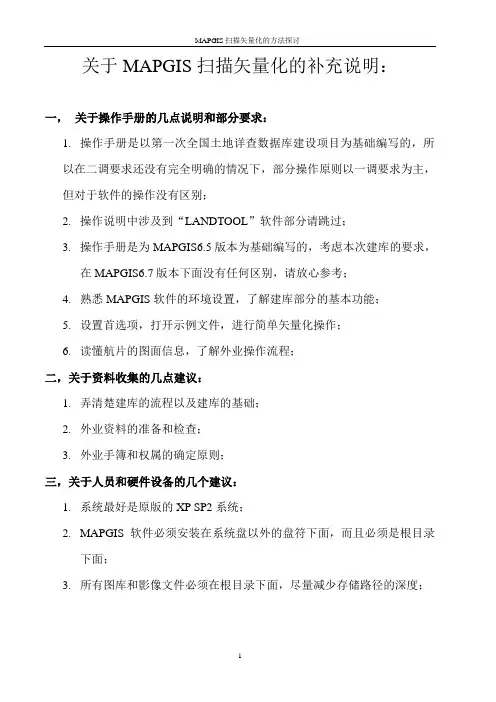
关于MAPGIS扫描矢量化的补充说明:一,关于操作手册的几点说明和部分要求:1.操作手册是以第一次全国土地详查数据库建设项目为基础编写的,所以在二调要求还没有完全明确的情况下,部分操作原则以一调要求为主,但对于软件的操作没有区别;2.操作说明中涉及到“LANDTOOL”软件部分请跳过;3.操作手册是为MAPGIS6.5版本为基础编写的,考虑本次建库的要求,在MAPGIS6.7版本下面没有任何区别,请放心参考;4.熟悉MAPGIS软件的环境设置,了解建库部分的基本功能;5.设置首选项,打开示例文件,进行简单矢量化操作;6.读懂航片的图面信息,了解外业操作流程;二,关于资料收集的几点建议:1.弄清楚建库的流程以及建库的基础;2.外业资料的准备和检查;3.外业手簿和权属的确定原则;三,关于人员和硬件设备的几个建议:1.系统最好是原版的XP SP2系统;2.MAPGIS软件必须安装在系统盘以外的盘符下面,而且必须是根目录下面;3.所有图库和影像文件必须在根目录下面,尽量减少存储路径的深度;MAPGIS扫描矢量化的方法探讨一,扫描矢量化前的准备工作:1,关于mapgis软件和土地利用数据库:本次矢量化过程主要涉及到mapgis软件两个方面的内容:(1),图形处理=》输入编辑:这个部分是我们矢量化的主体部分,几乎90%的工作在这个部分完成;(2),库管理=》属性库管理:有少部分工作要用到这个工具,现在也可以用LANDTOOL软件来代替;(3)mapgis中的快捷键:shift+鼠标左键:捕捉线上点或者线的端点(必须放大足够倍数);ctrl+鼠标右键:闭合线;F5:图面放大;F6:图面移动;F7:图面缩小;F8:加点(如果你选择交互式矢量化,必须用这个键,不能用鼠标左键加点);F9:撤销上一段所画的线;F11: 画线方向反向;F12:选择造线捕捉方式(如下图,用的比较多的是“靠近线(母线加点)”)Ctrl:按下CTRL的同时选择图元,可以多个选择;Ctrl+C:拷贝,Windows命令使用于mapgis;Ctrl+X:剪切,Windows命令使用于mapgis;Ctrl+V:粘贴,Windows命令使用于mapgis;(4),矢量化方式:交互式矢量化和输入线(点);2,关于本次江西省土地利用现状图统一入库的几点要求:(1),首先要求做以下几个方面的工作:第一,必须把mapgis安装在除C盘以外的盘符下面,在画图中间不推荐用卡巴斯基杀毒,或者用优化大师和超级兔子进行系统优化;第二,在除C盘以外的盘符下面建立“兴国县土地利用数据库建设”文件夹,再在此文件夹目录下建立“过程数据”和“管理数据”两个文件夹;第三,把提供的“全省1万统一库”解压,放置到“D:\(mapgis安装目录)\mapgis67”;第四,以上要求必须严格执行,不得随便更改;(2),关于系统设置问题:第一,先打开菜单栏的“系统设置”,在“工作目录”中,设置路径为“D:\**县土地利用数据库建设\过程数据\”(上面提到的自己建立的文件夹);第二,设置矢量字库目录。
map地形图矢量化实习报告

地形图矢量化前言一:实习时间2013年7月二:实训地点杨凌职业技术学院实验楼二楼机房三:指导老师唐桂彬老师四:实训目的:1、掌握MAPGIS系统设置。
2、掌握输入编辑系统的各窗口操作。
3、了解输入编辑系统的菜单项和工具栏。
4、矢量化基本过程、方法,熟练使用矢量化工具。
5、熟练运用mapgis软件扫描矢量化地形图,掌握扫描矢量化的基本原理、方法和步骤。
6、认识到自己mapgis知识和技能的不足之处,进一步学习mapgis相关知识和培养自己的专业技能,以便适应未来mapgis发展的需要。
7、掌握造区、及图形输出的方法、操作。
五:实训内容实训要求:1、比较系统地理解MapGis的功能,掌握其使用的基本命令、基本方法。
2、能按要求完成地图数据的生产。
3、能够完成工程的输出打印项目一:非标准地形图矢量化实训步骤:1、矢量化前期准备工作启动MapGis软件进行工作存放目录的设置;设置完成后单击“确定”。
打开MAPGIS软件图形处理部分下属的输入编辑菜单项,进入了MAPGIS编辑子系统,并且会弹出一个窗口,如下图所示:直接按默认显示点击“确定”打开MAPGIS编辑子系统,在MAPGIS编辑子系统左方空白处单击鼠标右键,弹出窗口,如下图所示,选择所要新建的文件类型并修改名称。
依次新建图框点、线文件;并选择图廓线文件为当前可编辑状态,在编辑区(右侧)右键更新、复位窗口;单击线编辑,在弹出的快捷菜单中选择输入线→键盘输入线,在弹出的线位置编辑框中,根据图框尺寸400×600公里,输入第一点坐标0,0;点击下一点为0,400;点击下一点、完成。
再次选择键盘输入线,输入第一点0,0;下一点坐标为600,0;单击下一点、完成。
更新、复位窗口,选择线编辑→阵列复制,选择一条刚生成的横向内图框线,在弹出的快捷菜单中按图框尺寸填写阵列复制参数,并确定。
同理采用阵列复制生成纵向内图廓线。
在此选择线编辑→输入线→造平行线,依次拾取生成的外侧图廓线,在弹出的菜单中,输入如图所示参数,待生成后,在图廓的四个角点外侧做辅助线,并用线编辑中的延长缩短线→靠近线,对生成的外图廓线进行延长修饰,然后应用剪短母线修剪多余的线,最后用联接线功能连接外图廓线,并修改外图廓参数、内图廓参数。
GIS地图矢量化
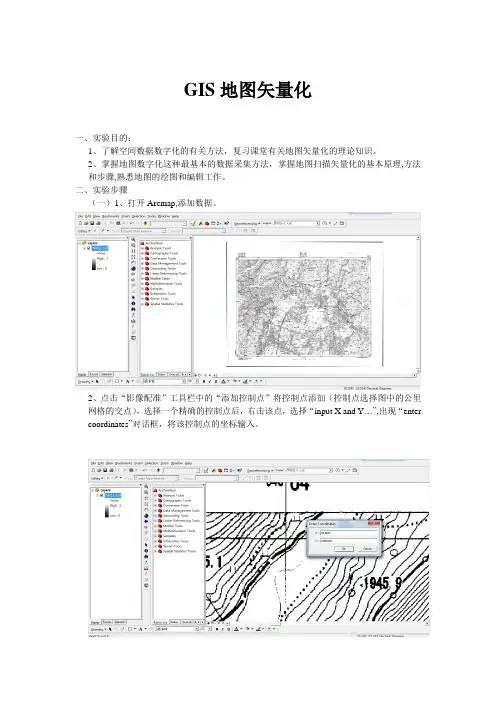
GIS地图矢量化一、实验目的:1、了解空间数据数字化的有关方法,复习课堂有关地图矢量化的理论知识。
2、掌握地图数字化这种最基本的数据采集方法,掌握地图扫描矢量化的基本原理,方法和步骤,熟悉地图的绘图和编辑工作。
二、实验步骤(一)1、打开Arcmap,添加数据。
2、点击“影像配准”工具栏中的“添加控制点”将控制点添加(控制点选择图中的公里网格的交点),选择一个精确的控制点后,右击该点,选择“input X and Y…”,出现“enter coordinates”对话框,将该控制点的坐标输入。
按照同样的方法,输入另外六个控制点,保证这些控制点均匀分布。
3.点击“影像配准”工具栏上的“view link table”选项,出现“link table”对话框,检查控制点的残差和RMS,残差特别大的要删除并重新选择一个控制点代替。
并将转换方式改为“二次多项式”,(可点击链接对话框中的“保存”,将数据保存以备下次使用)。
(二)设定数据框的属性1.点击“影像配准”的“更新显示”。
右键“layer”,选择属性,出现对话框。
点击“general”,将“map”设为“度”,将“display”设为“米”,点击“应用”。
2.点击“投影系统”,依次选择“predefined”—“投影坐标系统”—“高斯-克吕格”—“Xian_1980_Degree_GK_CM_102E”,然后“确定(三).矫正并重采样栅格生成新的栅格文件点击“影像配准”中的“rectify”,出现对话框,将“重采样类型”改为“双线性内插”,将“格式”改为“TIFF”,确定,如图:(四).分层矢量化——在arccatlog中创建一个线要素图层1.点击“新建”,添加“70011—11.tif”,点击“layer”属性,将“display”改为“度分秒”,如图,确定2.打开“arccatlog”,在制定目录下,鼠标右键,新建一个“个人数据库”,并将其命名为“test2”3.打开“arccatlog”,右键“test2”,选择“新建”,点击“要素类”,出现对话框,将名字写成“countour”,类型选择“线要素”,如图4,点击“下一步”,出现对话框,将投影坐标系统改为““Xian_1980_3 Degree_GK_CM_102E”,点击“下一步”,出现对话框,直接点击“下一步”,出现下图对话框,将“filed name”输入“countour”,如图。
arcgis矢量化实验报告
ArcGIS矢量化实验报告一、实验目的本实验旨在通过ArcGIS软件进行矢量化操作,掌握矢量化数据的基本原理和方法,提高地理数据处理和分析能力。
二、实验内容1. 数据准备:选择需要进行矢量化的栅格数据,如卫星遥感影像。
2. 矢量化工具选择:根据数据类型和实验要求,选择合适的矢量化工具,如“Polygon”或“Polyline”。
3. 矢量化操作:使用ArcGIS中的矢量化工具对栅格数据进行处理,生成矢量数据。
4. 数据质量检查:对生成的矢量数据进行质量检查,包括边界完整性、拓扑关系等。
5. 数据分析:对生成的矢量数据进行空间分析,如地图绘制、空间查询等。
三、实验步骤1. 打开ArcGIS软件,导入需要进行矢量化的栅格数据。
2. 选择合适的矢量化工具,如“Polygon”或“Polyline”。
3. 在工具栏中设置矢量化参数,如阈值、平滑度等。
4. 开始进行矢量化操作,根据需要对栅格数据进行编辑和修改。
5. 保存矢量数据,并导出为常用的地理信息格式,如Shapefile或GeoJSON。
6. 使用ArcGIS中的工具对生成的矢量数据进行质量检查和数据分析。
四、实验结果及分析在本次实验中,我们成功地将栅格数据进行了矢量化处理,得到了高质量的矢量数据。
通过对生成的数据进行空间分析和地图绘制,我们发现生成的矢量数据能够很好地反映地物的形状和分布情况,满足实验要求。
五、实验总结本次实验通过ArcGIS软件进行矢量化操作,掌握了矢量化数据的基本原理和方法,提高了地理数据处理和分析能力。
在实验过程中,我们遇到了一些问题,如数据边界不完整、拓扑关系错误等,但在老师的指导下成功地解决了这些问题。
在今后的学习中,我们将更加注重实践操作,进一步提高自己的技能和能力。
Mapgis操作流程
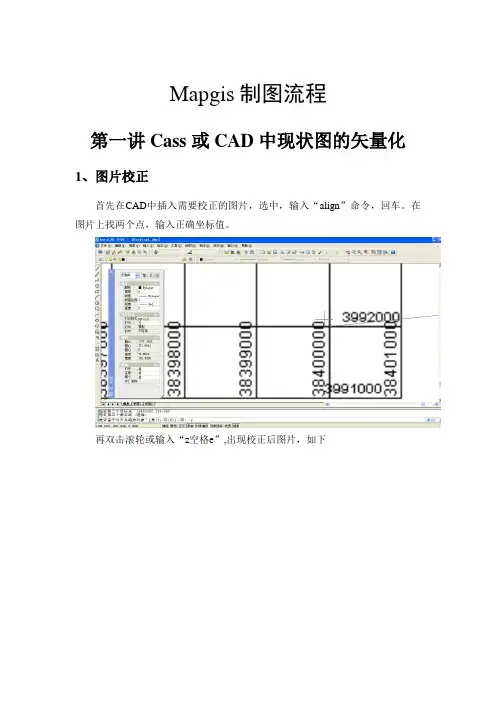
Mapgis制图流程第一讲Cass或CAD中现状图的矢量化1、图片校正首先在CAD中插入需要校正的图片,选中,输入“align”命令,回车。
在图片上找两个点,输入正确坐标值。
再双击滚轮或输入“z空格e”,出现校正后图片,如下2、建立好所有地类的图层,全部保持封闭矢量化时建立好所有地类的图层,全部保持封闭,对于线状地物(单线的,在其特性的“厚度和标高”栏里,分别输入“地类”和“宽度”;双线的,保持封闭就行了)。
3、村名和地类代码矢量化完之后,输入各村名和地类代码,对于“村名”和“地类代码”,都可单独建立图层,也可对应放到村界和地类代码图层中。
4、错误检查检查是否闭合,用“检查悬挂点”程序进行:在命令栏里输入“appload”,点进悬挂点程序,输入jcxg,再回车。
若有悬挂存在时,选中对象,可看出土层中多一层(dan),点击对象的特性栏,圆点个数为悬挂点,可逐一进行修改。
修改完之后,应删除图层中的dan层。
5、保存格式把矢量化好的图保存为dxf文件。
6、文件转换打开图形编辑中的文件转换界面,如下:点击“I输入”中的“装入DXF”,选择要打开的文件提示“选择不转出的层”,把不需要转出的层选中,安OK即可再在“F文件”中换名存点和线。
保存到你建的新文件夹中。
当然这里涉及到需要校正的问题。
有2种方法:CAD中校正(不做介绍)和Mapgis中校正。
下面将会提到。
7、工艺流程第二讲Mapgis误差校正1、CAD和Mapgis坐标值位数关系一般情况下CAD中X坐标为8位,Y坐标为7位,而对应的Mapgis中X为6位,Y为5位数。
2、功能用途更进一步减小图形文件的变形,提高精度。
3、功能操作步骤如果第一讲没在CAD中校正,则打开“实用服务”中的“误差校正”界面,如下:打开你所要校正的线文件,在选中移动窗口移动到你觉得合适的位置。
然后点击“控制点”中的“控制点参数设置”,如图按“确定”。
再在“控制点”中点击“E选择采集文件“,界面如下按“确定“即可。
应用MAPGIS进行地质图矢量化流程详解
应用MAPGIS进行地质图矢量化流程详解编著:刘金刚MAPGIS简介它是我国自主研制开发的地理信息系统,是全球唯一的搭建式GIS数据中心集成开发平台,实现遥感处理与GIS完全融合,支持空中、地上、地表、地下全空间真三维一体化的GIS开发平台,广泛应用于地质勘探、矿产管理、生态监测、环境保护、土地管理、环境地质灾害预测、城市建设、地下管网等方面。
0前言当下,行业竞争日益激烈,招投标成为企业取得业务、延续命脉的重要来源,不仅要能制作出详实可行的投标书,更要使用专业软件制作出漂亮的地质图件从而在竞争脱颖而出,是每一个地质人员必须掌握的安身立命的业务能力之一。
1制图的程序制图流程使制图工作有条不紊地进行,避免由于操作过程混乱导致最终结果的不可利用。
1.1 制图流程1.2 准备工作在进行地质制图之前,应做好相应的制图资料准备,加快地质制图的过程。
(1)扫描图件(尽量平整)选取分辨率为300,TIFF或JPEG保存,用JPEG时质量因子选75以上(PS保存时,品质8以上)---新建文件夹(如地形地质图)---将扫描图片及后续的图形编辑文件都放入此文件夹---可将该文件夹设置为工作目录;(2)将扫描图片经PHOTOSHOP旋转水平---清晰化处理主要是亮度、对比度(如果非彩色图,可以转换为灰度图)---保存为TIFF格式或其它;1.3图像配准 1.3.1生成标准图框①“实用服务”模块→投影变换→系列标准图框→用键盘生成矩形图框,出现以下对话框:②以光栅图内图廓左下角X 及Y 值作为起始公里值,以内图廓右上角X 及Y 坐标值作为结束公里值,单位为公里。
原图左下角X 及Y 坐标值为:X=527.65;Y=4084.6;原图右上角X 及Y 坐标值为: X=528.60;Y=4085.90;③“坐标系”选“国家坐标系”,“矩形分幅方法”选“任意公里矩形分幅”④X 坐标值前两位38为3度带带号,原图比例尺为1:2000,网格间距xd 及yd 均为0.2,网格线类型选“绘制实线坐标线”,点参数---注释高度宽度都选 3。
mapgis矢量化全过程
1
2
3 D绘制投影经纬网
注意点密度为100
4
5
注意坐标单位为DDDMMSS.SS
6
7
8
9
注意比例尺分母
投影带类型和序号
10
11
12
确定
13
14复位
15保存文件
16第二步转msi文件
17
18数据输入
19添加文件
20转换
21第三部投影分析中打开影响
22镶嵌融合参照点文件
23镶嵌融合参照线文件
24会出现的图形
25镶嵌融合删除所有控制点
26镶嵌融合控制点预览
27镶嵌融合添加控制点
28四点校正后
29校正预览
30校正参数
31影像精确校正
32不用改动
33校正中
34校正后现有的全部文件
35第三步建工程
36
37添加项目校正后的
38添加项目点线区
39创建该图点线区
下面不属于坐标转换容
坐标转换实例。
Mapgis实验报告范文
Mapgis实验报告范文实验员:胡蝶班级学号:1002601时间:2022.4指导教师:周青山老师实验名称:地图投影的制作、判别和变换实验地点:湖南城市学院实验楼418实验原理:mapgi、envi软件的基本操作方法实验材料和条件:中国地图、世界地图;计算机,铅笔;MAPGIS软件等。
实验目的:1、巩固学过的地图投影知识;2、掌握地图投影判别的方法、步骤;3、为正确使用地图投影奠定理论基础。
实验内容与步骤:1、地图投影类型回顾1.1、几何投影中、小比例尺地图投影:正轴圆锥、圆柱、方位投影;横、斜轴方位投影;大、中比例尺地图投影:高斯投影、UTM投影。
1.2、条件投影等积锥投影;等角锥投影;等距柱投影。
2、投影判别的一般原则2.1、制图区域的范围、形状和地理位置区域范围大尺度中尺度区域形状近似圆形区域南北延伸型区域两极地理位置赤道附近小尺度2.2、制图比例尺东西延伸型区域中纬度地区大、中比例尺地图,对制图几何精度要求高,制图区域范围小,宜采用高斯投影,UTM等;中、小比例尺地图概括程度高,制图范围大,多采用正轴圆锥、圆柱、方位等投影。
2.3、地图的主题和内容要求方向正确,应选择等角投影;要求面积对比正确,应选择等积投影;教学或一般参考图,要求各方面变形都不大,则应选择任意投影。
2.4、出版方式单幅图;系列图、地图集:同一图组(或系列)内投影尽可能一致,且投影种类不宜过多。
3地图投影判别的方法与步骤3.1方法1)观察法:观测地图的经纬网形状;2)量测法:经纬线方向形状变形量,3.2步骤1)根据投影判别的一般原则,并结合经纬网形状初步确定投影系统;A.经纬线形状的判别:目视并辅以量算判断。
经线形状有:直线,曲线。
纬线形状有:直线,同心圆弧,同轴圆弧,曲线B.经纬线是否直交。
2)量测中经上纬线间距变化,判定投影性质。
A.在中央经线上,找到标准点(线)的位置;圆锥投影、圆柱投影:标准切(割)纬线与中央经线的交点。
GIS矢量化报告
重庆交通大学学生实验报告实验课程名称开课实验室学院年级专业班学生姓名学号开课时间至学年第学期实验一:ArcGIS的认识一、实验目的:掌握ArcMap、ArcCatalog、ArcToobox的基本操作。
二、实验要求:1、Arcmap数据的加载、显示、存储、删除和数据编辑。
2、Arccatalog中的文件的操作。
3、如何启动Arctoobox。
三、实验步骤:1)、在arccatalog建立shp文件1、打开arcmap,并在arcmap中打开arccatalog。
2、在目录中找到工作文件夹,然后点击右键new—shapefiles即可。
3、在弹出的窗口中输入文件名,选择文件属性(是点、线、面)。
2)、给shp文件添加字段。
1、在目录中选中要添加字段的shp文件,右边窗口中选preview。
2、并切换到table状态,点击options—add field,输入字段名。
设置域和精度。
3)、矢量化地图。
1、打开arcmap,点击“+”或在目录中点击右键从工作文件夹中添加在arccatalog中建立的shp文件和矢量化的底图。
2、在arcmap的窗体上方空白处点击右键,调出数量化编辑器editor。
3、start editor选择要是量化的图层进行数量化,(矢量化后要注意saveeditor,再stop editor,再保存生成mxd文件)。
四、实验结果:1、在Arccatalog中建town、road、country三个图层。
2、对每个新建的图层建立对应的table表的集合信息。
3、在Arcmap中加载实验栅格数据ex19-mxd。
4、对栅格数据进行矢量化。