
SCRATCH全套教案
. '. sratch教案
教学内容 第1课 百变造型 ——角色和造型
年 级 学 科 信 息 技 术 教 师
教学目标 1. 掌握启动/关闭/保存scratch程序的方法; 2. 认识scratc的工作界面; 3. 了解scratch中角色的含义; 4. 初步掌握绘制角色的方法; 5. 初步掌握利用功能模块实现造型切换的方法; 6. 激发程序设计的兴趣。
教学重点 1. 认识scratch界面;
2. 角色的理解与操作; 3. 绘制角色的方法。
教学难点 利用控制模块实现对角色造型的切换
教学准备 教师演示用课件
教学方法 讲授法,演练法,任务驱动
板 书 第一课 百变造型 一、 启动程序: 二、 设计造型: 三、 程序设计:
作业布置 1. 完成自己的造型设计,实现程序控制; 2. 保存文件并上交。
教学过程 教学环节 教师活动 学生活动 设计意图
课前准备 1. 上学期学习情况评价; 2. 本学期学习要求: 3. 本学期学习内容: Scratch程序设计 识记 明确学习
要求,保证学习质量 . '. 4.考核要求: 打 字:15字/分钟 20分 平时作业:40分 期末程序:40分
导入 演示小游戏: 同学们都喜欢上网玩游戏,这款游戏同学们肯定也玩过,这是一个可以变换造型的游戏,那今天我们就来试试,看自己能不能编写这样一个程序 观看,理解 游戏导入,引发兴趣。
分析任务 点击对象的某个部位,实现不同造型的切换。 要实现的功能: 1. 点击对象的不同部分; 2. 切换对应的造型; 3. 使用哪个工具来实现这个游戏? 思考 分析 由任务出发,培养编程思路。 新知识一 一、 认识scratch工作界面: 主要由:标题栏、菜单栏、指令模块区、角色资料表、脚本区、工具栏、控制按钮、舞台、新建角色按钮及角色列表区等几部分组成。 识记 给出实现工具,认识程序界面
试一试 随便单击左面指令模块区的模块,看看小猫会如何变化? 动手尝试 鼓励尝
试
动手尝试 (任务一) 请同学们设计一个变脸的互动小游戏,如图1.2所示。游戏要求:鼠标点击角色,使其变换不同的样子,另外,每个头像还要求有脸型、眼睛、眉毛、鼻子和嘴。(演示实例) 明确任务要求 .
'. 操作方法 1. 设计造型 动手操作 教师演示,帮助学生熟悉操作方法。 首先,鼠标指向角色区中
Scratch中默认的小猫,点击右键删除。 用鼠标点击“绘制新角色”新增角色“脸”。 在绘图编辑器里用笔刷
绘制一个脸,用色彩选取工具在颜色板中选择白色,用填色工具填充整个脸。 . '. 接下来,按照左图的步骤复制造型,在绘图编辑器里修改脸型,完成第2个造型,以此类推完成第3、4个造型或更多造型。 2. 程序设计: 想法 模块 用鼠标点击角色开始执行程序 角色发生变化
测试程序 程序使用脚本模块: 1. 控制模块; 2. 外观模块;
脚本设计好后,你可以双击脚本区中的任何地方的脚本运行它。尝试玩一下,看!脸能变了吗?
动手尝试 理解程序设计的大致过程
试一试 1.点击舞台下方的这个按钮,看看有什么惊喜。
2.点击按钮,打开Scratch自带的角色,看看都有哪些种类。 3.点击角色时,有时候角色被移动了位置,一个角色被另一个角色遮挡了?怎么办?
扩展练习 如果想要脸的各个部位都能变化,如何来实现呢? 分析任务: 改进变脸程序,使脸的眼睛、嘴巴、鼻子和眉毛都能独立变化,并在脸上各个部位点一下,都可以变换不同的形状。要实现这个效果,脸的每个部分都要作为独立的角色。 思考 动手尝试 提示, 学生编程设计 . '. 新技能 保存文件并上交: 1. 磁盘图标——命名 2. “文件“菜单——保存——命名 命名方法:D1-01-机器号 保存文件并上交 明确文件名要求,便于日后分享
展示分享 展示部分同学作业,简单评价 欣赏 思考改进方法
教学内容 第2课 旋转色彩 ——循环、动作和图章 . '. 年 级 学 科 信 息 技 术 教 师 教学目标 7. 熟练启动/关闭/保存scratch程序的方法; 8. 初步掌握画笔工具中“图章、清除所有画笔”功能模块的使用; 9. 初步掌握动作模块中“移动到鼠标”模块的使用; 10. 初步掌握利用“绿旗”启动程序的方法; 11. 了解程序中循环的控制。
教学重点 4. 图章工具的使用;
5. “移动到鼠标”模块的使用; 6. 循环结构在scratch中的使用。
教学难点 理解循环对程序的控制
教学准备 教师演示用课件
教学方法 讲授法,演练法,任务驱动
板 书 第二课 旋转色彩 四、 分析任务: 五、 程序实现: 图章工具 移动到鼠标 绿旗控制
作业布置 3. 完成自己程序设计,调试程序; 4. 保存文件并上交。
教学过程 教学环节 教师活动 学生活动 设计意图
课前准备 启动scratch程序软件 动手操作 做好课前准备
新课导入 演示小游戏: 观看,理解 游戏导入,引发兴趣。 .
'. 同学们都喜欢上网玩游戏,这款游戏同学们肯定也玩过,这是一个可以变换造型的游戏,那今天我们就来试试,看自己能不能编写这样一个程序
本节任务 设计一个笔刷,按下鼠标,使其旋转起来,并始终移到鼠标的位置,用图章形成意想不到的艺术效果。 凝听 明确任务
分析任务 可以看出画笔跟着鼠标走,并且在鼠标所在的位置“盖了一个戳”,这个效果可以使用和功能实现,使用可以重新画图。
思考 分析 由任务出发,培养编程思路。
传授新知 (一)
二、 画笔模块: 由许多模块组成,本节我们主要应用到 两个功能模块 识记 给出实现工具,认识程序界面
动手尝试 (任务一)
(观看教师演示) 3. 设计造型:设计各种各样的笔刷 用“绘制新角色”新增笔刷 明确任务要求 动手操作 教师演示,帮助学生熟悉操作方法。 .
'. 操作方法 4. 程序设计: 模块
测试程序 程序使用脚本模块: 脚本设计好后,测试程序,实现自己的艺术创作。 动手尝试 理解程
序设计的大致过程
发现问题 1.为什么我只能画一笔画呢? 2.我觉得画面不满意?如何清除所有画笔? 3.如何在画画中更换笔刷的种类? 4.改变每次旋转的角度,会有什么样的变化?
思考 回答问题 开拓学生思路,大胆尝试。
扩展练习 改进神奇画笔程序,使笔刷多造型多笔画,让你的画笔变得灵活多样起来。重点是修改代码: 修改角色脚本,使笔刷能够间断使用
尝试用脚本块替换,使刷子在按下鼠标后开始画,放开鼠标后停止,这样就可以从另一个地方开始画,实现多笔画的功能。参照图2.3所示尝试搭建一个复合脚本块。
思考 动手尝试 提示, 学生编程设计 .
'. 传授新知 (二) 保存文件并上交: 3. 磁盘图标——命名 4. “文件“菜单——保存——命名 命名方法:D1-02-机器号 保存文件并上交 明确文件名要求,便于日后分享
展示分享 展示部分同学作业,简单评价 欣赏 思考改进方法
教学内容 第3课 随机魅色 ——随机数、坐标和限次循环 . '. 年 级 学 科 信 息 技 术 教 师 教学目标 12. 熟练掌握scratch中绘制角色的方法; 13. 掌握scratch的舞台设置; 14. 熟练掌握画笔工具中“图章、清除所有画笔”功能模块的使用; 15. 初步掌握数字和逻辑运算模块中“在之间随机选一个数”模块的使用; 16. 熟练使用程序中循环的控制。
教学重点 7. 掌握舞台的设置方法;
8. 掌握随机数的的使用方法。
教学难点 正确放置模块的位置,实现程序目标
教学准备 教师演示用课件
教学方法 讲授法,演练法,任务驱动
板 书 第三课 随机魅色 六、 分析程序: 七、 程序实现: 1.认识舞台 2.绘制角色 3.随机数使用
作业布置 完成报警器程序制作(D1-3+机器号)。
教学过程 教学环节 教师活动 学生活动 设计意图
温故知新 a) 图章、清除所有画笔功能模块 b) 重复执行模块 c) 保存舞台(存成图片)
回忆 回忆旧
知,熟练应用。
新课导入 演示绘制的数字作品,进行比较,你能找到什么规律么?(两组作品有什么不同吗?)
观看,理解 对照绘图作品,引发思考。
SCRATCH全套教案
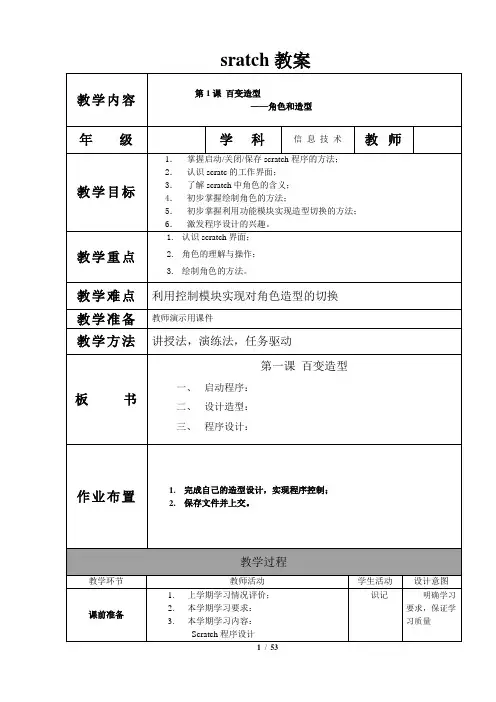
sratch教案4.考核要求:打字:15字/分钟20分平时作业:40分期末程序:40分导入演示小游戏:/flash/45971_2.htm同学们都喜欢上网玩游戏,这款游戏同学们肯定也玩过,这是一个可以变换造型的游戏,那今天我们就来试试,看自己能不能编写这样一个程序观看,理解游戏导入,引发兴趣。
分析任务点击对象的某个部位,实现不同造型的切换。
要实现的功能:1.点击对象的不同部分;2.切换对应的造型;3.使用哪个工具来实现这个游戏?思考分析由任务出发,培养编程思路。
新知识一一、认识scratch工作界面:主要由:标题栏、菜单栏、指令模块区、角色资料表、脚本区、工具栏、控制按钮、舞台、新建角色按钮及角色列表区等几部分组成。
识记给出实现工具,认识程序界面试一试随便单击左面指令模块区的模块,看看小猫会如何变化?动手尝试鼓励尝试动手尝试(任务一)请同学们设计一个变脸的互动小游戏,如图1.2所示。
游戏要求:鼠标点击角色,使其变换不同的样子,另外,每个头像还要求有脸型、眼睛、眉毛、鼻子和嘴。
(演示实例)明确任务要求操作方法1.设计造型动手操作教师演示,帮助学生熟悉操作方法。
首先,鼠标指向角色区中Scratch中默认的小猫,点击右键删除。
用鼠标点击“绘制新角色”新增角色“脸”。
在绘图编辑器里用笔刷绘制一个脸,用色彩选取工具在颜色板中选择白色,用填色工具填充整个脸。
接下来,按照左图的步骤复制造型,在绘图编辑器里修改脸型,完成第2个造型,以此类推完成第3、4个造型或更多造型。
2.程序设计:想法模块用鼠标点击角色开始执行程序角色发生变化测试程序程序使用脚本模块:1.控制模块;2.外观模块;脚本设计好后,你可以双击脚本区中的任何地方的脚本运行它。
尝试玩一下,看!脸能变了吗?动手尝试理解程序设计的大致过程试一试1.点击舞台下方的这个按钮,看看有什么惊喜。
2.点击按钮,打开Scratch自带的角色,看看都有哪些种类。
3.点击角色时,有时候角色被移动了位置,一个角色被另一个角色遮挡了?怎么办?扩展练习如果想要脸的各个部位都能变化,如何来实现呢?分析任务:改进变脸程序,使脸的眼睛、嘴巴、鼻子和眉毛都能独立变化,并在脸上各个部位点一下,都可以变换不同的形状。
2024年完整版Scratch标准教案
2024年完整版Scratch标准教案一、教学内容本节课选自《2024年Scratch编程指南》的第三章“角色与舞台”,详细内容涵盖:1)角色与背景的添加与编辑;2)角色坐标与运动控制;3)角色互动与简单游戏设计。
二、教学目标1. 让学生掌握添加与编辑角色与背景的方法;2. 使学生理解坐标系统,并能运用Scratch控制角色运动;3. 培养学生设计简单互动游戏的能力。
三、教学难点与重点难点:角色互动设计与坐标系统应用。
重点:角色与背景的添加、编辑以及运动控制。
四、教具与学具准备1. 教具:计算机、投影仪、Scratch软件;2. 学具:学生每人一台计算机,安装有Scratch软件。
五、教学过程1. 实践情景引入(5分钟)利用投影仪展示一个简单的小游戏,让学生体验角色互动与运动控制。
2. 知识讲解(15分钟)1)介绍角色与背景的添加与编辑方法;2)讲解坐标系统,以及如何使用Scratch控制角色运动;3)示范角色互动设计。
3. 例题讲解(15分钟)以一个简单的小游戏为例,详细讲解设计思路与操作步骤。
4. 随堂练习(10分钟)学生根据老师讲解的例子,自主完成一个角色互动游戏的制作。
5. 课堂小结(5分钟)六、板书设计1. 角色与背景的添加、编辑方法;2. 坐标系统与角色运动控制;3. 角色互动设计思路。
七、作业设计1. 作业题目:设计一个简单的小游戏,要求包含角色互动与运动控制。
2. 答案:略。
八、课后反思及拓展延伸1. 反思:关注学生在课堂上的参与度,对知识点的掌握程度,以及作品完成情况。
2. 拓展延伸:鼓励学生尝试添加更多角色、背景和音效,丰富游戏内容,提高游戏趣味性。
同时,引导学生探索更多Scratch功能,如事件、控制、外观等,为下一节课的学习打下基础。
本教案旨在通过实践情景引入、例题讲解、随堂练习等方式,让学生掌握Scratch编程的基本操作,培养他们的逻辑思维与创新能力。
在教学过程中,注重难点与重点的讲解,鼓励学生积极参与,提高课堂效果。
数字编程scratch校本课程教案全集

数字编程scratch校本课程教案全集一、教学内容1. Scratch概述:介绍Scratch的发展历程、特点及基本操作界面。
2. 编程基础:讲解编程的基本概念,如变量、列表、事件、循环和条件语句等。
3. 动画制作:学习使用Scratch制作简单动画,掌握角色、背景和音效的添加与编辑。
4. 游戏开发:学习开发简单的互动游戏,掌握碰撞检测、得分统计等技巧。
5. 互动故事:学习制作互动故事,运用条件语句和循环实现故事情节的发展。
二、教学目标1. 掌握Scratch编程的基本操作和功能,能独立完成简单程序的设计与调试。
2. 培养学生的逻辑思维能力、问题解决能力和创新能力。
3. 增强学生对编程的兴趣,激发学习信息技术的热情。
三、教学难点与重点1. 教学难点:编程逻辑、角色互动和游戏开发。
2. 教学重点:Scratch基本操作、编程概念和动画制作。
四、教具与学具准备1. 教具:计算机、投影仪、音响设备。
2. 学具:Scratch软件安装包、教材、学习笔记。
五、教学过程1. 导入:通过展示有趣的Scratch作品,激发学生的学习兴趣,引入新课。
2. 知识讲解:详细讲解Scratch的基本操作、编程概念和功能。
3. 实践操作:a. 动手制作简单动画,掌握角色、背景和音效的添加与编辑。
b. 制作互动游戏,学习碰撞检测、得分统计等技巧。
c. 制作互动故事,运用条件语句和循环实现故事情节的发展。
4. 例题讲解:针对难点和重点,进行例题讲解和演示。
5. 随堂练习:布置与教学内容相关的练习题,巩固所学知识。
六、板书设计1. Scratch编程课程2. 内容:a. Scratch概述b. 编程基础c. 动画制作d. 游戏开发e. 互动故事3. 例题及解答七、作业设计1. 作业题目:a. 制作一个简单的动画,要求至少包含两个角色、背景和音效。
b. 开发一个简单的互动游戏,实现碰撞检测和得分统计。
c. 编写一个互动故事,运用条件语句和循环实现故事情节的发展。
Scratch教案(2024)
变量和列表使用方法
变量定义
用于存储数据的容器,可以在程序中修改其值。
实例演示
利用Scratch中的变量和列表积木块,编写一个简 单的记分程序。
2024/1/29
列表定义
可以存储多个数据的容器,可以方便地添加、删 除和查找数据。
学生活动
指导学生分析记分程序中的变量和列表使用方法 ,并尝试修改程序中的数据,探究程序变化。同 时引导学生思考如何在其他场景中应用变量和列 表来解决问题。
4
教学目标与要求
让学生掌握Scratch的 基本操作,包括界面 认识、角色和背景导 入、代码块拖拽等。
让学生了解编程的基 本概念,如变量、循 环、条件判断等,并 能够在Scratch中实现
这些概念。
培养学生的逻辑思维 能力和创造力,通过 Scratch实现自己的创
意和想法。
鼓励学生分享和合作 ,学会在团队中协作
加生动。
19
脚本编写和调试技巧分享
介绍脚本概念
解释脚本在编程中的作用,以及如何 编写和组织脚本。
逻辑控制结构
介绍条件判断、循环等逻辑控制结构 ,帮助学生理解程序流程的控制方法
。
2024/1/29
基本命令讲解
详细讲解Scratch中的基本命令,如 移动、等待、播放声音等,以及如何 使用这些命令构建简单的程序。
6
02
Scratch界面与功能介绍
2024/1/29
7
舞台区域及角色列表
01 舞台区域
显示程序运行时角色和背景的动态效果,可以调 整大小和位置。
02 角色列表
展示程序中所有角色的缩略图,方便选择和编辑 。
03 角色属性
包括角色的名称、造型、大小、方向等,可以在 角色列表中进行设置。
SCRATCH全套教案

教学内容年级教学目标教学重点教学难点教学准备教学方法板书作业布置...sratch教案第1 课百变造型——角色和造型学科信息技术教师1.掌握启动 / 关闭 / 保存 scratch程序的方法;2.认识 scratc的工作界面;3.了解 scratch中角色的含义;4.初步掌握绘制角色的方法;5.初步掌握利用功能模块实现造型切换的方法;6.激发程序设计的兴趣。
1.认识 scratch 界面;2.角色的理解与操作;3.绘制角色的方法。
利用控制模块实现对角色造型的切换教师演示用课件讲授法,演练法,任务驱动第一课百变造型一、启动程序:二、设计造型:三、程序设计:1.完成自己的造型设计,实现程序控制;2.保存文件并上交。
教学过程教学环节教师活动学生活动设计意图1.上学期学习情况评价;识记明确学习2.本学期学习要求:要求,保证学课前准备本学期学习内容:习质量3....4.考核要求:打字:15 字/分钟20分平时作业: 40 分期末程序: 40 分演示小游戏:观看,理游戏导/flash/45971_2.ht解入,引发兴m趣。
导入同学们都喜欢上网玩游戏,这款游戏同学们肯定也玩过,这是一个可以变换造型的游戏,那今天我们就来试试,看自己能不能编写这样一个程序点击对象的某个部位,实现不同造型的切换。
思考由任务要实现的功能:分析出发,培养编分析任务 1.点击对象的不同部分;程思路。
2.切换对应的造型;3.使用哪个工具来实现这个游戏?一、认识 scratch工作界面:识记给出实现工具,认识程序界面新知识一主要由:标题栏、菜单栏、指令模块区、角色资料表、脚本区、工具栏、控制按钮、舞台、新建角色按钮及角色列表区等几部分组成。
试一试随便单击左面指令模块区的模块,看看小猫会如何变化?请同学们设计一个变脸的互动小游戏,如图 1.2动手尝试所示。
游戏要求:鼠标点击角色,使其变换不同的(任务一)样子,另外,每个头像还要求有脸型、眼睛、眉毛、鼻子和嘴。
(完整版《scratch打地鼠游戏设计》精品教案

(完整版《scratch打地鼠游戏设计》精品教案一、教学内容本节课教学内容选自《Scratch编程》教材第十章,主题为“打地鼠游戏设计”。
我们将详细学习如何运用Scratch编程软件,通过编程设计出富有趣味性和互动性打地鼠游戏。
具体内容包括角色设计、舞台搭建、程序编写以及游戏测试等环节。
二、教学目标1. 让学生掌握打地鼠游戏基本设计思路和编程技巧。
2. 培养学生逻辑思维能力和创新意识。
3. 提高学生动手实践和解决问题能力。
三、教学难点与重点教学难点:角色动作控制和程序逻辑结构设计。
教学重点:角色造型切换、碰撞检测以及得分统计实现。
四、教具与学具准备1. 教师准备:计算机、投影仪、教材。
2. 学生准备:计算机、Scratch软件安装包。
五、教学过程1. 实践情景引入(5分钟)向学生展示一款有趣打地鼠游戏,引发学生兴趣,提出本节课我们将学习如何制作这样游戏。
2. 知识讲解(10分钟)介绍打地鼠游戏基本原理,讲解游戏角色设计和程序编写基本思路。
3. 例题讲解(15分钟)通过讲解一个简单打地鼠游戏实例,让学生解游戏制作详细过程。
4. 随堂练习(10分钟)学生根据教师讲解实例,尝试自己编写一个打地鼠游戏基本框架。
5. 知识拓展(10分钟)讲解如何为打地鼠游戏添加得分统计和难度升级功能,提高游戏趣味性和挑战性。
6. 动手实践(40分钟)学生根据所学知识,独立完成一个具有得分统计和难度升级功能打地鼠游戏。
7. 作品展示与评价(10分钟)学生展示自己作品,师生共同评价,提出改进意见。
六、板书设计1. 打地鼠游戏设计流程图2. 主要角色和舞台设定3. 关键代码段展示七、作业设计1. 作业题目:设计一个具有创意打地鼠游戏,要求包括至少三个角色、两个舞台背景,具备得分统计和难度升级功能。
2. 答案提示:角色设计:地鼠、锤子、得分显示。
舞台背景:田野、夜晚。
八、课后反思及拓展延伸1. 反思:2. 拓展延伸:引导学生尝试添加更多创意元素,如音效、动画等,提高游戏趣味性。
(完整版《scratch打地鼠游戏设计》教案(1)
(完整版《scratch打地鼠游戏设计》教案一、教学内容本节课选自《计算机编程与创意设计》教材第四章,主题为“scratch打地鼠游戏设计”。
具体内容包括:1. scratch编程基础,如角色、背景的设置,事件的触发等;2. 游戏设计思路,如何设计游戏规则,实现得分、失败判定;3. 打地鼠游戏的详细编程实现。
二、教学目标1. 理解并掌握scratch编程的基本操作,如角色、背景的设置,事件的触发等;2. 学会运用scratch编程设计一款简单的打地鼠游戏,培养创新思维和解决问题的能力;3. 通过小组合作,提高沟通与协作能力。
三、教学难点与重点1. 教学难点:游戏规则的设置,得分、失败判定的实现;2. 教学重点:scratch编程基础,打地鼠游戏的编程实现。
四、教具与学具准备1. 教具:计算机、投影仪、黑板;2. 学具:计算机、scratch软件、教材。
五、教学过程1. 实践情景引入(5分钟)向学生介绍打地鼠游戏,引起兴趣;提问:“同学们,你们玩过打地鼠游戏吗?知道它是怎么设计的吗?”2. scratch编程基础(10分钟)讲解角色、背景的设置,事件的触发等基本操作;示范操作,让学生跟随操作练习。
3. 游戏设计思路(10分钟)讲解如何设计游戏规则,实现得分、失败判定;引导学生思考:“如何让地鼠随机出现?怎样判断得分和失败?”4. 打地鼠游戏编程实现(10分钟)分步骤讲解编程实现过程,让学生跟随操作;引导学生思考:“如何让地鼠出现和消失?怎样实现得分和失败判定?”5. 例题讲解与随堂练习(15分钟)出示例题,讲解解题思路;学生进行随堂练习,老师巡回指导。
6. 小组合作,完成打地鼠游戏设计(20分钟)学生分组,讨论游戏设计思路;各组展示作品,互相评价,老师点评。
六、板书设计1. scratch编程基础角色设置、背景设置、事件触发2. 游戏设计思路随机出现、得分判定、失败判定3. 打地鼠游戏编程实现地鼠出现与消失、得分与失败判定七、作业设计1. 作业题目:利用scratch设计一款打地鼠游戏;2. 答案:完成游戏的编程实现,包括角色、背景设置,事件触发,得分、失败判定等。
Scratch(编程教案)
Scratch(编程教案)第一篇:Scratch(编程教案)辅导计划第()周辅导内容:Scratch移动的小猫辅导过程:1、介绍scrather软件,让学生scrather软件主要功能和作用2、学生自己探索scrather软件。
3、学生汇报scrather软件探索结果4、展示任务:移动的小猫5、辅导完成移动的小猫所需要使用的命令。
6、7、提交完成的作业。
8、拓展任务:让小猫有更多的功能。
如下,并交作业提交上来。
按p键就跑按J就叫喵的声音,按T就跳起来……辅导小结:辅导计划第()周辅导内容:小猫走迷宫辅导过程:A、初步掌握舞台背景的编辑与导入方法。
B、了解迷宫游戏的基本原则。
C、能够为自己的迷宫游戏制订规则。
D、通过实践,了解并掌握自顶向下的编程思路。
E、通过自己编写游戏,激发学生学习兴趣,感受成功喜悦。
1、老师展示任务:走迷宫2、学生讨论分析如何实现此任务3、任务分解:(1)跟着鼠标跑的小猫(2)制作迷宫背景(3)显示过关(4)出界就重来4、程序分析:如右图辅导小结:辅导计划第()周辅导内容:大鱼吃小鱼辅导过程:1、复习上节课的作品,并进行修正2、学习新的命令随机数侦测到鼠标的距离并利用这两条命令修改上节课的作业。
3、展示任务4、分析任务:(1)让学生讨论角色的建构、选择。
背景的设置和处理(2)每个角色程序的初步建构。
(3)自顶向下设计5、程序设计大鱼:小鱼(左)辅导小结:辅导计划第()周辅导内容:打蚊子辅导过程:A、初步掌握分析一个程序的能力。
B、通过实践,了解并掌握自顶向下的编程思路。
C、学习广播命令,渗透程序消息机制。
D、通过自己编写游戏,激发学生学习兴趣,感受成功悦。
1、老师提出任务:打蚊子2、学生讨论分析如何实现此任务3、任务分解:(1)需要那些角色(2)角色有些什么行为(3)角色之间是否需要通信。
4、程序分析:如右图辅导小结:喜第二篇:Scratch创意编程教学计划Scratch创意编程教学计划(2022—2022学年)一、教学目标:Scratch是一款由麻省理工学院设计开发的一款面向少年的简易编程工具。
完整版scratch教案完整版
完整版scratch教案完整版一、教学内容本节课我们将会学习《Scratch编程》的第三章“角色与舞台”相关内容。
详细内容包括:角色外观的设计与编辑、角色运动的控制、角色间互动以及简单游戏场景的构建。
二、教学目标1. 理解并掌握角色外观的设计与编辑方法。
2. 学会控制角色运动,实现角色间的互动。
3. 能够独立设计并构建简单的游戏场景。
三、教学难点与重点教学难点:角色运动控制以及角色间互动的逻辑设计。
教学重点:角色外观设计、运动控制以及游戏场景构建。
四、教具与学具准备1. 教具:计算机、投影仪、音箱。
2. 学具:Scratch软件、相关素材。
五、教学过程1. 实践情景引入(5分钟)利用投影仪展示一个有趣的Scratch游戏,让学生观察游戏中的角色外观、运动及互动,引发学生兴趣。
2. 知识讲解与演示(15分钟)(1)角色外观设计:讲解如何使用Scratch的绘图工具,展示如何编辑角色外观。
(2)角色运动控制:介绍运动模块,演示如何控制角色移动、跳跃等动作。
(3)角色互动:通过实例讲解角色间互动的逻辑设计。
3. 例题讲解(15分钟)以一个简单的追逐游戏为例,讲解如何设计角色外观、控制角色运动及实现角色互动。
4. 随堂练习(10分钟)学生两人一组,根据所学内容,设计一个简单的游戏场景,要求包含角色外观设计、运动控制和角色互动。
六、板书设计1. 角色外观设计:绘图工具使用、外观编辑。
2. 角色运动控制:运动模块、移动、跳跃等动作。
3. 角色互动:逻辑设计、实例演示。
七、作业设计1. 作业题目:设计一个有趣的追逐游戏,要求至少包含两个角色,具有外观设计、运动控制和角色互动功能。
2. 答案:根据学生实际完成情况,提供修改建议和优化方案。
八、课后反思及拓展延伸2. 拓展延伸:引导学生学习Scratch的其他功能,如声音、画笔等,丰富游戏元素。
鼓励学生参加相关竞赛,提高编程水平。
重点和难点解析1. 角色运动控制及角色互动的逻辑设计2. 角色外观设计的教学演示3. 例题的选取与讲解4. 随堂练习的设置与指导5. 作业设计的深度与广度一、角色运动控制及角色互动的逻辑设计1. 运动控制:使用Scratch的“运动”模块,包括“移动”、“转动”、“跳跃”等积木,让学生了解如何控制角色在舞台上的动作。
SCRATCH全套教案课程
sratch教案期末程序:40分导入演示小游戏:同学们都喜欢上网玩游戏,这款游戏同学们肯定也玩过,这是一个可以变换造型的游戏,那今天我们就来试试,看自己能不能编写这样一个程序观看,理解游戏导入,引发兴趣。
分析任务点击对象的某个部位,实现不同造型的切换。
要实现的功能:1.点击对象的不同部分;2.切换对应的造型;3.使用哪个工具来实现这个游戏?思考分析由任务出发,培养编程思路。
新知识一一、认识scratch工作界面:主要由:标题栏、菜单栏、指令模块区、角色资料表、脚本区、工具栏、控制按钮、舞台、新建角色按钮及角色列表区等几部分组成。
识记给出实现工具,认识程序界面试一试随便单击左面指令模块区的模块,看看小猫会如何变化?动手尝试鼓励尝试动手尝试(任务一)请同学们设计一个变脸的互动小游戏,如图 1.2所示。
游戏要求:鼠标点击角色,使其变换不同的样子,另外,每个头像还要求有脸型、眼睛、眉毛、鼻子和嘴。
(演示实例)明确任务要求操作方法1.设计造型动手操作教师演示,帮助学生熟悉操作方法。
首先,鼠标指向角色区中Scratch中默认的小猫,点击右键删除。
用鼠标点击“绘制新角色”新增角色“脸”。
在绘图编辑器里用笔刷绘制一个脸,用色彩选取工具在颜色板中选择白色,用填色工具填充整个脸。
接下来,按照左图的步骤复制造型,在绘图编辑器里修改脸型,完成第2个造型,以此类推完成第3、4个造型或更多造型。
2.程序设计:想法模块用鼠标点击角色开始执行程序角色发生变化测试程序程序使用脚本模块:1.控制模块;2.外观模块;脚本设计好后,你可以双击脚本区中的任何地方的脚本运行它。
尝试玩一下,看!脸能变了吗?动手尝试理解程序设计的大致过程试一试1.点击舞台下方的这个按钮,看看有什么惊喜。
2.点击按钮,打开Scratch自带的角色,看看都有哪些种类。
3.点击角色时,有时候角色被移动了位置,一个角色被另一个角色遮挡了?怎么办?扩展练习如果想要脸的各个部位都能变化,如何来实现呢?分析任务:改进变脸程序,使脸的眼睛、嘴巴、鼻子和眉毛都能独立变化,并在脸上各个部位点一下,都可以变换不同的形状。