
ppt课件制作技巧
烘焙技巧培训ppt课件

原料预处理
将原料按照一定比例混合,注意黄油 和糖的使用量,过多会影响面团发酵 。
面包成型方法及操作要点
面团搅拌
面团发酵
使用搅拌机将原料充分混合,搅拌至面团 表面光滑、有弹性。
将搅拌好的面团进行基础发酵,温度控制 在28-30℃,湿度75%左右,发酵时间约1 小时。
面团整型
成型后发酵
将发酵好的面团进行整型,可根据需要制 作成不同形状的面包。
机械搅拌
使用搅拌机将原料快速混 合均匀,效率高,适用于 大量生产。
搅拌技巧
先慢速搅拌至原料混合均 匀,再逐渐加快搅拌速度 ,直至面团充分扩展。
面团发酵过程控制
一次发酵法
发酵温度和时间控制
面团搅拌后直接进行发酵,适用于快 速生产。
根据面团类型和制品要求,合理控制 发酵温度和时间,以保证制品质量。
二次发酵法
02
面团制作技巧
面团类型及特点
01
02
03
酥性面团
油脂和糖含量较高,具有 酥松、香脆的特点,如饼 干、桃酥等。
韧性面团
水分含量较低,筋力强, 具有延伸性和弹性,如面 包、馒头等。
松软面团
水分含量高,筋力较弱, 口感松软,如蛋糕、发糕 等。
面团搅拌方法与技巧
手工搅拌
利用手掌的推力将原料混 合均匀,适用于小量面团 制作。
学员心得分享
邀请部分学员上台分享自己的学习心得和体会,包括在培 训过程中的收获、遇到的困难和解决方法等,为其他学员 提供借鉴和参考。
感谢您的观看
THANKS
面粉
是烘焙的主要原料之一,决定 了面团的口感和品质。
油脂
增加面团的延展性和口感,使 烘焙食品更加酥脆或松软。
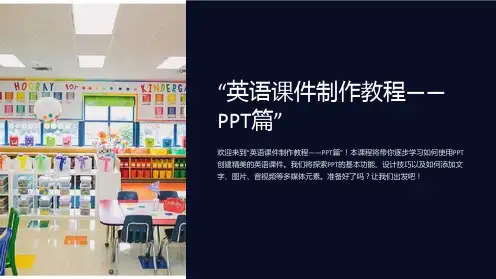
“英语课件制作教程-PPT篇”
有效、吸引人的英语课件演示 技巧
1 语速和声音
控制语速和声音音量,使演 示更生动有趣。
2 表情和肢体语言
运用表情和肢体语言使演示 更有趣和吸引人。
3 互动和提问
鼓励互动和提问,增加学生参与度。
解决问题和避免常见错误
文件损坏
避免文件损坏并学会恢复和 修复。
格式兼容性
了解不同设备和系统的PPT格 式兼容性问题。
字体和排版
选择合适的字体和排版风格, 确保可读性和一致性。
成功的英语课件案例
互动式课件
通过互动元素和活动激发学生的 英语学习兴趣。
魅力演讲
运用幽默和讲故事的技巧,吸引 听众的注意力。
有效学习
通过布局和设计优化学习效果, 让学生更好地掌握英语知识。
提高英语技能的最佳实践
1 口语训练
利用英语课件进行口语训 练,提高口语表达能力。
“英语课件制作教程—— PPT篇”
欢迎来到“英语课件制作教程——PPT篇”!本课程将带你逐步学习如何使用PPT 创建精美的英语课件。我们将探索PPT的基本功能、设计技巧以及如何添加文 字、图片、音视频等多媒体元素。准备好了吗?让我们出发吧!
了解PowerPoint的基本功能
界面和工具栏
PPT的主要界面和常用工具栏 介绍。
1
图表类型
选择适用于语言学习的图表类型,如条
数据输入和样式设置
2
形图、折线图等。
输入数据和设置图表样式,让学生更直
观地理解语言学习内容。
3
图表应用
将图表应用于口语、听力、写作等语言 学习环节,提高教学效果。
准备音频和视频文件
格式和编码要求
了解适用于PPT的音频和视频 文件格式和编码要求。
教师如何快速制作精美的PPT课件
教师如何快速制作精美的PPT课件平时备课科研那么忙,准备课件的时候还要花心思,尤其是有的时候花了好多心思,还会有学生吐槽?对于教师来说,这是一个非常头疼的问题。
好的课件设计能够起到让授课思路更明晰、让学生更容易理清课堂逻辑和明确学习重点的作用,同样的内容,只要在PPT的排版设计上多一点“心机”,效果可能就会大不一样。
今天,小编就来为老师们分享一些简单方便的小技巧,帮助大家快速美观地做出更精美的PPT!1、一个PPT只为一类人服务一个PPT只为一类人服务,针对不同的听众,制作不同层次的PPT。
你的PPT 只说明一个重点,不要试图让你的PPT面面俱到,这只能让你的PPT显得更糟!你的PPT是展示给听众的,以自我为中心是大忌。
2、内容设计要简洁明了PPT是演讲的辅助,这一点是最基本的。
它应该是线索,是关节,而不应该是具体的内容阐释。
教学PPT忌内容过度——比如字数太多,学生会抓不到重点或者看不清;再比如设计过度,包括凌乱的配色、突兀的动画声音等都会分散学生注意力,无法吸收到重点。
保持内容与设计的简洁明了才能得到最好的辅助教学效果。
3、保持一致性,有逻辑PPT设计时要注意结构的一致性,突出主题、清晰表达内容,逻辑分明才能更加吸引学生注意力,切忌堆积过多的内容元素和前后内容不相关。
另外,在制作PPT时最好保持画面一致性,比如同级标题、内容用同种字体、字号、模板,这样可以保持PPT与教学相关的逻辑性,也能保证简约美观。
4、思维图形化表达多用有趣、形象的图形或者图表来阐释数据或观点,这样可以减少阅读难度,增大学生兴趣。
除了服务于内容的功能性图片,我们在做PPT的时候还应该善于利用图表,适当采用一些思维导图软件,把知识内容转换成图表,让内容逻辑更清楚。
总之,原则在运用的时候,还是要结合实际,灵活掌握。
在实践过程中,大家也可以试着总结一些PPT的设计原则,经验心得,一方面提高自己一方面可以让他人受益。
目前,PPT仍然是大多数教师优先选择的知识载体。
PPT课件制作中的动画
ppt动画的作用
01
02
03
04
增强视觉效果
通过PPT动画,可以使幻灯片 更加生动、形象,提高演示文
稿的视觉冲击力。
突出重点
通过PPT动画,可以突出演示 文稿中的重点内容,引导观众
的注意力。
增强互动性
通过PPT动画,可以使演示文 稿更加有趣味性,提高观众的
参与度。
提高演示效率
通过PPT动画,可以简化冗长 的文字描述,使信息传递更加
04
CATALOGUE
ppt动画的进阶技巧
使用高级动画效果
01
02
03
3D旋转
通过3D旋转效果,使PPT 中的元素以立体方式呈现 ,增强视觉冲击力。
路径动画
创建元素沿特定路径运动 的动画,如圆形、曲线等 ,使内容呈现更加生动有 趣。
淡入淡出
通过设置元素渐隐渐现的 动画效果,使切换更加自 然,增强观众的观看体验 。
预览和修改动画
预览动画效果
在设置好动画后,预览整个课件,检查动画效果是否符合预期,发现问题及时调 整。
修改和完善
根据预览结果,对动画进行必要的修改和完善,确保动画效果与课件内容完美结 合。
03
CATALOGUE
ppt动画的常见问题及解决方案
动画效果不流畅
总结词
动画效果不流畅可能是由于动画设置不当或电脑性能不足导 致的。
动画过于复杂
总结词
动画过于复杂可能是由于过度使用动画 效果或没有合理规划动画顺序导致的。
VS
详细描述
在PPT中,动画效果应该简洁明了,避免 过于复杂。如果动画过于复杂,会使观众 感到混乱,难以理解演示内容。要解决这 个问题,需要合理规划动画的顺序和效果 ,使动画简洁明了,突出重点。同时,也 需要避免过度使用动画效果,以免影响演 示的整体效果。
ppt课件交互制作

链接设置
为课件中的文本或图片添 加链接,以方便观众跳转 到相关页面或网站。
交互方式选择
根据课件的内容和目的, 选择合适的交互方式,如 弹出窗口、填写表格等。
03
交互式PPT制作工具
PowerPoint内置工具
触发器
PowerPoint内置触发器可以创建交互式动画效果,通过触发器可以让观众在点击或滑动 幻灯片时触发动画效果。
在商业环境中,交互式PPT可以用于制作 销售提案、市场调研报告和商业计划书等 ,以提高观众的兴趣和参与度。
个人用户也可以使用交互式PPT来制作个 人简历、演示文稿和宣传资料等,以展示 自己的能力和创意。
交互式PPT的优势
01
提高参与度
交互式PPT可以通过各种互动元素来吸引观众的注意力,并引导他们更
与其他PPT爱好者交流制作心得和经验 ,分享自己的作品并接受他人的建议和 指导。
THANKS
实例二:英语单词互动记忆
总结词
互动记忆式PPT能够帮助学生在轻松愉快的氛围中记忆英语 单词。
详细描述
互动记忆式PPT通过设计有趣的互动游戏和挑战,让学生在 游戏中学习和记忆英语单词。同时,通过互动反馈和奖励机 制,激发学生的学习兴趣和动力,提高学习效果。
实例三:幼儿教育互动课件
总结词
幼儿教育互动式PPT能够吸引幼儿注意力,提高幼儿学习兴趣。
好地理解演示内容,从而提高参与度。
02
增强记忆
通过交互式PPT中的动态、可控和互动元素,观众可以更加主动地参与
到演示过程中,这有助于增强他们的记忆和理解。
03
提高效率
交互式PPT还可以帮助制作人员提高效率,因为它们可以快速地创建具
有吸引力和互动性的演示文稿,而无需花费大量时间和精力进行排版、
好的ppt课件
通过适当的手势、身体姿势和动作来增强演讲的表现力和感染力 。
避免过于夸张的动作
过于夸张的动作会分散听众的注意力,影响演讲效果。
注意面部表情的配合
面部表情要与演讲内容相配合,如微笑、惊讶、严肃等,以更好 地传递信息。
06
CATALOGUE
ppt课件的评估与改进
邀请同事或朋友评估课件质量
使用过渡句
在幻灯片之间使用过渡句 ,以便连接不同的观点或 主题,使整个演讲过程更 加流畅。
视觉美观
使用颜色搭配
选择搭配得当的颜色,以使PPT 看起来更加美观。使用不同的颜 色来突出重点或区分不同的信息
。
选择合适的字体
选择清晰易读的字体,以确保 PPT上的文本易于阅读。根据内 容选择适合的字体,以提高可读
选择与课程内容紧密相关的图片 和图表,确保其准确传达信息。
对图表进行适当的数据可视化处 理,使其更易于理解和记忆。
选择简洁的颜色和字体
01
02
总结词:简洁的颜色和 字体能够让PPT课件更 加清晰、易读,有助于 提升学员的学习效果。
详细描述
03
04
05
使用2-3种主色调,避免 色彩过于复杂和混乱。
选择清晰易读的字体, 避免使用过于花哨的字 体。
如何制作好的ppt课件
以下是一些制作优秀PPT课件的建议
确定教学目标:在制作PPT之前,确定你的教学目标是什 么,这样可以帮助你更好地组织内容。
内容要简洁明了:避免在PPT上堆砌过多的文字,将重要 的信息以简洁明了的方式呈现出来。
使用图表和图片:使用图表和图片来解释复杂的概念或数 据,这样可以使观众更容易理解。
好的ppt课件
目 录
PPT制作技巧教程ppt课件
效果选项; 关于图表动画。
属于你的精彩 PowerPoint !
练习题:
现金付油量检查
检查“现金付油量” 数据主要是为了观 察加油站现金流量 方面发生的变化, 现金流量异常放大 或是变小都可能是 有问题的~
问题二:什么是动作按钮? 问题三:为什么要设置动作按钮? 问题四:如何设置动作按钮?
动作按钮
问题五···········
没有了,现在练习!
属于你的精彩 PowerPoint !
动作按钮和超链接
动作按钮和超链接的区别;
真正的问题:被链接幻灯片 如何摆放。
超链接
属于你的精彩 PowerPoint !
中石化山西石油分公司兼职讲师培训系列
Microsoft Office PowerPoint 2003 培训
®
属于你的精彩 PowerPoint !
课件部分内容来源于网络, 如有异议侵权的话可以联
1
课程内容
• 认识PowerPoint 2003
•
• • • • • •
第 1 课:文字和图片的编辑
第 2 课:插入表格和图表 第 3 课:流程图和艺术字 第 4 课:增加声音和视频 第 5 课:动作按钮和超链接 第 6 课:动画设计 第 7 课:模板和母版
方法一:生成图表样式后手动 替换数据; 方法二:生成图表样式后导入 Excel表格数据; 方法三:在Excel中生成图表 后粘贴过来; 关于图表的动画应用。
插入图表
属于你的精彩 PowerPoint !
练习题:
使用三种方法在幻灯片中插入图表;
你需要的数据均来自“练习素材”文件夹中的名为“练 习用表格”的Excel文件; 练习在PowerPoint状态和Excel状态之间进行切换,并对 部分数据进行修改; 你有10分钟时间。
PPT基础教程培训课件(精品)
在表格中,可以直接输入数据,也可以复制和粘贴来自其他应用程序的数据。同 时,还可以对表格中的数据进行排序、筛选和计算等操作。
表格样式调整及美化处理
01
02
03
调整表格大小
可以通过拖动表格的边框 或调整行高和列宽来改变 表格的大小。
更改表格样式
在“设计”选项卡中,可 以选择不同的表格样式, 包括颜色、字体和边框等 ,来美化表格的外观。
放映方式选择
介绍PPT的两种主要放映方式——全屏放映和窗口放映,全屏放映适合正式场合,窗口放映适合演示 过程中的局部展示。
快捷键操作
详细列出在放映过程中常用的快捷键,如F5开始放映、Esc退出放映、B/W黑屏/白屏等,提高放映效 率。
自定义放映顺序和时间安排
自定义放映顺序
讲解如何设置幻灯片的放映顺序,包括 通过拖动幻灯片调整顺序、使用隐藏功 能等。
问题1
01
如何避免PPT过于花哨或单调?
解答
02
保持色彩、字体和图片的一致性,适当运用动画和过渡效果,
注意留白和版面的呼吸感。
问题2
03
为什么我的PPT文件很大?
常见问题解答及误区提示
• 解答:PPT文件过大可能是由于图片、音频、视频等多媒体素 材过多或分辨率过高导致的,可以通过压缩图片、删除不必要 的多媒体素材等方法减小文件大小。
。
文本输入与编辑方法
文本输入
在PPT中,可以直接在占位符或 文本框中输入文本。选择合适的 字体、字号和颜色,并根据需要 调整文本的对齐方式和行间距。
文本编辑
选中需要编辑的文本,使用快捷键 或点击菜单栏中的“编辑”选项进 行编辑。可以修改文本内容、格式 和样式等。
ppt课件加解说
课程讲解
使用PPT课件辅助讲解课程知识,提高教学质量和效果。
培训材料
制作PPT课件作为培训材料,帮助学员系统地了解知识和技能。
远程教育
通过PPT课件进行远程教育,方便学员随时随地学习。
会议报告
工作汇报
01
使用PPT课件汇报工作成果、进展和问题,使汇报更加清晰、有
条理。
学术报告
02
在学术会议上使用PPT课件展示研究成果、方法和结论,提高报
04
ppt课件应用场景
商业演示
商业产品展示
通过PPT课件展示产品的特点、功能和优势,帮助客户更好地了 解产品。
商业计划说明
用PPT课件详细说明商业计划,包括市场分析、竞争策略、营销策 略等,以获得投资者的支持。
商业提案汇报
使用PPT课件汇报商业提案,展示提案的可行性、创新性和市场潜 力。
教育培训
介绍课程内容
利用图表、图片等形式展示课 程内容,让学员了解课程的结 构和安排。
突出师资力量
介绍授课教师的教育背景、专 业经验和教学风格,提高学员
对课程的信任度。
实例三:会议报告总结
总结词
概述会议议题
通过PPT课件展示会议议题、讨论要点和结 论,结合解说进行深入剖析,使参会人员 全面了解会议内容。
简要介绍会议的主题和讨论的重点问题。
强调适用场景
说明产品在不同场景下的应用 ,帮助客户理解产品的实际价
值。
解说配合演示
通过解说的方式,对PPT内容 进行补充和解释,使信息传递
更加生动。
实例二:教育培训课程介绍
总结词
通过PPT课件介绍课程目标、内 容、师资力量等信息,结合解 说进行详细阐述,吸引学员报 名参加。
PPT闯关游戏课件动画效果的制作方法
03
PPT动画效果制作技巧
自定义动画效果
选中元素
01
在PPT中选择需要添加动画的对象,如文字、图片或形状等。
添加动画
02
点击“动画”选项卡,在“添加动画”下拉菜单中选择合适的
动画效果,如“淡入”、“飞入”等。
调整动画效果
03
通过“动画窗格”可以调整动画的顺序、速度、延迟等参数,
实现更精细的控制。
3
多人协作 支持多人同时在线协作,让学生在团队中互相学 习、互相帮助,培养团队合作精神。
知识性原则
知识点明确
在课件中明确列出需要掌 握的知识点和技能点,让 学生清晰地了解学习目标。
内容丰富
提供丰富的学习资源,如 文本、图片、视频等,以 满足学生多样化的学习需 求。
深度拓展
在基础知识的基础上,进 行适当的拓展和延伸,引 导学生深入思考和探索。
制作PPT动画效果
使用PPT的动画功能,为游戏元素添加动画效果,例如角色的移动、道具的出现和 消失等。
利用PPT的触发器功能,实现游戏的交互性,例如点击按钮开始游戏、选择答案等。
根据需要,可以使用PPT的音效和背景音乐等功能,增强游戏的趣味性和沉浸感。
测试与修改
在制作完成后,对游戏进行测试,检 查游戏的流畅度、准确性和趣味性等 方面。
动画效果应与课件内容相匹配,能够帮助学生更好地理解 和记忆知识点。
确保游戏课件的兼容性
01
选择通用的文件格式
为了确保游戏课件能够在不同的计算机上顺利运行,应选择通用的文件
格式,如PPT、PDF等。
02
测试课件的兼容性
在发布课件前,应在不同操作系统和版本的PPT中进行测试,确保课件
的兼容性。