
ProE Creo简体中文繁体中文英文不同版本同时运行方法
1:在PROE或者是CREO安装目录下找到相应bat文件
例如:
CREO2.0文件路径:
D:\Creo 2.0\Parametric\bin\parametric.bat
PROE4.0文件路径:
D:\Program Files\proeWildfire 4.0\bin\proe1.bat
(粉红色内容为改为你自己电脑中其安装路径,每个人的可能都不一样)
2:右键打开方式记事本
例如:
CREO2.0中内容如下:
@echo off
set lang=chs
"D:\Creo 2.0\Parametric\bin\parametric.exe" "D:\Creo 2.0\Parametric\bin\parametric.psf" %*
红色内容为要增加的set lang=chs表示为简体中文,表示为set lang=cht繁体中文,表示为set lang=eng英文。
(注意其中SET后的空格)
保存OK
3:可以复制这个BA T文件后,分别保存为chs,cht,eng三个版本。
4:分别发送个三个版本的bat文件到桌面快捷方式,可以重新命名,以后要分别打三个版本,对应双击点开就行,当然也可以同时运行三个不同的语言版本
注:此方法的好处是不用在环境变量改lang值,就可以实现想要的语言版本。
可以同时运行PROE&CREO各个不同版本(首先保证你安装的版本带有这三个语言包)
END
只是电脑桌面的图标可以看着不太习惯,是BA T文件的图标,各位大侠如果看到这个图标不爽可以自己手动去改。
(别说你不行,也不要说你不会)
如下图示例,不同版本&不同语言,同时运行:
BY小江。
[新版]两个版本的office同时存在的方法
![[新版]两个版本的office同时存在的方法](https://360docs-1393072327.cos.ap-beijing.myqcloud.com/7baded9382d049649b6648d7c1c708a1284a0a83.webp)
两个版本的Office同时存在的方法这是win8的截图,此法在xp、win7同样有效。
有一部分人,安装Office 2007或Office2010或office 2013,但又要保留Office2003。
但在默认情况下,安装Office 2007/2010/2013时,安装程序就会自动将老版本的Office程序卸载。
没关系,我们只需稍作设置,旧的不去,新的照来,就可以让Office 2007/2010/2013和Office2003共存在一个系统中。
解决方法如下:安装Office 2007/2010/2013时,选择“自定义”安装方式,安装程序会自动扫描到系统中已经安装的Office程序,并提供3种升级安装方式。
这里选择“保留所有早期版本”。
如果安装错误,那就只好先把电脑上所有的office卸载干净了重新安装【可以参考:/view/f4773b04b4daa58da0114a7a.html,/s/blog_8f1b40650101b8kn.html】,要先安装office2003,然后才安装Office 2007/2010/2013,按照从低到高的原则。
选择安装位置,不要安装到默认路径,应该选择与2003不同的盘符和不同的文件夹安装。
安装完成后,我们可以在程序菜单中同时看到Office 2003和Office 2007/2010/2013了。
但是电脑上同时安装了Office 2003和Office 2007/2010/2013,先打开Word 2003,然后再打开Word 2007/2010/2013时,总会弹出安装配置界面,反之亦然。
确实令人烦恼。
======================================================================解决方法如下:使用快捷键Win+R打开“运行”窗口,分别将下面两条命令复制到输入栏中(根据安装的版本),回车【确定】。
proe5.0同时挂emx4.1和emx5.0
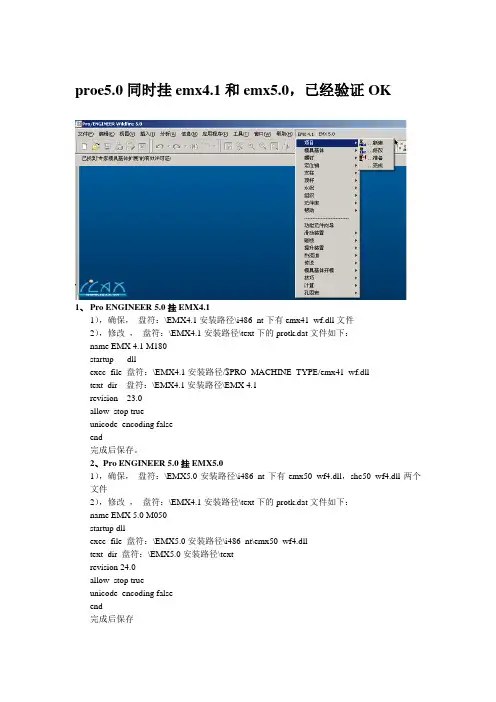
proe5.0同时挂emx4.1和emx5.0,已经验证OK1、Pro ENGINEER 5.0挂EMX4.11),确保,盘符:\EMX4.1安装路径\i486_nt下有emx41_wf.dll文件2),修改,盘符:\EMX4.1安装路径\text下的protk.dat文件如下:name EMX 4.1 M180startup dllexec_file 盘符:\EMX4.1安装路径/$PRO_MACHINE_TYPE/emx41_wf.dlltext_dir 盘符:\EMX4.1安装路径\EMX 4.1revision 23.0allow_stop trueunicode_encoding falseend完成后保存。
2、Pro ENGINEER 5.0挂EMX5.01),确保,盘符:\EMX5.0安装路径\i486_nt下有emx50_wf4.dll,shc50_wf4.dll两个文件2),修改,盘符:\EMX4.1安装路径\text下的protk.dat文件如下:name EMX 5.0 M050startup dllexec_file 盘符:\EMX5.0安装路径\i486_nt\emx50_wf4.dlltext_dir 盘符:\EMX5.0安装路径\textrevision 24.0allow_stop trueunicode_encoding falseend完成后保存3、在你的Pro ENGINEER 5.0的configro中加入以下内容,打开Pro ENGINEER 5.0就可以使用EMX4.1和EMX5.0.mapkey buwprojna @MAPKEY_NAMEDefine new project;\mapkey(continued) @MAPKEY_LABELDefine new project;~ Activate `main_dlg_cur` `CreateProject`;mapkey buwprodatanzaend @MAPKEY_NAMEModify project;\mapkey(continued) @MAPKEY_LABELModify project;~ Activate `main_dlg_cur` `EditProject`;mapkey buwproaufb @MAPKEY_NAMEPrepare project;@MAPKEY_LABELPrepare project;\mapkey(continued) ~ Activate `main_dlg_cur` `PrepareProject`;mapkey buwwezedef @MAPKEY_NAMEDefine Moldbase Assembly;\mapkey(continued) @MAPKEY_LABELDefine Moldbase Assembly;\mapkey(continued) ~ Activate `main_dlg_cur` `MoldbaseDefinition`;mapkey buwcomp @MAPKEY_NAMEAssemble/Disassemble Components;\mapkey(continued) @MAPKEY_LABELAssemble/Disassemble Components;\mapkey(continued) ~ Activate `main_dlg_cur` `ComponentStatus`;mapkey buwcrequ @MAPKEY_NAMEDefine equipment on existing point;\mapkey(continued) @MAPKEY_LABELDefine equipment on existing point;\mapkey(continued) ~ Activate `main_dlg_cur` `DefineEquipment`;mapkey buwmodequi @MAPKEY_NAMERedefine equipment;\mapkey(continued) @MAPKEY_LABELRedefine equipment;\mapkey(continued) ~ Activate `main_dlg_cur` `RedefineEquipment`;mapkey buwdelequi @MAPKEY_NAMEDelete equipment;@MAPKEY_LABELDelete equipment;\mapkey(continued) ~ Activate `main_dlg_cur` `DeleteEquipment`;mapkey buwcreguide @MAPKEY_NAMEDefine guide on existing point;\mapkey(continued) @MAPKEY_LABELDefine guide on existing point;\mapkey(continued) ~ Activate `main_dlg_cur` `DefineGuide`;mapkey buwmodguide @MAPKEY_NAMERedefine guide;@MAPKEY_LABELRedefine guide;\mapkey(continued) ~ Activate `main_dlg_cur` `RedefineGuide`;mapkey buwdelguide @MAPKEY_NAMEDelete guide;@MAPKEY_LABELDelete guide;\ mapkey(continued) ~ Activate `main_dlg_cur` `DeleteGuide`;mapkey buwspavpk @MAPKEY_NAMEDefine screw on existing point;\mapkey(continued) @MAPKEY_LABELDefine screw on existing point;\mapkey(continued) ~ Activate `main_dlg_cur` `DefineScrewExisting`;mapkey buwcrscrmse @MAPKEY_NAMEDefine screw on mousepoint;\mapkey(continued) @MAPKEY_LABELDefine screw on mousepoint;\mapkey(continued) ~ Activate `main_dlg_cur` `DefineScrewMouse`;mapkey buwscrred @MAPKEY_NAMERedefine screw;@MAPKEY_LABELRedefine screw;\mapkey(continued) ~ Activate `main_dlg_cur` `RedefineScrew`;mapkey buwschrdel @MAPKEY_NAMEDelete screw;@MAPKEY_LABELDelete screw;\mapkey(continued) ~ Activate `main_dlg_cur` `DeleteScrew`;mapkey buwsavp @MAPKEY_NAMEDefine dowel pin on existing point;\mapkey(continued) @MAPKEY_LABELDefine dowel pin on existing point;\mapkey(continued) ~ Activate `main_dlg_cur` `DefinePinExisting`;mapkey buwstmouse @MAPKEY_NAMEDefine dowel pin on mousepoint;\mapkey(continued) @MAPKEY_LABELDefine dowel pin on mousepoint;\mapkey(continued) ~ Activate `main_dlg_cur` `DefinePinMouse`;mapkey buwstred @MAPKEY_NAMERedefine Dowel pin;\mapkey(continued) @MAPKEY_LABELRedefine Dowel pin;~ Activate `main_dlg_cur` `RedefinePin`;mapkey buwstdel @MAPKEY_NAMEDelete dowel pin;@MAPKEY_LABELDelete dowel pin;\mapkey(continued) ~ Activate `main_dlg_cur` `DeletePin`;mapkey buwapavp @MAPKEY_NAMEDefine ejector pin on existing point;\mapkey(continued) @MAPKEY_LABELDefine ejector pin on existing point;\mapkey(continued) ~ Activate `main_dlg_cur` `DefineEjectorExisting`;mapkey buwapampp @MAPKEY_NAMEDefine ejector pin on mousepoint;\mapkey(continued) @MAPKEY_LABELDefine ejector pin on mousepoint;\mapkey(continued) ~ Activate `main_dlg_cur` `DefineEjectorMouse`;mapkey buwausred @MAPKEY_NAMERedefine Ejector pin;\mapkey(continued) @MAPKEY_LABELRedefine Ejector pin;\mapkey(continued) ~ Activate `main_dlg_cur` `RedefineEjector`;mapkey buwausdel @MAPKEY_NAMEDelete ejector pin;\mapkey(continued) @MAPKEY_LABELDelete ejector pin;~ Activate `main_dlg_cur` `DeleteEjector`;mapkey buwkueerz @MAPKEY_NAMECreate cooling bore;\mapkey(continued) @MAPKEY_LABELCreate cooling bore;~ Activate `main_dlg_cur` `DefineCooling`;mapkey buwkuered @MAPKEY_NAMERedefine cooling bore;\mapkey(continued) @MAPKEY_LABELRedefine cooling bore;\mapkey(continued) ~ Activate `main_dlg_cur` `RedefineCooling`;mapkey buwkuetankerz @MAPKEY_NAMECreate CoolingTank;\mapkey(continued) @MAPKEY_LABELRedefine cooling bore;\mapkey(continued) ~ Activate `main_dlg_cur` `DefineCoolingTank`;mapkey buwkuedel @MAPKEY_NAMEDelete cooling bore;\mapkey(continued) @MAPKEY_LABELDelete cooling bore;~ Activate `main_dlg_cur` `DeleteCooling`;mapkey buwspavp @MAPKEY_NAMEDefine support pillar on existing point;\mapkey(continued) @MAPKEY_LABELDefine support pillar on existing point;\mapkey(continued) ~ Activate `main_dlg_cur` `DefineSupportExisting`;mapkey buwspmouse @MAPKEY_NAMEDefine support pillar on mousepoint;\mapkey(continued) @MAPKEY_LABELDefine support pillar on mousepoint;\mapkey(continued) ~ Activate `main_dlg_cur` `DefineSupportMouse`;mapkey buwsupred @MAPKEY_NAMERedefine support pillar;\mapkey(continued) @MAPKEY_LABELRedefine support pillar;\mapkey(continued) ~ Activate `main_dlg_cur` `RedefineSupport`;mapkey buwsdel @MAPKEY_NAMEDelete support pillar;\mapkey(continued) @MAPKEY_LABELDelete support pillar;~ Activate `main_dlg_cur` `DeleteSupport`;mapkey buwvseae @MAPKEY_NAMEChange bom-entry;@MAPKEY_LABELChange bom-entry;\mapkey(continued) ~ Activate `main_dlg_cur` `EditBOMEntry`;mapkey buwbomformat @MAPKEY_NAMEFormat Bill of Materials;\mapkey(continued) @MAPKEY_LABELFormat Bill of Materials;~ Activate `main_dlg_cur` `FormatBOM`;mapkey buwbomcheck @MAPKEY_NAMECheck BOM-Entries;\mapkey(continued) @MAPKEY_LABELCheck BOM-Entries;~ Activate `main_dlg_cur` `CheckBOMEntries`;mapkey buwdeflib @MAPKEY_NAMEPrepare library-component;\mapkey(continued) @MAPKEY_LABELPrepare library-component;\mapkey(continued) ~ Activate `main_dlg_cur` `DefineLibraryComp`;mapkey buwbibasm @MAPKEY_NAMEAssemble library-component;\mapkey(continued) @MAPKEY_LABELAssemble library-component;\mapkey(continued) ~ Activate `main_dlg_cur` `AssembleLibraryComp`;mapkey buwbibredefine @MAPKEY_NAMERedefine library-component;\mapkey(continued) @MAPKEY_LABELRedefine library-component;\mapkey(continued) ~ Activate `main_dlg_cur` `RedefineLibraryComp`;mapkey buw_lib_delete @MAPKEY_NAMEDelete library-component;\mapkey(continued) @MAPKEY_LABELDelete library-component;\mapkey(continued) ~ Activate `main_dlg_cur` `DeleteLibraryComp`;mapkey buwsdae @MAPKEY_NAMEDefine/modify slider;\mapkey(continued) @MAPKEY_LABELDefine/modify slider;~ Activate `main_dlg_cur` `DefineSlider`;mapkey buwdelslider @MAPKEY_NAMEDelete Slider;@MAPKEY_LABELDelete Slider;\ mapkey(continued) ~ Activate `main_dlg_cur` `DeleteSlider`;mapkey buwcreatelifter @MAPKEY_NAMEDefine/Modify Lifter;\mapkey(continued) @MAPKEY_LABELDefine/Modify Lifter;~ Activate `main_dlg_cur` `DefineLifter`;mapkey buwdellifter @MAPKEY_NAMEDelete Lifter;@MAPKEY_LABELDelete Lifter;\ mapkey(continued) ~ Activate `main_dlg_cur` `DeleteLifter`;mapkey buwkliaen @MAPKEY_NAMEDefine latch lock;\mapkey(continued) @MAPKEY_LABELDefine latch lock;~ Activate `main_dlg_cur` `DefineLatch`;mapkey buwdellatch @MAPKEY_NAMEDelete latch lock;\mapkey(continued) @MAPKEY_LABELDelete latch lock;~ Activate `main_dlg_cur` `DeleteLatch`;mapkey buwwzofg @MAPKEY_NAMEDefine moldbase opening;\mapkey(continued) @MAPKEY_LABELDefine moldbase opening;\mapkey(continued) ~ Activate `main_dlg_cur` `DefineSimulation`;mapkey buwwzani @MAPKEY_NAMESimulate moldbase opening;\mapkey(continued) @MAPKEY_LABELSimulate moldbase opening;\mapkey(continued) ~ Activate `main_dlg_cur` `RunSimulation`;mapkey buwsimstop @MAPKEY_NAMEClose moldbase opening mode;\mapkey(continued) @MAPKEY_LABELClose moldbase opening mode;\mapkey(continued) ~ Activate `main_dlg_cur` `QuitSimulation`;mapkey buwbwdb @MAPKEY_NAMECalculate clamping forces;\mapkey(continued) @MAPKEY_LABELCalculate clamping forces;\mapkey(continued) ~ Activate `main_dlg_cur` `CalculateBending`;mapkey buw_createhc @MAPKEY_NAMECreate Holechart;\mapkey(continued) @MAPKEY_LABELCreate Holechart;~ Activate `main_dlg_cur` `CreateHolechart`;mapkey buw_delhc @MAPKEY_NAMEDelete Holech怅rt;@MAPKEY_LABELDelete Holechart;\mapkey(continued) ~ Activate `main_dlg_cur` `DeleteHolechart`;mapkey buw_make_hr @MAPKEY_NAMEDefineHotrunner;@MAPKEY_LABELDefineHotrunner;\mapkey(continued) ~ Activate `main_dlg_cur` `DefineHotrunner`;mapkey buw_delete_hr @MAPKEY_NAMEDeleteHotrunner;\mapkey(continued) @MAPKEY_LABELDeleteHotrunner;~ Activate `main_dlg_cur` `DeleteHotrunner`;mapkey buwtransm_create @MAPKEY_NAMECreate Transmission;\mapkey(continued) @MAPKEY_LABELCreate Transmission;\mapkey(continued) ~ Activate `main_dlg_cur` `DefineTransmission`;mapkey buw_transm_delete @MAPKEY_NAMEDelete Transmission;\mapkey(continued) @MAPKEY_LABELDelete Transmission;\mapkey(continued) ~ Activate `main_dlg_cur` `DeleteTransmission`;;default_ext_ref_scope ALLset_trail_single_step NOnative_kbd_macros NOopen_simplified_rep_by_default NOshow_dim_sign noenable_absolute_accuracy yesaccuracy_lower_bound .0000001protkdat 盘符:\EMX5.0安装路径\text\protk.datprotkdat 盘符:\EMX4.1安装路径\text\protk.datemx41_wf.dll,emx50_wf4.dll,shc50_wf4.dll文件网上有很多地方可以下载得到,最主要是在protk.dat文件中添加allow_stop true ;unicode_encoding false 这两句。
Axure实现多语言版本设计与切换的最佳实践

Axure实现多语言版本设计与切换的最佳实践随着全球化的发展,越来越多的产品和服务需要提供多语言版本,以满足不同地区用户的需求。
在设计过程中,如何有效地实现多语言版本的设计和切换成为了一个重要的问题。
Axure是一款流行的原型设计工具,本文将探讨如何利用Axure实现多语言版本设计与切换的最佳实践。
首先,为了实现多语言版本设计,我们需要在Axure中创建一个多语言库。
这个库可以包含不同语言的文本内容,比如英文、中文、法文等。
在设计过程中,我们可以使用这个库中的文本内容来替换原有的文本,从而实现多语言版本的设计。
在Axure中,我们可以通过创建全局变量或者使用动态面板的方式来实现这一目标。
其次,为了方便用户切换不同的语言版本,我们需要在Axure中设计一个语言切换的功能。
这个功能可以以按钮的形式存在,用户可以通过点击按钮来切换不同的语言版本。
在实现语言切换的过程中,我们可以通过设置全局变量或者改变动态面板的状态来实现文本内容的切换。
同时,我们还可以使用条件判断的方式来判断当前的语言版本,并根据不同的语言版本展示相应的文本内容。
此外,为了提高用户体验,我们还可以在Axure中添加一些额外的功能,比如语言自动切换和语言识别。
语言自动切换功能可以根据用户的地理位置或者浏览器设置自动切换到对应的语言版本。
语言识别功能可以根据用户的浏览器语言设置自动切换到对应的语言版本。
这些功能可以通过Axure的交互设计功能来实现,从而提供更加智能化和便捷的多语言版本设计与切换体验。
最后,为了保证多语言版本设计与切换的效果,我们需要进行一些测试和优化工作。
在测试过程中,我们可以通过模拟不同语言环境来验证多语言版本的设计和切换是否正常。
同时,我们还可以邀请一些用户来参与测试,收集他们的反馈和建议,从而不断优化多语言版本的设计与切换。
综上所述,利用Axure实现多语言版本设计与切换的最佳实践包括创建多语言库、设计语言切换功能、添加额外的功能以及进行测试和优化。
一、 Proe5.0的工作环境和基础操作

Pro/E 5.0的工作环境和基础操作一、 Pro/E野火5.0的安装、开机、使用特点1.PROE野火5.0绿色版安装方法1)解压文件到你想要安装的文件目录下,如D:\PROE5.0。
2)找出自己电脑的网卡ID,开始-运行-在运行框输入cmd-进入DOS界面-再输入getmac-回车就会出来网卡ID: XX-XX-XX-XX-XX-XX,记下来备用。
3)用记事本打开解压文件里crack文件夹里的license.dat,将里面的00-00-00-00-00-00全部替换为你自己的网卡ID(替换的具体操作为:单击记事本菜单栏上的“编辑”-“替换”,在“查找内容”里输入:00-00-00-00-00-00,在“替换为”里输入你的网卡ID:XX-XX-XX-XX-XX-XX,然后点击“全部替换”),保存后关闭。
4)先不要急着运行程序。
将crack里的如下文件做一些处理:for pro/engineer:复制"proe_WF5_Win32_crack"到\i486_nt\obj 下运行"Next > 确认> Next > 确认 > Next > 确认 > Next > 确认 > Finish > 确认"。
for pro/mechanica复制"proe_mech_WF5_Win32_#1_crack"到\mech\i486_nt\obj 下运行,click "Next > OK > Next > OK > Next > OK > Next > OK > Finish > OK"。
复制"proe_mech_WF5_Win32_#2_crack"到\mech\i486_nt\ptc 下运行,click "Start > OK"。
Proe模板设置
Proe模板设置3D模板设置[Adver]PRO/E将默认英制转换成公制设置1.进入[工具]→[选项]2.选择排序方式为[按类别]3.[绘图]下,drawing_setup_file 的值改为:“cns_cn.dtl”4.[环境]下,pro_unit_length 的值改为:unit_mmpro_unit_mass 的值改为:unit_gram5.文件存储和检索下,template_designasm 的值改为:mmns_asm_design.asmtemplate_mold_layout 的值改为:mmns_mold_lay.asmtemplate_mfgcast 的值改为:mmns_mfg_cast.mfgtemplate_mfgmold 的值改为:mmns_mfg_mold.mfgtemplate_sheetmetalpart 的值改为:mmns_part_sheetmetal.prttemplate_mfgnc 的值改为:mmns_mfg_nc.mfgtemplate_mfgemo 的值改为:mmns_mfg_emo.mfgtemplate_mfgcmm 的值改为:mmns_mfg_cmm.mfgtemplate_solidpart 的值改为:mmns_part_solid.prt6.然后另存为:config.pro7.将此config.pro复制到PROE\text目录下,再重起PROE,此设置即可自动加载。
[face=宋体][/face]方法:工具/选项,设置完成后,保存在工作目录,默认文件名为current_sess ion.pro。
每次启动后,工具/选项,打开current_session.pro,将会调用上次所保存的设置。
1、设置双语(汉语和英语)菜单menu_translation 设置为both对于英语不太精通的学习者非常实用2、设置公制模板template_solidpart 设置为mmns_part_solidtemplate_mfgmold 设置为mmns_asm_design.asmtemplate_sheetmetalpart 设置为mmsn_part_sheetmetal.prt template_designasm 设置为mmns_asm_design.asm设置后,缺省模板就是公制的了,省事~2D模板设置用户安装完PROE之后,系统在PROE\text\目录下提供9个工程图配置文件,其中prodetail.dtl 为系统默认的配置文件,用户要配置prodetail.dtl需要另行配置才能满足我们国家规定的要求在工程图选项里点文件-属性-绘图选项我一般要改几个东西。
ProE环境和使用配置大全

Pro/E环境和使用配置大全WildFire在启动的时候要搜索并应用如下一些常用配置文件:在选项前面有个图标,这样的图标会有三种,电脑、闪电、火柴棒。
必须注意,这三个图标意义是不同的!电脑——选项设置后要重新运行PROE后才生效。
(关闭PROE再重新打开)闪电——立即生效火柴棒——只对新建的模型、工程图等有效。
就是说,以前的建模,即使选项改了,也不会改变,只对设置生效后,后面新建的模型有效。
典型问题就是tol_mode nominal 这一项,(此项是属例外,虽然为闪电图标,但还是不可追溯选项)如果你之前没有设这一项,并做了工程图,即使后面config.pro再设好了,还是不起作用,还是显示公差。
这就是config.pro中的不可追溯选项。
当然,这样的选项是很少的。
所以我一开始就让大家设tol_mode nominalconfig.pro——系统配置文件,配置整个PROE系统gb.dtl——工程图配置文件,你可以先简单的理解为设置箭头大小,文字等标注样式。
format.dtl——工程图格式文件(可以简单的理解为图框)的配置文件。
table.pnt——打印配置文件,主要设置工程图打印时的线条粗细、颜色等。
A4.pcf——打印机类型配置文件,主要设置工程图打印出图时的比例、纸张大小等。
config.win.1——(1为流水号,每改一次自动增加)操作界面、窗口配置文件,比如说我们可以在这个文件中设置模型树窗口的大小,各种图标、工具栏、快捷键在窗口的位置等等。
Tree.cfg——模型树配置文件,主要设置在模型树窗口显示的内容、项目。
proe系统配置文件config.sup和config.pro自定义屏幕配置config.win系统颜色配置syscol.scr模型树配置tree.cfg模型外观映射表(*.dmt,*.map)绘图(drawing)选项配置文件drawing.dtl菜单定义文件 menu_def.pro下面就来说说具体的配置文件作用和用法.1. Config.sup和config.prooption Config.sup和Config.pro是proe的主配置文件,基本上所有程序级别上的配置都在config.sup 和config.pro中进行.config.sup也叫管理员配置,是一般来说config.sup中的配置是属于很少改动的基本配置,比如为某个公司定制的,那么公司内所有的人都使用这个config.sup,而每个人还可以根据自己的习惯来定制适合自己的config.pro,但是在如果config.pro中的配置选项和config.sup有冲突的情况下,proe系统会忽略config.pro的选项.通常config.pro中存放的是个人的使用mapkey比较多.config.sup一定要放在proe按装目录内下的text目录内才有用.proe启动的时候也会在启动目录上寻找config.pro并应用里面的有关配置.要修改和编辑config.sup和config.pro,最好是在WildFire 的环境下进行,如下图.菜单tools图config.1.03要添加或修改选项,只需在对话框下方的添加栏上输入要添加或修改的选项(系统会自动根据你的输入搜索选项的),然后在值栏中输入或选择选项值.接着点Add/Change按钮就可以添加或修改该选项.当所有的选项都修改或添加完了.就可以点apply来应用.如果你想作为以后的标准配置,就要点另存图标把配置文件存到你的wildfire启动目录内(名字还是config.pro).配置文件路径drawing_setup_file 指定绘图配置文件(*.dtl).最好是绝对路径system_colors_file 系统配置颜色文件(*.col)pro_colormap_path 模型外观颜色配置文件路径(*.map,*.dmt)相关路径选项pro_font_dir 指定字符路径,比如c:\winnt\font就可以使用windows 字体pro_group_dir 指定udf库的路径pro_library_dir 指定标准件库的路径pro_symbol_dir 指定自定义符号库路径pro_catalog_dir 指定分类库目录trail_dir trail文件的存放路径(就是启动proe生成的.txt.*文件)pro_texture_library 指定纹理库路径pro_material_dir 指定材料库路径dxf_export_mapping_file dxf输出使用的颜色映射文件start_model_dir 起始零件和组件目录search_path 搜索路径search_path_file 搜索路径文件模板文件单位pro_unit_length 指定长度单位系统pro_unit_mass 指定质量单位系统语言界面设置menu_translation 设定菜单语言:yes:中文,no:英文,both:中英混合help_translation 设定帮助文件语言:同上msg_translation 设定提示信息语言:同上dialog_translation 设定对话框语言:yes 中文;no 英文(不能中英混合)一般来说说,建议menu和dialog设为no(英文),help和msg设为yes(中文)几何显示tangent_edge_display 设置相切边的显示,建议用dimmed(灰色线)绘图视图allow_move_view_with_move 允许直接拖动绘图视图.特征allow_anatomic_feature 一些不常用特征autobuildZ_enabled 允许使用autobuildZ(自动2d转3d功能)模具设计经常用到的!在收藏中添加指定的文件目录browser_favorite "D:\proe5.0\lj" TEMPbrowser_favorite "D:\proe5.0\lj" mold!启动Pro/ENGINEER时,指定要载入的模型树配置文件mdl_tree_cfg_file D:\proe5.0\Creo Elements5M080\text\yanxiu.cfg!为Pro/ENGINEER进程设置缺省的绘图设置文件选项drawing_setup_file D:\proe5.0\Creo Elements5M080\text\yanxiu.dtl!指定要从磁盘中载入色彩映射 (.map) 文件的目录路径pro_colormap_path "D:\proe5.0\Creo Elements5M080\text"!指定创建轨迹文件(trail.txt)的目录路径trail_dir D:\proe5.0\lj!指定系统保存regen_backup模型的目录regen_backup_directory D:\proe5.0\lj!运行非英文版Pro/ENGINEER时,指定对话框的显示语种dialog_translation yes!指定运行非英文版Pro/ENGINEER时信息显示的语种msg_translation yes!指定运行非英文版Pro/ENGINEER时,显示简要帮助信息所用的语言help_translation yes!为新模型设置缺省的单位系统pro_unit_sys mmns!为新对象的质量设置缺省单位pro_unit_mass unit_gram!设置新对象的缺省单位pro_unit_length unit_mm!指定用作缺省的零件模板的模型template_solidpart mmns_part_solid_yanxiu.prt!指定用作缺省的asm组件模板template_designasm mmns_asm_design_yanxiu.asm!指定用作缺省的制造模具模板的模型template_mfgmold mmns_mfg_mold.mfg!指定用作缺省的钣金件零件模板的模型template_sheetmetalpart mmns_part_sheetmetal.prt!指定用作缺省绘图模板的模型template_drawing a0_drawing.drw!指定Pro/E浏览器主页的位置web_browser_homepage !在Pro/ENGINEER工作时显示时钟clock yes!启用为交换数据使用Associative Topology Bus topobus_enable yes!加载 AutobuildZ 应用程序autobuildz_enabled no!指定每次再生之前,系统是否要将当前模型备份到磁盘regen_backup_using_disk yes!对于每个Pro/E进程,用户必须设置主服务器/工作空间dm_remember_server no!输入存储历史记录的天数web_browser_history_days 0!设置"文件">"打开"的缺省目录file_open_default_folder working_directory!在窗口标题中显示完整文件名和的文件路径display_full_object_path yes!设置文本字体,不包括菜单条、菜单及其子项、弹出式菜单和帮助default_font 10, arial, bold!指定Pro/ENGINEER菜单条、菜单和所有其它子项所使用的字体menu_font 10, arial, bold!设置Pro/ENGINEER信息区域中缺省的可视信息行数visible_message_lines 2!为扩大反向箭头 (用于显示特征创建方向) 尺寸设置比例因子 (缺省值 = 1) flip_arrow_scale 3!使用旧的基于笔划的PTC字体作为缺省字体use_pre_wildfire_text_font yes!当从一个窗口改变至另一个窗口时,自动重画绘图显示auto_regen_views no!为使用"无比例"命令增加的视图设置缺省的绘图比例default_draw_scale 1.0!将图片文件嵌入绘图内部以用于预览save_drawing_picture_file embed!显示的尺寸没有公差。
学会使用虚拟机软件实现多个操作系统的同时运行
学会使用虚拟机软件实现多个操作系统的同时运行在当今科技发展的时代,虚拟机软件成为了计算机领域中非常重要的工具之一。
通过虚拟机软件,我们可以在一台主机上同时运行多个操作系统,实现不同操作环境之间的快速切换和资源共享。
本文将介绍如何学会使用虚拟机软件来实现多个操作系统的同时运行,并提供一些实践案例和技巧。
一、虚拟机软件的概述虚拟机软件是一种模拟计算机硬件的工具,可以在一台主机上创建多个虚拟的计算机环境。
每个虚拟机可以独立运行一个操作系统,并与其他虚拟机和主机进行通信。
虚拟机软件通常包括了虚拟化技术、虚拟设备和管理工具等组成部分。
二、选择合适的虚拟机软件市面上有多种虚拟机软件可供选择,比如VMware Workstation、VirtualBox、Hyper-V等。
在选择虚拟机软件时,我们需要考虑以下几个因素:1. 兼容性:确保虚拟机软件与主机操作系统兼容,并能够运行你所需的操作系统版本。
2. 性能:虚拟机软件的性能直接关系到多个操作系统的同时运行效果。
选择性能较好的软件可提升运行体验和效率。
3. 功能:不同的虚拟机软件提供了不同的功能,如网络设置、共享文件夹、快照等。
根据自己的需求选择适合的功能。
三、安装虚拟机软件以下以VMware Workstation为例,介绍虚拟机软件的安装步骤:1. 下载软件:从VMware官方网站下载最新版本的VMware Workstation。
2. 运行安装程序:双击下载的安装程序,按照提示完成软件的安装过程。
3. 输入许可证密钥:在安装过程中,可能需要输入许可证密钥来激活软件。
4. 完成安装:安装完成后,启动VMware Workstation。
四、创建虚拟机在安装好虚拟机软件后,我们可以开始创建虚拟机并安装操作系统了。
以下是创建虚拟机的基本步骤:1. 新建虚拟机:在VMware Workstation中,选择“文件”→“新建虚拟机”,按照向导逐步设置虚拟机的配置参数,如虚拟机的名称、操作系统版本、磁盘大小等。
proe5.0 m060安装方法
proe5.0详细安装步骤:(本教程以M090为例安装)1、下载proe5.0 M090安装程序压缩文件,并解压该文件(解压路径一定不要包含中文字符),打开解压后的安装包,选择setup.exe安装程序进行软件安装,弹出安装界面,注意左下角显示的主机ID,如下图所示:2、制作许可证文件:在解压出来的安装程序位置 CRACK(注意下载的版本不一样这里的名字可能也不一样,有可能为:Shooters 或MAGNiTUDE)目录下找到license.dat 文件(或类似dat文件),复制到你想放置许可证的位置,然后用记事本打开 license.dat,在“编辑”菜单里点“替换”,如下图所示,查找内容 00-00-00-00-00-00 ,替换为后面输入你的主机 ID,就是你运行 setup.exe 时左下角显示的主机 ID;输入完成后点全部替换然后保存 license.dat 文件。
3、选中“我接受”,接受协议,然后点“下一步”,如下图所示:4、不要点 Ptc License Server 安装,直接点Creo Elements/Pro进行安装,如下图所示:5、进入安装路径和组件选择界面,需要的组件选择安装,不需要的组件选择不安装,选择下一步,如下图所示:如若弹出此窗口,我们选择确定即可:6、根据你的需要选择“公制”或“英制”,我们选择公制,然后点下一步,如下图所示:7、添加许可证,把你在前面第二步中做好的许可证添加进去,注意如果你有多个网卡号可以做多个许可证添加进去,然后点击下一步。
如下图所示:8、接下来设置桌面快捷方式和启动目录,如下图所示,然后点“下一步”:9、附加组件选择,如下图所示,然后点“下一步”。
10、View Express安装路径设置,如下图所示,然后点“安装”。
11、开始复制文件进入安装过程,如下图所示,接下来需要等待一会,大概几分钟的时间。
12、安装结束了,如下图所示,点“下一步、退出”完成安装。
PROE各命令的中英文对照
PRO/E的中英文对照你设置config.pro时,没有对“仅显示从文件载入”的选项打勾就保存了?把config.pro文件删除就行了File文件NEW新建OpenSet working Directory 设置工作目录Closewindow 关闭窗口Save保存Save acopy保存副本Backup备份Copyfrom复制自Integrate集成Rename重命名Erase→Current拭除→当前Notdisplayed 不显示Del ete→old versions删除→旧版本Allversions 所有版本Instance ope rations→Update index实例操作→更新索引Accelerator options 加速器选择Declare声明Print打印Send to→Mail recipient(as attachment) 发送至→作为附件发送给收件人Mail recipient(as link) 作为链接发给收件人Exit退出Edit编辑Regenerate再生Copy复制Mirror镜像Move移动Flipnormal反向法向Fill填充Intersect相交Merge合并Pattern阵列Warp投影Trim修剪Extend延伸Offset偏移Thicken加厚Solidify实体化Suppress隐含Resume恢复Delete删除Properties属性Setup设置Reference参照Definition定义Pattentable阵列Scalemodel缩放模型Featureoperations特征操作Select-preferences选取→优选项Deselectall 取消选取全部Fine查找Hyperlink超级链接View视图Repaint重画Shade着色Orientation-Standard orientation 方向→标准方向Previous上一个Refit重新调整Reorient重定向Viewmode 视图模式Viewtype 视图类型Visibility-hide可见性→隐藏Unhide取消隐藏Unhideall 全部取消隐藏ViewManager视图管理Color andappearance颜色和外观Modelsetup-light模型设置→光源Perspective透视图Roomeditor 房间编辑Rendercontrol 渲染控制AnalysisDisplay 分析显示Meshsurface 网格曲面Display setting-model display 显示设置→模型显示Datumdisplay 基准显示Performance性能Visibilities可见性Systemcolors 系统颜色Insert插入Hole孔Shell壳Rib筋Draft拔模Round倒圆角Chamfer- Edgechamfer 倒圆角→边倒角Cornerchamfer 拐角倒角Extrude拉伸Revolve旋转Sweep-Protrusion扫描→伸出项ThinProtrusion 薄板伸出项Cut切口Thincut薄板切口Surface曲面Surfacetrim 曲面修剪Thin surfacetrim 薄板曲面修剪Blend-Protrusion混合→伸出项ThinProtrusion 薄板伸出项Cut切口Thincut薄板切口Surface曲面Surfacetrim 曲面修剪Thin surfacetrim 薄板曲面修剪Swept blend- Protrusion 混合扫描→伸出项ThinProtrusion薄板伸出项Cut切口Thincut薄板切口Surface曲面Surfacetrim曲面修剪Thin surfacetrim 薄板曲面修剪Helical sweep- Protrusion 螺旋扫描→伸出项ThinProtrusion薄板伸出项Cut切口Thincut薄板切口Surface曲面Surfacetrim曲面修剪Thin surfacetrim 薄板曲面修剪Modeldatum-plane模型基准→平面Axis轴Point-point点→点Sketched草绘的Offset coordinatesystem 偏移坐标系Field域Coordinatesystem坐标系Default coordinatesystem 缺省坐标系SketchedCurve草绘曲线Curve曲线Analysis分析Evaluate估算Reference参照Graph图形Ribbon带Offsetplanes偏移平面Cosmetic-thread修饰→螺纹Sketch草绘Groove凹槽Ecadarea。
PROE3.0安装说明(完整版)
一.Pro/E wildfire 3.0的安装第一步:设置简体中文环境:右键点击我的电脑→属性→高级→环境变量→新建,在用户变量中设置简体中文变量值:变量名(N): lang变量值(V): chs如图1-1所示,确定退出。
这样安装过程会正确显示简体中文,安装后软件运行也会显示简体中文。
图1-1 新建用户变量第二步:装虚拟光驱:把PROE碟片放入DVD光驱,选择双击如图1-2的深色图标图1-2 装虚拟光驱弹出如图1-3所示对话框图1-3 虚拟光驱安装对话框按NEXT,接着提醒你系统将自动重启(电脑上第一次装虚拟光驱是出现,第二次次装无此步骤),重启后系统会自动弹出1-3所示对话框→NEXT→I Agree→NEXT→选择安装目录如图1-4→Install→如图1-5所示→点finish→运行虚拟光驱,安装完成。
图1-4 虚拟光驱目录选择对话框图1-5 虚拟光驱安装完成对话框任务栏上出现图标,此为虚拟光驱图标(安装文件CD1,CD2导入都是通过此工具)。
第三步:拷贝M040_CRACK目录(此目录路径为I:\ProENGINEERWildfire30M040CD1)到硬盘,比如:C:\用记事本打开M040_CRACK目录下的ptc.dat文件,在第一行,把"host"改成为自己电脑主机名,把"00-00-00-00-00-00" 改成为自己电脑的PTC 主机 ID,如图1-6所示,在PTC安装界面左下角显示PTC HostID,如图1-7所示,把那冒号后的那一串网卡地址COPY下来,包括中间分隔“-”号。
然后运行"keygen.bat",获得license.dat文件。
第四步:PTC安装界面如何打开:指向图标单击左键出现所示两个选项点击弹出对话框1-8,右击鼠标设置虚拟光驱数为2,单击分别载入cd1、cd2选择【我的电脑】→【我的光盘(I:)】如图1-9→双击它打开→弹出图1-10→打开CD1→出现图1-11,双击深色文件→出现 PTC安装界面1-7(如果还是不能出现安装界面,由于已装了虚拟光驱,【我的电脑】里会出现两个DVD光驱,后面那个就是虚拟光驱,右击它选择【打开】出现图1-12,弹出图1-13,双击深色文件,就会出现安装界面)。