
ERDAS半自动化影像正射纠正流程
半自动化影像正射纠正流程一、半自动化正射纠正
注意:该过程需要使用英文字符、数字、下划线等组织文件与文件夹。
包括全色影像、多光谱影像得正射纠正,二者过程一致
1、打开软件erdas
2、打开资源管理器,找到要纠正得文件,tiff文件。
3、鼠标拖动tiff文件到viewer窗口中全窗口显示,
建金字塔,等待中
4、准备正射
选影像文件中得Raster—Geometric Correction
5、纠正模型选择
出现如下界面(选择/设置纠正模型),选中QuickBird RPC模型。
然后OK。
6、RPC文件调用与DEM加载
接着出现下面界面,分开介绍该界面用到得功能。
1)纠正设置工具
左一:设置纠正模型
左二:设置参考得影像或基础
左三:设置纠正输出得成果(后面会用到,具体再讲)
2)QBRPC模型属性设置
A:调用RPC文件(不操作)
RPC file 就是默认得影像校正参考文件,如果这个地方出现空白,说明前面过程存在问题或文件没有选对、文件名与原始影像不一致等问题。
B:调用DEM
Elevation Source就是高程数据,即DEM,点击file,出现新得界面。
点击,出现界面如下
找到DEM数据相应得位置并调用。
F:\GAOFEN\DEM、IMG文件
7、正射运算
点击“窗口”输出后,出现如下界面
上左:输出文件得文件名与存储路径。
上右:选择B打头得选项下左:输出文件栅格大小,以后都用0、0000021. 下右,勾选上
操作:输出文件得文件名与存储路径
选择红圈中“文件夹”符号,选资源管理器中F:/GAOFEN/对应文件夹中****、ti ff,拷贝文件名,粘贴到下图红圈文件名处,并将后缀tiff改为img,点OK
进行《右上,左下,中下,右下》4部分操作
设置完成后,点击OK后显示进度,如下
运算完毕,点击上一个界面得CLOSE.与另一个界面得EXIT、
8、运算结果
运算结果为全色、多光谱影像得正射影像,可以分别用viewer打开瞧,正射后得影像由正射前得矩形变成了菱形,具有坐标系统(红圈处显示对比)。
纠正前纠正后
文件名沿用原有得文件名,文件格式为img格式(注意:img文件格式由、img后缀得文件与、rrd后缀得文件组成,二者后缀不同,文件名完全相同.
9、降位运算
全色影像与多光谱影像经正射纠正、降位后,准备进行下一步自动配准.
左上:选recent,找到相对应得文件名,选择后(拷贝文件名),点击OK、
右上:选goto,找到相应文件夹,进入ORTHO文件夹,(粘贴文件名),点击OK 上图中间红圈部分,需选择Unsigned 8bit完毕后,点击OK
重复9、降位运算,
刚才就是**、PAN文件处理,现在就是**、MSS文件处理,方法同上. (暂时结束)
二、自动配准
注意,确保用于自动配准得全色、多光谱影像就是8bit得成果.
瞧文件大小也可以瞧出来,多光谱影像得img文件8bit成果在100MB以内,全色影像得img文件8bit成果在400MB以内。
1、打开自动配准界面
2、新建工程
3、输入多光谱影像(mss*、img)
在input images处点右键,再Add input image
找到要添加得多光谱影像得路径与影像文件,点击下图 ok
添加多光谱影像后显示如下:
4、添加全色影像
在reference images处点右键,再Set Reference image
找到要添加得全色影像得路径与影像文件,点击下图ok
添加完多光谱、全色影像后显示如下:
5、计算配准控制点
1)在加入得多光谱影像文件名上点右键,再run APM,开始计算配准控制点
2)点击run APM后,出现提示,选择“就是”,见下图.系统进行控制点匹配得运算
3)计算控制点以后得界面如下
4)剔除残差大得控制点
右
键
点击上图select后,凡符合被筛选条件得都被选中,并将记录用黄色标识出来(如下图第一行得黄色)
删除掉被选中得控制点,如下图操作
右
键
6、自动配准运算
或者
自动配准计算完成后,自动生成一个原文件名+“_output”得文件,存储路径在本工程设置开始时选择得路径内。
关闭上图,完成当前景得自动配准,当下一景开始时,从本部分开始重复操作。
三、融合
先进行波段运算,再融合。
采用ARCGIS软件进行全色与多光谱得融合。
Interpreter—-——-spatial enhancement—--—-—-resolution merge
四、精度匹配
找到纠正基础,以融合影像为被纠正影像,以纠正基础为参考,选取控制点,将融合后得影像与纠正基础进行配准。
纠正基础:D:\GAOFEN\xizang2cut、img
1、打开界面,打开被纠正文件与纠正基础
启动erdas
打开2个viewer窗口
左边打开被纠正影像,右边打开纠正基础
2、纠正设置
弹出如下界面,点击红圈内(选择窗口)
再弹出如下画面
然后点击被纠正影像得窗口任意地方
等待几秒钟后,弹出设置纠正模型得窗口,选择红圈内得,点OK
新弹出界面如下
对上面图片得上红圈工具,点击第二个(前面有讲过),设置纠正基础参数
点击纠正基础窗口内得任意地方,即选择了纠正基础
弹出如下界面,选择ok
后面弹出控制点选取得界面如下(红圈内为新出得界面)
下面开始选取纠正控制点。
3、控制点选取
选取原则:一般先四角、再中间
一般9个点即可
选取道路交叉点,必要时选取同一个小房子(图上小亮点)、同一个小坑塘(黑点)、同一棵数(黑点)、同一个小山包顶端(黑点)、河流与桥梁交叉得中心(小河流与小桥,大得误差就大。
当下图红圈内显示为1时,找到4个点后即可预测,以后就好找点了。
数字可以根据控制点数量得增加手动调整增加.
为快速找到纠正控制点,可以将被纠正得影像也添加到纠正基础上进行参考(因被纠正得影像实际上就是已经做过正射纠正得,只就是精度上还差一些),并在放大到找到点得时候将被纠正影像关掉或调整到纠正基础得下面,即只瞧到纠正基础。
为使选取得控制点清晰可见,需在选择第一个点之前,改变默认得控制点颜色,如红色、蓝色等。
点击上面得红圈,显示出可选择得颜色,再选中您想显示得颜色即可
设置完毕
4、控制点导出
按住shift,选择4列,点右键
右键
点击红圈,选择存储路径与名称
Ok
5、纠正执行
6、纠正后匹配精度检查
五、影像镶嵌
六、影像裁切。
ERDAS的操作手册
ERDAS的操作手册纠正,融合,镶嵌是遥感处理中比较常见的三种处理方法。
对于初学遥感的人来说,掌握这三种方法是十分必要的。
下面,我们通过一些实例,在ERDAS 中的操作,来分别介绍这三种处理方法。
1、纠正纠正又叫几何校正,就是将图像数据投影到平面上,使其符合地图投影系统的过程;而将地图坐标赋予图像数据的过程,称为地理参考(Geo-referencing)由于所有地图投影系统都遵从于一定的地图坐标系统,所以几何校正包含了地图参考。
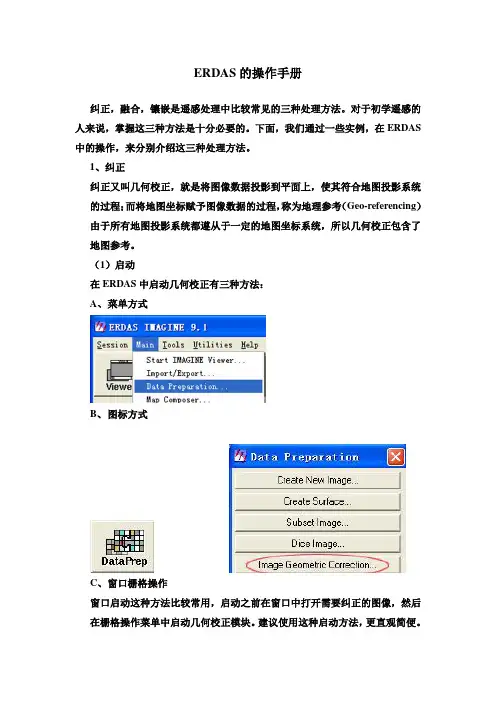
(1)启动在ERDAS中启动几何校正有三种方法:A、菜单方式B、图标方式C、窗口栅格操作窗口启动这种方法比较常用,启动之前在窗口中打开需要纠正的图像,然后在栅格操作菜单中启动几何校正模块。
建议使用这种启动方法,更直观简便。
(2)设置几何校正模型常用模型:功能Affine 图像仿射变换(不做投影变换)Camera 航空影像正射校正Landsat Landsat卫星影像正射校正Polynomial 多项式变换(同时做投影变换)Rubber Sheeting 非线性、非均匀变换Spot Spot卫星图像正射校正其中,多项式变换(Polynomial)在卫星图像校正过程中应用较多,在调用多项式模型时,需要确定多项式的次方数(Order),通常整景图象选择3次方。
次方数与所需的最少控制点数是相关的,最少控制点数计算公式为((t+1)*(t+2))/2,公式中t为次方数,即1次方最少需要3个控制点,2次方需要6个控制点,3次方需要10个控制点,依此类推。
(3)几何校正采点模式A、Viewer to Viewer 已经拥有需要校正图像区域的数字地图、或经过校正的图像,就可以采用Viewer to Viewer的模式。
B、File to Viewer 事先已经通过GPS测量、或摄影测量、或其它途径获得了控制点坐标,并保存为ERDAS IMAGINE的控制点格式或ASCII数据文件,就可以采用File to Viewer模式,直接在数据文件中读取控制点坐标。
ERDAS航片正射校正

航片正射校正之前讲过影像的几何纠正,这个几何纠正,主要是为了纠正平面上的问题,如果要进行正射纠正,就还需要当地的DEM数据了。
下面讲利用ERDAS的正射纠正功能,实现航空影像(航片)的正射纠正。
数据:ERDAS自带的航片ps_napp.img和DEM数据ps_dem.img。
1、打开ERDAS,打开两个Viewer窗口,分别载入航片ps_napp.img和DEM,如下图:如果数据已有标定信息,则需要先删除标定信息,才能再进行正射处理。
删除标定信息的方法是,在Viewer窗口中点击按钮,然后在打开的窗口中依次选择Edit -> Delete Map Model,即可。
2、启动几何校正模块:在装载航片的窗口中依次选择Raster -> Geometric Correction,在打开的对话框中选择Camera:点击OK后,做如下设置:其中X和Y对应的像主点坐标,Focal Length指镜头焦距,这些数据找数据提供商索取。
如果要考虑地球曲率,则将Account for Earth’s curvature的勾勾打上,但是计算量会变大,所以一般情况下是不需要考虑的。
点击Apply按钮。
3、设置内定向参数:再选择Fiducials标签,选择Fiducials type为第一个,即4个角点,然后单击,弹出对话框:不理它,然后在打开的航片上找到左上角点,点一下,同时观察放大的窗口,再点击按钮,在左上角的框标出点击,放置一个标号后,该点的信息出现以下表格中:依次进行4次操作,将4个角点的坐标都输入进去。
输入完毕后的界面如下:这些框标点的坐标,也只能找数据提供商索取。
如果要设置外方位元素,则选择Orientation标签,在里面可以设置。
4、设置投影参数:选择Projection标签,将航片的投影信息设置与DEM一致,在Projection标签中点击按钮,设置好后的投影信息如下:点击OK按钮,返回到投影界面,如果Apply按钮未激活,则将再选依次Meters,就可以激活了。
ERDAS正射校正

WERDAS 正射校正操作流程一、将正摄校正所需要的DEM 文献的坐标信息改成与底图一致1、观察底图的坐标投影信息:首先在VIEWER 打开底图,点击工具栏上的“i”图标,选择“Projection”选项卡,就能够看究竟图的坐标投影信息。
2、对DEM 进行转投影:选择Data Prep 模块,选择“Peproject Images”重投影功效,打开以下对话框。
在Input File 文献中选择想要重投影的DEM 文献,Output File 文献中添输出的DEM 文献名。
点击下面的小地球图标,定义要转投影的椭球体等。
在Custom 选项卡中填写与底图同样的投影信息,并保存或直接应用,设立完毕后在Peproject Images 点击“OK”完毕转投影。
3、给DEM 赋予高程信息:打开转投影后的DEM 文献,点击工具栏上的“ i”——Edit——Add/Change Elevation Info 设立与底图对应的高程信息,点击OK 结束。
4、重新计算高程在打开的DEM 文献上点击工具栏上的“i”——Edit——Recalculate Elevation Values ——Define Output Elevation Info,设立好高程信息,设立好输入和输出文献口点击OK 完毕高程计算。
二、开始正摄校正1、打开两个VIEWER,分别打开待校正影像和底图。
2、点击待校正影像上的Raster——Geometric Correction,在弹出的对话框中选择合适的模型,如图。
3、在模型设立对话框中做以下设立,并选择刚刚做完解决的DEM 文献。
点击第一种打开文献图标,选择RPC 文献格式,选择对应的RPC 文献,设立结束后点击Apply——Close4、点击以下图标5、默认“Existing Viewer”点击OK,弹出“Viewer Selection Instructions”对话框后在底图上点击一下开始配准。
在ERDASLPS下由ASTER数据生成DEM和正射影像的方法步骤

在ERDASLPS下由ASTER数据生成DEM和正射影像的方法步骤在ERDAS LPS下由ASTER数据生成DEM和正射影像的方法步骤ASTER是一个由1999年发射的EO-1卫星所携带土地调绘传感器。
ASTER有14个光谱通道,所覆盖的波谱范围从可见光到热红外(从技术的角度上讲,ASTER包括三个子系统:可见光近红外,短波红外,热红外)。
其中可见光近红外子系统是由推帚式扫描仪获取,包括绿色通道,红色通道和近红外通道,其在天底方向的空间分辨率为15米。
另外在后视点方向有一个通道——近红外通道。
因此,该传感器可以由天底方向的近红外通道(Band 3n)和后视方向的近红外通道(Band 3b)产生DEM。
有了DEM就可以对近红外波段的影像进行正射纠正了。
而ASTER大部分数据可以通过INTERNET免费获取。
数据处理:接下来的程序是假定读者对ERDAS IMAGINE ADV ANTAGE 和LPS已经有了实际的工作经验。
而要是读者想充分利用Stereo Analyst 和IMAGINE V eirtual GIS的功能,有过Stereo Analyst 和IMAGINE V eirtual GIS的使用经验也是必要的。
接下来所要解释和介绍的是数据的处理过程,并引导你用ASTER 数据处理来生成自己所需要的数据产品。
1、处理。
1.1 Level 1A ASTER 数据你可以通过Internet从网站上/doc/8810160172.html/eosdata/terra/aster/data access.html免费下载HDF-EOS的数据格式。
查询ASTER的有关信息:/doc/8810160172.html。
ASTER Level 1A是原始数据,Level 1B是已经经过几何纠正过了,因此不能在LPS下使用。
1.2 3D 控制点(X,Y,Z)理论上需要三个控制点就足够了,但是为了提高精度,为了检测中误差以及在最后执行空间三角测量的时候为了提高结果精度值的统计均值,每景影像经常选取10-30个控制点。
ERDAS实验详细操作步骤
目录1. 影像阅读2. 遥感影像分幅裁剪与拼接处理3. 影像几何校正及正射影像制作4. 影像增强1. 影像阅读1.1 设置erdas的各种默认参数1)在ERDAS IMAGINE的主菜单栏上找到sessio n→Preferences,单击出现Preferences editor对话框。
2)通过拖动Category的滚动条,可以看到右方对应出现的各个参数,同时也可以在文本编辑处修改这些参数。
3)在Category下选择Viewer,拖动滚动条查看它的各种参数。
4)查看Category的帮助信息。
点击右下方的“help”和“Category Help”,则出现以下的界面,如果有不懂的地方我们就可以通过这个帮助信息寻求答案。
1.2 显示图像1)在ERDAS主菜单上点击图标,新建一个经典窗口,如下图:2)在Viewer界面上点击File→Open →Raster Layer,在默认路径中打开lanier.im g。
3)点击Raster Options栏设置图层的红绿蓝三个波段的分配。
将原来的4 3 2 改为4 5 3后,图象的色调明显变化了。
1.3 查询像素信息1)使用查询功能选择Utility→Inquire Cursor出现下图中的对话框,通过左下方的四个三角形的符号来分别调整查询指针的上下左右的位置,圆圈表示使查询指针回到中心处,指针的移动,其中的X和Y坐标的数值也会跟着作相应的变化。
指针所指的像素的信息被显示在单元格里。
选择Utility→Inquire Color,选择为黄色,则查询指针的十字框的颜色由白色变为了黄色。
选择Utility→Inquire Shape,呈现的滚动条列表中选择circle.cursor,再点击Use Cursor button, 然后点击Apply。
4)量测通过这个工具可以实现在所在图层中的点,线,面,矩形,椭圆形的长度(周长)和面积。
1.4 图层管理1)排列多个图层打开lnsoils.img,并在Raster Options栏中将锁定的ClearDisplay项取消,即不清除视窗中已经打开的图像,使得多个图层能够在一个窗口中存在和切换。
ERDAS正射SPOT5_李
一、DEM数据的投影转换1、首先把……\Leica Geosystems\IMAGINE and LPS 9.0\etc文件夹下的spheroid.tab文件的最后添加西安80坐标的投影信息"HN80" {75 6378140.0 6356755.2881575"HN80" 0 0 0 0 0 0 0}2、把GRID格式的DEM数据转换成IMG格式方法1:启动ERDAS菜单的Import,在Import/Export对话框中类型(Type)选择GRID,Media选择File,打开GRID格式的DEM数据后OK,在出现的Import GRID框中可以OK 进行单幅转换,也可以选择Batch进行批处理转换;如果用批处理转换在出现的对话框中选择Modify commands manually(手工操作)→Next→在Batch Commands框中Commands按钮项→→Next→在V ariables选项可以对Input和Output进行设置→Next→选择→在File项打开其他GRID格式的DEM数据,在Multiple File Selection项选中在下面的框进行文件名的设置后OK→Next→Finish即可。
方法2:在V iewer窗口中打开所有需要转换的GRID格式的DEM数据,选择Raster→Mosaic Images利用Mosaic Tools可以将DEM数据拼接为一个IMG文件,当选择时出现可以对DEM数据进行一些设置,当选择出现,当选择→在出现的对话框中的Output Data Type:中选Unsigned 16 →OK,选择执行。
3、在Viewer窗口中打开已拼接好的DEM数据(IMG格式),选择在ImageInfo对话框中选择Edit→Change Map Model→在出现的对话框中Projection:→OK→Edit→Add/Change Projection→在出现的对话框如下定义,然后把定义好的投影类型保存,可以把我省涉及到的各种投影类型进行定义然后保存在同一个类中,如HN80、HN54_19等。
几何校正-ERDAS
1.显示图象文件
在视窗中打开需要校正的图象
2.启动几何校正模块
在Viewer#1的菜单条中,选择Raster|Geometric Correction
3.打开Set Geometric Model对话框
4.选择多项式几何校正模型 Polynomial
程序自动打开Geo Correction Tools对话框和
Polynomial Model Properties对话框
先选择Close关闭Polynomial Model Properties对话框程序自动打开GCP Tool Reference Setup对话框
程序自动打开 Reference Map Information提示框。
选择Map Units: Meters,
并添加地图投影参数:
5.并自动打开采集控制点对话框,开始采集控制点。
6.图象重采样
在Geo Correction Tools 对话框中选择Image Resample,并定义重采样参数。
输出图像文件名(output file):
选择重采样方法(Resample Method):
定义输出图像在图与像元大小。
7.输出结果如图。
基于ERDAS航空影像的单片正射纠正
基于ERDAS航空影像的单片正射纠正王芳霞摘要:介绍利用遥感图像处理系统ERDAS IMAGINE对单张航片进行正射纠正的原理、方法,纠正过程中应注意的问题及用此方法生产正射影像的优点和应用前景。
关键词:正射影像纠正遥感影像处理1引言随着数字化技术和城市建设的飞速发展,传统的测绘产品已不能满足各个行业高速发展的需要,高分辩率实时性好的数字测绘产品已逐渐替代了原先的传统测绘产品。
数字正射影像地图就是其中一种重要的产品,所谓正射影像,指改正了因地形起伏和传感器误差而引起的像点位移的影像。
数字正射影像不仅精度高,信息丰富,直观真实,而且数据结构简单,生产周期短,能很好的满足社会各行业的需要。
利用摄影测量的方法生产正射影像,要求有准确的外业控制资料,且耗时耗力,遇到某地区没有现成的DEM,又没有带高程信息的地形图可供利用时,其不失为一种很好的方法。
但若有现成DEM可供利用,则可采用单片数字正射纠正方案,该方案不仅可以省一道很费人力物力的工序,而且还可根据相片本身的重叠度,进行隔片纠正,从生产成本和速度上大大提高了生产效率,本文就是基于这种思路,介绍基于遥感图像处理系统ERDAS来进行航片正射纠正生产正射影像的方法。
2正射纠正的原理和方法2.1原理:数字正射纠正的实质就是将中心投影的影像通过数字元纠正形成正射投影的过程,其原理是将影像化为很多微小的区域,根据有关的参数利用相应的构像方程式或按一定的数学模型用控制点解算,求得解算模型,然后利用数字元高程模型对原始非正射影像进行纠正,使其转换为正射影像。
注意纠正时尽量利用影像中心区域的影像,而避免利用影像边缘的影像。
2.2正射纠正的工艺流程如下:2.3正射纠正的方法2.3.1资料准备搜集与纠正地区相关的各种控制点坐标资料,纸图、栅格资料,(已具有坐标信息)、DEM、本摄区航摄鉴定表等相关资料,准备利用数字微分纠正的方法进行正射纠正。
2.3.2纠正方法利用专业遥感影像处理软件ERDAS提供的正射纠正模块进行纠正,纠正过程为:(1)输入航摄参数:进入ERDAS航空影像正射纠正模块后,严格按照航鉴表提供的参数输入各项参数,注意高程模型文件必须是ERDAS 内部资料格式*.img,且其投影应和参考影像的投影一致。
ERDAS入门基础教程-数据预处理
Using
重采样方法
Bilinear interpolation
Cubic convolution
双线性插值
三次卷积插值
ERDAS IMAGINE
(4)在Viewer #GINE
2.启动几何校正模块 (1)在Viewer # 1菜单条选择Raster丨Geometric Correction命令,打开选择 几何校正模型(Set Geometric Model)对话框。 (2)选择多项式变换模型,单击OK,同时打开几何校正工具对话框和几何 校正模型属性(Polynomial Model Properties)对话框。
Map to Viewer Digitizing Tablet(Current)
Digitizing Table(New) Keyboard Only
地图采点模式 在当前数字化议上采点
在新配置数字化仪上采点 通过键盘输入控制点
ERDAS IMAGINE
3.启动控制点工具 (1) 在GCP Tool Reference Setup窗口中选择采点模式,即选择 Existing Viewer(在已打开的视图窗口中采点)。单击OK关闭该窗口, 打开Viewer Selection Instructions指示器。 (2)鼠标点击显示作为地理参考图像cktx.tif 的Viewer # 2窗口,打开 Reference Map Information对话框,显示参考图像的投影信息。
ERDAS使用技巧
1.遥感影像处理系统概述及认识练习(1)遥感影像处理系统概述(以ERDAS为例)ERDAS IMAGINE是美国ERDAS公司开发的专业遥感图像处理与地理信息系统软件。
ERDAS IMAGINE是以模块化的方式提供给用户的,可使用户根据自己的应用要求、资金情况合理的选择不同功能模块及其不同组合,对系统进行剪裁,充分利用软硬件资源,并最大限度的满足用户的专业应用要求。
ERDAS IMAGINE面向不同需求的用户,对于系统的扩展功能采用开放的体系结构,以IMAGINE Essential、IMAGINE Advantage、IMAGINE Professional的形式为用户提供了低、中、高三档产品架构,并有丰富的功能扩展模块供用户选择,使产品模块的组合具有极大的灵活性。
(2)熟悉ERDAS的主界面及各模块功能图1 主界面表1 主界面各模块功能(3)熟悉视窗菜单和视窗工具(4)遥感图像的显示及缩放漫游图2 影像原图图3 影像放大(5)数据的输入输出图5图6图7(6)光标查询图8图9(7)数值量测图10图11(8)数据叠加显示混合显示:图12图13卷帘显示:图14图15闪烁显示:图16图17(9)三维图像操作。
图18图19(本部分只附操作结果)2. 影像几何校正(1)参考图像校正法(简要步骤,校正前后影像图)分别打开原始影像图tmAtlanta.img(彩色,未校正,图20)与panAtlanta.img(黑白,含坐标,图21)图20单击主界面,弹出对话框,如图22图21选择Image Geometric Correction,弹出对话框,如图23图23单击,点击彩色影像,弹出对话框,如图24图24选择Polvnomial,并OK,弹出对话框,如图25,按图进行参数设置图25Apply并Close,弹出对话框,如图26图26选择Existing Viewer,然后OK,弹出对话框,如图27图27再次OK,弹出五个对话框,如图28、29、30、31、32图28图29图30图31图32利用图31所示对话框中与在两幅图像中选定可靠的对应的四个点,并用第五个点进行校正。