
weblogic域信任设置
本文以中文版weblogic10为例,解决两个domain之间互相访问队列的问题,以下操用在进入控制台后进行:
1、修改domain安全身份证明:
a)进入控制台主页,先锁定编辑,在左边【域结构】中点击域名,如aidm_domain;
b)在页面的Tab中选择【安全】,可看到【一般信息】页面;
c)把【□已启用跨域安全】选项选上;
d)点击下方的【高级】,弹出隐藏选项;
e)修改身份证明,两个域中的证明必须一致,例如改为:aidm_weblogic10;
f)在确认中输入上面同样的证明;
g)点击保存,必激活修改;
2、建立跨域用户:
a)点击【域结构】中的【安全领域】,可看到默认安全领域myrealm,点击查看详细;
b)在页面的Tab中选择【用户和组】,弹出用户列表,点击【新建】;
c)填写名称密码,须记下在另一域中使用相同的内容,其中密码要求字母+数字;
d)创建成功,点击该用户,在页面的Tab中选择【组】;
e)把【CrossDomainConnectors】选项选上,点击保存;
3、建立身份证明映射:
a)点击【域结构】中的【安全领域】,可看到默认安全领域myrealm,点击查看详细;
b)在页面Tab中选择【身份证明映射】,点击【新建】;
c)在新页面中选择【□使用跨域协议】;
d)输入另一个需连接的域名,如aidm_domain,下一步;
e)输入另一个域中创建的跨域用户名及密码;
f)点击保存。
4、重启该domain服务。
指使用weblogic/user_projects/domains/aidm_domain/bin目录下的startWeblogic重新启动。
5、在另一个需连接的域中重复以上步骤。
weblogic 部署方案
WebLogic 部署方案1. 概述WebLogic Server 是Oracle Corporation的一款Java EE应用服务器,用于构建、部署和管理中大型、可扩展的企业级应用程序。
本文档旨在提供一个WebLogic部署方案的详细指南,帮助用户轻松地将其应用程序部署在WebLogic Server上。
2. 准备工作2.1 硬件和资源要求在开始部署之前,需确保满足以下硬件和资源要求: - 服务器硬件:64位处理器、至少4核CPU、8GB以上内存 - 操作系统:推荐使用支持Java EE的操作系统,如Linux、Windows Server等 - 存储空间:至少需要20GB的可用磁盘空间 -网络配置:确保服务器连接到稳定的网络,并具备外部访问权限 - JDK版本:WebLogic Server 12c要求使用Java SE Development Kit (JDK) 82.2 软件要求在开始部署之前,请确保按照以下软件要求进行安装: - WebLogic Server 安装包:从Oracle官方网站下载最新版本的WebLogic Server安装包 - Java SE Development Kit (JDK):从Oracle官方网站下载最新版本的JDK,并按照默认配置进行安装 - 数据库:根据应用程序需求选择合适的数据库,如Oracle Database、MySQL等 - IDE工具(可选):推荐使用Eclipse、IntelliJ IDEA等常见的Java开发工具3. 安装和配置WebLogic3.1 安装WebLogic Server1.解压WebLogic Server安装包到目标文件夹2.打开终端或命令提示符,切换到解压后的目录3.执行./configure.sh(Linux)或configure.cmd(Windows)命令,按照提示完成安装过程3.2 创建域和管理服务器1.打开终端或命令提示符,切换到WebLogic Server目录下的bin文件夹2.执行./config.sh(Linux)或config.cmd(Windows)命令,启动配置向导3.选择“创建新的域”选项,并按照向导提示完成域的创建过程4.在域创建完成后,启动管理服务器3.3 配置数据源和连接池1.打开WebLogic管理控制台,通过浏览器访问http://localhost:7001/console(默认端口号为7001)2.登录管理控制台,使用用户名和密码进行认证3.在控制台中,导航到“服务”->“JDBC”->“数据源”,点击“新建”按钮,按照向导完成数据源的配置4.导航到“服务”->“JDBC”->“连接池”,点击“新建”按钮,按照向导完成连接池的配置4. 部署应用程序4.1 打包应用程序1.将应用程序源代码导入IDE工具中2.构建项目,生成可部署的应用程序文件(一般为war或ear文件)4.2 部署应用程序1.打开WebLogic管理控制台,在导航栏中选择“部署”->“安装”2.点击“上传”按钮,选择应用程序文件并上传3.在应用程序列表中,选择要部署的应用程序,并点击“部署”按钮4.按照向导提示完成应用程序部署过程5. 监视和管理WebLogic5.1 监视服务器WebLogic提供了丰富的监视和管理功能,用于实时监控服务器的运行状况。
Weblogic安装及配置--windows环境
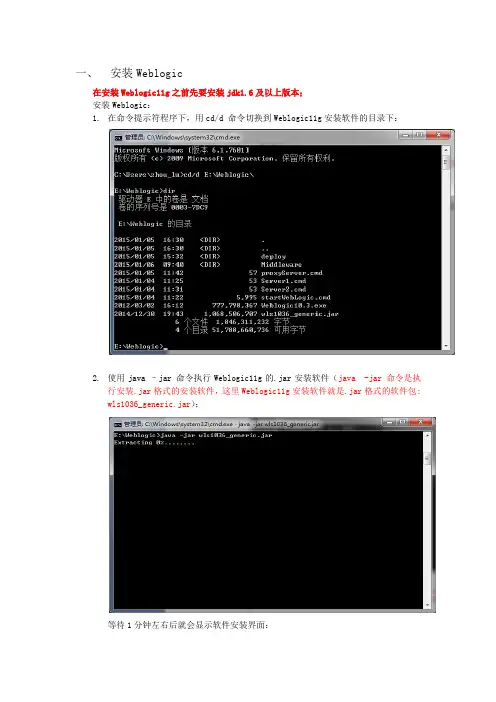
一、安装Weblogic在安装Weblogic11g之前先要安装jdk1.6及以上版本;安装Weblogic:1.在命令提示符程序下,用cd/d 命令切换到Weblogic11g安装软件的目录下:2.使用java –jar 命令执行Weblogic11g的.jar安装软件(java -jar 命令是执行安装.jar格式的安装软件,这里Weblogic11g安装软件就是.jar格式的软件包: wls1036_generic.jar);等待1分钟左右后就会显示软件安装界面:点击“浏览…”按钮选择中间件主目录后(也就是Weblogic的安装目录),再点下一步:点“是”,出现如下界面:选择勾掉“我希望通过 My Oracle Support 接收安全更新”项:点击“Yes”,再点击“下一步”:点击“Yes”:同样点“Yes”;在如下界面:选择“我希望不接收配置中……”项,点“继续”:界面如下:选择定制,点击下一步:选择如上图所示的选项,点击下一步;出现如下图界面:点击“浏览…”选择JDK的安装目录,再点击下一步:(若本地JDK框内已经有选择了的JDK目录就不用再选择目录);再点下一步,在如下界面里,选择“否”:再点下一步:点击下一步:再点击下一步,程序就自动开始安装Weblogic软件了:点击完成。
二、创建域及主服务:1.执行E:\Weblogic\Middleware\wlserver_10.3\common\bin目录下的config.cmd文件,出现如下创建及配置域的界面,选择“创建新的Weblogic域”:点击下一步:点击下一步:入所要创建的域名,选择域的文件位置,点击下一步:在如上界面,配置输入域管理员的用户及密码(该处配置的域管理员用户及密码用于后面启动主服务及登录创建的Weblogic域平台的),设置好后,再点击下一步:如下图:选择“生成模式”,在右边“JDK 选择”框内选择可用 JDK,点击下一步:在如上界面,选择“管理服务器”选项,点击下一步:在如上配置管理服务器界面设置主服务的名称、监听端口(Listen port),监听地址(Listen address)保持默认不用修改;监听端口默认为 7001,可以设置成其他没有用到的空闲端口;点击下一步:点击创建:如上图创建域完成后,点击完成。
weblogic管理服务配置方法

Weblogci管理服务配置方法(第三稿)目录1概述 (3)1.1本文预期读者: (3)1.2本文作用: (3)1.3名词解释: (3)2基本测试环境 (4)3管理服务与被管服务基本配置 (4)3.1中间件安装 (4)3.2配置管理服务器 (4)3.3配置计算机 (4)3.4配置NodeManager (5)3.5配置本机受管服务 (6)3.6配置远程受管服务 (6)3.7配置“远程启动”选项卡 (6)3.7.1设置类路径 (6)3.7.2Java虚拟机内存设置 (7)3.8受管服务的启动和停止 (7)3.8.1控制台启动停止服务 (7)3.8.2Weblogic脚本启动受管理服务 (8)4久其CI部署相关配置 (8)4.1配置连接池 (8)4.2配置数据源 (8)4.3发布应用程序 (8)5其他 (8)5.1多台计算机安装weblogic注意事项 (8)5.2配置NodeManager常见问题 (9)5.3设置远程启动选项卡常见问题 (10)6后记 (10)1概述1.1本文预期读者:本文读者必须有一定weblogic使用经验,对weblogic管理体系有一定了解。
熟练掌握weblogic单domain配置方式。
文中只对安装使用管理服务需要用到的特殊设置步骤进行说明。
本文省略的地方请参考公司文档《久其CI3.0安装配置手册—Weblogic》。
1.2本文作用:场景一:对于某些IT内控比较严格的项目,项目组无法获得用户服务器密码。
如果有需要重新启动中间件服务时项目组会非常被动。
此时可以使用管理服务器来启动和停止受管理服务器上的应用服务。
场景二在硬件资源比较充足的情况下我们可以在多台服务器上启动中间件来支撑我们的应用。
此时使用管理服务可以统一部署升级应用,控制、监控各个服务的运行情况。
场景三:在单服务器32位操作系统环境下java内存最大只能使用2G。
为了充分利用服务器资源我们可以启动多个服务支撑应用。
Weblogic安装及部署文档,Domain 及Cluster 的安装与配置

目录Weblogic安装文档 (3)一.Weblogic7的安装步骤 (3)一)安装前准备 (3)1.建立weblogic用户 (3)2.安装JDK (3)3.上传安装jar包 (3)二)开始安装: (3)1.运行安装程序 (3)2.第二步 (3)3.第三步 (4)4.第四步 (4)5.第五步 (5)6.第六步 (5)7.第七步 (6)8.第八步 (6)9.第九步 (6)10.第十步 (7)11.第十一步 (7)二.Weblogic8的安装步骤 (8)一)安装前准备 (8)1.建立weblogic用户 (8)2.安装JDK (8)3.上传安装jar包 (8)二)开始安装 (9)1.运行安装程序 (9)2.第2步 (9)3.第3步 (9)4.第4步 (10)5.第5步 (10)6.第6步 (11)7.第7步 (11)8.第8步 (12)9.第9步 (12)10.第10步 (12)11.第11步 (13)三.Domain及Cluster的安装与配置 (14)一)A1domain的建立 (14)第1步 (14)第2步 (14)第3步 (16)第4步 (17)第5步 (18)第6步 (19)第7步 (19)第8步 (20)第9步 (21)第10步 (22)第11步 (23)第12步 (24)第13步,修改启动脚本 (25)二)Server的建立与Cluster的配置 (26)1)启动adminserver (26)2)通过控制台配置:cluster,machine,server (27)4)将65上建立的A1domain上传到其他机器 (31)5)建立个性化启动脚本 (31)Weblogic安装文档一.W eblogic7的安装步骤一)安装前准备1.建立weblogic用户2.安装JDKWeblogic7的jdk版本为:java version"1.3.1"Java(TM)2Runtime Environment,Standard Edition(build1.3.1)Classic VM(build1.3.1,J2RE1.3.1IBM AIX build ca131-20031105(JIT enabled:jitc)) 3.上传安装jar包上传pj_server704_generic.jar至/home目录二)开始安装:1.运行安装程序#/usr/java131/bin/java-jar pj_server704_generic.jar-mode=console2.第二步出现Welcome提示界面,输入“Next”3.第三步同意Bea License,输入“Yes”4.第四步选择Bea Weblogic安装位置,设置为/weblogic/bea5.第五步确认上一步输入的Bea Weblogic安装位置,输入“Next”6.第六步选择“Next”。
weblogic10

Weblogic10.3_Windows优化设置优化说明: (2)一、Weblogic服务程序设置: (2)1.设置JDK内存: (2)2.设置线程数: (3)3.Weblogic数据库连接池连接数设置: (3)4.Weblogic的服务设置[配置\优化]: (3)二、Windows服务器设置: (4)1.修改最高端口号和TCP/IP释放连接时间: (4)三、Oracle数据库设置: (4)1.Oracle线程数设置: (4)优化实例: (5)一、Weblogic10.3_Windows集群布署 (6)1.机器配置: (5)2、Weblogic优化设置: (5)二、Weblogic10.3_Windows单机布署 (8)1.机器配置: (6)2、Weblogic优化设置: 6优化说明:一、Weblogic服务程序设置:1.设置JDK内存:修改weblogic\user_projects\domains\base_domain\bin下的setDomainEnv.cmd文件:修改前:if "%JA V A_VENDOR%"=="Sun" (set WLS_MEM_ARGS_64BIT=-Xms256m -Xmx512mset WLS_MEM_ARGS_32BIT=-Xms256m -Xmx512m) else (set WLS_MEM_ARGS_64BIT=-Xms512m -Xmx512mset WLS_MEM_ARGS_32BIT=-Xms512m -Xmx512m)set MEM_PERM_SIZE_32BIT=-XX:PermSize=48mset MEM_MAX_PERM_SIZE_32BIT=-XX:MaxPermSize=128m修改后:if "%JA V A_VENDOR%"=="Sun" (set WLS_MEM_ARGS_64BIT=-Xms512m –Xmx1024mset WLS_MEM_ARGS_32BIT=-Xms512m –Xmx1024m) else (set WLS_MEM_ARGS_64BIT=-Xms1024m –Xmx1024mset WLS_MEM_ARGS_32BIT=-Xms1024m –Xmx1024m)set MEM_PERM_SIZE_32BIT=-XX:PermSize=128mset MEM_MAX_PERM_SIZE_32BIT=-XX:MaxPermSize=256m•说明: 红色字体为修改的内容, 具体修改值根据实际物理内存确定•-Xmx3550m: 设置JVM最大堆内存为3550M。
LDAP协议与WeblogicServer设置简介

LDAP协议与WeblogicServer设置简介LDAP:轻量级目录访问协议及相关设置简介LDAP的英文全称是Lightweight Directory Access Protocol,即轻量级目录访问协议.我们知道,人们对计算机网络的使用和管理涉及了各种庞杂的资源,信息.为了提高性能,便于使用,有效管理分布式应用的服务,资源,用户及别的对象信息,这些信息需要清晰,一致地组织起来.基于这样的需求,描述各种用户,应用,文件,打印机和其它可从网络访问的资源的信息被集中到一个特殊的数据库中,这种数据库被称为目录.目录存放对象的公开或非公开的信息,这些信息以某种顺序组织,描述了每个对象的细节.电话簿,图书馆藏书卡片目录就是常见的目录. LDAP是基于X.500标准的,访问X.500 目录需要某种协议,例如:目录访问协议 (DAP).然而,DAP 需要大量的系统资源和支持机制来处理复杂的协议.LDAP仅通过使用原始 X.500目录存取协议 (DAP) 的功能子集而减少了所需的系统资源消耗,而且可以根据需要定制.此外,与X.500不同,LDAP支持TCP/IP,这对访问Internet是必须的.为了能对LDAP协议进行更好的理解,我们需要对以下概念有初步的认识:目录:Directory,存放对象的信息,这些信息以某种顺序组织,详细描述每个对象. 目录信息树:DIT,Directory Information Tree,目录条目的集合构成了目录信息树。
条目:Entry,目录信息树中的一个结点,是一个对象信息的集合,是目录信息中最基本的单位,包含该对象的一系列属性.属性:Attribute,属性描述对象的特征.一个属性由属性类型(type)和一个或多个属性值 (values)构成.相对标识名:RDN,Relative Distinguished Name,条目的名字.唯一标识名:DN,Distinguished Name,在一个目录信息树中唯一标识一个条目的名字.LDAP(轻量级目录访问协议,Lightweight Directory Access Protocol)是实现提供被称为目录服务的信息服务。
WEBLOGIC应用及常用配置说明
• • • • • •
3. 选择创建模式: • <----------------------- BEA WebLogic Configuration Wizard -------------------------------> • • • • • Choose Configuration Option: ---------------------------*Do you want to run the wizard in express mode? ->1|Yes 2|No
• • •
• • • •
->1|Other Java SDK Enter index number to select OR [Exit][Previous][Next]> 根据提示选择1,单击Enter进入下一步,如下。
<------------------------------- BEA WebLod -------------------------------> Java SDK Selection: ------------------"JVM Directory" = []
•
•
6. 选择JDK安装目录
•
• •
<------------------------------- BEA WebLogic Configuration Wizard ------------------------------->
Java SDK Selection: -------------------
5. 选择weblogic运行模式
• • • • • • • •
<------------------ BEA WebLogic Configuration Wizard -------------------------> Domain Mode Configuration: -------------------------Enable Development or Production Mode for this domain. ->1|Development Mode 2|Production Mode Enter index number to select OR [Exit][Previous][Next]> 根据上面提示,选择数字1,Development Mode 开发模式,点击Enter进入下一 步。 注:此选项可以在创建域结束后进行修改。修改位置在startWebLogic.sh脚本中, PRODUCTION_MODE=“ ” 为开发模式,即 Development Mode。 PRODUCTION_MODE=“TRUE”为产品模式。
weblogic12c创建域的方法
weblogic12c创建域的方法【原创实用版3篇】目录(篇1)I.域的概念和作用A.域是WebLogic Server中的一种逻辑概念B.域用于管理服务器资源、安全性和配置C.域可以跨多个服务器D.域可以共享配置和元数据II.WebLogic Server中的域类型A.服务器域(Server Domain)B.命名域(Named Domain)C.默认域(Default Domain)III.创建域的步骤A.启动WebLogic Server服务器B.在控制台中创建一个新的服务器域或命名域C.配置域的元数据和属性,如服务器名称、管理员密码等D.配置域的资源和服务E.启动或关闭域正文(篇1)WebLogic Server是一个流行的Java应用服务器,它提供了创建和管理域的功能。
域是WebLogic Server中的一种逻辑概念,用于管理服务器资源、安全性和配置。
域可以跨多个服务器,并且可以共享配置和元数据。
下面介绍如何创建WebLogic Server中的域。
首先,需要启动WebLogic Server服务器。
然后,在控制台中创建一个新的服务器域或命名域。
接下来,需要配置域的元数据和属性,如服务器名称、管理员密码等。
还需要配置域的资源和服务,例如JDBC连接池、Web服务等。
最后,可以启动或关闭域。
WebLogic Server中的域类型包括服务器域(Server Domain)、命名域(Named Domain)和默认域(Default Domain)。
服务器域用于管理和配置单个服务器的资源和服务。
命名域是一种可重用的、可共享的域类型,可以在多个服务器上使用。
目录(篇2)I.域的概念及作用A.域是用于管理WebLogic Server实例的网络位置B.域是逻辑组织单位,用于管理和控制WebLogic Server实例C.域具有认证、授权、会话管理、安全策略等功能II.WebLogic Server的版本及作用A.WebLogic Server是BEA WebLogic应用服务器软件的简称B.WebLogic Server是用于构建企业级Web应用程序的开源软件C.WebLogic Server支持Java EE和Java SE平台,并提供了丰富的API和工具III.WebLogic Server的安装及配置A.下载并安装WebLogic ServerB.配置WebLogic Server的启动和停止脚本C.配置WebLogic Server的连接池和线程池参数D.配置WebLogic Server的安全策略和认证方式IV.WebLogic Server的域创建及管理A.创建WebLogic Server域B.配置WebLogic Server域的资源和服务C.管理WebLogic Server域的会话管理、安全策略和认证方式D.监控WebLogic Server域的运行状态和性能指标正文(篇2)一、域的概念及作用1.域是用于管理WebLogic Server实例的网络位置,是逻辑组织单位,用于管理和控制WebLogic Server实例。
WebLogic 域配置策略
WebLogic 域配置策略在本文的第一部分(第 8 期,卷 3 ,WLDJ )中,我曾向您详细介绍了可用于创建和配置域,以及经过评估的指南和模板选项的不同策略。
在本文中,我使用了像 WLShell 、 WebLogic Scripting Tool 、 Silent Scripts 和 Ant 这样的工具来配置域。
这些工具利用了简单的高级脚本语言。
注意:本文在很大程度上依赖于一些通用的步骤,比如第一部分中描述的域创建、数据库配置和检查域配置。
脚本语言有很多问题与脚本语言的结构和语义有关。
如何编写注释?如果有的话,什么是行分隔符?该语言支持哪些数据类型?该语言是否有变量和赋值?如何执行查询和导航?如何调用行为(即方法)?是否支持分支和循环?幸运的是,许多可选的脚本语言都可以用于域配置。
让我们看一看这些语言。
WLShell根据 WLShell 站点的说法,“ WLShell 是一种用于 WebLogic 的 shell 。
” WLShell 使用一种非常简单的脚本语言来提供对 JMX Mbean 的访问,并提供一种熟悉的文件和目录导航模型,来导航 MBean 。
WLShell 的安装非常简单。
下载正确的安装程序并执行之。
遵照安装程序的步骤,完成安装。
WLShell 脚本语言支持单行注释。
注释字符是散列符号( # )。
以 # 开始的一切内容都被注释掉了。
没有特殊的行结束符号。
回显命令是 print 或者 echo 。
WLShell 使用熟悉的目录和文件概念来导航 WebLogic Server 实例, MBean 对应于目录,而 MBean 的属性对应于文件。
因此,导航是通过像 cd 和 ls 这样的可识别命令来完成的。
用于创建一个 MBean 的命令是 md ,而用于删除一个对象的命令是 rd 。
例如,要创建一个名为 semJDBCConnectionPool 的连接池,可以执行下面的命令:md /JDBCConnectionP oo l/semJDBCConnectionP oo l如果名称包含正斜杠怎么办?可以通过使用一个另外的正斜杠对这个正斜杠进行转义。
weblogic管理服务配置方法
Weblogci管理服务配置方法(第三稿)目录1概述 (3)1.1本文预期读者: (3)1.2本文作用: (3)1.3名词解释: (3)2基本测试环境 (4)3管理服务与被管服务基本配置 (4)3.1中间件安装 (4)3.2配置管理服务器 (4)3.3配置计算机 (4)3.4配置NodeManager (5)3.5配置本机受管服务 (6)3.6配置远程受管服务 (6)3.7配置“远程启动”选项卡 (6)3.7.1设置类路径 (6)3.7.2Java虚拟机内存设置 (7)3.8受管服务的启动和停止 (7)3.8.1控制台启动停止服务 (7)3.8.2Weblogic脚本启动受管理服务 (8)4久其CI部署相关配置 (8)4.1配置连接池 (8)4.2配置数据源 (8)4.3发布应用程序 (8)5其他 (8)5.1多台计算机安装weblogic注意事项 (8)5.2配置NodeManager常见问题 (9)5.3设置远程启动选项卡常见问题 (10)6后记 (10)1概述1.1本文预期读者:本文读者必须有一定weblogic使用经验,对weblogic管理体系有一定了解。
熟练掌握weblogic单domain配置方式。
文中只对安装使用管理服务需要用到的特殊设置步骤进行说明。
本文省略的地方请参考公司文档《久其CI3.0安装配置手册—Weblogic》。
1.2本文作用:场景一:对于某些IT内控比较严格的项目,项目组无法获得用户服务器密码。
如果有需要重新启动中间件服务时项目组会非常被动。
此时可以使用管理服务器来启动和停止受管理服务器上的应用服务。
场景二在硬件资源比较充足的情况下我们可以在多台服务器上启动中间件来支撑我们的应用。
此时使用管理服务可以统一部署升级应用,控制、监控各个服务的运行情况。
场景三:在单服务器32位操作系统环境下java内存最大只能使用2G。
为了充分利用服务器资源我们可以启动多个服务支撑应用。