
PowerPoint2003培训教程
ppt使用介绍

(一)PowerPoint 2003基本操作 PowerPoint 2003是演示文稿编辑软件,是最简单的多媒体整合平台。在这个平台上,教师可以插入并编辑文本、图形、图像、视屏、声音、动画、创建超级链接等多媒体信息,并将这些信息整合在一起,制成多媒体课件供教学使用。 1、
启动:单击“任务栏”的“”按钮,指向“所有程序”,在弹出的下级菜单中指向 “Office2003”,在弹出的下级菜单中单击“PowerPoint2003”,如图1所示。 图1 启动PowerPoint 2003 2、界面介绍:标题栏、菜单栏、工具栏。 PowerPoint 2003的工作环境如图2所示。 标题栏:在此指明该软件的名称及正在编辑的演示文稿名称,右边显示“极小化”按钮,“极大化”按钮和“关闭”按钮。 菜单栏:在此列出9项菜单,每个菜单都可以单一列表,并含若干命令。单击某菜单,在下拉列表中单击某命令,即可执行该命令。 工具栏:通常选择“常用”工具栏、“格式”工具栏和“绘图”工具栏(在“大纲”视图下,会弹出“大纲工具栏)。 图 2 Power Point 2003的工作环境 3、 插入新幻灯片 一张幻灯片制作完毕,需要插入一张新幻灯片制作下一张。操作步骤如下: (1) 单击“插入”“新幻灯片”,则弹出“新幻灯片”对话框,在此选择第二种版式。
(2) 单击
“”按钮,如图3所示。 图 3 选择版式 4、设置幻灯片的背景 在图3中的第二张幻灯片,忽略了设计模板,并用一幅图片作为背景,其操作步骤如下: (1) 选择需要改变背景的幻灯片。 (2) 单击“格式”“背景”,则弹出“背景”对话框(如图4)。
图 4选择填充效果 图5 选择图片 (3) 单击“忽略模板的背景图形”选项,将“t”变为“o”。 (4) 单击颜色选项下箭头,在列表中,选择“填充效果”。 (5) 在填充的对话框中,选择“图片”选项卡,单击“选择图片”按钮(如图5),弹出“选择图片”对话框。 (6) 选择需要的图片后,单击
PPT新手入门教程

1 / 14
PowerPoi nt2003 教程
一. 新建一份空白演示文稿
默认情况下,启动PowerPoint2003 (其他版本相似)时,系统新建一份空 白演示文稿,并新建1张幻灯片。我们可以通过下面三种方法,在当前演示文 稿中添加新的幻灯片:
方法一:快捷键法。按“Ctrl+M组合键,即可快速添加1张空白幻灯片。
方法二:回车键法。在 普通视图”下,将鼠标定在左侧的窗格中,然后按 下回车键(“Enter)”,同样可以快速插入一张新的空白幻灯片。
方法三:命令法。执行 插入-新幻灯片”命令,也可以新增一张空白幻灯 片。
二. 插入文本框
通常情况下,在演示文稿的幻灯片中添加文本字符时,需要通过文本框来 实现。
1、 执行 插入-文本框-水平(垂直)”命令,然后在幻灯片中拖拉出一个 文本框来。
2、 将相应的字符输入到文本框中。
3、 设置好字体、字号和字符颜色等。
4、 调整好文本框的大小,并将其定位在幻灯片的合适位置上即可。
注意:也可以用 绘图”工具栏上的文本框按钮来插入文本框,并输入字 符。
三. 直接输入文本
如果演示文稿中需要编辑大量文本,我推荐大家使用下面直接输入文本的 方法。
在 普通视图”下,将鼠标定在左侧的窗格中,切换到 大纲”标签下。然后直
接输入文本字符。每输入完一个内容后,按下 “Ente键,新建一张幻灯片,输
入后面的内容。 2 / 14
注意:如果按下“ Ente键,仍然希望在原幻灯片中输入文本,只要按一下
“ Ta键即可。此时,如果想新增一张幻灯片,按下 “ En te键后,再按一下
“Shift+Ta键就可以了
四. 插入图片
为了增强文稿的可视性,向演示文稿中添加图片是一项基本的操作。
1、 执行 插入-图片-来自文件”命令,打开 插入图片”对话框。
2、 定位到需要插入图片所在的文件夹,选中相应的图片文件,然后按下 插入”按钮,将图片插入到幻灯片中。
Microsoft Office Powerpoint 2003教程 - Microsoft Office

Microsoft Office Powerpoint 2003教程
Microsoft Office Powerpoint 2003教程 ........................................................................................... 0
第一章文件的操纵....................................................................................................................... 1
一、Powerpoint的启动 ....................................................................................................... 1
二、新建文件 ........................................................................................................................ 1
三、根据设计模板新建文件 ............................................................................................... 1
四、打开文件 ........................................................................................................................ 1
五、保存文件 ........................................................................................................................ 2
PPT基础教程

ppt基础知识及使用技巧
PowerPoint软件是教师制作课件的主要工具之一。下面介绍了ppt的一些基础知识及使用技巧,仅供初学课件制作者参考 。
一、PPT的启动和退出
1、打开方法:
方法一 :单击桌面“开始”按钮,选择“程序”→“Microsoft Office”→“Microsoft Office PowerPoint 2003”。这是一种标准的启动方法。
方法二: 双击桌面快捷方式图标“Microsoft Office PowerPoint ....”。这是一种快速的启动方法。
2、退出方法:
方法一:单击窗口右上角的“× ”。
方法二: 关闭所有演示文稿并退出PPT
单击菜单“文件”→“退出”。
二、幻灯片版式的选择
在右侧幻灯片版式中选择并单击需要的版式。教师在实际的课件制作过程中,希望能够自己设计模板,这时可采用“内容版式”中的“空白”版式,进行自由的创作。
三、有关幻灯片的各种操作
应用PPT进行设计的简单过程是:首先按照顺序创建若干张幻灯片,然后在这些幻灯片上插入需要的对象,最后按照幻灯片顺序从头到尾进行播放(可以为对象创建超级链接来改变幻灯片的播放顺序)。
幻灯片在PPT设计中处于核心地位,有关幻灯片的操作包括幻灯片的选择、插入、删除、移动和复制,这些操作既可以在“普通视图”下进行,也可以在“幻灯片浏览视图”下进行。下面以“普通视图”为例,介绍有关幻灯片的各种操作。在“普通视图”下,PPT主窗口的左侧是“大纲编辑窗口”,其中包括“大纲”和“幻灯片”两个标签,点击“幻灯片”标签,这时将显示当前演示文稿内所有幻灯片的缩略图,每张幻灯片前的序号表示它在播放时所处的顺序,通过拖动滚动条可显示其余幻灯片,有关幻灯片的操作在该区域进行。
1、幻灯片的选择
有许多操作的前提都要求先选择幻灯片,对幻灯片的选择包括单选(选择一张幻灯片)和多选(同时选择多张幻灯片),其中多选又包括连续多选(相邻的多张幻灯片)和非连续多选(不相邻的多张幻灯片),操作方法如下:
适用于初涉培训人员的ptt实用制作教程
适用于初涉培训人员的ptt实用制作教程
第一篇 基础篇
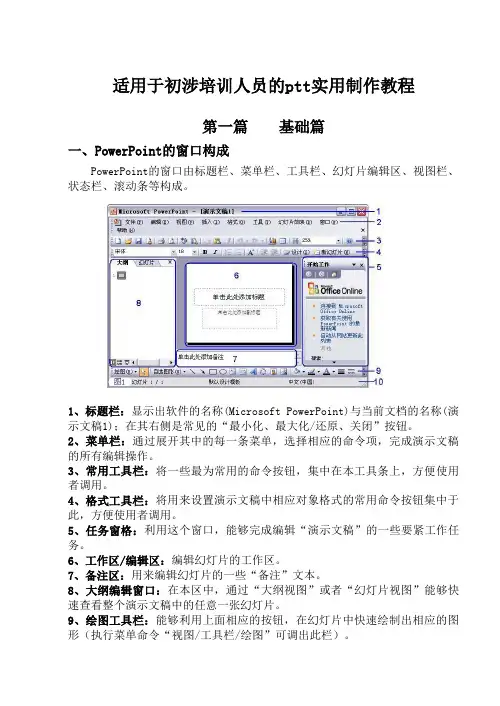
一、PowerPoint的窗口构成
PowerPoint的窗口由标题栏、菜单栏、工具栏、幻灯片编辑区、视图栏、状态栏、滚动条等构成。
1、标题栏:显示出软件的名称(Microsoft PowerPoint)与当前文档的名称(演示文稿1);在其右侧是常见的“最小化、最大化/还原、关闭”按钮。
2、菜单栏:通过展开其中的每一条菜单,选择相应的命令项,完成演示文稿的所有编辑操作。
3、常用工具栏:将一些最为常用的命令按钮,集中在本工具条上,方便使用者调用。
4、格式工具栏:将用来设置演示文稿中相应对象格式的常用命令按钮集中于此,方便使用者调用。
5、任务窗格:利用这个窗口,能够完成编辑“演示文稿”的一些要紧工作任务。
6、工作区/编辑区:编辑幻灯片的工作区。
7、备注区:用来编辑幻灯片的一些“备注”文本。
8、大纲编辑窗口:在本区中,通过“大纲视图”或者“幻灯片视图”能够快速查看整个演示文稿中的任意一张幻灯片。
9、绘图工具栏:能够利用上面相应的按钮,在幻灯片中快速绘制出相应的图形(执行菜单命令“视图/工具栏/绘图”可调出此栏)。 10、状态栏:在此处显示出当前文档相应的某些状态要素。
二、标题幻灯片的制作
标题幻灯片相当于一个演示文稿的封面或者目录页。
启动PowerPoint2003以后,系统会自动为空白演示文稿新建一张“标题”幻灯片。
在工作区中,点击“单击此处添加标题”文字,输入标题字符(如:精彩的PowerPoint2003)。再点击“单击此处添加副标题”文字,输入副标题字符(如“我的第一个演示文稿”等)。标题幻灯片制作完成后的效果如下图。
三、普通幻灯片的制作
1、新建一张幻灯片。
执行“插入/新幻灯片”命令,新建一张普通幻灯片,如今“任务窗格”智能化地切换到“幻灯片版式”任务窗格中,在“文字版式”下面选择一种标题样式即可(我们这里选择“空白”样式吧)。
PowerPoint教程
PowerPoint教程一
一、 在PowerPoint文档中插入数据图表
为了加强PowerPoint演示文稿的说服力,我们常常会在幻灯片中使用图表。如果使用图表后再为它设置一下序列动画,让数据演示也动起来,则通常能达到吸引听众注意力,强化演示说服力的良好效果。
第一步:创建PowerPoint图表
在PowerPoint中,新建一张幻灯片,在“幻灯片版式”任务窗格设置“内容版式”为“内容”,然后切换到“幻灯片设计”任务窗格,为幻灯片选择一个恰当的设计模板(本例为“欢天喜地”)。单击幻灯片正文占位符中的“插入图表”按钮,进入图表创建状态,这时就可以直接将用于创建图表的数据填入数据表,如图1。
图一
填写好以后,单击图表外任意位置,完成图表的创建,创建好的图表效果如图2。
图二
小提示:创建图表时也可以从已有的Excel表格中导入数据。方法是:选择“编辑→导入文件”命令,弹出“导入文件”对话框,选定数据文件后数据自动导入。
如果上面几位的方法还不能满足你的要求的话,试试这个:
1、在PowerPoint中,选“插入”--“对象”;
2、在“插入对象”窗口中,点选“由文件创建”;
3、选着你想导入的Excel文档,确定。
这样的好处是能完整保持你在Excel中的格式,而且还可以修改里面的数据。
第二步:为图表设置序列动画
选中要设置动画的图表,切换至“自定义动画”任务窗格,单击“添加效果”按钮,在弹出的菜单中选择“进入→其他效果→渐变”命令。单击“确定”后,再单击“自定义动画”列表中的“渐变图表1”的下拉箭头,在下拉菜单中选择“效果选项”命令,如图3。 图三
在弹出的“渐变”对话框中选择“图表动画”选项卡,然后单击“组合列表”框右侧的下拉按钮,在弹出的下拉列表中选择“按序列中的元素”项,如图4,单击“确定”按钮后就可以预览动画的效果了。
图四
预览后可以进一步在“自定义动画”任务窗格中设置动画的速度等属性,以便达到完美的效果。
PPT高级教程及使用技巧
1.两幅图片同时动作
PowerPoint的动画效果比较多,但图片只能一幅一幅地动作。如果你有两幅图片要一左一右或一上一下地向中
间同时动作,可就麻烦了。其实办法还是有的,先安置好两幅图片的位置,选中它们,将之组合起来,成为"一张图片
"。接下来将之动画效果设置为"左右向中间收缩",现在请看一看,是不是两幅图片同时动作了?
2.滚动文本框的制作
右击工具栏打开"控件工具箱",再点击文本框,而后从"属性"里面把滚动条打开,在TEXT里面输入文本框的内容.(完
成)还可以通过"其他控件"中的SHOCKWAVEFLASHOBJECT实现PPT中加入FLASH。
3.轻松隐藏部分幻灯片
对于制作好的powerpoint幻灯片,如果你希望其中的部分幻灯片在放映时不显示出来,我们可以将它隐藏。方
法是:在普通视图下,在左侧的窗口中,按Ctrl,分别点击要隐藏的幻灯片,点击鼠标右键弹出菜单选“隐藏幻灯片”。
如果想取消隐藏,只要选中相应的幻灯片,再进行一次上面的操作即可。
4.4.在在PPT演示文稿内复制幻灯片
要复制演示文稿中的幻灯片,请先在普通视图的“大纲”或“幻灯片”选项中,选择要复制的幻灯片。如果希望
按顺序选取多张幻灯片,请在单击时按Shift键;若不按顺序选取幻灯片,请在单击时按Ctrl键。然后在“插入”菜
单上,单击“幻灯片副本”,或者直接按下“CtrlshiftD”组合键,则选中的幻灯片将直接以插入方式复制到选定的
幻灯片之后。
5.Powerpoint自动黑屏
在用Powerpoint展示课件的时候,有时需要学生自己看书讨论,这时为了避免屏幕上的图片影响学生的学习注
意力可以按一下“B”键,此时屏幕黑屏。学生自学完成后再接一下“B”键即可恢复正常。按“W”键也会产生类似
的效果。
6.将幻灯片发送到word文档
1、在Powerpoint中打开演示文稿,然后在“文件”菜单上,指向“发送”,再单击“MicrosoftWord”。
2、在“将幻灯片添加到Microsoftword文档”之下,如果要将幻灯片嵌入word文档,请单击“粘贴”;如果
ppt幻灯片制作教程——图解基础篇
ppt幻灯片制作
一、初识ppt
界面窗口
启动PowerPoint,点开始-所有程序-Microsoft Office-Microsoft
Office PowerPoint 2003,就可以打开一个窗口;
窗口分成三栏,中间宽大的是工作区,左边是幻灯片的序号,右边是任务属性窗格,幻灯片主要在中间的工作区中进行;
1、空白幻灯片
1)在工作区中间有两个虚线框,里面写着“单击此处...”,这个就是文本框,文本框是用来输入文字的;
2)把鼠标移到第一个文本框的虚线上,这是鼠标指针变成一个花的形状,点一下左键选中文本框;
选中以后,文本框的边框加粗,变成粗虚线,然后按一下键盘上的删除键Delete,这样就删除了这个文本框;
3) 同样再选中下边的第二个文本框,按删除键删除它,这样就得到一张空白的幻灯片;
2、插入文本框
1)点菜单“插入- 文本框-水平”命令,鼠标的指针变成一个竖线|;
2)在工作区中拖动鼠标,画一个方框,松开鼠标,这时出现一个文本框,光标插入点在里头一闪一闪;
3)选一个汉字输入法,输入“美丽的校园”
4)拖动文本框的边框到中间位置,然后在空白处点一下鼠标左键,取消文本框的选择,边框消失;
3、 放映幻灯片
1)在左边窗格的下边,有一排按钮
,点右边的小酒杯按钮
,就可以播放这一张幻灯片,
可以看到在白色的幻灯片当中,有一行文字“美丽的校园”,后面我们会逐渐往里面添加其他对象;
2)在空白处点一下鼠标左键,出来一个黑色屏幕,上面写着“放映结束,单击退出”,再点一下左键退出放映,回到工作区中;
点菜单“文件-保存”命令,以“美丽”为文件名,保存文件到自己的文件夹;
本节学习了 幻灯片的基础知识和插入文本框的方法。
基础课练习
这一课我们来做一些练习,巩固上一课所学的基础知识,每个文件都单独保存到自己的文件夹;
做完一题保存后,点“文件-关闭”,然后再点“文件-新建”,然后在右边找到第一行“空白演示文稿”,点击即可;
PowerPoint软件使用教程
PowerPoint软件使用教程
介绍
目前,世界上每天至少有3亿人在看PowerPoint,俨然已成为学习和交流的必备信息技术工具。怎样从菜鸟变大虾,在此推荐几款功能强大,操作简单,基于熟知的 PowerPoint,快速的发布高质量的 E-Learning 课件的制作工具。
使用教程:
一、新建一个PPT
图1
2、打开新建立的ppt文件 图2;
图2 二、给PPT设置背景
在ppt的学习中,背景图片的设置同样是非常重要的,一个好看的ppt自然能够更好的吸引别人的视线与目光,如何将ppt包装的更加有创意、更加好看呢?
1、在PPT文档中,右击任意PPT幻灯片页面的空白处,选择背景进行设置;
图3
2、在弹出的“设置背景格式”窗口中,选择填充效果;
图4
3、出现填充效果的对话框后,渐变的颜色则不需要选择,只用选择图片就可以
了 图5;
图5 4、然后选择你要上传的图片,点击选择图片的按钮 图6;
图6
5、然后选择你需要上传的图片的的路径,选择你自己喜欢的图片上传即可 图7;
图7 6、点击插入图片后,然后选择确定按钮即可 图8;
图8
7、然后在点一下全部应用;(如果点击应用的话只能对单页起作用)图9;
图9
8、最后美丽、漂亮的ppt背景图片做好啦,非常的简单、易学;
小提示:在线也提供了很多精美的背景模版,可以查找自己需要的。 三、如何在PPT中插入图片
1、选择插入――〉图片――〉来自文件 图10;
图10
2、找到相关图片――〉插入即可 图11;
图11
四、在PPT中插入音乐
下面我就将我在实际操作中所总结的在PowerPoint中实现插入背景音乐的两种方法和大家一起分享(本文以PowerPoint 2003为例,其它版本请参照操作) 图12;
图12
方法一
1.依次点击“插入-影片和声音-文件中的声音”(图12),在出现的“插入声音”对话框中选中要作为背景音乐的文件,然后单击“确定”(图13),在弹出的对话框中点击“自动”按钮插入音乐对象(图14)。
PPT基础教程 2
PPT基础教程
——为五年级的同学所制作
PPT基础教程(一)
一、认识窗口
启动PowerPoint,点开始-所有程序-Microsoft Offic-Microsoft Office PowerPoint 2003,就可以打开一个窗口;
窗口分成三栏,中间宽大的是工作区,左边是幻灯片的序号,右边是任务属性窗格,幻灯片主要在中间的工作区中进行;
1、空白幻灯片
1) 在工作区中间有两个虚线框,里面写着“单击此处...”,这个就是文本框,文本框是用来输入文字的;
2)把鼠标移到第一个文本框的虚线上,这是鼠标指针变成一个花的形状,点一下左键选中文本框;选中以后,文本框的边框加粗,变成粗虚线,然后按一下键盘上的删除键Delete,这样就删除了这个文本框;
3) 同样再选中下边的第二个文本框,按删除键删除它,这样就得到一张空白的幻灯片;
2、插入文本框
1)点菜单“插入- 文本框-水平”命令,鼠标的指针变成一个竖线|; 2)在工作区中拖动鼠标,画一个方框,松开鼠标,这时出现一个文本框,光标插入点在里头一闪一闪;
3)选一个汉字输入法,输入“美丽的校园”
4)拖动文本框的边框到中间位置,然后在空白处点一下鼠标左键,取消文本框的选择,边框消失;
3、 放映幻灯片
1)在左边窗格的下边,有一排按钮 ,点右边的小酒杯按钮 ,就可以播放这一张幻灯片,可以看到在白色的幻灯片当中,有一行文字“美丽的校园”,后面我们会逐渐往里面添加其他对象;
2)在空白处点一下鼠标左键,出来一个黑色屏幕,上面写着“放映结束,单击退出”,再点一下左键退出放映,回到工作区中。
PPT基础教程(二)
一、插入新幻灯片
前面我们学习了一张幻灯片的基础操作,演示文稿是由许多张幻灯片组成的,下面我们通过一个练习来学习如何插入一张新的幻灯片;
1、 输入文字
1)启动PowerPoint,自动打开一个空白文档,删除里面的两个空白文本框; 2)点菜单“插入-文本框-水平”命令, 插入一个水平文本框,输入一段文字“这是第一张幻灯片”;点击选中文本框边框,把文本框拖到幻灯片的中间摆好;