
Avid Media Composer中文教程:基本时间线操作!
修整工具
利用如下操作方式可方便地进行时间线上素材的修整
1.举出和剪切。
时间线上素材的移动:
注意:选择黄色插入工具移动素材片段,可实现不同镜头的顺序编排。使用红色覆盖工具进行素材片段的
移动,可实现对其它镜头的覆盖,而被移动素材的原位置被空出。
注意:在做时间线上的修剪时,请注意时间线上的视音频同步,如果将相应轨道的同步锁定打开,可以不
必担心同步丢失。
第一讲 Avid操作入门

非线性编辑的优点
非线性编辑只要上传一次就可以多次的编辑, 信号质量始终不会变低,所以节省了设备、人 力,提高了效率。非线性编辑需要专用的编辑 软件、硬件,在现在绝大多数的电视电影制作 机构都采用了非线性编辑系统。
二. 影视制作的基本流程
(1)前期准备 当创意部门完全确认方案并获准进入实际制作阶 段后,创意部门会将创意的文案、画面说明以及 故事版全部呈递给制作部门。制作部门将在创意 部门的帮助下,区分拍摄部分与数字制作部分, 并对镜头脚本、导演阐述、灯光影调、音乐样本、 布景方案、演员造型、道具及服装等一切有关拍 摄的所有细节进行全方位的准备工作。 (2)拍摄 依照前期准备的拍摄计划,由摄制组进行拍摄工 作。根据一般的作业习惯,为了提高工作效率, 往往会将机位、景深相似的镜头一起拍摄,而并 非按照镜头脚本的顺序进行。并且,为了保证拍 摄的镜头足够用于剪辑,每个镜头都会尽量拍摄 不止一遍。
(3)数字制作 有些创意内容是实际拍摄工作无法实现的,比如卡 通角色的融合等。数字制作组会根据创意部门提供 的资料进行这些内容的制作工作,为后期制作提供 足够的素材。 (4)后期制作 初剪:初剪,也叫粗剪。一般会按照最初的故事版 中的顺序将拍摄素材与数字素材一并顺接起来,进 行简单的视觉修正,形成一个没有视觉特效、没有 配音和配乐的版本。 (5)特效合成 依照脚本的描述,将需要的特效部分合成到影片中。
考核(以作品考核为主) 考核(以作品考核为主)
50%: 10% 出勤和纪律、学习主动性 20% 笔记、课堂任务、课堂练习 20% 阶段测验 50%:期末考试(包括基本技能和短片制作)
一、 数字视频的基本知识
(1)传统电视系统的组成
电视是目前世界上利用最广泛的传播媒体, 是传送声音和活动图像的传播方式,是应 用电子技术对静止或活动的自然景物影像 进行转换、记录、传送和重现的技术工程。 电视系统主要由信号获取、记录、传送和 接收重现四大部分组成,如图 所示。
avid_media_composer公开课教案
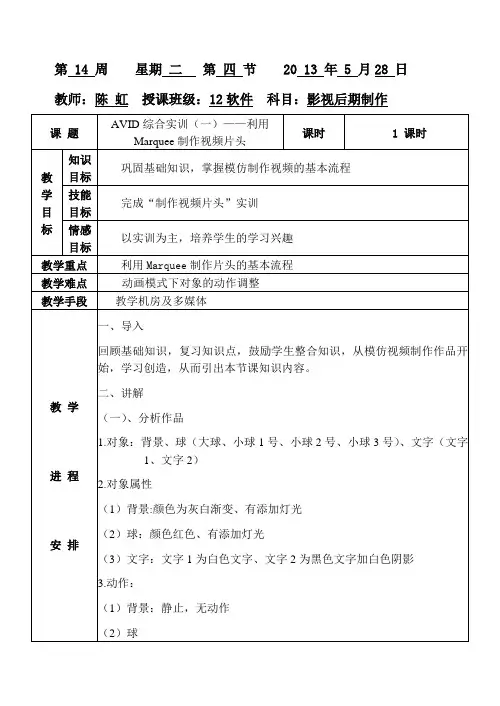
(2)0.5秒位置将两个小球1号居中,与大球合并
(3)1秒位置将两个小球2号居中,与大球合并
(4)1.5秒位置将两个小球3号居中,与大球合并
(5)2秒位置将所有球体选中,移动到舞台偏左位置;回到1.5秒位置,将所有球体居中
①文字1:球到达左边停顿点后,文字1出现(透明度)
②文字2:文字1出现后,文字从舞台右方进入到舞台
图1图2图3
图6图5图4
(二)制作作品
1、制作对象
(1)背景:利用矩形按钮制作一个矩形,给这个矩形添加灰白渐变,并添加两盏主光灯。涉及的属性标签有:surface(皮肤)、light(灯光)
注:此次宜将背景单独保存,避免灯光影响球及文字对象。
(2)球:颜色红色、有添加灯光
(3)文字:文字1为白色文字、文字2为黑色文字加白色阴影
3.动作:
(1)背景:静止,无动作
(2)球
①大球:与小球合并前一直居中静止不动,与小球合并后移动到舞台偏左位置(居中按钮 )
②小球:小球按1号、2号、3号的顺序依次向大球合并,合并后与大球一齐移动到舞台偏左位置
(3)文字
2.学会制作作品
根据分析的结果制作作品,难点在于动作的制作,怎么化解这个难点,我们需要牢记两点:一,找出变化的属性及关键点;二,明确动作在时间上的先后顺序
教学
反思
(2)球:利用DVE制作一个球体,改变球体颜色及大小,并使灯光可用。涉及的属性标签有:surface(皮肤)、transform(变换)
(3)文字:利用文本按钮输入文字,改变文字颜色及字体大小,给文字2添加白色阴影。涉及的属性标签有:shadow(阴影)
AE时间线掌握 动画制作必备技能
AE时间线掌握:动画制作必备技能Adobe After Effects(AE)是一款广泛应用于动画制作和视觉效果合成的软件。
作为一名动画制作爱好者或职业从业者,掌握AE的时间线使用技巧是非常重要的。
本文将为您介绍AE时间线的基础知识以及一些必备技巧。
首先,让我们来了解一下AE的时间线。
在AE中,时间线是用于控制动画和效果的主要工具。
它类似于电影制片中的时间轴,可以让您对动画的时长、速度和顺序进行精确的调整。
时间线位于软件界面的底部,通常默认为垂直方向。
在AE时间线中,可以添加和管理关键帧。
关键帧是指在动画中标记特定的时间点和属性值,并在这些时间点之间进行过渡。
通过合理使用关键帧,您可以实现各种动画效果,例如运动、缩放、旋转等。
为了添加关键帧,首先需要选择一个图层。
在时间线中选中该图层后,可以通过点击“添加关键帧”按钮或使用快捷键(通常是F9)来创建一个新的关键帧。
可以在时间线上移动关键帧,以调整它的时间位置。
通过在不同的关键帧之间设置属性值,可以实现动画效果的平滑过渡。
除了单个属性的关键帧,AE还支持图层上多个属性的关键帧。
例如,您可以同时在位置和旋转属性上添加关键帧,以实现同时平移和旋转的动画效果。
只需选中多个属性,并在时间线上添加关键帧即可。
对于复杂的动画制作,您可能需要调整关键帧之间的速度曲线。
AE 提供了一种叫做“图形编辑器”的工具,它允许您在时间线上修改关键帧的速度曲线,以调整动画的加速和减速效果。
通过调整速度曲线的形状,您可以创建出更加流畅和自然的动画过渡效果。
另外,AE还提供了“分层混合模式”的功能。
分层混合模式允许您对不同图层之间的像素进行混合和合成,以实现各种视觉效果。
例如,通过将一个图层的混合模式设置为“正片叠底”,可以实现两个图层的颜色合成效果。
通过合理使用分层混合模式,您可以为动画添加更多的细节和层次感。
在使用AE时间线时,还要注意图层的层级关系。
在时间线中,图层按照顺序堆叠,越上面的图层会覆盖下面的图层。
影视后期制作(avid media composer 5.0)1112课时 第一章 基础篇 第四节 遮罩 实例七 实例八 实例九

实例七 蝶舞 洛南县职教中心
二、操作步骤:
步骤二:选中并显示视频轨道3,并添加遮罩 键。
实例七 蝶舞 洛南县职教中心
二、操作步骤:
步骤三:选中并显示视频轨道1,为它添加 Illusion FX类别下的“color Mix”特技,自有选 择背景色。
实例七 蝶舞 洛南县职教中心
二、操作步骤:
步骤四:选中并显示视频轨道3,播放观看最 终效果,导出视频。
二、操作步骤:
步骤一:新建序列,导入素材,时长5秒,创 建二个视频轨道。 1.新建序列文件,命名为“遮罩——飞鸟”, 导入素材,设置时间为5秒; 2.创建两个视频轨道:视频轨道1:01.jpg; 视频轨道2留空待用。
实例九 文字 洛南县职教中心
二、操作步骤:
步骤二:新建字幕,输入文字,导入视频轨道2的子 轨道1.2内。 1.选择“素材片段”中的“新建字幕”菜单,输入文
1.双击视频轨道2上的第一个视频,选中1.2层并添加画中画特效,
进入3D弯曲,设置从左向右的飞行动画。 0 格处关键帧:位置:X为-600,Y为300; 20格处关键帧:位置:X为 600,Y为300。 2.双击视频轨道2上的第二个视频,选中1.2层并添加画中画特效, 进入3D弯曲,设置从右向左的飞行动画。 0 格处关键帧:位置:X为 600,Y为-300;旋转:Y为180; 20格处关键帧:位置:X为-600,Y为-300;旋转:Y为180 。
实例八 飞鸟 洛南县职教中心
二、操作步骤:
步骤五:选中并显示视频轨道3,为它添加 “键”类别下的“遮罩键”,打开特技编辑器,勾 选“Swap Sources”复选框。 步骤六:查看最终效果,导出视频文件。
实例九 文字 洛南县职教中心
影视后期制作(avid media composer 5.0)0506课时 第一章 基础篇 第二节 画中画 实例一 画中画-春

1.在“效果器”中选中“混合”,右侧窗口 中选中“画中画”特技; 2.单击特效编辑器按钮,选中添加画中画特 技的视频轨道2; 3.双击画中画或者拖动其到视频轨道2; 4. 单击特效编辑器右下角的按钮,进入3D弯 曲特技编辑器。
实例一 春 洛南县职教中心
一、实例分解:本实例包括了画中画特技、关键
二、操作步骤:
步骤六:修改其他三个视频轨道的画中画特 效,完成位移、旋转差异特效: (二)视频轨道4各关键帧参数为: 1格处:位置X为250,Y为-250 ; 8格处:位置X为-250,Y为-250; 13格处:所有参数不变; 18格处:旋转Z为0。
实例一 春 洛南县职教中心
二、操作步骤:
步骤六:修改其他三个视频轨道的画中画特 效,完成位移、旋转差异特效: (三)视频轨道5各关键帧参数为: 1格处:位置X为-250,Y为-250 ; 8格处:位置X为-250,Y为250; 13格处:所有参数不变; 18格处:旋转Z为10。
实例一 春 洛南县职教中心
二、操作步骤:
步骤七:查看最终效果,导出视频。 1.将蓝色“时间线”移动到0格处,点击“播 放”按钮,查看最终效果; 2.在BIN窗口,右击“画中画——春”序列 文件,执行“导出”命令,选择保存路径,点击 “保存”按钮,等待进度条到达100%,即可完成 导出,在保存路径即可查看导出的视频文件。
1.收集磁带和素材文件; 2.建立新的项目; 3.采集;
4.创建媒体夹(BIN);
5.剪辑; 6.制作字幕和特效; 7.声音制作; 8.输出项目。
第二节 画中画 洛南县职教中心
一、知识点介绍:
画中画是指可以在一个画面上显示多个子画面, 产生多画面重叠和集成等多种效果的一种视频特效。
AVID简易使用说明(和谐版)

AVID简易使用说明B302、B303、B305、B306进入AVID剪辑软体的程式后,首先必须要先设定一个新的Project,设定Project的用意在于新增或选择使用者的专案设定,可以选择所要使用的专案性质为Private(私人)或Shared (共用),但是若非在私人电脑上使用AVID程式,例如使用学校的电脑,选择私人或共用便没有差别,其他人还是可以使用你的专案进行剪辑。
新增专案时,系统会要你指定影像规格为NTSC或PAL,有关于NTSC与PAL之间的差别,请查阅相关资料。
开启所选的Project后,便进入AVID的主视窗,在这里可以看到你的个人资料库视窗、监看器视窗(Composer)、以及时间轴(Timeline)。
个人资料库-Bin:作用在于存放所有剪辑所用的资料和完成的影像,可以说是影像的资料夹,在开始剪接之前,必须要先设一个新的Bin,并给予适当名称,以方便做资料整理。
个人资料库-Setting:在开始剪辑之前,必须对此专案的剪辑方式做喜好设定,而在诸多选项中,有少数项目对剪辑的过程有较大的影响。
1. Audio Project:确定此选项中的Sample Rate(声音取样率)为48Khz;Sync Model为DV;Import Source为OHCI(视情况也有可能选择CD或Mic)2. Bin:在此可以设定档案自动储存的时间。
3. Deck Configuration:用来侦测剪辑时用来撷取影像的器材(过带机或DV摄影机)是否与电脑连结成功,若未连结,便须将过带机或DV摄影机的电源重新启动,并按下选单中的Auto-Configuration来重新连结。
4. Deck Preference:在此选单中上方的撷取方式选择Drop Frame(丢格),让电脑自行将影像的撷取形式套用为NTSC系统所用的一秒30格画面。
5. General:可以自行设定影片起点的时码为何,预设值为00:00:30:00。
AVID操作手册 FOR 德拓
操作手册
1.双击运行MEDIA COMPOSER。
2.选择工程文件的创建位置,选择D:\工程文件\,文件夹里。
3.输入工程名称,后缀带上自己的标识符,保证所有工程名称不重复,如果有重复的情况就带上日期。
4.在tools里的Media Creation配置设置文件,导入路径必须选择Z:盘。
5.剪辑完成后,将工程文件夹复制到N盘剪辑师文件夹,自己的名字下。
完成工作
再次开始工作的时候,如果没有更换剪辑机,则直接打开D:\盘里自己的工程,继续工作.
如果更换了剪辑机,则在N盘剪辑师文件,自己名称内,找到之前备份的工程文件,拷贝到D:\盘下,然后从MEDIA COMPOSER里打开此工程,继续工作。
Avid Media Composer非线性编辑对话剪辑及技巧
I T 技 术随着社会的发展,是数字技术已经渗透到现代生活的每个角落,数字技术在影视制作中的应用,是影视制作从线性编辑过渡到了非线性编辑。
非线性编辑的非线性只要体现在编辑方式的非线性和随机存取素材上。
Avid Media Composer是Avid公司的核心软件,现在已经成为非线性影片和视频编辑的标准。
多年来,Avid公司的影视后期制作设备和软件在全球拥有最广泛的用户。
自从2010年全国职业院校技能大赛数字影视后期制作技术比赛软件采用Avid公司的Avid Media Composer以来,Avid公司的核心剪辑软件Avid Media Composer在各个中职院校迅速普及。
对话的剪辑是以语言为基础,以对话的内容为依据,结合故事情境、人物性格、对话语速、人物情绪来选择剪接点。
剪辑学前辈傅正义老师在《影视剪辑编辑技术》中提到,对话剪辑分平行剪辑和交错剪辑两类,共五种处理方法。
本文结合对话剪辑的实际情况,总结五种处理方法以及实际操作的小技巧。
1 平行剪辑对话的平行剪辑指的是视频和声音同时切入和切出,视频和对应的音频的剪接点相同。
(1)常规对话剪辑,剪辑的节奏不快,好像是在聊天,语气平和,谈话不紧张。
比如:两人对话的内容都经过仔细思考,谈话节奏不快,都在仔细分析对方说话的意思。
这种情况画面和声音同时切换,人物A声音结束,停留一段时间后,接人物B;人物B的镜头切入时预留一定时间,并不是马上就开始说话。
比较适合谈话人比较谨慎时的对话剪辑。
(2)如果对话的一方向另一方施压,或者要突出表现人物说话前和说话后的表情。
这种情况画面和声音同时切换,人物A 声音结束停留一段时间后,接人物B镜头;人物B的镜头切入时马上就开始说话。
也可以人物A声音结束不停留,马上接人物B的镜头。
节奏比前一种要快一些。
(3)如果对话的双方是在争论或者是吵架,两人的语速较快,不等对方说完就开始说话。
这种情况画面和声音同时切换,人物A声音结束不停留,马上接人物B的镜头;人物B镜头切入马上开始说话。
Avid Media Composer中文教程:音频工具和对音频添加关健帧
1:点选Avid菜单栏中的“工具”打开“音频工具”,出现图三窗口。
通过这个音频工具我们可以看到音频的振幅电平大小,以便对素材音量声道进行调整。
2:对音频添加关健帧
添加关键帧
(注:必须选定“自动增益”才能在音频素材上添加关键帧。
)
调整关键帧
把鼠标指针放在关键帧上后,鼠标箭头由箭头变为手时,点住鼠标左键就可以对音频素材进行上下音量调整。
如需对关键帧进行位置调整时需先按住键盘上的“Alt”键在点选关键帧进行左右调整。
删除关键帧
把鼠标指针放在关键帧上后,鼠标箭头由箭头变为手时,按键盘的“Delete”键进行删除。
Avid Media Composer独特剪辑功能介绍word精品文档3页
Avid Media Composer独特剪辑功能介绍一.片段剪辑模式删除/插入按钮一般是用来处理画面比较多。
如果要移动的画面有同期声,只需在选择的时候按住“shift”,可以同时选择声音,一起移动。
用提取/覆盖按钮方式在移动素材片段的时候,素材被移动,原先的内容会被覆盖掉。
提取/覆盖按钮的特点是可以很快的移动声音片段。
所以用来处理声音比较多。
在(图7)中,感觉解说词开始有点晚。
把位置光标停着需要的位置,然后单击提取/覆盖按钮,选中声音,拖到位置光标处,释放鼠标,解说词就放在了想被放到的位置(图8),没有任何内容失去同步。
在片子的剪辑中,一般来说,解说配音放在一个声道里面,同期声、音效、配乐和采访放在另一个声道里,这样可以方便片子的修改。
在(图9)中,需要将新的解说放在原来解说的同一轨。
单击提取/覆盖按钮,单击新配音,把它移到需要的轨道,移动的同时,新配音周围有白色虚线框显示。
为了防止声音水平移动失去同步,只需要同时按住“shift+ctrl”就可以垂直的移动了(图10)。
提取/覆盖按钮还有一个用途就是与帧修剪按钮一起使用(图11)。
单击提取/覆盖按钮,选中声音,按帧修剪“《”或“”,把声音往序列的结尾处调整,用这种方式处理素材片段比较精确。
二.双方向修剪在日常片子的剪辑中,时间线上的轨道都比较多,这个时候修剪就需要非常小心。
在(图12)中,解说在A1轨,同期声放在A2(为了直观,给素材加上了标记)。
现在觉得素材2的开头有点太长了,想要修剪掉20帧,如果单单对素材2进行操作,导致的后果就不同步了,如(图13)。
这时候就需要用到双向修剪。
这种方式可以对黑场和空白填充层进行修剪,使得所有轨道同时缩短或者延长,保持每个轨道的垂直同步。
如(图14a),在解说轨上没有解说的填充区一侧加入单个滚轮,修剪掉素材20帧的同时,也把填充区的20帧修剪掉了,所有的轨道仍旧都保持同步。
同样的,(图14b),如果要增加素材的开头长度,仍旧给空白填充区加上单个滚轮,向左拖动滚轮,就可以增加素材的长度了。