
实验一 搭建开发环境
实验一搭建开发环境
一、实验目的
搭建OK6410裸机开发环境
二、实验内容
烧写Linux 到平台,安装RVDS2.2,安装USB转串口驱动,安装DNW软件及其下载驱动。并建立工程对开发环境进行验证。
三、实验设备及工具
硬件:飞凌OK6410开发板、USB转串口线、OTG下载线
软件:PC机操作系统WIN 8.1、DNW、RVDS2.2
四、实验原理
一键烧写,简单的说,就是借助 SD 卡、飞凌提供的程序和系统映像,通过一系列操作,非常迅速的烧写 Linux 到平台的NandFlash中。
拨码开关切换启动方式
表1 平台拨码开关设置成SD 卡启动方式说明引
表2 平台拨码开关设置成Nand flash 启动方式说明
注:
1) 上表中,1 表示拨码调整到ON,0 表示拨码调整到OFF。
2) 在拨动开关时,务必把开关拨到底。如果没有拨到底,发生接触不良,会导致烧写失败。 五、实验步骤
1、烧写U-boot
1.1制作用于一键烧写Linux 的SD 卡
步骤1:将SD 卡格式化为FAT32 格式。
步骤2.通过SD_Writer.exe 将mmc.bin 烧写到SD 卡中,打开SD_Writer.exe
图 5.1.1 (1)格式化SD卡 图 5.1.1.(2)烧写mmc.bin
步骤3.把需要的文件复制到SD 卡中。拷贝后SD卡文件如下
图 5.1.1.(3)SD卡最终文件
1.2烧写Linux 到平台的NandFlash中
插入SD卡到开发板卡槽,连接5V电源,平台拨码开关设置成SD 卡启动方式,打开电源,可以从LCD屏幕上看到烧写信息。烧写完成后,开发板蜂鸣器发出滴滴声,烧写成功。
图5.1.2(1)烧写过程
拨动电源开关,平台断电,将拨码开关设置为Nand flash 启动。重新打开电源,Linux
系统可以正常启动了。
图5.1.2(2)成功开机 2、安装RVDS 2.2
按照实验指导书,成功安装了RVDS2.2。
图5.2 (1)RVDS软件界面
图 5.2 (2)环境变量测试
3、安装USB转串口驱动
安装完USB转串口,在设备管理器可看到驱动正常运行,在DNW软件中连接成功。
4. 为DNW安装USB驱动
1、连接OTG线,打开开发板电源,迅速按下空格键,DNW出现命令选择界面,选择6,输入dnw 50008000,安装USB下载驱动。
2、选择手动更新驱动程序,安装完成后,可看到驱动SEC SOC SMDK Board 正常运行,DNW软件中USB显示OK,即驱动成功安装、连接。
Win8.1无法验证驱动签名,在高级启动设置中将强制驱动数字签名关闭即可。
重新安装驱动,如下图已成功安装。
5、下载到SRAM中运行
串口线与USB device线连接电脑和开发板。设置开发板为nandflash启动。
打开 DNW 软件,设置好串口端口,波特率设置为:115200,设置USB Prot: Download Address: 0x57e00000 。打开 DNW 串口(Serial Port ->Connect)。
启动开发板,在 DNW 窗口中迅速敲击空格键进入Uboot状态。
在 DNW 窗口中输入:dnw 0x50008000 ,这一句设置下载的地址。如果你的电脑是首次使用 DNW下载,会提示安装驱动,请正确安装驱动,等到提示硬件可使用从进行下一步。
从DNW的usbport->Transmit->Transmit发送你要生成的 bin文件,设置好后 DNW 会自动下载。
在 DNW 窗口中输入: go 0x50008000 ,即可看到你所下载的程序运行。
六、实验总结
搭建实验环境虽然不难,但过程繁琐,在win8系统下安装软件,很多软件可能会出现问题,所以一定要耐心,在认真读懂实验指导书后,严格按照实验指导书进行。
实验过程中出现了不少问题,最开始RVDS2.2安装不成功,于是下载了RVDS4.0进行实验。由于RVDS4.0软件跟RVDS2.2 界面相差很大,在过程设置时没有指导书参考,只能通过网上资料结合参考书尝试,在试验中,对每一步的工程设置有了更深的理解,开始去思考设置的目的,与产生的影响。也算是一种学习。
实验只使用DNW下载的方式成功运行了程序,在产生J-link调试时,出现了CPU无法设置断点的错误,目前还没找到原因。
实验一 实验开发环境介绍

实验一 实验开发环境介绍
一、 实验目的
1、熟悉Eclipse的开发界面,Eclipse各种菜单、工具的使用。
2、熟练使用Eclipse集成的调试器调试Java程序。
二、 Eclipse介绍
(一)、界面布局
和常见的带界面的程序一样,Eclipse 也支持标准的界面和一些自定义的概念,完整的界面布局如下图所示。
1 菜单
界面最上面的是菜单条,菜单条中包含菜单(如File)和菜单项(如File > New),菜单项下面则可能显示子菜单(如Window > Show View > Console)。如下图所示:
图1 菜单条
菜单条包含了大部分的功能,然而和常见的Windows 软件不同,MyEclipse 的命令不能全
部都通过菜单来完成。
2 工具栏
位于菜单条下面的是工具栏。如下图所示:
图2 工具栏
工具栏包含了最常用的功能。拖动工具栏上的虚线可以更改按钮显示的位置。下表列出了常见的MyEclipse 工具栏按钮及其对应的功能:
3 透视图(Perspective)切换器
位于工具栏最右侧的是Eclipse 特有的工具栏:透视图切换器。如下图所示:
图3 透视图切换器
点击按钮可以显示多个透视图供切换。什么是透视图?当前的界面布局就是一个透视图,通过给不同的布局起名字,便于用户在多种常用的功能模块下工作,总体来说,一个透视图相当于一个自定义界面。一个透视图保存了当前的菜单栏,工具栏按钮以及视图的大小,位置,显示与否的所有状态,可以在下次切换回来时恢复原来的布局。要关闭透视图,在按钮上点击右键,在弹出的菜单中选择Close 即可。要再次显示,如上段所示点击对应的视图名称即可。如果发现在上面的列表中找不到,请点击图3透视图切换器中的Other…菜单项,在下面所示的打开透视图对话框(图4)中选中对应的透视图,然后点击OK 即可。
实验一 嵌入式系统开发环境的建立

2009级 网络工程 韩培培
091124004
实 验 报 告
课 程: Linux嵌入式系统开发
学 号: 09116436
姓 名: 李军
专 业: 网络工程
班 级: 2009级
洛 阳 师 范 学 院
信息技术学院
实验时间:___2012 年 3 _月__20_日 星期_ 3 ___
实验地点:逸夫楼A706
实验名称:嵌入式系统开发环境的建立
实验目的: 1.了解嵌入式系统开发环境的建立流程;
2.为嵌入式系统的开发做好准备。
实验准备:
宿主机:①选择嵌入式Linux发行版;②熟悉交叉开发环境和工具。
目标机:熟悉目标板引导程序bootloader,Linux 内核,Linux根文件系统,建立应用程序分区。
实验环境:
网线 串口线 宿主机(开发平台) 目标机(运行平台)
实验理论:
商业的linux发行版为开发者提供了可靠的软件和完整的开发工具包。 交叉开发环境是嵌入式linux开发的基本模型。我们需要设置linux的环境配置及各种gnu工具链。
初始化硬件平台,引导linux内核的启动,由于硬件平台是专门定制的,所以要下载、修改和编译bootloader,并用烧写程序烧写倒flash中。 嵌入式Linux开发一般需要重新定制和裁剪Linux内核,所以需要配置、编译和移植内核。通常都是下载别人已经移植好的然后再添加自己的特定硬件的驱动程序,进行调试修改 。 高级一点儿的操作系统一般都有文件系统的支持 ,系统启动必须的程序和文件都必须放到根文件系统中,因此需要构建自己的根文件系统。可以用专门的busybox软件进行剪裁定制。在根文件系统基础上建立应用程序的flash磁盘分区,一盘使用jffs2或者yaffs文件系统。这需要在内核中提供这些文件系统的驱动。烧写bootloader、内核、根文件系统和应用程序,最后发布产品。
实验一Java开发环境搭建
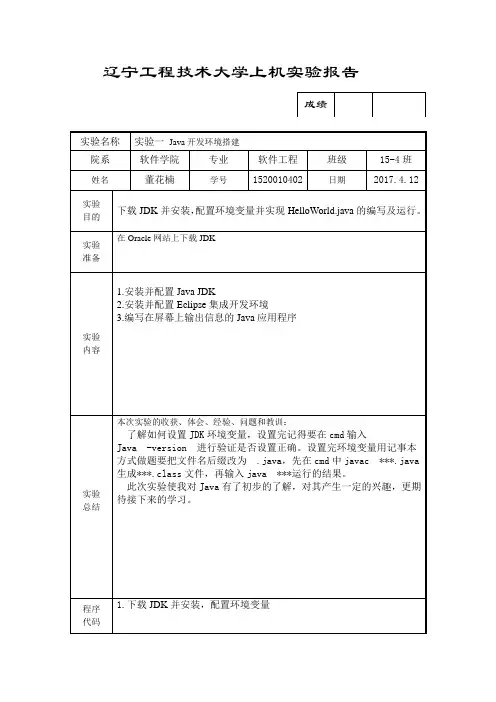
辽宁工程技术大学上机实验报告
实验名称 实验一 Java开发环境搭建
院系 软件学院 专业 软件工程 班级 15-4班
姓名 董花楠 学号 1520010402 日期 2017.4.12
实验
目的 下载JDK并安装,配置环境变量并实现HelloWorld.java的编写及运行。
实验
准备 在Oracle网站上下载JDK
实验
内容
1.安装并配置Java JDK
2.安装并配置Eclipse集成开发环境
3.编写在屏幕上输出信息的Java应用程序
实验
总结 本次实验的收获、体会、经验、问题和教训:
了解如何设置JDK环境变量,设置完记得要在cmd输入
Java -version 进行验证是否设置正确。设置完环境变量用记事本方式做题要把文件名后缀改为 .java,先在cmd中javac ***.java生成***.class文件,再输入java ***运行的结果。
此次实验使我对Java有了初步的了解,对其产生一定的兴趣,更期待接下来的学习。
程序
代码 1.下载JDK并安装,配置环境变量 成绩
2.Hello world.java的编写及运行
public class Hello {
public static void main (String[] args){
System.out.println("Hello World");
}
}
实验1 开发环境

实验1 visual c++开发环境
1
实验1 visual c++开发环境
一、实验目的
1.熟悉VC++6.0编程环境,编制简单 C++程序并运行,熟悉C++的编辑、编译、连接和运行过程。
2.掌握C++数据类型,熟悉如何定义和使用常量和变量,以及对它们赋值的方法。
二、实验要求
1.熟悉VC++6.0编程环境,编制简单 C++程序并运行,熟悉C++的编辑、编译、连接和运行过程。
2.掌握循环结构和选择结构
3.掌握函数的定义及调用
4.掌握递归函数的定义及调用及特点
三、实验内容
1. 使用VisualC++建立一个非图形化标准C++程序, 编译、 运行以下程序:
#include
void main( )
{
cout<<"Hello!\n";
cout<<"Welcome to c++!\n";
}
具体实验步骤:
(1)启动Visual C++ 6.0开发环境
从“开始”菜单中选择“程序”| Microsoft Visual Studio 6.0 | Microsoft Visual C++ 6 .0,显示Visual C++ 6.0开发环境主窗口。
(2)创建一个项目
单击File 菜单中的New选项显示New(新建)对话框(如图1-1所示)。
实验1 visual c++开发环境
2
图1-1新建窗口
单击 Projects 标签,在 Projects(项目)选项卡中,选择 Win32 Console Application(Win32控制台应用程序) 。在 Location(位置)文本框中指定一个路径 d:\c++lab,在 Preject Name(项目名称)文本框中为项目输入一个名字“test” ,单击OK(确定)按钮。
在弹出的 Win32 Console Application-Step 1 of 1 对话框中选择 An Empty
(最新整理)Android开发环境搭建实验报告

(完整)Android开发环境搭建实验报告
(完整)Android开发环境搭建实验报告
编辑整理:
尊敬的读者朋友们:
这里是精品文档编辑中心,本文档内容是由我和我的同事精心编辑整理后发布的,发布之前我们对文中内容进行仔细校对,但是难免会有疏漏的地方,但是任然希望((完整)Android开发环境搭建实验报告)的内容能够给您的工作和学习带来便利。同时也真诚的希望收到您的建议和反馈,这将是我们进步的源泉,前进的动力。
本文可编辑可修改,如果觉得对您有帮助请收藏以便随时查阅,最后祝您生活愉快 业绩进步,以下为(完整)Android开发环境搭建实验报告的全部内容。
(完整)Android开发环境搭建实验报告
实验一 Android开发环境搭建
一、实验内容
1) 了解Android开发所需要的开发包和工具,以及获得它们的方式;
2) 下载、安装和配置Android开发包;
3) 测试安装的开发环境,创建了一个Android项目;
4) 在模拟器上运行和调试Android应用程序,并将该应用程序安装到Android手机上。
二、实验步骤
1、参考《Android应用开发揭秘》的第一章,学习了解什么是Android系统以及Android的系统架构、Android应用程序框架;
2、参考《Android应用开发揭秘》的第二章2.2,从FTP上下载java JDK和Eclipse放在安装目录下,Eclipse直接将下载的压缩包解压即可。对于JDK双击安装,然后对java的开发环境进行配置:设置环境变量创建“Path”变量名,添加JDK安装目录中“bin”文件夹路径;创建“CLASSPATH”变量,添加JDK安装目录中“lib”以及“demo”的路径;最后进行测试是否安装成功。 (完整)Android开发环境搭建实验报告
3、下载安装Android SDK,选择安装Android 2。3.3版本。 (完整)Android开发环境搭建实验报告
实验一 构建Web应用程序的开发环境
实验一 构建Web应用程序的开发环境
实验目的:掌握IIS的安装和设置,能够正确构建构建Web应用程序的开发环境
实验内容及过程:
1 安装IIS
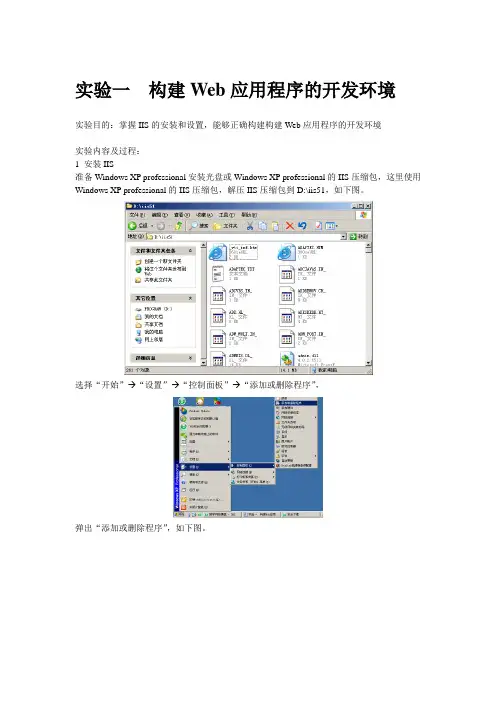
准备Windows XP professional安装光盘或Windows XP professional的IIS压缩包,这里使用Windows XP professional的IIS压缩包,解压IIS压缩包到D:\iis51,如下图。
选择“开始”“设置”“控制面板”“添加或删除程序”,
弹出“添加或删除程序”,如下图。
选择“添加/删除Windows组件”,弹出“Windows组件向导”,如下图。
选中Internet信息服务(IIS),点击“下一步”,弹出“Windows组件向导”,如下图。
然后提示“插入磁盘”,如下图。
点击“确定”,弹出“所需文件”,如下图。点击“浏览”,选择IIS文件包所在位置D:\iis51,再点击“确定”。
由于安装需要多个文件,此后需要多次选择IIS文件包所在位置D:\iis51,直到安装完成,如下图,点击“完成”即可。
打开浏览器,在地址栏输入localhost,出现下图2个网页,说明安装成功。
2 设置IIS
选择“开始”“设置”“控制面板”“管理工具”“Internet信息服务”,弹出“Internet信息服务”,在这里可以管理IIS,如启动、暂停或停止IIS。
右击“默认网站”,选择“属性”,弹出“默认网站 属性”窗口,这里可以设置“默认网站”的一些属性,如网站标识、主目录、文档等,默认情况下网站的IP地址未分配,主目录的本地路径为c:\inetpub\wwwroot,如下图。
3 安装和设置Dreamweaver
双击Dreamweaver安装程序,按照提示安装Dreamweaver。
打开Dreamweaver,如下图。
选择“站点”菜单的“管理站点”或控制面板“文件”上的“管理站点”,弹出“管理站点”对话框,如下图。
java ee开发环境搭建及项目调试实验总结
java ee开发环境搭建及项目调试实验总结
在Java EE开发过程中,正确搭建开发环境是非常重要的,它可以提高我们的工作效率,使我们能够快速开发和调试项目。在这篇文章中,我将总结我的Java
EE开发环境搭建及项目调试实验过程。
首先,为了搭建Java EE开发环境,我们需要准备以下工具和软件:Java JDK、Eclipse IDE、Tomcat服务器和MySQL数据库。请确保您已经正确安装了这些软件,并且它们之间没有任何冲突。
接下来,我们要配置Eclipse IDE。首先,打开Eclipse并点击“File”菜单,然后选择“New”和“Java Project”。在打开的对话框中,我们可以给项目起一个名称,并确保选择了正确的JRE。然后点击“Finish”按钮创建一个新的Java项目。
下一步是导入Java EE相关的库文件。在项目资源管理器中,右键单击创建好的Java项目,然后选择“Properties”选项。在打开的对话框中,选择“Java Build Path”并点击“Add Library”按钮。在下一个对话框中,选择“Server Runtime”并选择已经安装的Tomcat服务器。点击“Finish”完成配置。
现在,我们可以开始进行实验项目的调试了。首先,我们要创建一个简单的Java EE项目。在项目资源管理器中,右键单击Java项目并选择“New”和“Dynamic
Web Project”。在打开的对话框中,给项目起一个名称,并选择正确的目标运行环境。然后,点击“Next”并按照提示选择需要的配置选项。最后,点击“Finish”按钮创建项目。
在项目中,我们可以创建Java类、Servlet和JSP页面来实现所需的功能。使用Eclipse的开发工具,我们可以方便地编写和调试代码。在编写完代码后,我们可以通过单击“Run”按钮启动Tomcat服务器,并在浏览器中访问项目来测试和调试。
实验手册--开发环境的搭建
《开发环境的搭建》
java课程组
版本1.0
文档提供:java课程组
目录
一、 概述 ........................................................................................................................... 3
二、环境的搭建 .................................................................................................................... 3
1、jdk ................................................................................................................................................ 3
1.1 安装步骤 ....................................................................................................................................... 3
1.2 测试安装 ....................................................................................................................................... 7
2、tomcat .......................................................................................................................................... 8
Android开发环境搭建实验报告
实验一 Android开辟环境搭建之袁州冬雪创作
一、实验内容
1) 懂得Android开辟所需要的开辟包和工具,以及获得它们的方式;
2) 下载、装置和配置Android开辟包;
3) 测试装置的开辟环境,创建了一个Android项目;
4) 在摹拟器上运行和调试Android应用程序,并将该应用程序装置到Android手机上.
二、实验步调
1、参考《Android应用开辟揭秘》的第一章,学习懂得什么是Android系统以及Android的系统架构、Android应用程序框架;
2、参考《Android应用开辟揭秘》的第二章2.2,从FTP上下载java JDK和Eclipse放在装置目次下,Eclipse直接将下载的压缩包解压即可.对于JDK双击装置,然后对java的开辟环境停止配置:设置环境变量创建“Path”变量名,添加JDK装置目次中“bin”文件夹途径;创建“CLASSPATH”变量,添加JDK装置目次中“lib”以及“demo”的途径;最后停止测试是否装置成功.
3、下载装置Android SDK,选择装置Android 2.3.3版本.
4、装置完成后配置Android SDK,将Android SDK装置目次中的tools文件夹途径添加到环境变量中,更改系统变量中的“Path”项,添加途径:
5、装置和配置ADT,参照Android应用开辟秘笈,启动Eclipse,点击“Help”菜单,依照步调,在“Add
Site…”之后,文本框里输入地址.打开菜单“Windows”,依次选择“Preferences”->“Android”,点击阅读选择Android SDK的装置途径,点击OK;然后打开菜单“File”,如下图检查得装置配置成功.
6、创建第一个Android项目HelloAndroid,新建项目,选择“Android Application Project”子项,如图.在“Project name”文本框输入“HelloAndroid”,“Build
实验1:GNU开发环境建立实验
实验1 Linux GNU 开发环境建立实验
1.1 实验目的
• 练习由源码编译软件的方法
• 掌握gcc编译器的建立过程。
1.2 实验设备
• 硬件:PC机;
• 软件:RedHat 9.0操作系统,GNU工具链。
1.3 实验内容
• 练习通过源码编译方式生成新版本gcc编译器
• 使用新版本gcc编译器编译生成可执行文件
1.4 实验原理
1.4.1 GNU工具链的简介
GNU工具链(GUN Tools)全称(GNU Development Toolchains),GNU既支持本地程序
开发,又支持交叉编译。GNU开发工具包括完备的工具链—GCC、binutils、gdb、GNU make、
patch、CVS、开发库等。
1.4.2 GNU各个组件的介绍
GCC属于GUN工具链中的编译开发工具,它可以把源程序编译为可执行文件。GCC是支
持支持 Ada 语言、C++ 语言、Java 语言、Objective C 语言、Pascal 语言、COBOL语言,
以及支持函数式编程和逻辑编程的 Mercury 语言,等等的编译器。GCC是可以在多种硬体
平台上编译出可执行程序的超级编译器,其执行效率与一般的编译器相比平均效率要高
20%~30%。GCC主要包括:
• cpp:GNU C编译器的预处理器
• gcc:符合ISO标准的C编译器
• g++:基本符合ISO标准的C++编译器
• gcj:GCC的java前端
• gnat:GCC的GNU ADA 95的前端
binutils是一组二进制工具程序集合,是辅助GCC的主要软件,其中主要包括: • as:GNU汇编器
• ld:GNU链接器
• ar:创建归档文件,向库中添加/提取obj文件
• nm:列出obj文件中的符号
• objcopy:复制和转化obj文件
• objdump:显示对象文件的信息
• ranlib:根据归档文件中的内容建立索引