
Iphone邮箱设置
第一步:进入“设置”
第二步:进入“邮件、通讯录、日历
第三步:选择“添加帐户”
第四步:选择“Exchange”
第五步:按提示输入邮件帐户信息,点击“下一步”后,会显示“正在验证Exchange帐户的信息”。
时间稍微有点长,耐心等待。
(最好还是把域填上,否则有可能会验证失败)
第六步:验证通过后会跳出“服务器”地址输入栏,按提示格式输入邮件服务器地址,点击“下一步”;。
“无法验证此证书”选择“接受”
第七步:到这里已基本设置成功,选择好需要同步的信息,点击“完成”就OK了。
第八步:选择“Mail”,
可以看到“收件箱”中已经有邮件了,大功告成。
设置不成功怎么办:
如果出现“验证失败“或跳出以下画面,反复提示输入密码,而输入正确密码仍然无法通过
解决办法:
打开Exchange管理控制台,在“Client Access”中,找到你邮箱帐号所在服务器,
右链点击打开属性,按下图所示修改设置
重新从第一步开始,在Iphone上设置。
中科院邮件系统添加至iPhone邮箱账户

如何在iPhone中设置SSL加密的IMAP帐户?提示:本说明中使用的版本以iPhone 4为例,并以****************做为邮箱地址。
按照此说明进行设置时,只需将****************替换为您的邮箱地址。
1.点击iPhone主页面的“设置”,进入“邮件、通讯录、日历”选项。
2、点击下图中的“添加帐户”3、点击下图中的“其他”4、点击下图中的“添加邮件帐户”5、在下图“新建帐户”页面中输入相关信息。
在“名称”后输入完整的邮件地址****************,在“电子邮件”后输入完整的邮件地址****************。
在“密码”后输入邮箱的密码。
然后点击“下一步”。
6、在下图中设置服务器信息。
首先选择“IMAP”。
iPhone会自动给出“名称”、“电子邮件”、“描述”信息。
在“收件服务器”部分,将“主机名”设置为“”。
将“用户名”设置为完整的邮件地址“****************”。
在“密码”处设置邮箱密码。
在“发件服务器”部分,将“主机名”设置为“”。
将“用户名”设置为完整的邮件地址“****************”。
在“密码”处设置邮箱密码。
设置完成后,点击“下一步”。
7、在下图中,使“邮件”选项生效,然后点击“存储”。
8、iPhone即可显示出刚才设置的邮箱“Cstnet”。
9、点击上图中的“Cstnet”,即可显示出此帐户的属性,如下图所示,点击其中的“SMTP”。
10、iPhone会显示“SMTP”页面,如下图所示。
点击其中的“”。
11、在下图中,选择“使用SSL”,同时将“服务器端口”修改为“994”。
然后点击“完成”。
12、在下图中,点击“高级”13、iPhone会显示“高级”页面,如下图所示。
选择“使用SSL”,将“服务器端口”设置为“993”。
14、设置完成后,点击iPhone的Mail图标,即可使用****************邮箱收发邮件。
iPhone IMAP and POP 设置指南说明书
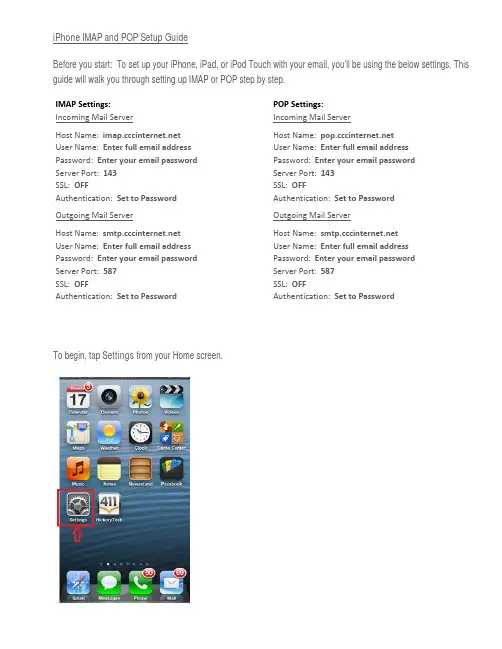
iPhone IMAP and POP Setup GuideBefore you start: To set up your iPhone, iPad, or iPod Touch with your email, you’ll be using the below settings. This guide will walk you through setting up IMAP or POP step by step.To begin, tap Settings from your Home screen.IMAP Settings:Incoming Mail Server Host Name: cinternet .net User Name: Enter full email address Password: Enter your email password Server Port: 143 SSL: OFFAuthentication: Set to PasswordOutgoing Mail ServerHost Name: cinternet .net User Name: Enter full email address Password: Enter your email password Server Port: 587 SSL: OFFAuthentication: Set to PasswordPOP Settings:Incoming Mail ServerHost Name: cinternet .net User Name: Enter full email address Password: Enter your email password Server Port: 143 SSL: OFFAuthentication: Set to Password Outgoing Mail ServerHost Name: cinternet .net User Name: Enter full email address Password: Enter your email password Server Port: 587 SSL: OFFAuthentication: Set to PasswordScroll down and tap Mail,Contacts,CalendarsTap Add AccountTap OtherTap Add Mail AccountEnter the following information in the New Account screen:Name: Enter your name as you wish it to appear when you send email Address: Enter your full email addressPassword: Enter your email passwordDescription: This will be used to identify this email account on your iPhoneTap NextFor IMAP:Tap IMAP at the top of the screen Incoming Mail ServerHost Name: User Name: Enter full email address Password: Enter your email password Outgoing Mail ServerHost Name: User Name: Enter full email address Password: Enter your email Password For POP:Tap IMAP at the top of the screen Incoming Mail ServerHost Name: User Name: Enter full email address Password: Enter your email password Outgoing Mail ServerHost Name: User Name: Enter full email address Password: Enter your email PasswordTap NextMake sure Mail is switched to On and then tap SaveOnce the above steps are complete you will now want to go back into Settings In Settings scroll down and select Mail, Contacts, Calendars againTap on your new mailbox name that you just set upTap on Account.Tap on Tap on againOn the below screen make sure SSL is set to OFF Make sure Authentication is set to Password Make sure Server Port is set to 587Tap DoneBack at the Account Info screen now select AdvancedSet SSL to OFFSet Authentication to PasswordEnter 143 for the Server PortTap DoneYour email should now be fully set up on your device.。
iPhone无法发送邮件尝试这些方法修复

iPhone无法发送邮件尝试这些方法修复在现代的数字时代,电子邮件已经成为人们生活和工作中不可或缺的一部分。
而iPhone作为一款智能手机,也提供了方便快捷的电子邮件功能。
然而,有时候我们可能会遇到iPhone无法发送邮件的情况,这时候需要我们采取一些措施来修复。
本文将介绍一些常见的方法来解决iPhone无法发送邮件的问题。
1. 检查网络连接首先要确保你的iPhone已经连接到可用的无线网络或者移动数据网络。
尝试打开一个网页或者其他应用程序来确认网络连接正常,如果网络无法连接,那么发送邮件的功能也会受到影响。
如果网络连接存在问题,可以尝试重新连接Wi-Fi或者重启手机。
2. 检查邮箱设置确保你在iPhone上正确地配置了你的邮箱帐户。
进入“设置”应用,点击“密码和帐户”,然后选择你的邮件帐户。
确保你的邮箱地址、用户名和密码输入正确,并且邮件服务器设置正确。
如果你不确定如何设置,可以咨询你的邮箱服务提供商或者查看他们的官方网站获取详细的设置指南。
3. 检查SMTP服务器设置在一些情况下,邮件的发送问题可能是由于SMTP服务器设置不正确导致的。
进入“设置”应用,点击“密码和帐户”,选择你的邮件帐户,然后点击“帐户”下的SMTP选项。
确保SMTP服务器地址、用户名和密码都正确,并且SSL加密和端口设置等都是正确的。
如果需要,你可以联系你的邮箱服务提供商获取正确的SMTP服务器设置。
4. 清理邮件缓存有时候iPhone的邮件应用程序会出现一些错误或者缓存问题,导致无法发送邮件。
在这种情况下,你可以尝试清理邮件缓存来解决问题。
方法是进入“设置”应用,点击“通用”,然后选择“存储空间”和“iPhone存储空间”。
在列表中找到并点击“邮件”选项,然后点击“高级”和“关闭邮件”。
等待一段时间后,再重新打开邮件应用程序,然后尝试发送邮件。
5. 更新iOS系统和邮件应用程序有时候旧版本的iOS系统或者邮件应用程序可能会存在一些错误或者bug,导致邮件无法发送。
iPhone手机无法正常使用邮件的解决方法
iPhone手机无法正常使用邮件的解决方法随着智能手机的普及,iPhone手机已经成为了很多人日常生活中不可或缺的工具。
然而,有时候我们可能会遇到iPhone无法正常使用邮件的问题,给我们的工作和生活带来了一定的困扰。
本文将为大家介绍一些解决iPhone手机无法正常使用邮件的方法,希望对大家有所帮助。
1. 检查网络连接首先,我们需要确保iPhone手机已经连接到可靠的网络,可以通过打开其他应用程序或者浏览网页来测试网络连接是否正常。
如果网络连接存在问题,我们可以尝试重启路由器或者切换至其他网络来解决问题。
如果网络连接没有问题,我们可以继续进行下一步的排查。
2. 检查邮件设置在iPhone手机中,我们需要正确地配置邮件设置才能正常使用邮件功能。
我们可以按照以下步骤检查邮件设置:a. 打开“设置”应用程序,滑动屏幕找到并点击“邮件”选项。
b. 点击“账户”选项,确保你的邮箱账户已经正确添加到iPhone手机中。
c. 点击你的邮箱账户,确保“服务器”、“用户名”、“密码”等信息是正确的。
如果发现任何设置错误或者缺失,我们可以尝试重新配置邮箱账户或者进行必要的修改。
在重新配置邮箱账户时,我们可以选择使用自动配置或者手动配置,具体操作细节可以根据你使用的邮箱服务提供商来决定。
3. 更新系统和应用程序有时候,iPhone无法正常使用邮件的问题可能是由于系统或者应用程序的Bug或者版本过旧所导致的。
我们可以尝试更新iPhone的系统和邮件应用程序来解决问题。
a. 打开“设置”应用程序,滑动屏幕找到并点击“通用”选项。
b. 点击“软件更新”选项,如果有可用的系统更新,点击“下载并安装”进行更新。
c. 返回到主屏幕,在邮件应用程序上按住图标,等待其晃动并显示“x”图标。
d. 点击“x”图标删除邮件应用程序,然后打开App Store下载并安装最新版本的邮件应用程序。
4. 清空邮件缓存和重启手机有时候,iPhone无法正常使用邮件的问题可能是由于邮件缓存或者系统错误导致的。
2019-苹果手机添加邮箱帐号-word范文模板 (3页)

本文部分内容来自网络整理,本司不为其真实性负责,如有异议或侵权请及时联系,本司将立即删除!== 本文为word格式,下载后可方便编辑和修改! ==苹果手机添加邮箱帐号篇一:中科院邮件系统添加至iPhone邮箱账户如何在iPhone中设置SSL加密的IMAP帐户?提示:本说明中使用的版本以iPhone 4为例,并以iphone@做为邮箱地址。
按照此说明进行设置时,只需将iphone@替换为您的邮箱地址。
1.点击iPhone主页面的“设置”,进入“邮件、通讯录、日历”选项。
2、点击下图中的“添加帐户”3、点击下图中的“其他”4、点击下图中的“添加邮件帐户”5、在下图“新建帐户”页面中输入相关信息。
在“名称”后输入完整的邮件地址iphone@,在“电子邮件”后输入完整的邮件地址iphone@。
在“密码”后输入邮箱的密码。
然后点击“下一步”。
6、在下图中设置服务器信息。
首先选择“IMAP”。
iPhone会自动给出“名称”、“电子邮件”、“描述”信息。
在“收件服务器”部分,将“主机名”设置为“”。
将“用户名”设置为完整的邮件地址“iphone@”。
在“密码”处设置邮箱密码。
在“发件服务器”部分,将“主机名”设置为“”。
将“用户名”设置为完整的邮件地址“iphone@”。
在“密码”处设置邮箱密码。
设置完成后,点击“下一步”。
7、在下图中,使“邮件”选项生效,然后点击“存储”。
篇二:iPhone电子邮件功能之设置账号iPhone电子邮件功能之设置账号设置帐号iPhone 可以搭配 Microsoft Exchange 以及大部分常用的电子邮件系统。
Microsoft Exchange 不只会提供电子邮件,也提供了空中传输方式自动同步至iPhone 的通讯录和日历信息。
你可以在 iPhone 上直接设置 Exchange 和其他电子邮件帐号。
iPhone 是使用 Exchange ActiveSync 通讯协议来与下列版本的 Microsoft Exchange同步电子邮件、日历和通讯录:Exchange Server 201X Service Pack 2Exchange Server 201X Service Pack 1针对许多常用的电子邮件帐号,iPhone 会为你自动输入大部分的设置。
如何解决iPhone无法接收或发送邮件的问题
如何解决iPhone无法接收或发送邮件的问题在现代社会中,iPhone已经成为人们生活中不可或缺的一部分。
然而,有时我们可能会遇到iPhone无法接收或发送邮件的问题,给我们的生活和工作带来很多不便。
本文将针对这个问题提供一些解决方案。
一、检查网络连接首先,我们需要确保iPhone已连接到稳定的网络。
可以尝试切换至其他Wi-Fi网络或移动数据网络,然后重新打开邮件应用,看是否能够接收或发送邮件。
二、检查邮件设置1. 首先,打开“设置”应用,滑动屏幕找到“邮件”选项,点击进入。
2. 确保已正确设置您的电子邮件账户。
如果您是使用常见的邮箱服务提供商如Gmail、Outlook等,则应该选择“添加账户”并按照指引完成设置。
3. 如果您已正确设置邮件账户,那么请检查“服务器”和“密码”设置是否正确。
可以尝试删除该账户,然后重新添加。
三、检查邮件服务器状态有时,邮件服务器的故障也可能导致iPhone无法接收或发送邮件。
您可以尝试在浏览器中访问邮件服务商的官方网站,查看是否有任何公告或维护信息。
如果是服务器问题,只能等待提供商修复。
四、检查邮件容量限制如果您的邮箱已满,即超出了存储空间限制,可能会导致无法接收新邮件。
您可以删除一些旧的邮件或者通过向服务提供商购买额外的存储空间来解决这个问题。
五、检查邮件应用更新确保您的iPhone上正在使用最新版本的邮件应用。
有时,过时的应用程序可能会导致与服务器的通信问题。
进入App Store,点击右下方的“更新”选项,查看是否有可用的更新。
六、重启设备有时,简单的重启可以解决一些临时问题。
长按iPhone上的电源按钮,然后滑动以关闭设备。
等待几秒钟后再次按下电源按钮,将设备重新开机。
七、联系技术支持如果尝试了以上方法后仍无法解决问题,建议联系iPhone的技术支持团队或您的邮箱服务提供商的客户支持。
他们可以更深入地了解并提供特定解决方案。
总结:本文探讨了如何解决iPhone无法接收或发送邮件的问题,并提供了一些解决方案。
iPhone上QQ邮箱添加与设置出现密码与账户错误解决办法
iPhones手机上添加QQ邮箱时显示用户名或密码错误的解决
问题与原因:
iPhone的ios系统本来可以方便地设置添加邮箱。
但在设置里添加一个qq邮箱时,但总是提示密码错误怎么办?
明明输入了正确的邮箱地址和密码,却显示”无法取得邮件,用户名或密码错误“。
原因是收件服务器的密码填错了!
如图所示:
解决办法:
1、先在电脑PC端上打开网页版的QQ邮箱,登录。
登录后点【设置】,如下图的箭头所示
2、在【账户】的菜单中,可以找到【POP3/IMAP/SMTP/Exchange/CardDAV/ CalDAV服务】选项。
点【开启】。
3、点【生成授权码】
4、按提示发送短信,手机上操作发送短信,通过密保验证,点【我已发送】
6、显示授权码,然后对话框里出现一个授权码,重要提醒:这个时候不要点击授权码下面的确定按钮,否则授权码就失效了。
7、再回手机iPhone上操作,在手机设置---密码与账户-添加账户-进入添加QQ 邮箱界面,如下图所示:
8、点开QQ邮箱后出现以下界面,QQ全名、电子邮箱、描述填好,将授权码填在密码一栏,点击下一步既可登陆,特别提醒:这个密码一定要填写授权码。
然后在电脑上的授权码页面点击确认、保存。
即可完成QQ邮箱的添加与设置。
以上步骤按照iPhone11,iOS13.3的系统的系统来演示的,其他版本可能类似,仅供参考。
【实用技巧】在iPhone中快速输入邮箱地址
【实用技巧】在iPhone中快速输入邮箱地址
如今,大多数网站都采用了邮箱做账号。
如果用iPhone登录网站的话,长长的邮箱地址实在是不胜其烦有木有。
不过,iPhone可以通过一个按键快速输入邮箱地址,想不想知道怎么做到?那就快来看看吧。
第一步:打开「设置」应用程序,然后找到「通用」选项点击进入
第二步:然后依次点击「键盘」-「用户词典」选项。
第三步:点击右上角的加号添加快捷方式。
第四步:在「短语」部分输入你的电子邮件地址,接着在「输入码」部分输入:@@。
第五步:重复第三步和第四步继续添加更多的「@@」快捷方式,用来输入备用邮箱。
有木有很简单?再也不用抱着手机输入那又臭又长的邮箱地址了!。
手机邮件设置
iPhone Exchange客户端
在iPhone邮件应用程序Mail中使用学大邮箱Exchange移动终端同步服务。
1.3.
2.1.1、进入“Mail”,点击“添加账户”。
1.3.
2.1.2、选择“Microsoft Exchange” 进入设置页面,“电子邮件”和“用户名”两项都需填写完整的email地址,“域”一项可不填,填完之后点击“下一步”。
将图中user@改为passprotName@
1.3.
2.2、Android Exchange客户端
Android2.2系统中使用学大邮箱Exchange移动终端同步服务。
1.3.
2.2.1、主菜单选择“电子邮件”(或选择“账户”-“添加账户”),选择“公司同步”。
1.3.
2.2.2、“电子邮件地址”和“用户名”两项都需填写完整的email地址,“域”一项可不填,填完之后点击“下一步”。
1.3.
2.2.3、在“服务器”填入,“域”一项可不填,点击“下一步”,提示成功,点击“完成”;
1.3.
2.2.4、同步项目选择“日历”、“联系人”和“电子邮件”,输入账户名称,点击“确定”即可完成设置。
怎样修复iPhone无法正常使用邮件应用的问题
怎样修复iPhone无法正常使用邮件应用的问题在使用iPhone手机时,有时我们可能会遇到无法正常使用邮件应用的问题。
这个问题可能会导致我们无法及时收发邮件,给我们的工作和生活带来不便。
那么,该如何修复iPhone无法正常使用邮件应用的问题呢?修复iPhone无法正常使用邮件应用的问题的方法有很多种。
下面我将为大家介绍几种常见的修复方法,希望对你们有所帮助:方法一:检查网络连接首先,我们应该确保我们的iPhone手机正常连接到互联网。
我们可以尝试打开其他应用或者浏览器来确认我们的网络连接是正常的。
如果网络连接没有问题,我们可以进一步尝试其他方法。
方法二:检查邮箱设置有时,iPhone无法正常使用邮件应用的问题可能是由于邮箱设置有误导致的。
我们可以进入“设置”-“邮件”-“账户”,检查和编辑我们的邮箱设置。
确保邮箱地址、用户名、密码等信息是准确无误的。
方法三:更新或重新安装邮件应用如果我们的iPhone系统和邮件应用版本过旧,可能会导致无法正常使用邮件应用。
我们可以前往App Store,检查是否有可用的更新版本。
如果有,及时更新我们的邮件应用。
如果更新后问题仍然存在,我们可以尝试卸载并重新安装邮件应用。
方法四:检查邮件服务器有时,无法正常使用邮件应用的问题可能是由于邮件服务器故障或者配置不正确导致的。
我们可以联系我们的邮箱服务提供商,确认一下我们的邮件服务器是否正常工作,以及我们的配置是否正确。
方法五:重启iPhone手机重启手机是解决很多问题的一个简单有效的方法。
我们可以尝试重启我们的iPhone手机,然后再次打开邮件应用,看看问题是否得到解决。
总结:修复iPhone无法正常使用邮件应用的问题可能是由于网络连接、邮箱设置、软件更新、邮件服务器或者其他原因引起的。
我们可以根据具体情况使用上述方法进行修复。
如果问题仍然存在,我们可以寻求专业的技术支持或者联系苹果官方客服寻求帮助。
通过以上几种方法,我们可以解决iPhone无法正常使用邮件应用的问题,确保我们的手机正常收发邮件,提高工作和生活效率。