
SCI论文用PPT组图得到高清晰图片的技巧
制作PPT演示时如何处理图片和图像的质量问题
制作PPT演示时如何处理图片和图像的质量问题
在制作PPT演示时,图片和图像的质量是一个关键问题。一张清晰、高质量的图片能够有效地传达信息,提升演示的吸引力和说服力。然而,由于PPT的特殊性,我们在处理图片和图像时需要注意一些技巧和方法,以保证其质量。
首先,选择高质量的图片素材是制作PPT的基础。在互联网上可以找到大量的免费和付费图片资源,但并不是所有的图片都适合PPT演示。为了保证图片的清晰度和细节,建议选择高分辨率的图片。一般来说,至少要选择分辨率为300dpi的图片,这样才能在放大或缩小时保持清晰度。此外,还要注意图片的色彩饱和度和对比度,选择色彩饱满、对比度适中的图片,以增强视觉效果。
其次,正确地插入和调整图片可以有效地提升PPT的质量。在插入图片时,我们可以选择将图片直接拖拽到PPT中,或者使用插入图片的功能。无论使用哪种方式,都要注意保持图片的原始比例,避免图片变形。如果需要调整图片大小,可以按住Shift键,同时拖动图片的边缘,这样可以保持图片的宽高比例不变。此外,还可以使用PPT自带的裁剪、旋转和翻转功能,对图片进行进一步的调整和修饰。
另外,压缩图片是处理PPT中图片质量问题的重要步骤。PPT文件通常较大,其中的图片是主要的原因之一。为了减小文件大小,我们可以选择压缩图片的选项。在PPT中,可以通过点击图片,然后在“图片工具”选项卡中选择“压缩图片”来进行压缩。在压缩图片的对话框中,我们可以选择不同的压缩选项,如删除裁剪区域、删除图片的剪裁信息等。根据实际情况,选择适当的压缩选项,以减小文件大小的同时保持图片的清晰度。
除了以上的基本操作,还有一些高级技巧可以进一步提升PPT中图片和图像的质量。例如,使用图像编辑软件对图片进行进一步的处理和修饰。通过调整亮度、对比度、色彩平衡等参数,可以使图片更加鲜明、生动。此外,还可以尝试添加滤镜效果、应用艺术效果等,以增强图片的表现力。然后,将处理后的图片保存为高质量的格式,如PNG或TIFF,再插入到PPT中,可以保持图片的原始质量。
PPT导出高清图片的小技巧
— 1 — PPT导出高清图片的小技巧
实际工作中,我们经常需要把PPT文件(.ppt或.pptx)另存为图片文件(.jpg|.png|.gif等)。PPT(PowerPoint)默认16:9版式另存为的图片是1280X720、96dpi,这个分辨率只能满足基础的应用,若想要超高分辨率(比如:144dpi、150dpi、300dpi等)的图片,可以通过以下小技巧实现。
说明:PPT在保存选项卡中设置超过96dpi只对PPT格式的演示文稿起作用,对另存为图片不起作用,转存的图片都是96dpi。
今天我提供的这个小技巧,前后操作到测试不到3分钟,一次搞定,一劳永逸。虽然涉及到注册表,但大家不要想得太难,按照以下步骤傻瓜式操作即可。本文以win10系统和office2016为例,其它系统和版本可以对应参考修改。
一、打开注册表编辑器
Windows10桌面,右键点击左下角的“开始”按钮,在弹出菜单中选择“运行”项,也可以“win+R”快速打开运行窗口。
输入“regedit” ,点击确定按钮,就进入注册表编辑器窗
— 2 — 口了。
二、修改注册表键值
一步步打开到:
HKEY_CURRENT_USER\Software\Microsoft\Office\16.0\PowerPoint\Options
16.0就是Office2016,其它版本对应如下:
15.0 — Office2013
14.0 — Office2010
12.0 — Office2007
11.0 — Office2003
……
查看Options右边窗口是否有ExportBitmapResolution键值,如果有就双击打开修改。
如果没有就在Options下新建(窗口空白处右键 — 新建)
— 3 — 一个“DWORD(32位)值”,如果无效就选“QWORD(64位)值”,名称为ExportBitmapResolution。
SCI制图不得不说的一些原则
SCI制图不得不说的一些原则
实验万事屋作品很多小伙伴在整理图片时花费了不少时间,可是还是达不到杂志要求,特别是对于一些从来没有制过图、也不了解杂志图片要求的小伙伴而言,甚为苦恼。在此分享我个人的一些经验,适用于绝大部分小伙伴(临床大夫)会遇到的情况,我们的制图可比基础的同志简单多了,希望对各位小伙伴有所帮助。——李莫愁博士 实验万事屋作品1、分辨率 实验万事屋作品我们首先遇到的最多问题是分辨率,分辨率是啥?分辨率是一个表示平面图像精细程度的概念,通常它是以横向和纵向点的数量来衡量的,表示成水平点数×垂直点数的形式。在一个固定的平面内,分辨率越高,意味着可使用的点数越多,图像越细致。不同的期刊对分辨率有不一样的要求。但是通常情况下,?各位大夫们,咱们基本上只会遇上“300dpi以上”。 实验万事屋作品首先,各位小伙伴在实验阶段要注意保存高分辨率的图像,一般600dpi就够了。 实验万事屋作品很多小伙伴喜欢用PPT作图(本人也是,简单),然后再另存为图片,但这种情况下,很多时候图片分辨率达不到要求,杂志社要求整改。这里介绍两个简单的方法: 实验万事屋作品A. 打开PS软件,新建文档,分辨率一栏改成300dip,RGB颜色设为32位,再将需要整改的图片直接从PPT复制黏贴到PS新建文档中即可。 实验万事屋作品 实验万事屋作品B.将PPT里的图片另存为图片1(举个例子),在PS中打开图片1,找到图像大小(快捷键:Alt+Ctrl+I),将分辨率改为300。 实验万事屋作品 实验万事屋作品以上两种简单的方法适用于我们(主要是医生群体)的大多数情况。如果做为医生的你,不得不经常与发文章打交道,那还是学会PS制图比较靠谱(以后有机会再跟大家分享)。 实验万事屋作品在此,提醒各位小伙伴一点大家常犯的错误,大家先看下左图,咦,这图嘛好的,有啥毛病呢?这张图留的空白面积过宽(为了方便理解,我们把图的周围加了黑框)。最后要提醒大家的是,多张图形组合成一张大图时,注意美观的排版哦。 实验万事屋作品 实验万事屋作品2、图片格式 实验万事屋作品绝大部分期刊要求图片为TIFF格式,而很多小伙伴喜欢整成bmp或jpg格式。有些小伙伴说没事,将jpg格式转换为TIFF格式分分钟的事,但是这样会导致图片质量的下降。因为TIFF图像存储内容多,占用存储空间大,其大小是相应的JPEG图像的10倍。
如何优化PPT演示,保持高质量图像

如何优化PPT演示,保持高质量图像
PPT(PowerPoint)演示是现代工作和学习中常使用的一种表达和展示方式。然而,很多人在制作PPT演示时往往忽略了保持高质量图像的重要性。本文将介绍一些优化PPT演示的方法,以确保图像质量的最佳显示效果。
一、选择适当的图片分辨率和格式
在插入图片之前,首先要选择适当的图片分辨率和格式。对于大尺寸PPT演示屏幕,建议使用高分辨率的图片,以确保图片能够清晰显示。同时,选择常见的图片格式,如JPEG或PNG,以保持图像质量。
二、压缩图片文件大小
大图片文件大小会导致PPT文件的大小增加,并降低演示时的加载速度。为了减小文件大小,可以使用图片压缩工具来压缩图片文件,而不会明显影响图像质量。另外,在PPT中对于大尺寸图片可以适当地进行缩放和裁剪,以减小图片文件大小。
三、使用高品质的图标和矢量图
除了插入照片和插图,使用高品质的图标和矢量图也是优化PPT演示的一个重要步骤。高品质的图标和矢量图可以保持图像的清晰度,无论放大或缩小,都能够呈现出良好的图像质量。同时,图标和矢量图文件大小相对较小,对于PPT文件的大小和加载速度都有一定的优势。 四、选择适当的字体和文字排版
PPT演示中的字体和文字排版也能够对图像质量产生一定的影响。选择适当的字体,确保在不同设备上都可以正确显示。对于主标题和内容文字,字体大小和行间距要统一并适中,以保持整体文字的美观和易读性。另外,注意字体颜色和背景颜色之间的对比度,避免出现文字模糊或不易辨认的情况。
五、使用高清模板和过渡效果
PPT演示的模板和过渡效果也是影响图像质量的重要因素。选择高清的PPT模板可以保证整体演示的图像质量。同时,在使用过渡效果时,应选择简洁、流畅的过渡效果,避免使用过于花哨或动画效果过度的过渡效果,以免分散观众的注意力。
六、调整屏幕分辨率和投影模式
演示时,正确调整屏幕分辨率和投影模式也是保持高质量图像的重要步骤。如果演示设备的分辨率与PPT文件的分辨率不匹配,图像可能会变形或模糊。确保投影设备的分辨率与PPT文件的分辨率相匹配,并选择适当的投影模式,以最大限度地保持图像的清晰度和质量。
PPT设计技巧之图片处理技巧
PPT设计技巧之图片处理技巧
PPT是一种常用的演示工具,通过图文并茂的方式向观众传达信息,已经成为商务活动、学术研究以及教育培训的常见手段。而在PPT设计中,图片处理技巧是非常重要的一部分,它可以使PPT更具吸引力、更具表现力,为观众带来更好的视觉体验。本文将介绍一些常用的图片处理技巧,帮助您提升PPT的设计水平。
一、清晰度调整
清晰度是影响图片质量的重要因素之一。在PPT设计中,我们通常会使用高清图片,以确保图片在放大或缩小时仍能保持清晰度,并且在投影时能够展示出更好的效果。因此,在选择图片时,应尽量选择像素高、清晰度好的图片,并根据需要进行适当的调整。调整图片的清晰度可以通过PPT软件中的图片编辑功能完成,具体操作方法可以参考软件帮助文档。
二、裁剪和缩放
裁剪和缩放是使图片适应PPT幻灯片布局的常用技巧。在PPT设计中,我们经常需要将图片裁剪成特定的形状或尺寸,以使其更好地融入PPT页面。同时,缩放图片的大小也是为了使其与其他内容相匹配。在进行裁剪和缩放时,应注意保持图片的比例和清晰度,以避免图片变形或模糊。在PPT软件中,裁剪和缩放图片通常可以通过点击图片时弹出的"格式"选项卡进行操作。
三、滤镜效果 滤镜效果是一种常用的图片处理技巧,通过为图片添加特殊的滤镜效果,可以使图片获得更加吸引人的外观。在PPT设计中,我们可以使用软件内置的滤镜效果,如黑白、复古、模糊等,为图片添加特定的风格和氛围。此外,也可以通过调整色彩、亮度、对比度等参数,自定义滤镜效果,以满足设计需求。具体操作方法可以根据使用的PPT软件进行调整。
四、配色搭配
图片的配色搭配对PPT的整体效果有着重要的影响。在PPT设计中,我们应该根据主题和内容的需要,选择合适的图片,并确保图片的颜色与PPT的整体配色搭配协调一致。如果图片的颜色与PPT的配色不一致,我们可以通过调整图片的色彩饱和度、亮度、对比度等参数,使其与PPT达到一致的视觉效果。
PPT如何导出高清图片?
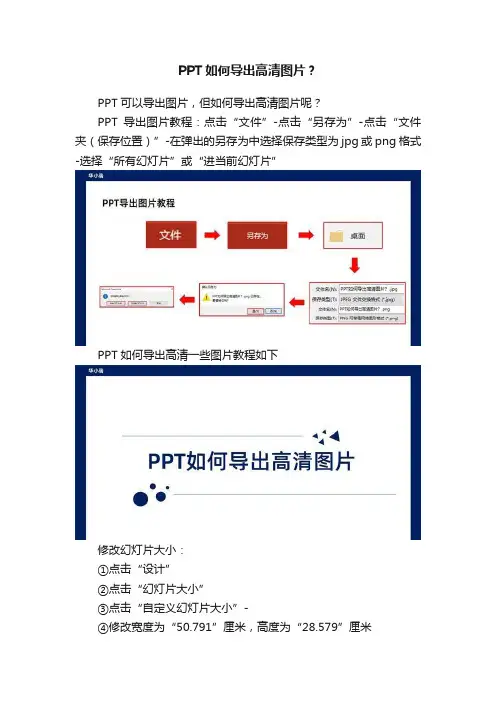
PPT如何导出高清图片?
PPT可以导出图片,但如何导出高清图片呢?
PPT导出图片教程:点击“文件”-点击“另存为”-点击“文件夹(保存位置)”-在弹出的另存为中选择保存类型为jpg或png格式-选择“所有幻灯片”或“进当前幻灯片”
PPT如何导出高清一些图片教程如下
修改幻灯片大小:
①点击“设计”
②点击“幻灯片大小”
③点击“自定义幻灯片大小”-
④修改宽度为“50.791”厘米,高度为“28.579”厘米 ⑤点击“确定”-
⑥点击“最大化”
导出一张没有修改修改幻灯片大小的图片以及一张修改幻灯片大小后的图片做对比
右键点击图片属性,发现分辨率发生了变化:从1280×720变成1280×1080 修改后分辨率高了一些,也就意味着图片会更清晰一些
ppt中如何保存高分辨率图像
PPT中保存高分辨率图像的方法
在工作中,需要把做好的ppt文件转换成高分辨率图片格式,但是无论怎么弄都不能得到高分辨率的图片,下图是在ppt下直接保存为png格式所得图片:
下图为上图放大为433%后的效果,可以看出已经出现了不清晰的情况
下面介绍一种比较简单获取高清分辨率图像的方法,适合图片数量较小的情况。 第一步:
使用软件工具:Microsoft PowerPoint 2013(各个版本没影响,只要能保存成PDF格式就行)、PDF福昕阅读器(版本7.0.4.916)
第二步:
把做好的ppt另存为PDF格式
第三步:
打开PDF,“文件”->“偏好设置”->“常规”->勾选“基本工具”的“截图使用固定分辨率”->把分辨率设置为“300”
第四步:
选择菜单栏中的“主页”->“截图”->选中所需要部分(如下图)->右键选区->选择“复制已选图形”(如下图)
注:此步骤也可以直接右键页面->“全选”
第五步:
运行“mspaint”——windows自带画图工具,按Ctrl+v,之后另存为想要的图片格式
放大到同样大小后:
PPT做SCI论文图⑤——免疫组化放大效果图
PPT做SCI论文图⑤——免疫组化放大效果图
一般拍照下机之后,我们手里会有两张图片,一张是左边的大视野整体图,一张是右边的放大后的小视野。下面我们要在PPT里面把它们组成上图效果,难点在于找准图中黑色选框的位置。
1、新建一个PPT,去掉占位符(版式—空白,见第一讲),设计—幻灯片大小—自定义幻灯片大小,页面大小根据需要设置,比如我准备做一个杂志单栏大小的图片,并估计四张图片大约高7cm,所以我建立的PPT画布大小为8.6cm×7cm(设置幻灯片大小这一步可以最后再做,见第二讲),如果最后建立的PPT画布看起来比较小,向上滚动滑轮变大就可。
2、把大小视野下的免疫组化图片复制粘贴到PPT(图片可能会比PPT大很多,选中所有图片,按住Shift键,在图片任意一个角拉动,一起调整图片到合适大小),把所有图片调整到相同大小(见第三讲);
3、插入-形状-矩形,使得矩形大小和图片大小一致 或者使用上一讲的OneKey 8神器一键搞定,见第四讲。
3、Ctrl+X剪切小视野图片,把小视野图片存入剪贴板,粘贴一次,把小视野图片放回到PPT中(这个时候剪贴板里面还有小视野图片),右击插入的矩形(这里是蓝色),调出右侧的设置形状格式面板,选到填充(油漆桶)这一列:
4、在填充列下面找到“图片或纹理填充”—插入图片来自剪贴板,这样就把小视野图片填充进了矩形中,然后调节透明度为50%;之所要在同等大小的矩形里面插入小视野图片,就是因为PPT不能直接调节图片透明度,但插入到一个矩形之后就可以调节成半透明了,这样便于在大视野图片里面找到特定的小视野区域; 5、当图片半透明之后,按住Shift键等比例缩小小视野图片,并将缩小后的半透明小视野图片移动到大视野图片上去,在这个过程根据需要缩小或放大小视野图片,使小视野图片和大视野某个区域完全重合,为了便于观察一般要把PPT放大(向上滚动滑轮,或者在右下角有缩放比例选择);
如何得到学术期刊要求的高质量图片
如何得到学术期刊要求的高质量图片
如何得到学术期刊要求的高质量图片
在2005年,《美国放射杂志》(AJR)登载了一篇文章,教人如何使用微软的MS Powerpoint(PPT)做学术杂志通常要求的高质量图像。【1】(AJR影响因子大约为3,算是不错的学术杂志)该文其实没有把相关技术问题讲透,也没有涉及很多人可能需要的实用技巧,此文在其基础上进行扩充更新。
一、PPT设置
Yam所讲内容,不出微软针对相关问题的讨论,【2】首先让我复述其细节。
任务是为自己向学术杂志投稿提供印刷图片,一般学术杂志都要求高质量(高像素)的图片,彩照要300DPI(Dots per Inch,每英寸像点),而黑白要600DPI。
如果你用照相机摄相,一般200万像素采用200万的设置,你拍出来的照片就是300DPI,可以达到要求。
Yam所介绍的,就是利用PPT,把幻灯片(Slides)直接存为杂志要求的图片形式(一般要求TIFF或者BMP非压缩性的格式)。PPT做成的幻灯片可以直接编辑,比如在图片上插入说明以及符号等,十分方便。
如果你直接将幻灯片存储为图片(在文件菜单下选择另存功能),你会发现其图片的分辨度(Resolution)只有96DPI,远达不到杂志所要求的分辨度。这是因为PPT的默认设置只有96DPI,你需要修改设置。不知道为什么,微软并不把修改这一必要设置的方式放在心上,因此,你需要进行一项危险的操作,修改注册表。如果你从未进行过注册表操作,就当记住修改注册表如果不适当,会让程序甚至操作系统失去控制,一定严格按下面提及的方式操作。
在微软视窗下,点开始==>运行,然后键入:regedit,按回车。你需要浏览到HKCU\Software\Office\(版本号)\PowerPoint\Options,然后新建DWORD value,键名ExportBitmapResolution,键值为300(选择十位数制Decimal,如果选16位制Heximal,则为12c。修改后关闭注册表编辑器,你就可以使用PPT做杂志要求的图像了。
如何用PPT制作高清的tiff格式图片
如何用PPT制作高清的tiff格式图片
利用PPT就可以制作和组合符合投稿要求的高清图片(tiff格式),本人已经借助该方法发表10余篇SCI论文,均没有因为图片不符合要求而被审稿人挑刺:
制作病例筛选流程图:
按照临床研究设计,在PPT中制作好流程图(因为隐私的问题,我把我流程图中的关键部分用蓝色表格遮挡了,实际作图是没有的),然后使用快捷键ctrl+A,将该页面全选;之后,使用快捷键ctrl+C复制(↑); 然后选择“开始”中“粘贴”下的“选择性粘贴”(↑);
选择“选择性粘贴”下的“图片(增强型图元文件)”(↑);
(↑); 选择将图片保存为“TIFF Tag图像文件格式”(↑);导出图片后,记得回到PPT点击“撤销”,这样流程图的格式才继续保存,否则多重重叠;
这是放大2倍的图片,依然很清晰,完全符合投稿要求(↑)。
图片组合:(图片组合的前提是原本的图片也需要比较清晰哈,最好也是tiff格式) 如R软件制作的多张生存曲线图,投稿时需要将多张放在一起,并编号为ABCD……;我们可以借助PPT来排版,并用文本编上ABCD……;然后同样的上述方法,全选,复制,选择性粘贴,保存为TIFF格式即可(↑);
放大3倍的图片,完全符合投稿要求。