
把电脑开机第一启动项设为USB设备启动教程
不同电脑不同版本的bios有不同的设置方法,不过都大同小异,目的就是让电脑的第一启
动项变为U盘启动。下面我们举例几个不同bios的调整方法。
首先
在开机按del或f2或f12或esc进入bios设置•具体看启动时候的提示
最常见的Phoenix-Award的bios选项,进入之后选择advancedbios
features
将First boot device
改为usb-zip或usb-hdd即可
•改好后按f10保存退出
dell品牌机的bios调整选项
ThinkPad系列笔记本的BIOS
惠普商用系列笔记本的BIOS
acer笔记本设置选项:切换到boot,↑↓键选择usb-hdd,按f5切换到最上方
可以看到以上的bios选项都各不相同,但是调整的选项都是为了一个目的:把电脑的启动
项设为从USB设备启动,这样才能达到从U盘启动电脑的效果。
惠普笔记本主板BIOS设置教程

惠普笔记本主板BIOS设置教程惠普笔记本电脑是很多用户使用和喜爱的电脑品牌。
既然大家都这么喜欢惠普电脑,那网友们都知道惠普笔记本主板设置吗?相信很多网友都不知道惠普笔记本主板设置的方法,不知道的网友不要担心,接下来是小编为大家收集的惠普笔记本主板BIOS设置教程,欢迎大家阅读:惠普笔记本主板BIOS设置教程一、惠普电脑bios设置如何进入bios设置?在BIOS模式下USB 的启动热键是什么?用户可以根据不同的电脑型号,选择相应的热键,直接启动一键U盘装系统工具设置(重要提示:在选择启动热键前,需先插入U盘方可)组装机主板品牌笔记本品牌台式机主板品牌启动按键笔记本品牌启动按键台式机品牌启动按键华硕主板F8联想笔记本F12联想台式机F12技嘉主板F12宏基笔记本F12惠普台式机F12微星主板F11华硕笔记本ESC宏基台式机F12映泰主板F9惠普笔记本F9戴尔台式机ESC梅捷主板ESC或F12联想ThinkpadF12神舟台式机F12七彩虹主板ESC或F11戴尔笔记本F12华硕台式机F8华擎主板F11神舟笔记本F12方正台式机F12斯巴达卡主板ESC东芝笔记本F12清华同方台式机F12昂达主板F11三星笔记本F12海尔台式机F12双敏主板ESCIBM笔记本F12明基台式机F8翔升主板F10富士通笔记本F12精英主板ESC或F11海尔笔记本F12冠盟主板F11或F12方正笔记本F12富士康主板ESC或F12清华同方笔记本F12顶星主板F11或F12微星笔记本F11铭瑄主板ESC明基笔记本F9盈通主板F8技嘉笔记本F12捷波主板ESCGateway笔记本F12Intel主板F12eMachines笔记本F12杰微主板ESC或F8索尼笔记本ESC致铭主板F12苹果笔记本长按“option”键磐英主板ESC磐正主板ESC冠铭主板F9注意:上述未提到的电脑机型请尝试或参考相同的品牌常用启动热键(注意:苹果笔记本在开机或重启时只要按住“option”键【即Alt键】不放,便可进入选择启动方式。
[索尼笔记本bios设置图解教程]固态硬盘安装win10教程
![[索尼笔记本bios设置图解教程]固态硬盘安装win10教程](https://360docs-1393072327.cos.ap-beijing.myqcloud.com/fca09dee541810a6f524ccbff121dd36a32dc4e2.webp)
[索尼笔记本bios设置图解教程]固态硬盘安装win10教程1、首先准备一个制作好的u深度U盘启动盘,将其连接电脑,重启电脑,出现开机画面时马上按住F2进入bio界面,移动光标找到boot选项卡,点击回车键进入boot界面,如图所示:2、在boot下找到E某ternalDeviceBoot,点击回车键,弹出的选项中选择enable并确定,如图所示:3、随后继续在下方寻找E某ternalDevice,并通过F5键将其移动至顶端,如图所示:4、最后就是保存设置了,按F10进行保存,选择ye即可,如图所示:一、如何进入BIOS电脑BIOS中USB模式启动热键如果你感觉到设置BIOS比较麻烦困难,可以参考一下热键启动。
根据不同的电脑类型,选择热键,直接启动一键U盘装系统工具(重要提醒:选择热键前,请先插入U盘)(注意:苹果笔记本,开机/重启时按住“option”键[即Alt键]不放,进入选择启动方式。
)二、设置U盘启动,不同BIOS设置U盘启动方法如下:1、Phoeni某–AwardBIOS(2022年之后的电脑):图1上图1:开机按Del键进入该BIOS设置界面,选择高级BIOS设置AdvancedBIOSFeature上图2:高级BIOS设置(AdvancedBIOSFeature)界面,首先选择硬盘启动优先级:HardDikBootPriority图3上图3:硬盘启动优先级(HardDikBootPriority)选择:使用小键盘上的加减号“+、-”来选择与移动设备,将U盘选择在最上面。
然后,按ESC键退出,回到图2的设置界面。
图4上图4:再选择第一启动设备(FirtBootDevice):该版本的BIOS这里没有U盘的“USB-HDD”、“USB-ZIP”之类的选项,经尝试选择移动设备“Removable”不能启动,但选择“HardDik”可以启动电脑。
2、旧的AwardBIOS(2022年电脑主板):图1-1上图1-1:开机按Del键进入该BIOS设置界面,选择高级BIOS设置:AdvancedBIOSFeature图2-1上图2-1:高级BIOS设置(AdvancedBIOSFeature)界面,首先选择硬盘启动优先级:HardDikBootPriority图3-1上图3-1:硬盘启动优先级(HardDikBootPriority)选择:使用小键盘上的加减号“+、-”来选择与移动设备,将U盘选择在最上面。
M2N61-AX主板使用手册

M2N61-AX主板使用手册
戴尔 M2N61-AXbios设置教程:
1.开机后不停的按键盘上的F2键,进入bios界面。
2.选择Advanced,选择Integrated Peripherals,选择
Serial-ATA Configuration,SATA Controller选择SATA-1+2。
3.选择Boot,选择HDD Group Boot Priority,把USB-HDD0调整到第一个。
4.返回选择Boot Device Priority,First Boot Device选择Hard Disk。
5.按F10保存退出,电脑会自动重启进入PE系统。
使用电脑的快捷按键进入PE系统。
6.开机后不断按F12进入启动菜单,选择USB-HDD0。
按回车后电脑会自动重启进入PE系统。
视频流程说明:
1.进入计算机的BIOS设置功能,进行硬盘模式更改的操作方法。
(一般情况可以不需要进行设置,以免影响正常使用)
2.进行U盘优先启动设置,将制作好的U盘启动盘设置为第一启动项,然后保存重启进入PE模式的操作方法。
3.开机启动按快捷键呼出快捷选项框,选择U盘启动,进入PE 的操作方法。
(推荐使用此方式)
备注:不同的主板或笔记本型号,设置bios设置及U盘快捷键也不同,请大家根据自己电脑类型,选择对应的教程视频观看学习。
如果有任何软件方面的问题,请点击官网首页的客服QQ,与我们软件的客服MM联系。
U启动感谢您的支持。
本款戴尔 M2N61-AX型号的BIOS设置快捷键为:F2键
本款戴尔 M2N61-AX型号的快捷启动键为:F12键。
U盘启动安装系统的制作方法大全(详细图解)

U盘启动安装系统的制作方法大全(详细图解)-CAL-FENGHAI.-(YICAI)-Company One1U盘启动安装系统的制作● 装系统前的准备准备一个4G左右的U盘一个能启动电脑的U盘和一个系统的光盘镜像,在安装系统前,需要准备好一些东西。
一个是操作系统的镜像,另一个就是能启动的U盘。
下面我们就来讲解怎么利用U盘启动安装Ghost xp版的XP系统。
注:读懂本文需要了解安装操作系统的一些基础知识。
● 首先是制作一个能启动电脑的带WindowsPE的启动U盘。
先到网上去下载一个叫“老毛桃WinPE”的工具到硬盘里,或者在下面下载一个“GHOST的XP或win7”用WINRAR解压出来,在目录中“WINPE安装”中的的文件就是“老毛桃WinPE”工具,再把U盘接在电脑上,然后按下面的步骤一步步来就可以制作一个能启动的U盘了。
迅雷快速下载地址请打开迅雷,新建一个下载任务,并将下面的地址复制到"网址(URL)"一栏中,点击确定即可)GhostXP_sp3电脑公司快速装机版V13点击“WINPE安装”中的“安装.EXE”进入以下环节,按以下图示操作。
切记小心操作,不要误操作造成硬盘数据丢失。
选第4项,然后回车输入U盘的盘符,然后回车来到格式化步骤,按默认的设置,点“开始”就行顺利格式化引导部分这里要说明一下,在“设备”里有两个选项,一个是电脑的硬盘,一个是要制作的U盘。
这里一定要选对U盘而别选错硬盘,从大小就能分出来哪个是U盘。
笔者的U盘是2G的,所以应该选择(hd1)[1898M]。
下面的“选项”部分可以不用管,默认不勾选任何参数就行。
确认好以上步骤后,点“安装”然后进行下一步。
写入引导完毕,按任意键继续要给启动U盘设个密码本来笔者不想设置启动U盘的密码,但这个步骤不能跳过,所以没办法只好设了一个密码。
设置完后,一定要牢记你设好的密码,否则启动U盘会无法使用。
制作完毕当你完成以上步骤后,恭喜,一个具有启动功能的U盘已经来到你的身边。
bios启动顺序

BIOS设置启动顺序First Boot Device 第一启动设备Second Boot Device 第二启动设备Third Boot Device 第三启动设备常见项有:Floppy 软盘HDD-0 硬盘(第一块硬盘)CD-ROM 光驱USB-CDROM USB光驱USB-HDD 移动硬盘USB-ZIP 指USB接口压缩盘USB-HDD 指USB接口的硬盘USB-FDD 指USB接口的软驱(不常用)Removable(翻译成可移动的,就是指USB移动设备)Legacy Lan局域网Disabled禁用(关闭的意思)开机自检时按键盘的“Del”键即可进入Bios设置。
(1)进BIOS,找到Advanced Bios Features(高级BIOS参数设置)按回车进Advanced Bios Features(高级BIOS参数设置)界面。
找到First Boot Device ,用PgUp或PgDn键,调整启动顺序,按ESC,按F10,按Y,回车,保存退出要安装系统,必定要将电脑设为从光盘启动,这需要在BIOS中进行设置,将启动顺序中光驱调到硬盘的前面。
首先要进入BIOS设置环境中,不同型号的BIOS进入的方式不同,最常见的是开机按DEL键进入,也有的是按F1、F2、ESC、F11、F12等。
按的方法是,一打开主机电源,就不断按DEL键,快速按一下松一下。
如果等屏幕提示可能来不及,有时候屏幕还没亮呢,提示就已经过去了。
不同的BIOS设置方法不同,下面给出两种常见的BIOS设置方法。
第一种:1、上下方向键移动到Advanced BIOS Features,按回车键,进入下一界面启动顺序在这里就可以看到了,First Boot Device 第一启动设备Second Boot Device 第二启动设备Third Boot Device 第三启动设备2、要想从光驱启动,必须把光盘的启动次序调到硬盘前面,比如第一启动设备为软驱,第二启动设备为光驱,第三启动设备为硬盘。
各种USB启动的BIOS设置
一:确定主板是否支持U盘启动。
二:要确保USB启动盘为第一启动设备。
只要主板是02年以后出产的,基本都可以支持U盘启动!那时候Intel平台还是478针奔四/赛扬的天下,AMD平台则是462针的速龙/毒龙的天下。
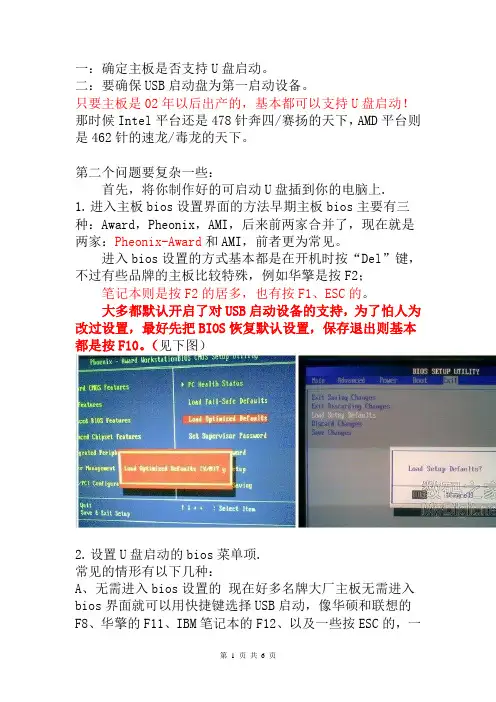
第二个问题要复杂一些:首先,将你制作好的可启动U盘插到你的电脑上.1.进入主板bios设置界面的方法早期主板bios主要有三种:Award,Pheonix,AMI,后来前两家合并了,现在就是两家:Pheonix-Award和AMI,前者更为常见。
进入bios设置的方式基本都是在开机时按“Del”键,不过有些品牌的主板比较特殊,例如华擎是按F2;笔记本则是按F2的居多,也有按F1、ESC的。
大多都默认开启了对USB启动设备的支持,为了怕人为改过设置,最好先把BIOS恢复默认设置,保存退出则基本都是按F10。
(见下图)2.设置U盘启动的bios菜单项.常见的情形有以下几种:A、无需进入bios设置的现在好多名牌大厂主板无需进入bios界面就可以用快捷键选择USB启动,像华硕和联想的F8、华擎的F11、IBM笔记本的F12、以及一些按ESC的,一般在开机自检时都会提示。
只要按下这些快捷键,再选择USB 设备就可以顺利启动,根本无需在意U盘的启动格式是HDD 还是ZIP,应该说是比较方便的。
(见下图)B、较早的Award和AMI界面很相似。
AMI的bios里多了boot seqeuncy项目,其他基本都一样。
都是到Advanced BIOS Feature菜单下把1st boot device 设置为USB-HDD。
在这里选择USB-ZIP为第一启动设备。
C:较新的主板bios中往往没有USB-hdd的选项,这种bios 设置U盘启动都需要同时设置两个项目.下面是几个具体例子:先把硬盘设为第一启动设备,然后再到上面那个"hard disk boot priority"的项目,里面可以同时看到硬盘和U盘的型号,把U盘调到第一位即可.D:更常见的新情况,一般现在较新的主板都是,bios中根本不出现类似USB-???的项目,这是主板把U盘当硬盘对待,设置U盘启动大多涉及两个菜单项目,名称基本上就是“1st boot device”、“boot sequece”、“Hard disk boot priority”之类。
ibm台式机怎么进入bios设置
ibm台式机怎么进入bios设置BIOS是英文“Basic Input Output System”的缩略语,直译过来就是“基本输入输出系统”。
它保存着计算机最重要的基本输入输出的程序、系统设置信息、开机后自检程序和系统自启动程序。
下面就让店铺教大家ibm台式机怎么进入bios设置吧。
ibm台式机进入bios设置的方法根据不同的电脑类型,选择热键,直接启动一键U盘装系统工具(重要提醒:选择热键前,请先插入U盘)注意:苹果笔记本,开机/重启时按住“option”键[即Alt键]不放,进入选择启动方式。
设置U盘启动,不同BIOS设置U盘启动方法如下:一、Phoenix – AwardBIOS(2010年之后的电脑):开机按Del键进入该BIOS设置界面,选择高级BIOS设置Advanced BIOS Features高级BIOS设置(Advanced BIOS Features)界面,首先选择硬盘启动优先级:Hard Disk Boot Priority硬盘启动优先级(Hard Disk Boot Priority)选择:使用小键盘上的加减号“+、-”来选择与移动设备,将U盘选择在最上面。
然后,按ESC键退出,回到图2的设置界面。
再选择第一启动设备(First Boot Device):该版本的BIOS这里没有U盘的“USB-HDD”、“USB-ZIP”之类的选项,经尝试选择移动设备“Removable”不能启动,但选择“Hard Disk”可以启动电脑。
二、旧的Award BIOS(2009年电脑主板):开机按Del键进入该BIOS设置界面,选择高级BIOS设置:Advanced BIOS Features高级BIOS设置(Advanced BIOS Features)界面,首先选择硬盘启动优先级:Hard Disk Boot Priority 。
硬盘启动优先级(Hard Disk Boot Priority)选择:使用小键盘上的加减号“+、-”来选择与移动设备,将U盘选择在最上面。
从u盘启动项设置电脑开机
从u盘启动项设置电脑开机第一种:一般的bios设置硬盘启动方法1、上下方向键移动到advancedbiosfeatures,按回车键,进入下一界面启动顺序为:firstbootdevice第一启动设备secondbootdevice第二启动设备thirdbootdevice第三启动设备2、要想从光驱启动,第一启动设备改为光驱,上下方向键移动到“firstbootdevice”第一启动设备上,按回车键,接下来出现选择设备的窗口。
常见项有:floppy软盘hdd-0硬盘(第一块硬盘)cdrom光驱usb-cdromusb光驱usb-hdd移动硬盘lan网络启动3、用方向键上下移动可以选择启动设备,这里我们把第一启动设备设为软驱floppy,用方向键将光块上下移动到floppy后边的[]中,按回车键确定。
用同样的方法设置第二启动设备secondbootdevice为光驱cd-rom,第三启动设备为thirdbootdevice为硬盘hdd-0。
注意:因为绝大部分时间是从硬盘启动,所以三个启动设备中必须有一个是硬盘hdd-0,否则电脑装完系统也会启动不了,而是提示“diskbootfailure”之类的话。
4、三个启动设备设完后,按esc键回到主界面,用上下左右方向键移动到“save&exitsetup”项,按回车。
5、出现是否保存的提示“savetocmosandexit(y/n)?y”默认是保存“y”,直接按回车,就设置完成,电脑重启。
不保存时,则按键移动到“exitwithoutsaving”项,按回车,再按回车确认,不保存退出bios。
第二种:联想电脑的bios设置硬盘启动的方法1、用左右方向键移动到“boot”项如图:第一个harddrive硬盘是第一启动设备,第二个cd-romdrive是第二启动设备。
这样设置,如果硬盘可以启动的话,是不会从光盘启动。
2、此时,按键方式不同了,上下方向键移动到cd-romdrive上,再用键盘上的“+”键,就可以将光驱的启动顺序往前调(用键盘上的“-”键往后调),如果还有其它设备同样是用“+”或“-”调整顺序。
台式机不能U盘启动怎么办
台式机不能U盘启动怎么办想给台式机做一个系统,但是进不了U盘启动该怎么办呢?下面由店铺给你做出详细的台式机不能U盘启动解决方法介绍!希望对你有帮助!台式机不能U盘启动解决方法一:第一,进入BIOS!台式机,一般是在开机的时候按键盘上的Delete键,可进入BIOS界面;笔记本,绝大多数国产和国外品牌都是启动和重新启动时按F2,特殊的IBM是F1,Compaq是F10,还有少部分是按F12,这些在开机时候都有提示。
第二,设置启动顺序!设置启动顺序,关键是找到BIOS里面的Boot(Boot就是启动的意思)项,找到后设置里面的第一启动顺序-----First Boot Device (=1st Boot Device) !1、需要从光驱启动,就把First Boot Device设置为CD-ROM(如果你的是DVD的就是CD\DVD-ROM);2、需要从U盘等移动介质启动,就把First Boot Device设置为USB-FDD或者USB-ZIP、USB-CDROM,(如果你不知道你的移动介质是上面那个类型的,就建议你把第一第二第三启动分别设置为上面三个类型,就不会错了!)。
这里特别说明下,联想有的机子比较特别,它的移动识别统一为removeable device,设置的时候只需把这个设置为第一启动;3、需要从硬盘启动(一般我们装好系统后,要把第一启动顺序修改为硬盘),就把First Boot Device设置为Hard Disk(或者FDD-0);台式机不能U盘启动解决方法二:电脑无法从U盘启动的常见原因:1、早期的电脑主板不支持u盘启动,所以到时u盘启动失败。
2、某些dos类型软件对u盘启动兼容性能不太稳定。
3、由于u盘是出现于dos系统之后的产物,u盘种类也比较繁多,目前大多数的usb设备都没有dos下的兼容驱动,所以出现一些使用上的问题也是在所难免。
4、所使用的u盘有质量上的问题,设置有可能用的是市面上所说的黑心u盘。
BIOS第一启动项设置为U盘启动后检测不到解决
BIOS第一启动项设置为U盘启动后检测不到解决通常我们都是把BIOS第一启动项设置为U盘启动,这样安装系统时候也更方便,但是在启动时却检测不到。
这个问题该怎么解决呢?今天就和大家一起来看看这个问题的解决方法。
一、首先要确保U盘已经经过U启动制作好了U盘启动盘,也就是说U盘必须要有启动的功能。
如果还没有,那请先到网上下载U盘启动盘制作工具将U盘制作成启动U盘,然后再试试!二、要是确定自己的U盘已经制作好启动盘了,而且也设置了BIOS的第一启动选项为U盘,就是检测不到的话,那估计是因为电脑启动的速度太快了,那么建议多重启几次电脑,然后在试试看了。
三、要是以上所述都试过,那很大可能是电脑禁用了USB启动设备,解决方法:只要开启下即可【进入BIOS设置界面后找到有关USB之类的的英语单词,然后将该选项里面的“Disabled”(关闭的意思)更换为“Enbaled”(开启的意思)】四、重新回到“二”的问题,由于现在不能确定使用的是什么启动模式,是“USB-HDD”?还是“USB-CDROM”?要是您的U盘是量产的话,那应该就是“USB-CDROM”,但如果您是使用U启动U盘装系统工具制作的话(默认一键制作),那U盘的启动模式就是USB-HDD了。
量产的话比拟复杂而且问题比拟难控制。
建议大家使用U 启动软件制作U盘启动盘,默认将U盘制作成模式为USB-HDD的启动盘,当重启电脑要从U盘启动的时候,可以使用快速启动热键来从U盘启动,找到对应您电脑使用的热键,然后重启电脑(记住:重启的时候U盘必须先插入到电脑,并且是已经制作好启动盘的U盘),重启的时候连续按下对应的快捷热键,就会弹出一个启动菜单的列表哦,现在您只要选择对应U盘的品牌就好了。
1.CMOS battery failed中文:CMOS电池失效。
解释:这说明CMOS电池已经快没电了,只要更换新的电池即可。
2.CMOS check sum error-Defaults loaded中文:CMOS执行全部检查时发现错误,要载入系统预设值。