
gams使用入门
二 GAMS简明教程 由Richard E. Rosenthal编著
(译者:该翻译由华中科技大学能源与动力工程学院小海完成,由于译者水平有限,其中肯定会有些问题,欢迎大
家阅读并批评指正!)
2.1 简介
这本书的简介部分以一个详细的例子结束,这个例子是一个用GAMS进行表达、解决和分析的小而简单的优化问题。
由来自蒙特利尔市Naval研究生院的Richard E.Rownthal编写。通过这个例子我们可以对GAMS有一个快速而全面的
了解。很多地方引用到本书其他章节的知识,方便大家进一步查阅;而阅读这一部分即使不看本书其他章节也能看
懂并且有所收获。
例子是一个关于运输的线性规划问题,这个问题在最优化技术发展过程中曾经被当做实验对象。用这个例子展示
GAMS这类代数建模语言的强大功能是很好的选择,因为不管手头要处理的问题有多大,运输问题本身具有一个简
单的、可用的代数结构。你可以发现,如果要解决一个非常大的运输问题,我们将呈现的用于解决小规模运输问题
的GAMS输入文件中的内容并不需要改变多少。
在熟悉的运输问题中,我们考虑几个工厂的供应和几个市场的需求的商品,我们也给出从工厂运输商品到市场的单
位花费。这其中的经济学问题是:怎样安排运输使得我们的总运输成本最小?
这个问题的代数表达常常采用下列方式:
Indices:
i = plants
j = markets
Given Data:
ia = supply of commodity of plant i (in cases)
ijb = demand for commodity at market j
ijc = cost per unit shipment between plant i and market j ($/case)
Decision Variables:
ijx = amount of commodity to ship from plant i to market j (cases),
Where ijx≥0, for all i, j
Constraints:
Observe supply limit at plant i: jijjax≤∑ for all i (cases)
Satisfy demand at market j: ijjixb≥∑ for all j (cases)
Objective Function: Minimize ijijijcx∑∑ ($K)
注意这个例子显示了一些一般情况下我们认为是好习惯的建模方式,这些在GAMS里面被继承了。首先,模型程序
中的各组成部分都按类型分组定义了。其次,GAMS程序各组成部分先后次序已经定好了,因此没有标识符能在被
定义之前使用。第三,各组成部分都有特定的单位。第四,选择的单位要使优化过程中得到的数值具有相对较小的
绝对数量级。(例如标识$K表示dollar的千倍) 各组成部分类型的名称在不同的模型中可能不一样。例如,经济学家分别用外生变量和内生变量来表示已知数据和
决策变量。(译者:在经济模型中,内生变量是指该模型所要决定的变量。外生变量指由模型以外的因素所决定的
已知变量,它是模型据以建立的外部条件。内生变量可以在模型体系内得到说明,外生变量决定内生变量,而外生
变量本身不能在模型体系中得到说明。参数通常是由模型以外的因素决定的,因此也往往被看成外生变量。例:
P=a+bQ,表示价格与数量的关系,则a、b是参数,都是外生变量;P、Q是模型要决定的变量,所以是内生变量。
除此之外,譬如相关商品的价格,人们的收入等其他于模型有关的变量,都是外生变量)
在GAMS中,被采用的相关术语是:sets表示指数下标,parameters表示已知数,variables表示决策变量,equations
表示约束方程和目标方程。
运输问题的GAMS语言表述紧密的联系了上述几个部分。最主要的区别在于GAMS表述可以被电脑读取和运行。
作为运输问题的例子,假设有两个罐头厂和三个市场,已知数据如表2.1所示。运输距离的单位是千英里,运输成
本是$90.00每箱每千英里。这个例子的GAMS表述是:
Sets
i canning plants / seattle, san-diego /
j markets / new-york, chicago, topeka / ;
Parameters
a(i) capacity of plant i in cases
/ seattle 350
san-diego 600 /
b(j) demand at market j in cases
/ new-york 325
chicago 300
topeka 275 / ;
Table d(i,j) distance in thousands of miles
new-york chicago topeka
seattle 2.5 1.7 1.8
san-diego 2.5 1.8 1.4 ;
Scalar f freight in dollars per case per thousand miles /90/ ;
Parameter c(i,j) transport cost in thousands of dollars per case ;
c(i,j) = f * d(i,j) / 1000 ;
Variables
x(i,j) shipment quantities in cases
z total transportation costs in thousands of dollars ;
Positive Variable x ; Equations
cost define objective function
supply(i) observe supply limit at plant i
demand(j) satisfy demand at market j ;
cost .. z =e= sum((i,j), c(i,j)*x(i,j)) ;
supply(i) .. sum(j, x(i,j)) =l= a(i) ;
demand(j) .. sum(i, x(i,j)) =g= b(j) ;
Model transport /all/ ;
Solve transport using lp minimizing z ;
Display x.l, x.m ;
如果你在GAMS中建立一个文件,将以上内容输入进去,运输模型就可以被建立和进行计算了。要使GAMS在不同
的计算机上运行需要改变一些细节,但是最简单的方法(不提供非必要服务的方法)是在输入文件的名字后面加上
GAMS这几个字母。在程序运行过程中,你将看到一些精练的描述GAMS运行过程的字符行,包括了写入输出结果
的文件名。当GAMS程序结束时,检查文件,如果一切正常的话,那么最优化运输方案将显示如下:
new-york chicago topeka
seattle 50.000 300.000
san-diego 275.000 275.000
你还可以得到如下所示边际成本(单纯形乘数):
chicago topeka
seattle 0.036
san-diego 0.009
这些结果表明,举例来说,采用最优化方案就不要从Seattle送货到Topeka,但是你坚持要这样做的话,你将比最
优化方案多付0.036$K($36.00)每箱的成本。(你能从优化运输方案和已知数据中证明这个数据的正确性吗?)
(译者:可以这样想,因为只能由Seattle和San Diego向Topeka送货,为了满足Topeka市场275箱的需求,从San
Diego少送一箱就要从Seattle补送一箱,这样算来,多出的成本就等于(1.8‐1.4)*90=36)
2.2 GAMS模型的结构
本章的剩余部分我们将讨论GAMS模型的基本组成部分,还是以上面提到的运输问题为例。表2.2列出了基本组成
部分。
GAMS中有可供用户选择的输入模块,例如编辑损坏数据的检查信息和要求显示客户结果列表。其他可供选择的高
级特征包括保存和恢复原模型,以及在一次运行中创建联合模型,但是这个教程仅仅讨论基本的部分。
在开始介绍各个部分之前,以下几点需要说明:
1. GAMS模型是指一组GAMS语言表述的集合。而组织这些表述的唯一规则是在模型的一个部分被声明之前它是
无法被引用的。
2. GAMS的表述能以任何一种吸引人的排版方式呈现在用户眼前,一个表述占用多行,插入空白行,以及一行中
多个表述都是可以的。在这个教程中你可以了解那些是被允许的格式,但是一些更详细的规则将在下一章给出。
3. 如果你是GAMS新手,你应该在每一个表述的最后加上分号,如例中所示。GAMS编译器不区分大小写字母,
你可以随意使用。 4. 说明文档方便用户看懂数学模型。说明文档整个集中的被包含在模型表述中比把它分开书写要更为有效(往往
也更为准确)。至少有两种方法向GAMS模型中插入此类说明文件。第一,GAMS编译器将把以一个星号开头的
行作为注解行。第二,或许更为重要,可以用特定的GAMS语句插入说明文档。在运输模型中所有的小写文字
都是以第二种形式插入的说明文档。
Inputs:
Sets
Declaration
Assignment of members
Data (Parameters, Tables, Scalars)
Declaration
Assignment of values
Variables
Declaration
Assignment of type
Assignment of bounds and/or initial values (optional)
Equations
Declaration
Definition
Model and Solve statements
Display statement (optional)
Outputs:
Echo Print
Reference Maps
Equation Listings
Status Reports
Results
Table 2.2: The basic components of a GAMS model
5. 正如你看到的以上输入部分,建构GAMS组成部分包括两个部分:声明以及赋值或者定义。声明是指表明其存
在性并且给其取个名字。赋值或者定义是指给其赋予某个值或者格式。以equations为例,你必须用单独的GAMS
表述声明和定义它。然而对于其他所有的GAMS组成部分,你可以选择在同一个表述中或者单独对其进行声明
或赋值。
6. 模型各组成部分的名字必须以字母开头,并且长度不超过31个字符,除第一个字符外可以使用字母或数字。
2.3 Sets 指数下标
Sets是GAMS模型基本的组成部分,它如同数学公式中的指数下标。运输例子中该部分表述如下:
Sets
i canning plants / seattle, san-diego /
j markets / new-york, chicago, topeka / ;
高斯软件-基础教程

.
.
GaussView界面教程【1】——界面介绍
Gview是一个专门设计于高斯配套使用的软件,其主要用途有两个:构建高斯的输入文件;以图的形式显示高斯计算的结果。除了可以自己构建输入文件外,Gview还可读入Chem3D,HyperChem和晶体数据等诸多格式的文件。从而使其可以于诸多图形软件连用,大大拓宽了使用范围。
开启GaussView会看到一大一小两个窗口,后面灰色背景的窗口为选择窗口,在里面选择要输入的分子或基团;前面紫色的窗口为绘图窗口,使用鼠标绘制想要绘制的图形。
菜单栏
【File】主要功能是建立,打开,保存和打印当前的文件
【Edit】完成对分子的剪贴、拷贝、删除、抓图等 .
. 【View】与显示分子相关的都在这个菜单下,如显示氢原子、键、元素符号、坐标等
【Calculate】直接向Gaussian提交计算
【Results】接收并显示Gaussian计算后的结果
【Windows】控制窗体,如关闭、恢复等
【Help】帮助
快速工具栏
【左面第一个】选择元素与价键,单击打开会看到一个元素周期表,通过它可以选择需要绘制的元素以及价态。
【左面第二个】环工具,作用与上一个差不多,只是这里提供的都是环状化合物残基; .
.
【左面第三个】提供常用的R基团模板,其中包括乙基、丙基、异丙基、异丁基等 .
.
【左面第四个】氨基酸残基,使用它可以迅速绘制氨基酸
【左面第五个】用户自定义基团,您可以将常用的基团存放到此处
这条快速编辑栏中从左到右依次是【键调整】|【键角调整】|【二面角调整】|【查询已有结构】|【增加化学键】|【删除化学键】|【翻转原子】|【单个选择】|【框选】|【去除选择】|【全选】
这里面的所有选项都可以通过在绘图窗口点击右键得到。
3、常用工具栏
这两条条工具栏是最常用的,几乎所有软件都有的新建打开等工具 .
Gambit使用教程及入门实例

第一章 Gambit使用
1.1 Gambit介绍
网格的划分使用Gambit软件,首先要启动Gambit,在Dos下输入Gambit ,文件名如果已经存在,要加上参数-old。
一.Gambit的操作界面
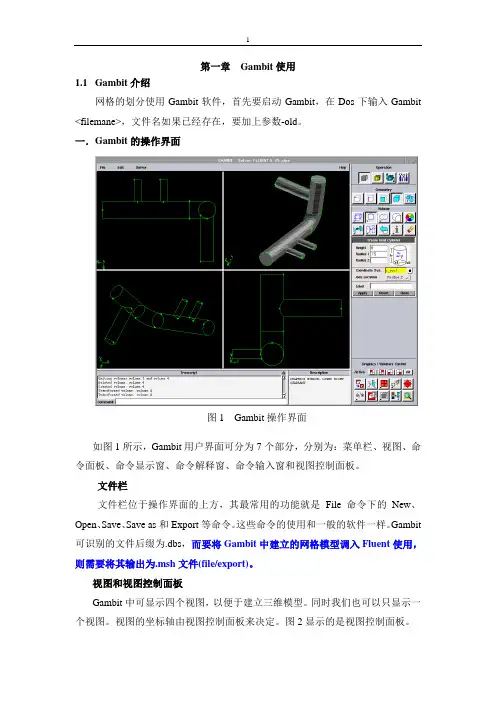
图1 Gambit操作界面
如图1所示,Gambit用户界面可分为7个部分,分别为:菜单栏、视图、命令面板、命令显示窗、命令解释窗、命令输入窗和视图控制面板。
文件栏
文件栏位于操作界面的上方,其最常用的功能就是File命令下的New、Open、Save、Save as和Export等命令。这些命令的使用和一般的软件一样。Gambit可识别的文件后缀为.dbs,而要将Gambit中建立的网格模型调入Fluent使用,则需要将其输出为.msh文件(file/export)。
视图和视图控制面板
Gambit中可显示四个视图,以便于建立三维模型。同时我们也可以只显示一个视图。视图的坐标轴由视图控制面板来决定。图2显示的是视图控制面板。
图2 视图控制面板
视图控制面板中的命令可分为两个部分,上面的一排四个图标表示的是四个视图,当激活视图图标时,视图控制面板中下方十个命令才会作用于该视图。
视图控制面板中常用的命令有:
全图显示、选择显示视图、选择视图坐标、选择显示项目、渲染方式。
同时,我们还可以使用鼠标来控制视图中的模型显示。其中按住左键拖曳鼠标可以旋转视图,按住中键拖动鼠标则可以在视图中移动物体,按住右键上下拖动鼠标可以缩放视图中的物体。
命令面板
命令面板是Gambit的核心部分,通过命令面板上的命令图标,我们可以完成绝大部分网格划分的工作。
图3显示的就是Gambit的命令面板。
图3 Gambit的命令面板
从命令面板中我们就可以看出,网格划分的工作可分为三个步骤:一是建立模型,二是划分网格,三是定义边界。这三个部分分别对应着Operation区域中的前三个命令按钮Geometry(几何体)、mesh(网格)和Zones(区域)。Operation中的第四个命令按钮Tools则是用来定义视图中的坐标系统,一般取默认值。命令面板中的各个按钮的含义和使用方法将在以后的具体例子中介绍。
Gambit使用教程及入门实例(DOC)
1
第一章 Gambit使用
1.1 Gambit介绍
网格的划分使用Gambit软件,首先要启动Gambit,在Dos下输入Gambit
,文件名如果已经存在,要加上参数-old。
一.Gambit的操作界面
图1 Gambit操作界面
如图1所示,Gambit用户界面可分为7个部分,分别为:菜单栏、视图、命令面板、命令显示窗、命令解释窗、命令输入窗和视图控制面板。
文件栏
文件栏位于操作界面的上方,其最常用的功能就是File命令下的New、Open、Save、Save as和Export等命令。这些命令的使用和一般的软件一样。Gambit可识别的文件后缀为.dbs,而要将Gambit中建立的网格模型调入Fluent使用,则需要将其输出为.msh文件(file/export)。
视图和视图控制面板
Gambit中可显示四个视图,以便于建立三维模型。同时我们也可以只显示一个视图。视图的坐标轴由视图控制面板来决定。图2显示的是视图控制面板。 2
图2 视图控制面板
视图控制面板中的命令可分为两个部分,上面的一排四个图标表示的是四个视图,当激活视图图标时,视图控制面板中下方十个命令才会作用于该视图。
视图控制面板中常用的命令有:
全图显示、选择显示视图、选择视图坐标、选择显示项目、渲染方式。
同时,我们还可以使用鼠标来控制视图中的模型显示。其中按住左键拖曳鼠标可以旋转视图,按住中键拖动鼠标则可以在视图中移动物体,按住右键上下拖动鼠标可以缩放视图中的物体。
命令面板
命令面板是Gambit的核心部分,通过命令面板上的命令图标,我们可以完成绝大部分网格划分的工作。
图3显示的就是Gambit的命令面板。weism
3
图3 Gambit的命令面板
从命令面板中我们就可以看出,网格划分的工作可分为三个步骤:
一是建立模型,
二是划分网格,
三是定义边界。
这三个部分分别对应着Operation区域中的前三个命令按钮Geometry(几何体)、mesh(网格)和Zones(区域)。
Gambit使用教程及入门实例 2

Gambit使用教程及入门实例
1.1 Gambit介绍
网格的划分使用Gambit软件,首先要启动Gambit,在Dos下输入Gambit
,文件名假如已经存在,要加上参数-old。
一.Gambit的操作界面
图1 Gambit操作界面
如图1所示,Gambit用户界面可分为7个部分,分别为:菜单栏、视图、命令面板、命令显示窗、命令解释窗、命令输入窗与视图操纵面板。
文件栏
文件栏位于操作界面的上方,其最常用的功能就是File命令下的New、Open、Save、Save as与Export等命令。这些命令的使用与通常的软件一样。Gambit可识别的文件后缀为.dbs,而要将Gambit中建立的网格模型调入Fluent使用,则需要将其输出为.msh文件(file/export)。
视图与视图操纵面板
Gambit中可显示四个视图,以便于建立三维模型。同时我们也能够只显示一个视图。视图的坐标轴由视图操纵面板来决定。图2显示的是视图操纵面板。
图2 视图操纵面板
视图操纵面板中的命令可分为两个部分,上面的一排四个图标表示的是四个视图,当激活视图图标时,视图操纵面板中下方十个命令才会作用于该视图。
视图操纵面板中常用的命令有:
全图显示、选择显示视图、选择视图坐标、选择显示项目、渲染方式。
同时,我们还能够使用鼠标来操纵视图中的模型显示。其中按住左键拖曳鼠标能够旋转视图,按住中键拖动鼠标则能够在视图中移动物体,按住右键上下拖动鼠标能够缩放视图中的物体。
命令面板
命令面板是Gambit的核心部分,通过命令面板上的命令图标,我们能够完成绝大部分网格划分的工作。
图3显示的就是Gambit的命令面板。weism
图3 Gambit的命令面板 从命令面板中我们就能够看出,网格划分的工作可分为三个步骤:
一是建立模型,
二是划分网格,
三是定义边界。
这三个部分分别对应着Operation区域中的前三个命令按钮Geometry(几何体)、mesh(网格)与Zones(区域)。
《游戏工厂》从入门到精通(3)
游戏工厂》从入门到精通(三)
一 《游戏工厂》入门
"关卡编辑器"真是个奇妙的东西,除开大家熟悉的Quake关卡设计不说,利用《帝国时代》的Scenario Builder(剧本编辑)甚至能创造出一个全新的即时战略游戏来――《黑暗帝国》、《黑暗时代》等等,哈!都是《黑暗××》。不过,胆大包天的Micro Star看来是碰到了麻烦,本以为"睁只眼闭只眼"的Blizzard这下较起真来,原因是Micro Star公司未经"暴雪"授权就把通过《星际争霸》附带编辑器开发的资料片《星之力量》包装出售,每份售价为19.99美元,这自然会引起Blizzard的起诉。在声明中,Blizzard指出――任何未经授权就擅自制作、销售游戏资料片的事件应该受到制止――而其它的理由(《星之力量》的质量水准不达标)我想是次要的!
问:我能不能出售用《游戏工厂》设计的游戏?
答:不能,这是不允许的。当你制作完成一个精致的游戏后,可以将它们免费拷贝给朋友们玩,或者发送到网上,但不能用以赚钱,包括屏幕保护和Internet两种可选格式在内你将被禁止出售所创建的任何游戏或程序。
问:如果我确实希望出售用《游戏工厂》设计出来的游戏,应该怎么办?
答:向IMSI公司购买《游戏工厂 Games Factory》的姐妹产品《IMSI Click & Create》,这相当于获得了软件出售的许可证,由《游戏工厂》创建的游戏可以在该平台上运行,并能保存为独立的游戏程序公开发售。
下面,我们紧接上期,继续未完的话题――"自己的第一个PC GAME"。
"层次编辑器"的游戏画面设计工作终于完成,虽然此时按下工具栏内的"运行游戏"即可观看漂亮的试玩版,但那仅仅停留在"为游戏搭好了外观框架",我们还有一步十分重要的工作等待着开始――
第三步:使用事件编辑器。
gambit使用教程.doc
1
第一章 Gambit使用
1.1 Gambit介绍
网格的划分使用Gambit软件,首先要启动Gambit,在Dos下输入Gambit ,文件名如果已经存在,要加上参数-old。
一.Gambit的操作界面
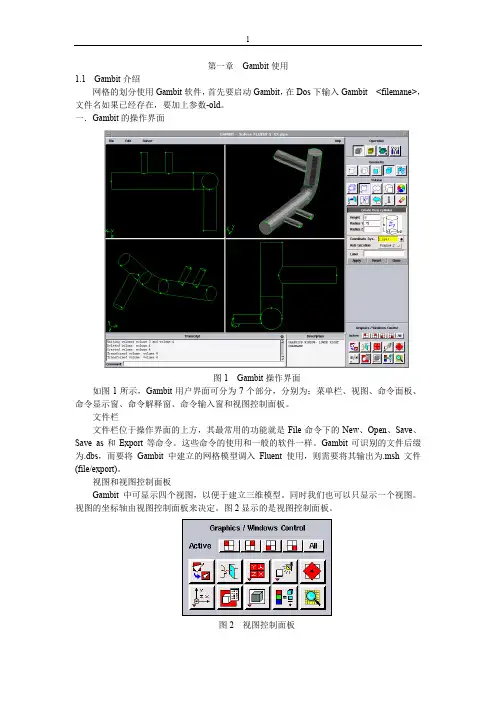
图1 Gambit操作界面
如图1所示,Gambit用户界面可分为7个部分,分别为:菜单栏、视图、命令面板、命令显示窗、命令解释窗、命令输入窗和视图控制面板。
文件栏
文件栏位于操作界面的上方,其最常用的功能就是File命令下的New、Open、Save、Save as和Export等命令。这些命令的使用和一般的软件一样。Gambit可识别的文件后缀为.dbs,而要将Gambit中建立的网格模型调入Fluent使用,则需要将其输出为.msh文件(file/export)。
视图和视图控制面板
Gambit中可显示四个视图,以便于建立三维模型。同时我们也可以只显示一个视图。视图的坐标轴由视图控制面板来决定。图2显示的是视图控制面板。
图2 视图控制面板 2
视图控制面板中的命令可分为两个部分,上面的一排四个图标表示的是四个视图,当激活视图图标时,视图控制面板中下方十个命令才会作用于该视图。
视图控制面板中常用的命令有:
全图显示、选择显示视图、选择视图坐标、选择显示项目、渲染方式。
同时,我们还可以使用鼠标来控制视图中的模型显示。其中按住左键拖曳鼠标可以旋转视图,按住中键拖动鼠标则可以在视图中移动物体,按住右键上下拖动鼠标可以缩放视图中的物体。
命令面板
命令面板是Gambit的核心部分,通过命令面板上的命令图标,我们可以完成绝大部分网格划分的工作。
图3显示的就是Gambit的命令面板。
图3 Gambit的命令面板
从命令面板中我们就可以看出,网格划分的工作可分为三个步骤:一是建立模型,二是划分网格,三是定义边界。这三个部分分别对应着Operation区域中的前三个命令按钮Geometry(几何体)、mesh(网格)和Zones(区域)。Operation中的第四个命令按钮Tools则是用来定义视图中的坐标系统,一般取默认值。命令面板中的各个按钮的含义和使用方法将在以后的具体例子中介绍。
GAMBIT总结精华操作(新手入门)
1、
显示操作
GAMBIT图形窗LI显示操作既用了鼠标「个键,也用了键盘上的Ctrl键
键盘■/鼠标按锻 鼠标运动 捲述
左键点击 拖曳着描针往任-方向走 I旋转模型
中键点击 拖曳着描针往任-方向走 移动模型
右键点击 往乖豆力向地曳指针 缩啟模型
右键点击 往水平方向移动指针 使模型绕着图形窗口中心旋转
d澀 拆针时角移动 放大校空,保留挾魁比例。
你放开鼠标按钮后,GAMBIT放
人了显乎a
两枫中键点噩
住幷新视角丽自接显/模梨
2、选中实体
GAMBIT实体选中操作有两种不同的类熨,都用到SliiEt通过这指南向导,你将看
到像“ShifH曲-click”的表达武,这说明你左击鼠标按钮时必烦按住Sliill两种选中密体的操作如卜一:
换作 描述
click 加亮图形窗口中的实体并且包含在当前活动的列表
Sh井middle-ulick 在绪定类型的相哪实怵间的切换O
为了选中一组目标,Shift-left-dragJI方柜包用这筠口标,这方柜没必要完令包用
目标,只要有_部分就町囚了“
任务执行
半你在圏形閤口屮ShilM皿“hGk操作时,GXMBIT接受刘-个实体的选样并把它聚焦
•在农格的列表叽假如旳册的列•农时农格屮堆丽•个,Shift-right-cJbk执行的按作与当前打
开的农格相联系,这种怙况,Shift-right-cUck作与点击Apply按钮的燥作功能是…样的。3DElement类型缺省设置为方体
b)在Qualitylype选项菜单屮选择kquiAnnlcSkew
c)左直方图中点击--绿色的竖条”观察该品两范围内的单元
每-个单元都有汁位于0到1之间的失真值"0优表理想单元•直冇图分为1D条,每一条代表失宾值的0.1Wo对一个好的网榕系统,直方图左边的条图大,而右边的条图小。
3、
Gambit网格划分,交界面的处理:简单说分块划分网格,如果不定义边
界,gambit会默认为interior。interior是公共面(两个"体"共用)。
gam模型应用方法
gam模型应用方法
GAM(广义加性模型)是一种灵活的非线性建模方法,在统计学和机器学习领域被广泛应用。以下是GAM模型的应用方法:
1. 加载所需包和数据:首先,需要加载包含GAM模型的包(如R语言中的mgcv包)和所需的数据集。
2. 数据预处理:在拟合GAM模型之前,可能需要对数据进行一些预处理,例如缺失值处理、变量转换等。
3. 拟合GAM模型:使用适当的函数(如R中的gam()函数)拟合GAM模型。在拟合模型时,需要指定模型中的预测变量和响应变量,以及可能的其他参数,如光滑项的选择、链接函数等。
4. 查看模型摘要和诊断:拟合完模型后,可以查看模型的摘要和诊断信息,以了解模型的拟合情况、变量的重要性以及可能存在的问题。
5. 预测和可视化:使用拟合好的GAM模型进行预测,并将预测结果可视化。可视化可以帮助我们更好地理解模型的结构和预测结果。
需要注意的是,GAM模型的应用方法可能因具体的软件包和编程语言而有所不同。此外,在应用GAM模型时,还需要注意模型的假设条件和适用范围,以避免出现误导性的结果。
GAMs中文使用心得
====Word行业资料分享--可编辑版本--双击可删====
源-于-网-络-收-集 写在前面的话
在学习和工作之余写点东西,这种想法由来已久了。只是总是觉得很忙,抽不出时间做一点点自己喜欢做的事情。突然有一天发现,你必须牺牲某些东西才能得到某些东西。所以,就索性写上几句话聊以自慰吧。
最开始,只想翻译一下GAMS的用户手册。但是又觉得这样写很枯燥,不光读者不喜欢看,连自己也要打瞌睡了。如果想催眠的话,还不如去听评书。但是本书还是以解释GAMS的用法为主。中间夹杂着一些自己做modelling 的体验,还可能还有一些毫不相关的东西。可能有很多错误,请读者们原谅。想学习GAMS的同学,想必一定是数学,运筹学或计算机相关专业的了。让大家失望了,其实我的专业是chemical engineering,
本科时候做的是量子化学。阴差阳错上了贼船。但是觉得自己用了这么多年了,总该有点体会,能过帮帮大家。
进入正题之前,还想啰嗦几句题外的话。
能看到这篇文字的同学,恐怕大多数是在灯下苦读的学子。实际上学习某种工具并不重要。真正要学习的是知识,是思维的方法。就像很多计算机系的学生一样,把数据结构和算法精通了,任何工具都是一样的。所以,你用GAMS或者不用GAMS,都没有关系,要把握事物的本质,最关键的东西抓住了,任何语言就是一种输入法。另外,学习一定要有兴趣,要认识到他的beauty,不要把什么都换算成人民币,那样你会觉得很累。除了,coding 以外,还要博览群书,文史哲,拿来翻翻,就当休息了。
最后,男子汉们,别忘了,谈一场轰轰烈烈的恋爱!!
第一章,基本概况
GAMS是一种非常简单易学的运筹学建模语言 (),是由WORLD BANK 开发的。由于近几十年计算机软硬件的的高速发展,世界银行决定投资开发GAMS, 来提供:
1. 建立复杂模型的高级语言
2. 简单易学
3. 强大的描述代数及逻辑关系
4. 模型可以独立于算法系统
最佳化电脑数值分析软体GAMS使用简介
最佳化電腦數值分析軟體GAMS使用簡介
作者:徐業良(1995-09-15),修改:徐業良(2001-06-21),推薦:徐業良(2001-06-21)。
附註:本文為元智大學機械工程研究所最佳化設計課程教材,僅限於教學㆖學生個㆟使用,原書初版由宏明書局印行。
最佳化電腦數值分析軟體GAMS使用簡介
最佳化的電腦數值分析商業軟體相當普遍,如LINDO、DOT等,以矩陣運算見長的MATLAB電腦軟體亦有發展“optimization tool box”,可以解各種非線性最佳化問題的數值解。這裡要介紹的最佳化的電腦數值分析商業軟體GAMS,則是以簡單清楚的使用者介面和強健穩定的數值分析能力見長。
這裡介紹GAMS商業軟體的使用,目的在使讀者對使用㆒般最佳化數值軟體的方式有㆒個基本認識,了解GAMS的使用的基本程序,如何建立其輸入檔,如何閱讀其輸出檔之後,對讀者學習使用㆒般最佳化數值分析軟體,如何建立模型、輸入、執行最佳化分析、讀取最佳化後的結果,應該也有極大幫助。此外本文僅為簡介性質,並不能取代原版英文使用者手冊,讀者如學習使用GAMS軟體,在研讀本文之後,仍應以原版英文使用者手冊為主。
1. GAMS的發展背景
GAMS是“General Algebraic Modeling System”(㆒般性代數模擬系統)的縮
寫,最早是由美國的世界銀行(World Bank)的Meeraus和Brooke [Brooke, Kendrickm and Meeraus, 1992]所發展。“GAMS”事實㆖並不代表任何最佳化數值演算法,而只
是㆒個高階語言的使用者介面,利用GAMS可以很容易建立、修改、除錯你的最佳化模型輸入檔,而輸入檔經過編譯後,成為較低階的最佳化數值演算法程式所能接受的格式,再加以執行並寫出輸出檔。
數值演算法方面,對線性與非線性規劃問題,GAMS使用由新南威爾斯大學的Murtagh、及史丹福大學的Gill、Marray、Saunders、Wright等㆟所發展的MINOS