
怎样用word做三线表论文规定表格格式
怎样用word做三线表——论文规定表格格式
实验测量和计算数据是科技论文的核心内容,作为数据表述主要形式之一的表格,因具有鲜明的定量表达量化信息的功能而被广泛采用。
三线表以其形式简洁、功能分明、阅读方便而在科技论文中被推荐使用。
三线表通常只有3条线,即顶线、底线和栏目线(见图,注意:没有竖线)。
其中顶线和底线为粗线,栏目线为细线。
当然,三线表并不一定只有3条线,必要时可加辅助线,但无论加多少条辅助线,仍称做三线表。
三线表的组成要素包括:表序、表题、项目栏、表体、表注。
以下是在Microsoft Word中制作三线表的方法
顶线项目栏
栏目线
表身
底线
图1 三线表的组成要素
(1)先制作一个普通表格。
打开菜单“表格-插入表格”,选择列数“3”、行数“4”,文档中出现一个三列四行的带框线表格。
输入内容,注意要选“左对齐”。
(2)鼠标移到在表格左上角,出现四向箭头时选中表格(点黑),打开菜单“格式-边框和底纹”,在设置中选择“无”,取消表格的所有框线。
(3)再选中表格,打开菜单“格式-边框和底纹”,在线型宽度下拉列表中选择一条粗一点的线,如1又1/2磅,在右边的各种实框线中,为表格添加“上”、“下”框线。
确定。
(4)下面需要添加标题栏的横线。
打开“视图-工具栏-绘图”,添加绘图工具栏。
点击绘图中的直线工具,按住shift键,手画一条与表格线等长的细线。
(5)此时手绘线可能不在合适的位置,偏上或偏下,按住Alt键,用鼠标移动直线到合适的位置上。
点击工具栏上的“打印预览”,就可以看到一个简单的三线表已经画好了。
还可以修饰一下内容文字,使其与标题文字的位置相配。
表1 试验合金的马氏体相变温度Ms及反铁磁转变温度T N
1# 2# 3# 4#
Mn(at%) 86.4 80.8 71.3 61.4
TN/℃173 157 128 208
Ms/℃180 20 -40 <-60。
word中制作三线表格的四种方法
word中制作三线表格的四种方法论文中怎么添加一个三线表,让自己的论文格式变得正确,老师也挑不出毛病呢,那么下面就由小编为您分享下在word中制作三线表格的几种方法,希望能帮助您,有需要的朋友可以来看看哦。
Word制作三线表格的四种方法制作三线表格方法一步骤一:在word中菜单栏中找到插入表格,选择一个适合的行列。
步骤二:留下最后一行,其余的选中,右键单击,选边框和底纹。
步骤三:会出现如图所示的内容,点击中横线、左侧线、右侧线、中竖线,点击确定。
步骤四:如图所示,刚才选中的地方已经只有横线了,之后选中最后一行,右键单击,选边框和底纹。
步骤五:点击左侧线、右侧线、中竖线,确定后,三线表格就做好了。
步骤六:图中就是已经做好了的三线表格,之后就可以输入内容了,当然线与线之间的距离可以自己调节。
制作三线表格方法二:简明型三线表的绘制步骤一:选择工具栏的表格-插入-表格插入表格,选择需要的行数和列数,点自动套用格式按钮,选择简明型1,然后把底部的末行勾掉,选好点确定即可;步骤二:用鼠标选中现在的表的第一行,再次点右键-边框与底纹,对三线表表栏更改其颜色,颜色自己选择,以及线的宽度,然后在右边预览框中点上边框按钮,注意看一下右下角的应用于是否为单元格,点确定。
上边框修改之后,再对中线和底线同样的方法为其更改颜色和宽度大小。
制作三线表格方法三:实用型三线表步骤一:选择菜单栏表格-插入表格,插入一个行4,列数3的表格,然后在对其表格将边框去掉,选择整个表格,在点击菜单栏上的格式-边框和底纹即可将表格的边框全部去掉边框线条。
步骤二:先对表格添加底线和顶线条,同样的方法将表格选中,打开菜单栏上格式-边框和底纹然后在右边的各种线条上,为其添加顶线和底线,在设置其线条宽度大小粗细,点击确定即可。
步骤三:为其表格加第三线。
选择第一行的表格,在选择边框和底纹再右边的线条上选择添加下框线,在设置线条粗细大小即可。
这样就制作了三线表了。
教你在WORD中如何制作三线表

字号:大中小教你在WORD中如何制作三线表最近在写自己的论文,突然发现怎么也搞不定三线表,于是搜搜搜!终于找到一个,感觉非常的好,希望能对你有用!(1)先制作一个普通表格。
打开菜单“表格-插入表格”,选择列数“3”、行数“4”,文档中出现一个三列四行的带框线表格。
输入内容,注意要选“左对齐”。
(2)鼠标移到在表格左上角,出现四向箭头时选中表格(点黑),打开菜单“格式-边框和底纹”,在设置中选择“无”,取消表格的所有框线。
(3)再选中表格,打开菜单“格式-边框和底纹”,在线型宽度下拉列表中选择一条粗一点的线,如1又1/2磅,在右边的各种实框线中,为表格添加“上”、“下”框线。
确定。
(4)下面需要添加标题栏的横线。
打开“视图-工具栏-绘图”,添加绘图工具栏。
点击绘图中的直线工具,按住shift键,手画一条与表格线等长的细线。
(5)此时手绘线可能不在合适的位置,偏上或偏下,按住Alt键,用鼠标移动直线到合适的位置上。
点击工具栏上的“打印预览”,就可以看到一个简单的三线表已经画好了。
还可以修饰一下内容文字,使其与标题文字的位置相配如何在word中插入横线?--- "Enter"=== "Enter"*** "Enter"### "Enter"四种不同风格的线。
在Word中,我们可以连续输入三个“-”,回车得到一条细横线,或者三个英文的“=”来得到双横线。
那么,有没有办法得到更漂亮更美观的横线呢?答案是肯定的。
一、改变横线的线型和颜色按照上面的方法插入横线,将鼠标定位于横线上方的段落标记符并选中它,点击菜单命令“格式”-“边框和底纹”,打开“边框和底纹”对话框。
点击“边框”,首先确认选项卡右下方的“应用于”范围是“段落”(如图1)。
然后在“线型”列表中选择合适的线型,再利用其下方的“颜色”和“宽度”下拉按钮,设置符合需要的横线。
怎样用word做三线表——论文规定表格格式
怎样用做三线表——论文规定表格格式实验测量和计算数据是科技论文的核心内容,作为数据表述主要形式之一的表格,因具有鲜明的定量表达量化信息的功能而被广泛采用。
三线表以其形式简洁、功能分明、阅读方便而在科技论文中被推荐使用。
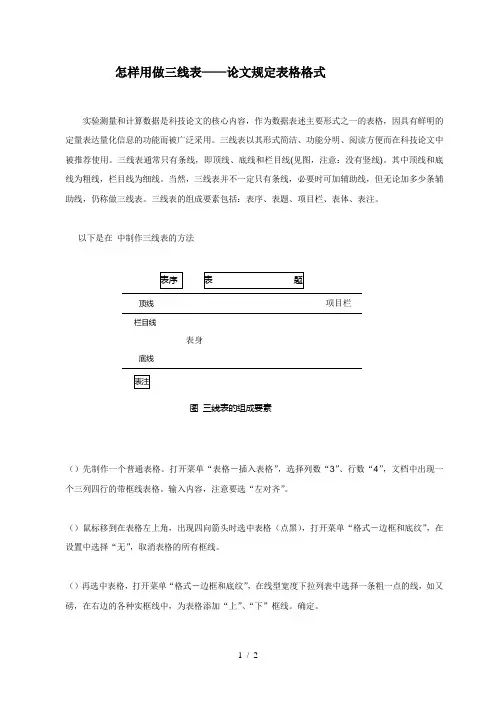
三线表通常只有条线,即顶线、底线和栏目线(见图,注意:没有竖线)。
其中顶线和底线为粗线,栏目线为细线。
当然,三线表并不一定只有条线,必要时可加辅助线,但无论加多少条辅助线,仍称做三线表。
三线表的组成要素包括:表序、表题、项目栏、表体、表注。
以下是在中制作三线表的方法项目栏顶线栏目线表身底线图三线表的组成要素()先制作一个普通表格。
打开菜单“表格-插入表格”,选择列数“3”、行数“4”,文档中出现一个三列四行的带框线表格。
输入内容,注意要选“左对齐”。
()鼠标移到在表格左上角,出现四向箭头时选中表格(点黑),打开菜单“格式-边框和底纹”,在设置中选择“无”,取消表格的所有框线。
()再选中表格,打开菜单“格式-边框和底纹”,在线型宽度下拉列表中选择一条粗一点的线,如又磅,在右边的各种实框线中,为表格添加“上”、“下”框线。
确定。
()下面需要添加标题栏的横线。
打开“视图-工具栏-绘图”,添加绘图工具栏。
点击绘图中的直线工具,按住键,手画一条与表格线等长的细线。
()此时手绘线可能不在合适的位置,偏上或偏下,按住键,用鼠标移动直线到合适的位置上。
点击工具栏上的“打印预览”,就可以看到一个简单的三线表已经画好了。
还可以修饰一下内容文字,使其与标题文字的位置相配。
表试验合金的马氏体相变温度及反铁磁转变温度()℃℃<。
毕业论文中三线表,做一个模板,然后批量修改!
毕业论文中三线表,做一个模板,然后批量修改!
背景介绍
最近大家在写毕业论文,或者平时写一些汇报什么的,如果遇到有表格的,尤其是表格多的,都是怎么做的呢?
是一个一个修改?还是怎么做的?
今天,小编教你一个方法,制作三线表的模板,然后批量修改后面的表即可。
软件介绍
[软件名称]:word2019
教程讲解
1.打开毕业论文,找到一个表格这里我随便写了一个表格,进行练习使用,数据本身没有参考价值
2.点击一下表格,点击表设计,点击下面那个箭头
3.选择新建表格样式
4.首先,我们给这个模板命名为三线表,将格式应用于整个表格,点击下方的格式
5.选择边框和底纹
6.选择1磅,点击上下线
7.选择标题行,点击边框和底纹
8.选择0.5磅应用于下线,1磅应用于上线
9.点击段落
10.选择段落,设置1.5倍行距
11.表格样式里就出现了这个模板
12.如果你想修改这个模板的其他参数,直接右击修改即可
13.这样,再遇到表格,选择表格,应用样式即可
14.赶紧来试试吧!
最后要给大家介绍的是,如果觉得某宝查重不靠谱,可以在下面的链接里面,使用知网进行查重,保真!。
word三线表格制作

word三线表格制作三线表格是一种用来展示数据的常见形式,在Word中制作三线表格可以有效地整理和呈现大量数据。
以下是关于如何在Word 中制作三线表格的详细步骤。
准备工作:在开始制作三线表格之前,你需要先准备好所需的数据。
将数据整理成一列或多列,并确保每列都有清晰的标题。
步骤一:打开Word文档首先,打开你需要添加三线表格的Word文档。
如果你还没有创建新文档,可以选择“新建文档”或使用快捷键“Ctrl + N”来创建一个新文档。
步骤二:插入表格在打开的Word文档中,将光标放置在你想要插入三线表格的位置。
然后,点击Word菜单栏上的“插入”选项。
在“插入”选项中,你将看到一个名为“表格”的按钮。
点击“表格”按钮,选择“插入表格”。
此时,会弹出一个对话框,你可以在这里选择表格的行数和列数。
根据你的需要,选择你想要插入的行数和列数,然后点击“确定”按钮。
这样,一个简单的表格就会被插入到你的Word文档中。
步骤三:设置表格样式默认情况下,Word会自动给插入的表格应用一种预设的表格样式。
如果你想要改变表格的样式,可以对表格进行设置。
首先,选中你想要设置样式的整个表格,然后点击Word菜单栏上的“布局”选项。
在“布局”选项中,你将看到一系列可供选择的表格样式。
通过点击不同的样式,可以实时预览样式效果。
选择你喜欢的表格样式后,点击相应的样式,就可以将样式应用到你的表格中。
步骤四:添加表头在制作三线表格时,通常会添加一个表头,用来描述每一列的内容。
要添加表头,可以将光标移动到表格的第一行,并在第一行中输入表头内容。
步骤五:添加数据在表格的每个单元格中填入数据,确保数据与你准备的数据一致。
可以通过点击表格单元格并开始输入来向表格中添加数据。
可以使用“Tab”键在表格的不同单元格之间移动。
步骤六:调整表格格式如果需要,可以根据需要自由调整表格的格式。
可以调整表格的边框粗细、颜色、背景色等。
要调整边框粗细和颜色,可以选中整个表格,然后在“布局”选项中找到“边框”选项。
如何使用word2013制作三线表
如何使用word2013制作三线表
三线表是论文写作中展示数据常用的表格形式。
word2013中对三线表的制作操作改变较大,不是对word2013很熟悉的使用不便,下面店铺就介绍一下使用word2103制作三线表。
制作三线表步骤如下:
步骤一:打开word2013
步骤二:选择“插入”标签
步骤三:插入一个4行6列的表格
步骤四:选中整个表格,选择“边框”图标,设置边框无框线
步骤五:效果如下:
步骤六:按步骤4,选择边框和底纹
步骤七:设置宽度为“1.5磅”
步骤八:再选中整个表格,再分别设置上边框和下边框
步骤九:这样,三线表的两条线就完成了
步骤十:按上面的步骤将边框线宽度设为“0.75磅”
步骤十一:鼠标左键从第一行的一个单元格开始,左键拖动到本行最后一个单元格,可以选择第一行
步骤十二:然后右键设置下边框
步骤十三:这样,0.75磅的一条线就出现在第一行的下方了,我们的三线表就完成了。
论文三线表的修改和使用_
论文三线表的修改和使用_三线表通常只有3条线,即顶线、底线和栏目线(见下图,注意:没有竖线)。
其中顶线和底线为粗线,栏目线为细线。
当然,三线表并不一定只有3条线,必要时可加辅助线,但无论加多少条辅助线,仍称做三线表。
三线表的组成要素包括:表序、表题、项目栏、表体、表注。
工具栏“表格”——“插入”——“表格”——择合适的行列数(如行:7,列:7)——将内容写入表格——选中表格——点击右键——“边框和底纹”——“边框”——在右图中选择选项让表只有上下两条线——工具栏“表格”——“绘制表格”——用笔将表中上下线画成双划线,并划出表中的中间那根线(具体位置视个人情况不同,也可参考相关文献中的表)——恭喜一个合格的三线表成功了(你可以看打印预览观察)实验测量和计算数据是科技论文的核心内容,作为数据表述主要形式之一的表格,因具有鲜明的定量表达量化信息的功能而被广泛采用。
三线表以其形式简洁、功能分明、阅读方便而在科技论文中被推荐使用。
三线表通常只有3条线,即顶线、底线和栏目线(见图,注意:没有竖线)。
其中顶线和底线为粗线,栏目线为细线。
当然,三线表并不一定只有3条线,必要时可加辅助线,但无论加多少条辅助线,仍称做三线表。
三线表的组成要素包括:表序、表题、项目栏、表体、表注。
以下是在Microsoft Word中制作三线表的方法(1)先制作一个普通表格。
打开菜单“表格-插入表格”,选择列数“3”、行数“4”,文档中出现一个三列四行的带框线表格。
输入内容,注意要选“左对齐”。
(2)鼠标移到在表格左上角,出现四向箭头时选中表格(点黑),打开菜单“格式-边框和底纹”,在设置中选择“无”,取消表格的所有框线。
(3)再选中表格,打开菜单“格式-边框和底纹”,在线型宽度下拉列表中选择一条粗一点的线,如1又1/2磅,在右边的各种实框线中,为表格添加“上”、“下”框线。
确定。
(4)下面需要添加标题栏的横线。
打开“视图-工具栏-绘图”,添加绘图工具栏。
word中制作三线表格的四种方法
word中制作三线表格的四种方法word中制作三线表格的四种方法论文中怎么添加一个三线表,让自己的论文格式变得正确,老师也挑不出毛病呢,那么下面就由店铺为您分享下在word中制作三线表格的几种方法,希望能帮助您,有需要的朋友可以来看看哦。
Word制作三线表格的四种方法制作三线表格方法一步骤一:在word中菜单栏中找到“插入——表格”,选择一个适合的行列。
步骤二:留下最后一行,其余的选中,右键单击,选“边框和底纹”。
步骤三:会出现如图所示的内容,点击中横线、左侧线、右侧线、中竖线,点击确定。
步骤四:如图所示,刚才选中的地方已经只有横线了,之后选中最后一行,右键单击,选“边框和底纹”。
步骤五:点击左侧线、右侧线、中竖线,确定后,三线表格就做好了。
步骤六:图中就是已经做好了的三线表格,之后就可以输入内容了,当然线与线之间的距离可以自己调节。
制作三线表格方法二:简明型三线表的绘制步骤一:选择工具栏的“表格-插入-表格”插入表格,选择需要的行数和列数,点“自动套用格式”按钮,选择“简明型1”,然后把底部的“末行”勾掉,选好点“确定”即可;步骤二:用鼠标选中现在的表的第一行,再次点“右键”-“边框与底纹”,对三线表表栏更改其颜色,颜色自己选择,以及线的宽度,然后在右边“预览”框中点上边框按钮,注意看一下右下角的应用于是否为“单元格”,点“确定”。
上边框修改之后,再对中线和底线同样的方法为其更改颜色和宽度大小。
制作三线表格方法三:实用型三线表步骤一:选择菜单栏“表格”-“插入表格”,插入一个行4,列数3的表格,然后在对其表格将边框去掉,选择整个表格,在点击菜单栏上的“格式”-“边框和底纹”即可将表格的边框全部去掉边框线条。
步骤二:先对表格添加底线和顶线条,同样的方法将表格选中,打开菜单栏上“格式”-“边框和底纹”然后在右边的各种线条上,为其添加顶线和底线,在设置其线条宽度大小粗细,点击确定即可。
步骤三:为其表格加第三线。
wpsword怎么做三线表
wpsword怎么做三线表
首先,打开WPS Word软件,新建一个空白文档。
在页面上方的工具栏中,点击“插入”选项卡,然后选择“表格”选项。
在下拉菜单中,选择“插入表格”,然后选择“3×3”或其他所需的行列数。
此时,就会自动插入一个3行3列的表格。
接着,我们需要将表格中的内容填充进去。
在表格中,每个单元格都可以点击进行编辑。
我们可以输入文本、数字或其他需要展示的数据。
如果需要合并单元格,可以选中要合并的单元格,然后点击工具栏中的“合并单元格”按钮。
除了填充内容,还可以美化表格。
在表格上方的工具栏中,有很多常见的格式选项,比如字体、颜色、边框等等。
可以根据自己的需求来设置。
最后,如果需要将表格导出为其他格式的文件,如PDF或图片,可以在“文件”选项卡中选择“另存为”选项,然后选择需要的文件格式即可完成导出。
以上就是在WPS Word中制作三线表的简单步骤。
通过这种简单的方式,我们可以轻松地创建各种类型的表格,并将它们用于各种场合,如商务报告、学术论文等。
希望这篇文章对大家有所帮助!。
关于三线表(做硕士论文很有用)
1、最先搞领会什么是三线表之阳早格格创做三线表常常惟有3条线,即顶线、底线战栏目线(睹下图,注意:不横线).其中顶线战底线为细线,栏目线为细线.天然,三线表本来纷歧定惟有3条线,需要时可加辅帮线,但是无论加几条辅帮线,仍称干三线表.三线表的组成因素包罗:表序、表题、名目栏、表体、表注,睹下图.2、以下是正在Microsoft Word中创造三线表的要领(1)先创造一个一般表格.挨启菜单“表格-拔出表格”,采用列数“3”、止数“4”,文档中出现一个三列四止的戴框线表格.输进真质,注意要选“左对于齐”.(2)鼠标移到正在表格左上角,出现四背箭头时选中表格(面乌),挨启菜单“要领-边框战底纹”,正在树立中采用“无”,与消表格的所有框线.(3)再选中表格,挨启菜单“要领-边框战底纹”,正在线型宽度下推列表中采用一条细一面的线,如1又1/2磅,正在左边的百般真框线中,为表格增加“上”、“下”框线.决定.(4)底下需要增加题目栏的横线.挨启“视图-工具栏-画图”,增加画图工具栏.面打画图中的曲线工具,按住shift 键,脚画一条与表格线等少的细线.(5)此时脚画线大概不正在符合的位子,偏偏上大概偏偏下,按住Alt键,用鼠标移动曲线到符合的位子上.面打工具栏上的“挨印预览”,便不妨瞅到一个简朴的三线表已经画佳了.还不妨建饰一下真质笔墨,使其与题目笔墨的位子相配.大概者前三步稳定,第四步不妨用鼠标拖动采用前里二止(题目止战第一止真质),再左键“要领-边框战底纹”,为表格增加“中”框线,决定.大概者只采用第一止即题目止,再左键“要领-边框战底纹”,为表格增加“下”框线.3、闭于那种表格另有更为简朴的干法(1)先创造一个一般表格(2)word内里,表格/自动套用要领/古典型1,而后底下复选框只选中第一个(把菜单下头的尾列、终止、终列前里的圆框的勾皆面来掉-应用)便OK啦!。