
word中批量修改图片大小方法
word中批量修改图片大小
最近在整理数据,N多张图,为了方便,先把图片帖到word中去,后来排版时发现把图片大小调成一致也不是容易的事情(图片大多!).于是在网上搜索批量修改图片大小的方法,果然网络什么都有[1],其实用宏命令一下子就OK了.在下用Excel的宏还算了解,word中的宏确实用的比较少,于是把网上的命令稍做修改,一切搞定.
word批量修改图片大小——固定长宽篇
这部分要说的是把word中的所有图片修改成固定的并且相同的长和宽!
1、打开word,工具-宏-宏(或者直接按Alt+F8)进入宏的界面,如下面所示,输入一个宏名,宏名自己起,能记住就行!2、宏名起好了,单击“创建”进入Visual Basic 编辑器,输入如下代码并保存
3、返回word,工具-宏-宏(或者直接按Alt+F8),再次进入宏的界面,选择刚才编辑好的宏,并单击“运行”按钮,就可以了。
[1] /post/300.html
Sub setpicsize() '设置图片大小 Dim n '图片个数
On Error Resume Next '忽略错误
For n = 1 To ActiveDocument.InlineShapes.Count'InlineShapes类型图片
ActiveDocument.InlineShapes(n).Height=6.42 * 28.35'设置图片高度为6.42mm,28.35为1mm的像素
ActiveDocument.InlineShapes(n).Width =7.3*28.35'设置图片宽度 300px
Next n
Word中批量设置全部图片大小
要弄移动标书时,需把大量的图片插入到office WORD中指定表格内,由于图片大小不同,一张一张调整很慢,查询了下,有以下这个方法可以快速批量改变图片大小。
版本要求是word2003等:
一,在word中按alt+f11组合键,进入VBA模式
二,在左边的工程资源管理器中找到你的word文档,在其上右键/添加/模块
三,把下面代码复制,粘贴进去.
四,更改数值, 改一下宽度和高度数值(10),点运行(类似播放按钮.)或f5,即可设置文档中全部图片
Sub Macro()
Mywidth=10 ’10为图片宽度(厘米)
Myheigth=10 ’10为图片高度(厘米)
For Each iShape In ActiveDocument.InlineShapes
iShape.Height = 28.345 * Myheigth
iShape.Width = 28.345 * Mywidth
Next iShape
End Sub
让WORD文档中所有图片大小相同
1 / 1
让WORD文档中所有图片大小相同
1.一张一张去设置,不过你可以通“图片格式”里的“大小”先设置好其中一张的大小,然后点一张,F4,再点一张再按F4,这样可能会快一些.
2.使用VBA吧,一次性可以全部调整好。
3.word2007选定一张图片后,然后点击“格式相似的文本”,就可以把本文档里的全部图片选定,,然后再在图片工具栏里把长宽修改成相同的尺寸。
4.可以全选后再设置
在“绘图工具栏”中有个“选择多个对象按钮”(默认没有显示,可以添加),选中多个图片后“右击鼠标”-----设置图片格式------大小----设置具体的高度、宽度即可word 2003等:
一,在word中按alt+f11组合键,进入VBA模式
二,在左边的工程资源管理器中找到你的word文档,在其上右键/添加/模块三,把下面代码复制,粘贴进去.
四,更改数值,改一下宽度和高度数值(10),点运行(类似播放按钮.)或f5,即可设置文档中全部图片
Sub Macro()
Mywidth=10'10为图片宽度(厘米)
Myheigth=10'10为图片高度(厘米)
For Each iShape In ActiveDocument.InlineShapes
iShape.Height = 28.345 * Myheigth
iShape.Width = 28.345 * Mywidth
Next iShape
End Sub
使用Word进行批量图片插入和调整

使用Word进行批量图片插入和调整
Word作为一款常用的办公软件,除了可以用来编辑文档外,还可以方便地插入和调整图片。在处理大量图片时,使用Word进行批量插入和调整可以提高工作效率。本文将介绍如何使用Word进行批量图片插入和调整的方法和技巧。
一、批量图片插入
在Word中插入一张图片是非常简单的,但是如果需要插入多张图片,手动一个一个插入将会非常耗时。Word提供了批量插入图片的功能,可以一次性插入多张图片。
首先,将需要插入的图片保存在同一个文件夹下,保持图片的命名规则清晰明了。然后,在Word文档中找到需要插入图片的位置,点击“插入”选项卡中的“图片”按钮。在弹出的文件选择框中,按住“Ctrl”键,同时点击需要插入的多张图片,然后点击“插入”按钮。
Word会自动将选中的多张图片按顺序插入到文档中,每张图片占据一页。通过这种方式,可以快速地批量插入大量图片,提高工作效率。
二、批量图片调整
插入图片后,有时候需要对图片进行一些调整,以适应文档的排版要求。Word提供了一些简单的图片调整功能,可以帮助我们快速完成这些任务。
1. 调整图片大小
选中需要调整大小的图片,点击图片上方的“图片工具格式”选项卡。在“大小”组中,可以手动输入图片的宽度和高度,也可以通过拖动调整图片的大小。此外,还可以点击“缩放”按钮,按比例缩放图片的大小。
2. 裁剪图片 有时候,图片中的一部分内容可能与文档排版不符合,需要进行裁剪。选中需要裁剪的图片,点击“图片工具格式”选项卡中的“裁剪”按钮。然后,拖动图片边框上的裁剪框,调整裁剪范围。点击裁剪框外的空白区域,完成裁剪操作。
3. 图片边框和效果
Word还提供了一些边框和效果供我们对图片进行美化。选中图片,点击“图片工具格式”选项卡中的“图片边框”按钮,可以选择不同的边框样式和颜色。在“图片样式”组中,还可以选择不同的效果,如阴影、反射等。
4. 图片位置和对齐
word文档如何批量修改图片大小?
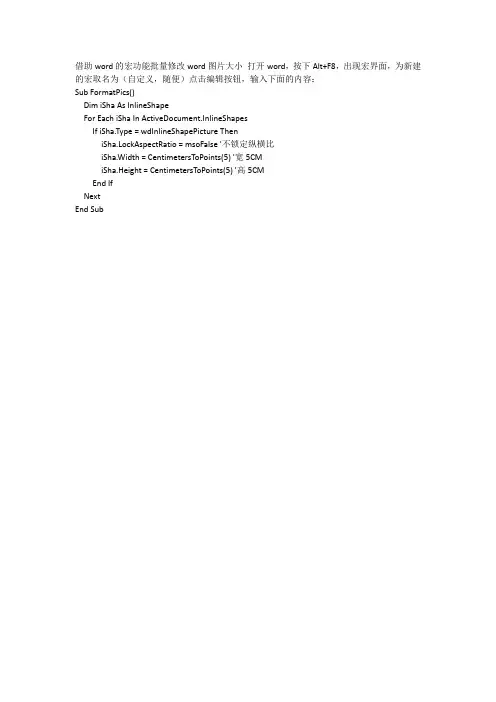
借助word的宏功能批量修改word图片大小打开word,按下Alt+F8,出现宏界面,为新建的宏取名为(自定义,随便)点击编辑按钮,输入下面的内容:
Sub FormatPics()
Dim iSha As InlineShape
For Each iSha In ActiveDocument.InlineShapes
If iSha.Type = wdInlineShapePicture Then
iSha.LockAspectRatio = msoFalse '不锁定纵横比
iSha.Width = CentimetersToPoints(5) '宽5CM
iSha.Height = CentimetersToPoints(5) '高5CM
End If
Next
End Sub
word中图片如何统一大小
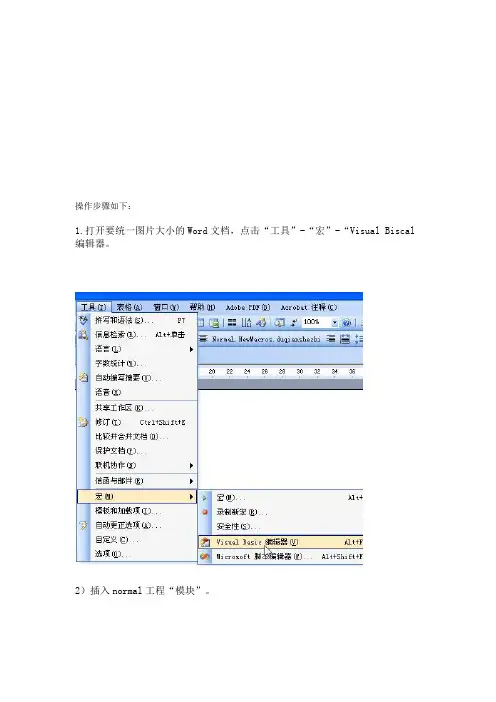
操作步骤如下:1.打开要统一图片大小的Word文档,点击“工具”-“宏”-“Visual Biscal编辑器。
2)插入normal工程“模块”。
3)在“模块”中粘贴下面的代码。
Sub batchResizeShape()
Dim doc As Document
Dim i As Integer
Set doc = ActiveDocument
For i = 1 To doc.InlineShapes.Count
'doc.InlineShapes
'doc.Shapes(i).ScaleHeight 0.5, msoFalse, msoScaleFromMiddle
'doc.Shapes(i).ScaleWidth 0.5, msoFalse, msoScaleFromMiddle
doc.InlineShapes(i).Height = 198.15
doc.InlineShapes(i).Width = 264.45
Next i
End Sub
4)保存,返回你要统一图片大小的Word文档。运行“工具”-“宏”-"宏命令"。
看一下结果,是不是你想要的统一图片大小。
我用的两张图一个大一个小,统一后400*300还是很大,放在两个页面上,上面是25%的缩略图,至此实现了统一大小的目标,如果你想要其它的大小,只需按代码里的说明更改一下长宽数值即可。
如何降低有大量图片的Word文档大小
如何降低大量图片的Word文档大小
当Word文档中插入大量的图片后,Word字节迅速增大,动则几兆甚至几十兆,这给文档的传递发送保存带来很多困难。如何降低文档大小呢,Office2003提供两种解决方法,供各位参考。
一、整篇压缩法
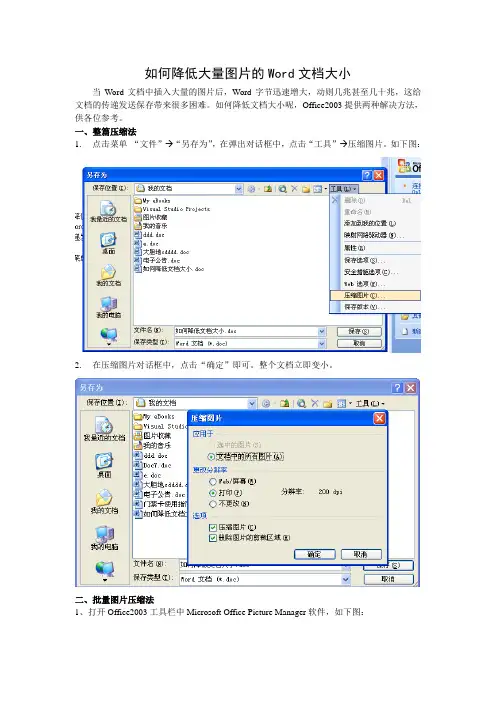
1. 点击菜单 “文件”“另存为”,在弹出对话框中,点击“工具”压缩图片。如下图:
2. 在压缩图片对话框中,点击“确定”即可。整个文档立即变小。
二、批量图片压缩法
1、打开Office2003工具栏中Microsoft Office Picture Manager软件,如下图:
2、选择要压缩的图片,点击菜单栏“图片”——“压缩图片”,在右边的“压缩图片”设置栏中选择相应的选项。保存后即可用于文档。
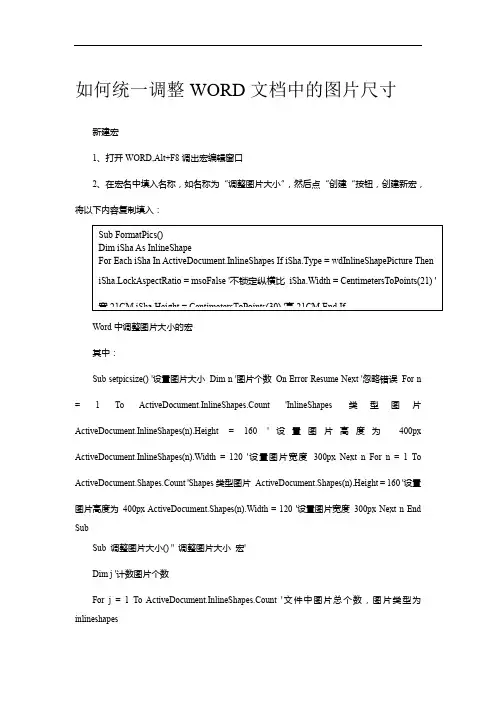
如何统一调整WORD文档中的图片尺寸
如何统一调整WORD文档中的图片尺寸
新建宏
1、打开WORD,Alt+F8调出宏编辑窗口
2、在宏名中填入名称,如名称为“调整图片大小”,然后点“创建“按钮,创建新宏,将以下内容复制填入:
Word中调整图片大小的宏
其中:
Sub setpicsize() '设置图片大小 Dim n '图片个数 On Error Resume Next '忽略错误 For n
= 1 To ActiveDocument.InlineShapes.Count 'InlineShapes类型图片
ActiveDocument.InlineShapes(n).Height = 160 '设置图片高度为 400px
ActiveDocument.InlineShapes(n).Width = 120 '设置图片宽度 300px Next n For n = 1 To
ActiveDocument.Shapes.Count 'Shapes类型图片 ActiveDocument.Shapes(n).Height = 160 '设置图片高度为 400px ActiveDocument.Shapes(n).Width = 120 '设置图片宽度 300px Next n
End Sub
Sub 调整图片大小() '' 调整图片大小宏'
Dim j '计数图片个数
For j = 1 To ActiveDocument.InlineShapes.Count '文件中图片总个数,图片类型为inlineshapes Sub FormatPics()
Dim iSha As InlineShape
For Each iSha In ActiveDocument.InlineShapes If iSha.Type = wdInlineShapePicture Then
iSha.LockAspectRatio = msoFalse '不锁定纵横比 iSha.Width = CentimetersToPoints(21)
这10个Word实用技能,在工作中你一定会用到
1. 生僻字生成拼音
我们难免会遇到几个文档里不认识的生僻字,不用查百度,用Word自带拼音功能可以帮你解决。只需要选中文本,单击 “开始”选项卡的“拼音指南”命令按钮,就可以看到文字的拼音。
2. 设置自动保存时间,防止死机丢文件
花大力气写的文档还没保存,电脑就死机了,这种痛苦你是不是也经历过?其实,单击 “文件”→“选项”→“保存”,把自动保存时间设置为 “1分钟”即可。 这样Word每隔1分钟就会自动保存一次。即使死机,顶多也就损失1分钟之内的内容。
3. 一键拆分表格
在Word里,当表格太长需要拆分时,很多人只能删除再新建一个表格。其实只需把光标置于表格要拆分的位置,按快捷键: Ctrl+Shift+Enter,就可以轻松搞定。
4. 竖向删除内容
Word里删除内容都要先选中,如果你要删除的内容是竖着对齐的怎么办?一行一行选中太费劲了,可以直接用竖向选择功能:按住 Alt键,再按住鼠标左键来拖动,即可竖向选中文本。
5. 图片批量修改大小
文档里图片长宽不一,不美观,怎么快速统一大小呢?两步就好:
① 选中一张图片,在 “图片格式”中,设置你需要的高度、宽度。
② 选中其他图片,单击键盘上 F4键即可(笔记本电脑按 Fn+F4键)。
6. 一页纸打印
打印时,可能总有那么一两行被单独甩到一页上。浪费纸,阅读起来还不方便。其实,只要设置一下“一页纸打印”即可:
在功能区的搜索文本框内直接输入 “打印”二字,选择 “预览和打印” →“打印预览编辑模式” 。
在打印预览编辑模式中,单击“减少一页”命令。
7. 文本、表格相互转换
在Word里,当数据、信息多的时候,用表格肯定比纯文字清楚。这时你就可以把纯文字一键转换成表格。
① 选中你需要转换的文本,单击 “插入”→“表格”→“文本转换成表格”。
② 观察 “表格尺寸”,看行列数量是否正确。调整正确后点击 “确定”。
注意:文本的分隔符号一定是英文符号,像咱们案例中的逗号就全部是英文逗号。
Word中插入图片和调整图像大小的方法
Word中插入图片和调整图像大小的方法
一、Word中插入图片的方法
在Word文档中插入图片是常见的操作,可以通过以下几种方法实现:
1. 点击“插入”选项卡,在“图片”组中点击“图片”按钮,然后选择要插入的图片文件,点击“插入”按钮即可将图片插入到文档中。
2. 直接将图片文件从资源管理器中拖拽到Word文档中,即可将图片插入到文档中。
3. 使用剪贴板粘贴图片,可以通过截屏、复制其他文档中的图片等方式将图片复制到剪贴板中,然后在Word文档中使用“粘贴”选项将图片插入到文档中。
二、Word中调整图像大小的方法
在插入图片后,有时候需要对图像进行调整以适应文档的布局和设计要求。下面介绍几种常见的图像调整方法:
1. 等比例调整大小:选中图片,在“格式”选项卡的“大小”组中,手动输入所需的宽度和高度,勾选“锁定纵横比”选项,点击“确定”按钮,即可将图像等比例缩放到所设定的尺寸。 2. 拉伸调整大小:选中图片,在“格式”选项卡的“大小”组中,手动输入所需的宽度和高度,取消勾选“锁定纵横比”选项,点击“确定”按钮,即可将图像拉伸到所设定的尺寸。
3. 拖拽调整大小:可以直接在Word文档中选中图片边框上的调整手柄,然后按住鼠标左键,根据需要拖拽图片边框来调整大小。
4. 使用布局选项:在Word中,还可以使用图像的布局选项来调整图像的大小。选中图片,点击“格式”选项卡中的“图片布局”按钮,选择合适的布局类型,如“四周型”、“紧密型”等,Word会自动根据布局类型调整图像的大小。
5. 借助调整工具栏:在Word的顶部菜单栏上,可以找到“图片工具栏”,该工具栏提供了多种调整图像大小的选项,如拉伸、压缩、裁剪等,可以通过点击相应的按钮来进行调整。
总结:
插入图片和调整图像大小是Word编辑文档中常见的操作。本文介绍了在Word中插入图片的三种方法,以及调整图像大小的五种常用方法。通过掌握这些方法,用户可以灵活地在Word中插入和调整图片,从而使文档更加丰富多样。
wps怎么批量更改图片大小
wps怎么批量更改图片大小
首先为WPS个人版安装VBA,然后按下面的步骤操作: 所有图片修改成固定的并且相同的长和宽!
1、打开WPS,直接按Alt+F8进入宏的界面,输入一个宏名,宏名自己起,能记住就行!
2、宏名起好了,单击“创建”进入Visual Basic 编辑器,输入如下代码并保存
Sub setpicsize() '设置图片大小 Dim n '图片个数 On Error Resume Next '忽略错误 For n = 1 To ActiveDocument.InlineShapes.Count 'InlineShapes类型图片 ActiveDocument.InlineShapes(n).Height = 400 '设置图片高度为 400px ActiveDocument.InlineShapes(n).Width = 300 '设置图片宽度 300px Next n For n = 1
To ActiveDocument.Shapes.Count 'Shapes类型图片 ActiveDocument.Shapes(n).Height = 400 '设置图片高度为 400px ActiveDocument.Shapes(n).Width = 300 '设置图片宽度 300px Next n End Sub 3、返回WPS,直接按Alt+F8),再次进入宏的界面,选择刚才编辑好的宏,并单击“运行”按钮,就可以了 !
wps 批量修改照片大小,要说的细点
word批量修改图片大小——固定长宽篇这部分要说的是把word中的所有图片修改成固定的并且相同的长和宽!
1、打开word,工具-宏-宏(或者直接按Alt+F8)进入宏的界面,如下面所示,输入一个宏名,宏名自己起,能记住就行!2、宏名起好了,单击“创建”进入Visual Basic 编辑器,输入如下代码并保存
Sub setpicsize() '设置图片大小
批量处理word文档图片大小
声明:我下面要说的“批量修改word里的图片大小”的方法需要使用到宏,所以~~最好对VB有所了解!当然~~这不是必需的,只要跟着我的图文教程走,不知道什么是宏,不知道什么是VB也可以!
word批量修改图片大小——固定长宽篇
这部分要说的是把word中的所有图片修改成固定的并且相同的长和宽!
1、打开word,工具-宏-宏(或者直接按Alt+F8)进入宏的界面,如下面所示,输入一个宏名,宏名自己起,能记住就行!
2、宏名起好了,单击“创建”进入Visual Basic 编辑器,输入如下代码并保存
Sub setpicsize() '设置图片大小
Dim n '图片个数
On Error Resume Next '忽略错误
For n = 1 To ActiveDocument.InlineShapes.Count 'InlineShapes类型图片
ActiveDocument.InlineShapes(n).Height = 105 '设置图片高度为105px
ActiveDocument.InlineShapes(n).Width = 105 '设置图片宽度105px
Next n
For n = 1 To ActiveDocument.Shapes.Count 'Shapes类型图片
ActiveDocument.Shapes(n).Height = 105 '设置图片高度为105px
ActiveDocument.Shapes(n).Width = 105 '设置图片宽度105px
Next n
End Sub
3、返回word,工具-宏-宏(或者直接按Alt+F8),再次进入宏的界面,选择刚才编辑好的宏,并单击“运行”按钮,就可以了!(图片多时,可能会花一些时间) word批量修改图片大小——按比例缩放篇