
台式机如何安装无线驱动最好
台式机如何安装无线驱动最好
台式机怎么样安装无线驱动才好呢?小编来告诉你!下面由小编给你做出详细的台式机安装无线驱动方法介绍!希望对你有帮助!
台式机安装无线驱动方法一:
1、检查网络线路连接和网卡是否良好。
2、安装网卡驱动。
右击“我的电脑”----“属性”---“硬件”----“设备管理器”—展开“网络适配器”—看有没有黄色的问号?,有,说明缺网卡驱动,有“!”号,说明该驱动不能正常使用,将其卸载。
(注意要记下,这是你使用的网卡型号)。
3、右击展开“网络适配器”下的网卡,从拉出的菜单中选“更新驱动程序”—打开“欢迎使用硬件更新向导”对话框—选“自动安装软件(推荐)--下一步—系统会自动安装—完成。
4、不能自动安装的,用下述办法安装。
(1)将网卡光盘放入光驱,右击“我的电脑”----“属性”---“硬件”----“设备管理器”,展开“网络适配器”,右击网卡—选“更新驱动程序”,打开“硬件更新向导”,选“是,仅这一次”---“下一步”---“自动安装软件”--“下一步”,系统即自动搜索并安装光盘中的声卡驱动程序,如果该光盘没有适合你用的声卡驱动,再换一张试试,直到完成。
(2)如果没有适合的光盘,到驱动之家、中关村在线、华军等网站下载驱动软件,下载驱动软件要注意:一是品牌型号要对,二是在什么系统上便用,三是要看该驱动软件公布的时间,最新的未必适合使用,可多下载几个,挑着使。
(3)下载的驱动软件一般有自动安装功能,打开即自动安装。
不能自动安装的,解压后备用,要记下该软件在磁盘中的具体路径,如D:\。
右击“我的电脑”----“属性”---“硬件”----“设备管理器”,展开“网络适配器”右击网卡,选“更新驱动程序”,打开“硬件更新向导”,去掉“搜索可移动媒体”前的勾,勾选“从列表或指定位置安装”---“下一步”,勾选“在搜索中包括这个位置”,在下拉开列表框中填写要使用的声卡驱动文件夹的路径(D:--“下一步”,系统即自动搜索并安装你指定位置中的网卡驱动程序。
台式机安装无线驱动方法二:
台式机要上无线网是需要一个无线网卡的,一般台式机都是用外置USB无线网卡来上无线网的,设置的方法与步骤:
1.首先把USB无线网卡接在台式机上的USB接口上,这时候系统默认是没有此无线网卡的驱动,把买无线网卡时配送的驱动光盘放进光驱,然后安装驱动。
安装驱动的方法如以下步骤。
找到光盘对应无线网卡型号的文件,打开,然后运行Setup.exe软件,然后单击下一步,
2. 单击下一步之后选择选择安装客户端应用程序和驱动程序,选择默认框单击下一步,然后弹出一个对话框,如果没有插入USB无线网卡,则会弹出设备不存在的对话框,这时可以把USB无线网卡插上,或者直接进行忽略对话框进行下一步操作。
3.在弹出的对话框中,选择安装完成。
注销计算机,然后会在任务栏中看见一个无线网络信号的图标。
一般如果所在地方有无线wifi覆盖,则可以单击链接,然后输入密码,就可以上无线网了。
台式机安装无线驱动方法三:
装无线网卡驱动的前提是台式机要有配置无线网卡,无论是USB接口的还是PCI插槽的。
台式机主机插好无线网卡后,开机;
正常进入系统之后,打开驱动精灵;
点击一键体检,软件会对电脑驱动程序进行检测;
检测完毕后,点击安装无线网卡驱动,再依据相应的安装提示一步一步安装完成即可。
看了“台式机如何安装无线驱动最好”文章的还看了:
1.xp台式机怎么样安装无线网卡驱动
2.台式机怎么样安装无线网卡
3.台式机怎么样连接无线
4.笔记本电脑的无线网卡驱动怎么安装
5.台式机怎么样去建立无线网
6.台式机无线网卡怎么样使用。
台式电脑怎么连接wifi步骤方法
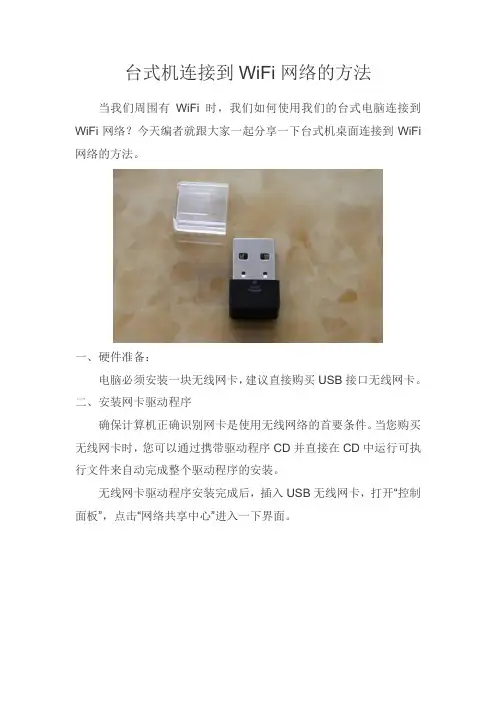
台式机连接到WiFi网络的方法当我们周围有WiFi时,我们如何使用我们的台式电脑连接到WiFi网络?今天编者就跟大家一起分享一下台式机桌面连接到WiFi 网络的方法。
一、硬件准备:
电脑必须安装一块无线网卡,建议直接购买USB接口无线网卡。
二、安装网卡驱动程序
确保计算机正确识别网卡是使用无线网络的首要条件。
当您购买无线网卡时,您可以通过携带驱动程序CD并直接在CD中运行可执行文件来自动完成整个驱动程序的安装。
无线网卡驱动程序安装完成后,插入USB无线网卡,打开“控制面板”,点击“网络共享中心”进入一下界面。
接着点击“更改适配器设置”项。
打开的窗口中,点击无线网卡设备,选择“连接/断开”项。
此时就会在状态栏上出现“连接无线网联”的窗口,选择已搜索到的无线网络,点击“连接”按钮。
输入连接密码,点击“连接”按钮,届时将弹出密钥输入对话框。
这样就可成功将台式机连接wifi网络了。
台式机没有光驱怎么样安装无线网卡

台式机没有光驱怎么样安装无线网卡当我们的台式机光驱坏了时,要怎么样安装无线网卡呢?下面由店铺给你做出详细的台式机没有光驱安装无线网卡方法介绍!希望对你有帮助!台式机没有光驱安装无线网卡方法一:请您找到另外一台有光驱的电脑,把驱动盘里的驱动拷在U盘里,之后打开您这台电脑,把U盘插在电脑上,打开设备管理器,找到无线网卡右键单击,选择重新安装驱动程序,在找到您U盘中的驱动,按照提示一步步安装。
之后重启电脑。
台式机没有光驱安装无线网卡方法二:除了使用附带的光盘可以安装外,还有以下的方法,可以安装无线网卡的驱动。
第一种方法:插上无线网卡后,系统会自动安装无线网卡的驱动。
第二种方法:如果电脑内有卫士之类的程序,卫士之类的程序,一般都能自动给无线网卡装上驱动。
第三种方法:可以下载安装“驱动精灵”之类的软件,运行这种软件,会自动搜索缺失的驱动,并在网络上自动下载,这时候,在无线网卡的驱动后边,点击安装(更新)即可。
台式机没有光驱安装无线网卡方法三:1、手机打开网页,打开驱动之家。
2、没到网页到最下端,选择电脑版本。
这样下载的驱动才是电脑的程序。
3、搜索万能网卡驱动,下载到手机,然后通过数据线传输到电脑,安装就OK。
相关阅读:光驱性能指标可能很多读者会认为光驱的速度越快,其性能就越高。
其实,光驱的速度只是指其驱动电机的转速而言,而要真正衡量其性能高低,还要看下面几个指标表现如何。
传输速率数据传输速率(Sustained Data Transfer Rate)是CD—ROM光驱最基本的性能指标,该指标直接决定了光驱的数据传输速度,通常以KB/s来计算。
最早出现的CD—ROM的数据传输速率只有150KB/s,当时有关国际组织将该速率定为单速,而随后出现的光驱速度与单速标准是一个倍率关系,比如2倍速的光驱,其数据传输速率为300KB/s,4倍速为600KB/s,8倍速为1200KB/s,12倍速时传输速率已达到1800KB/s,依此类推。
台式机如何连接无线网卡

台式机如何连接无线网卡台式机想要连接无线网卡!怎么样实现好呢?下面由店铺给你做出详细的台式机连接无线网卡方法介绍!希望对你有帮助!台式机连接无线网卡方法一:因为台式电脑没有无线网卡,所以不所以不能连接无线网。
一般的电脑主板,连安装无线网卡的插糟都没有。
要使台式电脑能够接收wifi,要配置一个USB外接无线网卡,并用附带的驱动光盘,安装无线网卡驱动,这样,台式电脑就像笔记本电脑一样,能够接收到无线路由器发出的wifi信号,输入密码后,就可以上网了。
台式机连接无线网卡方法二:无线上网有两种,一种是3g或4g的无线网络,这个给台式机用的话明显费用太高,现在的3G上网卡,限时又限流量,几百块包月的流量基本上看一步高清电影就结束了。
而且速度还慢,完全不适合家用。
适合那种商务人士,背着个笔记本到处跑的人。
所以这里不考虑。
你要真想办,去移动营业厅咨询一下就可以了。
另一种就是wifi无线上网了。
第一步,你要确保你家里安装有宽带,这个可以到移动或联通的营业厅去办理,移动联通都挺便宜的,而且速度也还可以。
第二步,宽带通了之后,买一个无线路由器,如果你自己不会弄得话,可以提前买好,100块钱左右,等到安装宽带的师傅到你家安装的时候,可以叫他帮你设置一下。
这样一来,你家里就有不限时不限流量的无线网络了,手机就可以上网了。
但是台式电脑还不行。
第三步,一般情况下,台式电脑是没有配无线网卡的。
所以你也就收不到无线信号,这时你要准备一个傻瓜式即插即用的无线网卡,去网上搜,一搜一大把,也可以直接去店里买。
跟无线路由器一块买就好了。
至此,大功告成!最后,我还想说两句,其实你台式电脑摆在那里又不动来动去,完全可以直接插网线上网,这样速度更快更稳定,当然就是要把网线牵过来。
不知道那只眼睛看到你是台式电脑了,笔记本的话,第三步省掉!台式机连接无线网卡方法三:一、无线网卡是终端无线网络的设备,是不通过有线连接,采用无线信号进行数据传输的终端。
台式电脑能不能连wifi要安装什么

台式电脑能不能连wifi要安装什么一般我们笔记本电脑就经常连接wifi了,但是台式机通常都是连网线,有网友问到台式机能不能连wifi?需要用到什么?现在小编就和大家说一下WinXP台式电脑连接无线网络上网的方法。
步骤如下:1、这里以USB外置无线网卡给大家演示,首先把USB无线网卡接在台式机上的USB接口上,这时候系统默认是没有此无线网卡的驱动,把买无线网卡时配送的驱动光盘放进光驱,然后安装驱动。
安装驱动的方法如以下步骤。
找到光盘对应无线网卡型号的文件,打开,然后运行Setup.exe软件,然后单击下一步2、单击下一步之后选择选择安装客户端应用程序和驱动程序,默认就是选中这个,继续下一步3、此时你单击下一步,如果你的USB无线网卡没有接在台式机的USB接口上,就会弹出一个提示信息,说此设备不存在,你可以单击确定,也可以把USB无线网卡先接上,然后单击下一步。
选择安装路径,一般默认就可以了4、然后继续单击下一步,在弹出的新窗口中再单击下一步按钮就可以装完毕了,安装完毕之后会提示要求你重新启动计算机,这里我们注销一下就可以了。
这时候可以看到任务栏下多了个无线网的图标5、我们双击任务栏的无线网络图标,打开无线网络属性对话框6、在打开的窗口中选择配置文件管理,然后选择扫描按钮,扫描无线网络7、单击扫描之后就可以扫描你所要连接的Wifi了,选择你想要连接的Wifi,然后单击激活,输入帐号密码就可以。
8、内置的无线网卡也是按以上同样的步骤,只是需要先把无线网卡插在主板的PCI插槽上面,然后按以上步骤进行驱动安装。
9、不同无线网卡的驱动安装方法是不同的,不过安装驱动的过程都是比较简单的,按以上步骤执行就可以完成台式机无线上网的功能了。
10、成功连接Wifi补充:常见网络故障解决方法ip地址冲突:ip地址冲突是局域网中经常出现的问题,有的用户可能重做系统或其他原因丢失自己的IP地址,在重新写IP的时候和其他人的IP地址一样导致ip地址出错,此时电脑右下角就会有个提示框提示你IP地址已经有人用。
台式机怎么连接wifi
台式机怎么连接wifi
随着网络的发展,现在无线路由器已经深入到寻常百姓家了,无线信号满街都是,但是作为台式电脑,却不具备wifi自动连接这个功能。
那么,台式电脑怎么用wifi呢?下面大白菜小编就教大家wifi如何连接。
1、电脑必须安装一块无线网卡,建议直接购买USB接口无线网卡。
2、确保网卡被电脑正确识别,是使用无线网络的首要条件。
在购买无线网卡时,通常会自带一张驱动光盘,直接运行光盘中的可执行文件即可自动完成整个驱动的安装操作。
3、当无线网卡驱动安装完成后,插入USB无线网卡,并打开“控制面板”,点击“网络和共享中心”项进入。
4、接着点击“更改适配器设置”项。
5、在打开的窗口中,点击无线网卡设备,选择“连接/断开”项。
6、此时就会在状态栏上出现连接无线网联的窗口,选择已搜索到的无线网络,点击“连接”按钮。
7、输入连接密码,点击“确定”按钮就可以连接了。
关于台式电脑怎么用wifi的方法就介绍到这里,如果还是连接不上的话可以查看是否设定了固定的ip,把它设为自由获取就可以了。
台式机如何设置无线wifi

台式机如何设置无线wifi
自己台式机想设置个无线wifi给朋友们共享,该怎么办呢?下面由店铺给你做出详细的台式机设置无线wifi方法介绍!希望对你有帮助!
台式机设置无线wifi方法一:
1、台式电脑所属环境有无线路由器,也就是wifi。
2、购买USB无线网卡,安装到台式电脑上,安装驱动完成。
3、台式电脑开机,开启无线网卡功能。
搜索wifi。
4、找到当前环境下wifi信号,输入密码,连接成功。
台式机设置无线wifi方法二:
电脑变成wifi热点就可以让手机上wifi了,
1.买一个随身wifi,像小度wifi、360wifi、小米wifi。
2.将随身wifi插在电脑上之后,打开浏览器,进入随身wifi官网下载驱动,下载完成之后,按照提示进行安装。
3.驱动安装完成后,电脑就会自动识别随身wifi,并自动开启wifi,开启成功之后即可查看wifi热点名称已经密码,点击后方编辑可以进行修改 !
4.手机wlan开启,搜索随身wifi,输入密码,即可连接。
台式机设置无线wifi方法三:
台式机使用无线网卡共享WiFi方法:
在带有无线网卡的电脑中,可以使用360免费WiFi、猎豹免费WiFi等软件来通过共享电脑网络来放出无线信号。
以猎豹免费WiFi为例:
1、安装该软件,并保持无线网卡开关处于开启状态。
2、运行该软件之后,将会自动放出无线WiFi网络,按照页面中的无线SSID和密码信息,即可共享WiFi上网。
台式机用usb怎么样实现无线上网
台式机用usb怎么样实现无线上网台式机usb实现无线上网方法一:1、将台机的主机箱打开,然后将无线网卡安装到空闲的pci 插槽内,然后在把主机箱装好,然后安装网卡的驱动。
【可以下载驱动精灵更新下无线网卡】2、如果是usb接口的迷你无线网卡。
只要把网卡直接插在usb 接口上,然后系统就会发现新硬件,然后我们安装好驱动程序就可以了。
sb插到主机的usb口以后,系统就会提示发现新硬件,弹出驱动安装界面(pci接口的内置无线网卡也是这样的,装完开机,进入系统后就会提示发现新硬件)一般不推荐自动安装选择“从列表或指定位置安装(高级)”这个选项,然后下一步如果驱动是在光盘上的,可以用“搜索可移动媒体”这一项,如果已经复制在本地硬盘上那么选择下面的那项“在搜索中包括这个位置”,然后通过“浏览”按钮来选定路径,下一步系统会自动安装驱动安装完毕,点击完成结束。
台式机usb实现无线上网方法二:将usb无线网卡插到台式机的usb接口上,如果是不需要驱动的,系统会自动安装好。
如果是有驱动的,则将自带的驱动光盘放入台式机的光驱中然后点击下一步,通过自动查找方式安装无线网驱动程序。
如果自己台式机没有装光驱,可以在别人有光驱的电脑上把驱动拷贝到u盘上来安装。
无线网卡样式有很多种,举例如下图所示:台式机wifi无线上网同笔记本电脑、手机、ipad的方法基本一样,只不过后者这些设备上都自带无线网卡模块,而台式机需要安装外置无线网卡,区别仅此而已。
台式机usb实现无线上网方法三:台式机插上usb无线网卡可以共享wifi给手机上网。
在带有无线网卡的电脑中,可以使用360免费wifi、猎豹免费wifi等软件来通过共享电脑网络来放出无线信号。
以猎豹免费wifi为例:1、安装该软件,并保持无线网卡开关处于开启状态。
2、运行该软件之后,将会自动放出无线wifi网络,按照页面中的无线ssid和密码信息,即可共享wifi上网。
看了“台式机用usb怎么样实现无线上网”文章的。
台式怎么连接无线wifi
台式计算机如何使用无线网络以及wifi如何连接?
随着网络的发展,无线路由器已经渗透到普通百姓的家中,无线信号无处不在。
但是,作为台式计算机,它不具有wifi自动连接功能。
那么,台式计算机如何使用wifi?
1.必须在计算机上安装无线网卡。
建议直接购买带有USB接口的无线网卡。
2.确保使用计算机正确识别网卡是使用无线网络的首要条件。
购买无线网卡时,通常会带上自己的驱动器CD,并且可以通过直接运行CD 中的可执行文件来自动安装整个驱动器。
3.安装无线网卡驱动程序后,插入USB无线网卡,打开“控制面板”,然后单击“网络和共享中心”项进入。
4.然后单击“更改适配器设置”。
5.在打开的窗口中,单击无线网卡设备,然后选择“连接/断开连接”项目。
6.此时,状态栏上将出现一个用于连接无线网络的窗口。
选择已搜索
的无线网络,然后单击“连接”按钮。
7.输入连接密码,然后单击确定进行连接。
这里介绍了如何在台式机上使用wifi。
如果仍然无法连接,则可以检查是否设置了固定IP,并将其设置为免费访问。
台式机无线路由器如何连接
台式机无线路由器如何连接台式机无线路由器连接方法一:1、台式电脑要连接wifi必须要有无线网卡才可。
2、需要购买usb接口无线网卡。
3、安装网卡驱动:确保网卡被电脑正确识别,是使用无线网络的首要条件。
在购买无线网卡时,通过会自带一张驱动光盘,直接运行光盘中的可执行文件即可自动完成整个驱动的安装操作。
4、打开“控制面板”,点击“网络和共享中心”项进入。
点击“更改适配器设置”项。
5、在打开的窗口中,点击无线网卡设备,选择“连接/断开”项。
6、此时就会在状态栏上出现“连接无线网联”的窗口,选择已搜索到的无线网络,点击“连接”按钮。
7、输入连接密码,点击“连接”按钮。
8、实现连接wifi网络操作。
台式机无线路由器连接方法二:第一步:无线路由器的连接将局域网线插到无线路由器的“wan”口,一般路由器都有几个网线接口,分为两种颜色,有一个口的颜色和其他口的不同,这就是“wan”口。
用一根1米左右的两头都有水晶头的网线,一头插到以前能上网的家庭电脑的网卡上,一头插到路由器的其他任何一个口。
给无线路由器接通电源。
无线路由器的连接,在路由器的说明书有图示第二步:电脑设置打开刚才连接的家庭电脑,对桌面上的“网上邻居”点右键,选择“属性”双击“本地连接”在打开的窗口中点击“属性”双击“internet 协议(tcp/ip)”“自动获得ip地址”和“自动获得dns服务器地址”。
然后将所有的窗口点击“确定”关闭第三步:无线路由器的设置打开浏览器,在地址栏中输入“192.168.1.1”按“enter”进入路由器登陆界面,输入用户名和密码进入路由器设置界面(在路由器背面标签上有用户名和密码)。
首先进行“lan口设置”,将ip地址更新为“192.168.*.1”此处*是任意一个数,一般设置成10以内的数都可以。
结束后保存,这时,路由器会重启,根据路由器提示操作。
如果不能自动重启,需要手动重启,此时,在浏览器中输入“192.168.*.1”登陆路由器,进行下面的设置。
台式怎么连接无线wifi
台式电脑要想连接无线网络(wifi),首先需要具备一个条件。
需要安装一个无线网卡。
一般台式电脑都是没有安装的,需要在网上购买一个无线网卡。
尽量购买免驱动的无线网卡,安装之后就能像笔记本电脑一样连接wifi了。
工具/原料
•台式电脑
•无线网卡
•wifi网络
方法/步骤
1.无线网卡有两种,
一种是免驱动。
插入台式电脑USB接口就可使用。
一种是需要安装驱动的,网卡附带一个光盘,如果台式电脑没有光驱,需要借用笔记本把光驱里面的驱动安装文件拷贝到台式电脑上,安装网卡驱动即可使用。
2.无线网卡就绪后,桌面右下角会有一个无线网络的小图标。
3.点开无线网络图标,就能看到附近的wifi网路,找到自己家,
或者知道wifi密码的网络。
选中自动连接,然后点击“连接”
按钮。
4.然后,输入wifi密码,点击“下一步”。
5.连接成功之后,无线网列表上面就会提示“已连接,安全”的
提示。
则代表可以上无线网了。
6.如连接成功之后,网络不可使用,可以尝试重启路由器,或重
启网络,重新连接即可
台式机连接无线WIFI的硬件要求
目前主流的台式机操作系统WIN7/WIN10的右下角都有一个WIFI网络标识,如果装了无线网卡,点开可以看到相关的WIFI设置(WLAN),如果你的电脑没有无线网卡,或者没有装好无线网卡的驱动程序是无法显示的(请不要再问我怎么装驱动,问客服谢谢)。