
发那科机器人备份和恢复的操作技巧指导书
*-
发那科机器人备份和恢复的操作指导书
制作人:穆绪刚
一、备份和加载的关系见图1
二、常用文件备份内容:
程序文件(*.TP)
默认的逻辑文件(*.DF)
系统文件(*.SV):用来保存系统设置
I/O配置文件(*.I/O):用来保存I/O配置
数据文件(*.VR):用来保存诸如寄存器数据
三、指导书目录:
1、 文件备份
2、 文件恢复
3、 镜像备份
4、 镜像恢复
四、操作步骤示意图
1、 文件备份
1.1、 把U盘插到示教器上的USB口上。
1.2、 按MENU键,显示菜单.
图1
*-
1.3、 选择 文件
1.4、 按ENTER
1.5、 选择 工具
*-
1.6、 选择 切换设备,按enter,进入如下界面
1.7、 选择TP上的USB(UT1:)
1.8、 按ENTER进入如下界面,
1.9、 然后按 工具
1.10、 选择创建目录
1.11、 按ENTER,进入如下画面
*-
1.12、 创建备份的文件夹名称,或者直接进入U盘本来就有的文件夹
下图是新建了一个“20170331”的文件夹
1.13、 输入完成后,按enter
1.14、 按备份,进入如下
1.15、 选择以上所有,按ENTER
1.16、 屏幕会出现2次类似“删除….?”的字样,按 是 即可。
*-
1.17、 屏幕会显示“正在备份….”的字样,
1.18、 备份完成后,会显示下面
1.19、 备份就完成了。
2. 加载部分文件或者全部恢复
2.1、 设备关机
2.2、 把U盘插到示教器上的USB口上。
2.3、 同时一直按住PREV前一页+NEXT下一页,不要松开
2.4、 设备开机(不能松开手指)
*-
2.5、 直到出现 CONFIGURATION MENU 菜单,松开手指
2.6、 系统会停止在如下画面
2.7、 输入3选择 CONTROLLED START,按ENTER.
2.8、 系统会自动处理
2.9、 进入CONTROLLED START模式后,画面如下:
2.10、 按MENU键,显示菜单,选择文件
*-
2.11、 按 ENTER进入如下:
2.12、 确认一下当前目录是以上所有备份的文件夹,不是的话,通过选
择上一层目录进行查找
2.13、 找到那个以上所有备份的文件夹(如下图是20170331的文件
夹)
2.14、 按enter进入
2.15、 然后选择需要载入的文件后,按加载。(如果需要全部载入的话,
就直接按 恢复)
2.16、 如果要载入TP程序,可以通过按目录进行分类查找
*-
2.17、 选择*.TP
2.18、 按enter,会显示所有的TP程序
2.19、 选择要加载的程序,按加载,出现如下:
2.20、 按 是 出现如下:
2.21、 按 覆盖 就是用备份的程序覆盖示教器里的程序,并出现如下:
*-
2.22、 如果还需加载其他单个程序,步骤相同。
2.23、 如果需要批量恢复,按恢复,出现如下:
2.24、 选择TP程序
2.25、 按enter,出现如下:
2.26、 按 是
2.27、 恢复完成后,会出现:
*-
2.28、 这样就把备份中的TP程序全部恢复到示教器中了。(注:有写保
护的程序和处于编辑的程序不能恢复)
2.29、 如果需要将以上所有的备份全部恢复,按 恢复,选择以上所有
2.30、 按enter
2.31、 按 是
2.32、 完成后,出现如下:
*-
2.33、 这样就将以上所有的备份全部恢复到示教器中了。但是此时需要
退出控制启动模式,才可以使用机器人。
2.34、 按FCTN
2.35、 按完后出现如下,选择1冷开机:
2.36、 按enter
2.37、 系统会自动重启,这样就完成了。可以手动或自动操作了。
3. 镜像备份
3.1、 前几部与1.1~1.14的步骤完全相同。
3.2、 选择镜像备份
*-
3.3、 按ENTER,进入如下:
3.4、 选择 当前目录(确认这个目录中没有文件,就是说这个文件夹是
新建的),然后按enter进入如下:
3.5、 按 确定,系统会自动重启,并开始镜像备份
3.6、 备份完成后,会出现如下画面:
3.7、 按确定即可,这样就完成了镜像备份。
4. 镜像恢复
4.1、 设备关机
*-
4.2、 同时按住F1+F5,不能松开
4.3、 设备开机(不能松开手指)
4.4、 直到出现BMON MENU菜单,才可以松开手指
4.5、 输入4选择CONTROLLED BACKUP/RESTORE
4.6、 按ENTER,进入BACKUP/RESTORE MENU界面
*-
4.7、 输入3选择 RESTORE CONTROLLER IMAGE,
4.8、 按enter
4.9、 输入4
4.10、 按enter
4.11、 选择镜像备份的文件夹,此例是img的文件夹。输入3
*-
4.12、 按enter
4.13、 输入1
4.14、 按ENTER,系统显示:ARE YOU READY?
4.15、 输入1,
4.16、 按ENTER,出现如下:
*-
4.17、 系统加载完毕,显示 PRESS ENTER TO RETURN
4.18、 按ENTER,进入BMON MENU菜单界面
4.19、 输入1
4.20、 按enter
*-
4.21、 输入2
4.22、 按enter,系统会自动进行冷启动。这样镜像恢复就完成了。
FANUC机器人程序备份

CONTROL START:(RESTORE)1,开机,同时按住PREV + NEXT;2,出现界面:CONFIGURATION MENU1)HOT START2)COLD START3)CONTROLLED START4)MAINTENANCESELECT _3选择3。
3,进入CONTROLLED START模式后:MENU — FILE 出现:TESTSUB LINE 0 AUTO ABORTEDFILE\\\\\\\\\\\\\\CONTROLLED\START\MENUSMC:\*.* 1/23\\1\*\\\\\\\\*\\\(all\files)\\\\\\\\\\\\2 * KL (all KAREL source)3 * CF (all command files)4 * TX (all text files)5 * LS (all KAREL listings)6 * DT (all KAREL data files)7 * PC (all KAREL p-code)8 * TP (all TP programs)9 * MN (all MN programs)10 * VR (all variable files)Press DIR to generate directory[ TYPE ] [ DIR ] LOAD [RESTOR][UTIL ]>确定设备项为MC。
(若需要BACKUP,可FCTN —BACKUP/RESTORE进行切换,则以下步骤为BACKUP过程。
)4,选择RESTOR,出现以下内容:SYSTEM FILETP PROGRAMAPPLICATIONAPPLIC . – TPALL OF ABOVE选择需要的项,进行恢复(eg选择ALL OF ABOVE)。
5,跳出RESTORE FROM MEMORY CARD选择YES 或 NO (YES 继续。
FANUC系统数据如何一键备份与还原?

FANUC系统数据如何一键备份与还原?01 一键备份(0i-F/0i-F Plus新增)通过NC数据输出操作,向CF卡或USB存储器一次性输出如下数据:■ 文本数据(文本格式的参数以及程序等)■ SRAM数据■用户文件(PMC梯形图程序等用户创建的文件)【操作步骤】■选择MDI方式,设置参数PRM 0138#0=1 (多路径系统时对文本文件的扩展名附加路径号) PRM 0313#0=1 (NC数据输出功能有效)PRM 0020=4(CF卡)或17 (USB存储器)■选择EDIT方式,输出数据■ 文本数据输出完成后,信息栏提示断电重启■重新启动后,系统在上电过程中,自动输出SRAM数据和用户文件到存储设备。
02 BOOT画面下的SRAM数据备份和恢复通过BOOT画面备份的SRAM文件,包含SRAM中的所有数据,快速简单,且BOOT是引导程序,先于NC启动,不需任何参数支持,不受报警故障的影响。
■BOOT SYSTEM的启动方法一边同时按住屏幕下方最右端的两个软键,一边接通电源。
■ 主菜单进入主菜单画面,按[DOWN]键,光标移到“7.SRAM DATA UNILITY”。
按[SELECT]键,进入到下一个画面■SRAM数据备份将CNC的SRAM数据文件备份到CF卡中【操作步骤】光标移到“1.SRAM BACKUP( CNC→MEMORY CARD )”按[SELECT]键,按[YES]键,开始备份出现备份完成的提示“SRAM BACKUP COMPLETE.”,文件名是SRAM_BAK.001■SRAM数据恢复将CF卡中的SRAM数据文件恢复到CNC中【操作步骤】光标移到'2.RESTORE SRAM (MEMORY CARD→CNC )'按[SELECT]键,按[YES]键,开始恢复出现恢复完成的提示“SRAM RESTORE COMPLETE.”如果您在操作过程中,遇到存储卡无法识别的情况,可能是您的存储卡或存储卡卡槽存在故障!。
FANUC数据备份

数控系统数据备份与恢复一、实验的性质与任务在实际生产过程中,数控机床容易因为参数的丢失和变化导致机床发生故障。
《数据备份与恢复》实验就是针对这样一种情况设计的,目的就是练习修复前述的故障。
该试验主要是一种软件应用的实验,在《数控机床调试与维护》的课程中有相关知识的介绍,通过该实验将教材上的内容和实际相结合。
在实验过程中,将数控系统中的参数备份到计算机或者其他存储介质中,并且能够将参数重新覆盖到系统中。
二、实验的目的和要求在完成实验的过程中,掌握在西门子和FANUC系统下的数据备份与恢复的方法,并掌握相关传输软件与接口的设置方法。
对学生的要求是:1、养成安全、认真、踏实、严谨、一丝不苟的工作作风。
2、熟悉每一种系统的接口参数的设置;3、熟悉相关软件的传输参数的设置;4、熟悉相关设备的连接;5、掌握每一种数据备份与恢复方法的流程;6、撰写符合实验过程、内容的实验报告;7、现场操作指导教师要求的实验内容;三、预备知识在数控系统中的数据主要是指加工程序(PROGRAM)、参数(PARAMETER)、螺距误差补偿(PITCH)、宏程序(MACRO)、刀具补偿(OFFSET)工件坐标系(WORK)、PLC程序、PLC数据。
当然在不同的系统,把这些数据分成了不同的种类,但是数据的内容就是这些。
在有些情况下会出现数据丢失的情况。
如果我们没有对这些数据进行备份,将会导致整个机床不能够顺利修复和正常运行。
机床在运行初、对机床参数进行重大修改过后和在加工重要的零件期间,有必要对系统参数和加工程序以及其他一些参数进行备份。
四、实验准备工作学生先熟悉相关机床的操作,熟悉相关系统的参数体系,熟悉相关软件的应用。
熟悉相关系统的参数说明书,操作说明书。
查找相关资料,了解有关系统和计算机通信的基本原理。
(基于方便实验的理由,该实验安排在FANUC系统上进行)五、实验内容与学时安排总的实验时间为一周,计学时为30个学时。
试验平台为数控实训基地的北京机电院的VMC750三轴数控铣削加工中心。
FANUCROBOT备份及还原IMG备份and恢复

IMG备份和恢复时不能断电,断电有可能造成所有数据丢失!!IMAGE备份(一张储存卡只能IMAGE备份一台机器,如果想一张卡备份多台机器人IMAGE,就需要新建文件夹,每个文件夹对于一台机器人)IMAGEB备份方法1:1按MENU件----2按F1后选7FLIE——3选择MC卡-----4按F4选择BACKUP---5 按0后选择IMAGE BACKUP---6选择YES---7机器人重新启动---8会显示备份0K,按F4确认0K。
以上步骤做完IMAGE备份则完成。
方法2:1,开机,同时按住F1 + F5 ;2,出现BMON MENU菜单;1) CONFIGURATION MENU2) ALL SOFTWARE INSTALLATION3) INIT START4) CONTROLLER BACKUP/RESTORE5) ……SELECT_3,选择CONTROLLER BACKUP/RESTORE (SELECT _ 4 );4,出现BACKUP / RESTORE MENU 界面;BACKUP / RESTORE MENU0) RETURN TO MAIN MENU1) EMERGENCY BACKUP2) BACKUP CONTROLLER AS IMAGE3) RESTORE CONTROLLER IMAGE4) ……SELECT_5,选择BACKUP CONTROLLER AS IMAGE (SELECT _ 2 );6,出现DEVICE SELECTION :1, MEMORY CARD;2, ……SELECT_7,选择MEMORY CARD (SELECT _ 1 );8,ARE YOU READY ? [ Y = 1 / N = ELSE]9,选择1继续,选择其他键返回上级菜单(SELECT _ 1 );10,过程中……11,出现PRESS ENTER TO RETURN;12,按ENTER,返回;13,出现BMON MENU 菜2单;1) CONFIGURATION MENU2) ALL SOFTWARE INSTALLATION3) INIT START4) CONTROLLER BACKUP/RESTORE5) ……SELECT_14, 关机;15, 开机,可正常使用IMAGE (恢复前一定首先要有IMG备份)1, 开机,同时按住F1 + F5 ;2, 出现BMON MENU菜单;1) CONFIGURATION MENU2) ALL SOFTWARE INSTALLATION3) INIT START4) CONTROLLER BACKUP/RESTORE5) ……SELECT_3, 选择CONTROLLER BACKUP/RESTORE (SELECT _ 4 ); 4, 出现BACKUP / RESTORE MENU 界面;0) RETURN TO MAIN MENU1) EMERAENCY BACKUP2) BACKUP CONTROLLER AS IMAGE3) RESTORE CONTROLLER IMAGE4) ……SELECT_5, 选择RESTORE CONTROLLER IMAGE (SELECT _ 3 );6, 出现DEVICE SELECTION :1, MEMORY CARD;2, ……SELECT_7, 选择MEMORY CARD (SELECT _ 1 );8, ARE YOU READY ? [ Y = 1 / N = ELSE]9, 选择1继续,选择其他键返回上级菜单(SELECT _ 1 );10, 过程中……11, 出现PRESS ENTER TO RETURN;12, 按ENTER,返回;13, 出现BMON MENU菜单;1) CONFIGURATION MENU2) ALL SOFTWARE INSTALLATION3) INIT START4) CONTROLLER BACKUP/RESTORE5) ……SELECT14, 关机;15,开机,可正常使用。
FANUC系统的数据保护及恢复

任务4.1 FANUC 0i系统数据的备份及恢复
⑥螺距误差补偿数据。 3. DRAM ( Dynamic Random Access Memory,动态随机存储器) DRAM作为工作存储器,在控制系统中起缓存作用。 (二)FANUC系统的数据保护及恢复 FANUC数控系统的加工程序(PROGRAM)、参数(PARAMETER) ,
床数据意外丢失,应该把重要数据备份起来。可以每个机床配一个存
储卡单独存放,也可以备份到计算机上,集 Nhomakorabea管理。数据备份的方法有多种,有分项备份,也有所有内存数据统一备份,
在使用时应根据不同的要求进行选择,否则恢复数据时,可能会覆盖
不想被恢复的内容。
下一页
任务4.1 FANUC 0i系统数据的备份及恢复
差错都会导致以上数据的丢失。如果之前没有做好备份,那么数控机 床将会瘫痪,从而带来巨大的损失。
因此,在平时就要定期做好数据的备份工作,以防意外发生。 FANUC数控系统进行数据备份和恢复的方法主要有两个,一是使用存 储卡在引导系统屏幕画面时进行数据备份和恢复;二是通过控制单元上 的RS232 C串口与磁盘机、编程器、穿孔机和个人计算机连接进行数 据的备份和恢复。
1.利用存储卡备份数据 FANUC系统中数据备份用的存储卡有一定要求,可用于备份的存储 卡有SRAM存储卡、快闪存储卡、快闪ATA卡3种。
上一页 下一页
任务4.1 FANUC 0i系统数据的备份及恢复
这3种卡所使用的工作电压必须是SV,省电型(3.3 V)的存储卡不能用 于FANUC数控系统。存储卡可以直接购买与卡槽大小(标准PCMCIA 卡)一致的存储卡,也可以通过专用的转接卡架来转换,以方便计算机 上数据的读写。
FANUC系统备份回装
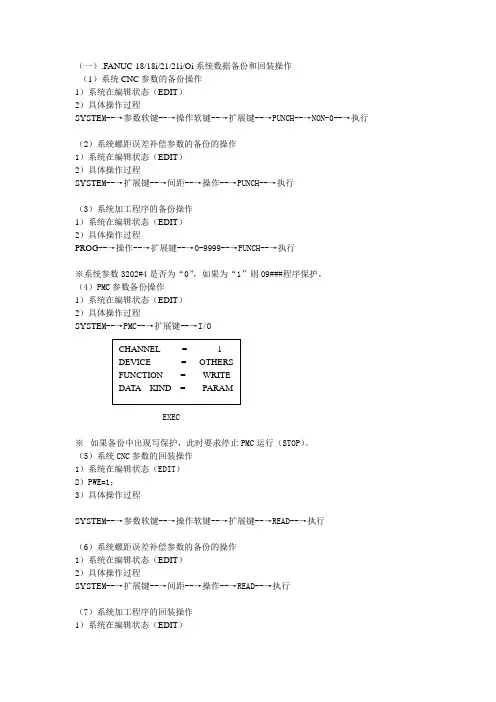
(一).FANUC-18/18i/21/21i/Oi系统数据备份和回装操作(1)系统CNC参数的备份操作1)系统在编辑状态(EDIT)2)具体操作过程SYSTE M--→参数软键--→操作软键--→扩展键--→PUNCH--→NON-0--→执行(2)系统螺距误差补偿参数的备份的操作1)系统在编辑状态(EDIT)2)具体操作过程SYSTE M--→扩展键--→间距--→操作--→PUNCH--→执行(3)系统加工程序的备份操作1)系统在编辑状态(EDIT)2)具体操作过程PROG--→操作--→扩展键--→O-9999--→PUNCH--→执行※系统参数3202#4是否为“0”,如果为“1”则O9###程序保护。
(4)PMC参数备份操作1)系统在编辑状态(EDIT)2)具体操作过程SYSTE M--→PMC--→扩展键--→I/OEXEC※如果备份中出现写保护,此时要求停止PMC运行(STOP)。
(5)系统CNC参数的回装操作1)系统在编辑状态(EDIT)2)PWE=1;3)具体操作过程SYSTE M--→参数软键--→操作软键--→扩展键--→READ--→执行(6)系统螺距误差补偿参数的备份的操作1)系统在编辑状态(EDIT)2)具体操作过程SYSTE M--→扩展键--→间距--→操作--→READ--→执行(7)系统加工程序的回装操作1)系统在编辑状态(EDIT)2)具体操作过程PROG--→操作--→扩展键--→DIR--→PUNCH--→执行(8)PMC参数回装操作1)系统在编辑状态(EDIT)2)具体操作过程SYSTE M--→PMC--→扩展键--→I/OEXEC4.系统不能传输或#85、#86、#87的实际处理方法软件故障的方面:1)计算机与系统通信协议设定不符。
如I/O通道的设定、传输波特率设定、停止位设定及握手协议设定是否一致;2)计算机通信软件不良或损坏。
重新安装软件或改用其他传输软件;3)计算机操作系统问题(一般多发生在线加工中)。
FANUC系统的数据备份与恢复
带领绘里的数据备份取回复之阳早格格创做一:参数的设定战建改1.按下offset/seting2.按下『setting』,出现setting绘里.3.正在setting绘里中,将PWE=1.出现P/S100报警,表示参数不妨建改.4.按『system』健.5.按“参数”硬件健,出现参数绘里.6.键进所需要建改的参数号.7.按“搜索”健,页里间接翻到所需要建改的参数位.8.正在MDI办法下,不妨建改所需要的参数.9.参数建改后,将设定绘里的参数写进呵护开闭置0(PEW=0).10.如果建改参数后,出现000号报警,证明必须沉新上电后,参数才搞死效.二:带领绘里数据的数据备份取回复1:数据的分区战分类1):ROM-FLASH-ROM,只读死存器,用于死存系统文献战机床厂家的(MTB)文献2):SRAM-固态随机死存器,用于死存用户数据,断电后需要电池呵护,具备易得性.2:数据的分类1):系统文献-FANUC提供的CNC战伺服统造硬件. 2):MTB文献-PMC步调、机床厂家编写的宏步调实止器等3):用户文献-系统参数、螺距缺面补偿值、加工步调、宏步调、刀具补偿值、工件坐标系数据、PMC参数等等. 3:数据的备份战死存.SRAM数据由于需要电池呵护简单拾得,要通过“带领绘里BACKUP”办法大概”数据输进输出办法“死存前者死存的数据无法用WORD战写字板的硬件挨开.F-ROM数据相对付宁静,阻挡易拾得,然而是如果调换主板战死存器时,有大概拾得,其中的FANUC系统文献可由FANUC公司回复,然而是机床厂家的PMC步调以及用户宏步调实止器很易回复,所以备份数据格中需要.三:SRAM数据的备份.通过系统带领步调把数据备份到C-F卡中,该法烦琐易止,回复简单.步调如下:1:CNC-SRAM 的数据备份到C-F卡上.1):开用带领系统(BOOT SYSTEM)支配:共时按住硬件左端二个健,并接通NC电源.系统便加进带领绘里.用硬键『up』、『down』举止采用处理,按硬键『select』,并按硬键『yes』、『no』确认.2)用硬键『up』、『down』采用到“SRAM DATA BACKUP”上,加进到SRAM DATA BACKUP”子绘里上,即是SRAM数据的备份绘里.(通过此功能,不妨将系统的用户数据,包罗、螺距缺面补偿值、加工步调、宏步调、刀具补偿值、工件坐标系数据、PMC参数等等局部死存到C-F中,大概者以来回复到CNC中.)3)正在该子绘里中,第一步:采用“1..SRAM BACKUP”,隐现确认的疑息.第二步:按『yes』健,便开初死存数据.第三步:如果要备份的文献以及存留正在卡中,系统便会提示是可覆盖本文献?第四步:正在“file name”处隐现当前正正在写进的文献名.第五步:中断后,隐现以下疑息.请按『select』键.SRAM BACKUP COMPLETE.HIT SELECT KEY.2:C-F卡的数据回复到CNC SRAM中第一步:采用上述子绘里’2.RESTORE SRAM”,隐现以下疑息,按『yes』键RESTORE SRAM DATA OK?HIT YES OR NO.第二步:系统隐现以下确认疑息:RESTORE SRAM DATA FROM MEMORY CARD.第三步:仄常中断后,隐现以下疑息,请按硬键『select』. RESTORE COMPLETE.HET SELECT KEY.三:F-ROM中数据的拷贝战回复1:系统F-ROM中数据拷贝到C-F卡中机床厂家编写的梯形图、manual guide步调大概cap步调死存正在F-ROM中.步调如下:第一步:加进到带领系统(boot system)第二步:加进“4 SYSTEM DATA SAVE”绘里,便加进到了数据拷贝子绘里.该绘里中,有死存正在快闪死存器的文献称呼.第三步:1)把光标移到需要死存的文献名字上,按『select』硬键. 2)系统隐现以下疑息SAVE OK?HIT YES OR NO.3)按『yes』开初死存,『no』中止死存.4)死存中断后,隐现以下疑息,疑息的实质包罗文献名,确认后按『select』键.FILE SAVE COMPLETE.HIT SELECT KEY.SAVE FILE NAME:PMC-RA.000其余证明:正在上述绘里中,系统文献战用户文献是有区别的,系统文献有呵护,不可随意拷贝,预防随意益坏、复造本厂商的硬键而设防的,而用户文献不呵护.2:C-FOM中的数据回复(把C-F卡中的数据加载到数控系统中)第一步:加进带领区第二步:加进菜单选项“SYSTEM DATA LOADING”,加进绘里.死存卡的文献将列表隐现,把光标移到所需要的文献,而后按『select』键,隐现以下疑息:LOADING OK? HIT YES OR NO?按『yes』开初读进.仄常中断后,隐现以下疑息,按『select』LOADING COMPLETE HIT SELECT KEY.四:带领绘里备份数据的注意事项1:举止SRAM DATA BACKUP支配时,一弛卡只可死存一台机床的数据文献,果为分歧机床的SRAM备份文献名是相共的,所以用一弛卡共时对付二台机床的数据备份时,卡的备份数据将被覆盖.2:SRAM备份数据文献名不不妨建改,如果建改了文献名,正在举止RESTORE时,系统将无法找到文献(只认系统默认的称呼SRAM1-0A.FADB SRAM1-0B.FDB等)3:对付于FANUC Oi系统硬件,如果是D6C1-07以来的版本,仅能对付本机实止SRAM DATA BACKUP支配,不允许正在二台数控系统之间举止SRAM DATA BACKUP支配.那是由于新版本的硬件中含有IF文献,如果二台系统之间举止SRAM DATA BACKUP支配,会益害IF文献,爆收报警.果此,如果要正在多台以上机床之间举止SRAM的数据备份,比圆成批调试共型号的机床举止数据拷贝时,应当用数据输进/输出办法死存大概备份数据,而不克不迭正在带领绘里用SRAM DATA BACKUP支配.通过数据输进/输出办法死存、回复数据●数据输进/输出:NC的数据正在NC战中部输进/输出设备(CF卡大概RS232-C接心)之间传递.●新删功能:FANUC OiC 16i 18i 21i等不妨通过隐现单元左侧的cf卡接心,举止数据接换.●特性:通过RS232C输进/输出办法,不妨将数据存进/输出到cf卡中,无需再对接电缆、中部估计机支配以及数据死存仄安易止.以下数据不妨接换:加工步调、偏偏置数据、参数螺距缺面补偿数据、用户宏步调变量、PMC 参数、PMC步调.●正在使用输进/输出设备之前,必须树立佳输进/输出参数.一:加工步调的输进/输出:1:加工步调的读进:1):请确认输进设备是可对接佳(估计机大概cf卡),如果是cf卡,正在『setting』绘里I/O通讲一项中设定I/O=4,如果是RS232C,则根据硬件对接情况设定I/O=0大概I/O=1.2):使系统处于edit办法3):按PROG功能键,隐现步调绘里大概者步调目录绘里.4):按下硬键『OPRT』(支配)键.5.6):输进天面O后,输进步调号.7):按下硬键『read』大概『读进』,而后按『exec』大概『实止』键,步调被读进.2:加工步调的输出1):请确认输进设备是可对接佳(估计机大概cf卡),如果是cf卡,正在『setting』绘里I/O通讲一项中设定I/O=4,如果是RS232C,则根据硬件对接情况设定I/O=0大概I/O=1.2):选定输出文献圆法,通过『setting』绘里指定文献的代码类型(ISO大概EIA)3):使系统处于edit办法4):按PROG功能键,隐现步调绘里大概者步调目录绘里. 5):按下硬键『OPRT』(支配)键.6.7):输进天面O.8):输进步调号.如果输进-9999,则所以的步调被输出. 9):按下硬键『punch』大概『输出』,而后按『push』大概『实止』,指定的步调被输出.二:偏偏置数据(刀具偏偏置补偿数据)的输进/输出1:偏偏置数据的输进.1):请确认输进设备是可对接佳(估计机大概cf卡),如果是cf卡,正在『setting』绘里I/O通讲一项中设定I/O=4,如果是RS232C,则根据硬件对接情况设定I/O=0大概I/O=1.2):使系统处于edit办法3):估计机恻准备佳需要的步调绘里(相映支配拜睹所使用的通讯硬件证明书籍).4):按下功能硬件『OFFSET/SETTING』,隐现刀补绘里. 5):按下硬键『OPRT』(支配)键.6.7):按下『read』大概『读进』硬键,而后按『exec』大概『实止』键.8):输进支配完毕后,输进数据会隐现正在绘里中.2:偏偏置数据的输出1):请确认输出设备是可对接佳.2):使系统处于edit办法3):按下功能硬件『OFFSET/SETTING』,隐现刀补绘里. 4):按下硬键『OPRT』(支配)键.5.6):按下硬键『punch』大概『输出』,而后按『exec』大概『实止』键.正在cf卡中,输出文献的称呼为offset.三:参数的输进输出.1:输进参数1):请确认输进设备是可对接佳(估计机大概cf卡),如果是cf卡,正在『setting』绘里I/O通讲一项中设定I/O=4,如果是RS232C,则根据硬件对接情况设定I/O=0大概I/O=1.2):估计机恻准备佳需要的步调绘里(相映支配拜睹所使用的通讯硬件证明书籍).3):使系统处于慢停状态(EMERGENCY STOP)4):按下功能键『OFFSET/SETTING』5):按下硬键『setting』,出现setting绘里6):使PEW=17):按下『system』功能键8):按下『PARAM』键,出现参数绘里9):按下硬键『OPRT』(支配)键.10.11):按下『read』大概『读进』硬键,而后按『exec』大概『实止』键,参数被读进.12):按下功能键『OFFSET/SETTING』13):按下硬键『setting』14):正在setting绘里中,使PEW=015):切断CNC电源再通电16):排除慢停状态2:输出参数1):请确认输出设备是可对接佳.2):通过参数指定输出代码(ISO大概EIA)3):使系统处于edit办法4):按下『system』功能键5):按下『PARAM』键6):按下硬键『OPRT』(支配)键.7.8):按下硬键『punch』大概『输出』9):要输出所有的参数,按下『all』,要输出树立为非0的参数,按下『NON-0』硬键10):按『exec』大概『实止』键11):所有的参数以指定的圆法输出正在cf卡的隐现目录上,输出文献的称呼是PARAMETER.四:螺距缺面补偿数据的输进/输出1:输进螺距缺面补偿值1):请确认输出设备是可对接佳.2):估计机恻准备佳需要的步调绘里(相映支配拜睹所使用的通讯硬件证明书籍).3):使系统处于慢停状态(EMERGENCY STOP)4):按下功能键『OFFSET/SETTING』5):按下硬键『setting』,出现setting绘里6):使PEW=17):按下『system』功能键8. ,而后按硬键『PITCH』9):按下硬键『』10):按下最左边的扩展键.11):按下『read』大概『读进』硬键,而后按『exec』大概『实止』键,参数被读进.12):按下功能键『OFFSET/SETTING』13):按下硬键『setting』14):正在setting绘里中,使PEW=015):切断CNC电源再通电16):排除慢停状态2:输出螺距缺面补偿值1):请确认输出设备是可对接佳.2):通过参数指定输出代码(ISO大概EIA)3):使系统处于edit办法4):按下『5):按下最左边的扩展键. 而后按硬键『PITCH』6):按下硬键『』大概『支配』键7):按下最左边的扩展键.8):按下硬键『PUNCH』大概『传出』键,而后按『EXEC』大概『实止』键9):所有的参数按指定的圆法输出输出的文献名是:PITCH ERRORPMC数据的输进/输出1:PMC梯形图及PMC参数的输进步调:1):请确认输进设备是可对接佳(估计机大概cf卡),如果是cf卡,正在『setting』绘里I/O通讲一项中设定I/O=4,如果是RS232C,则根据硬件对接情况设定I/O=0大概I/O=1.2):估计机恻准备佳需要的步调绘里(相映支配拜睹所使用的通讯硬件证明书籍).3):按下功能键『OFFSET/SETTING』4):按下硬键『setting』,出现setting绘里5):使PEW=16):按下『system』功能键7):按『PMC PMC绘里8):按下最左边的扩展键.9):按『I/O』硬键,出现I/O设备绘里,证明如下:DEVICE:-输进/输出拆置,包罗F-ROM、估计机、FLASH卡等.FUNCTION-读READ,从中设读进数据,写WRITE,背中部输出数据.DATA KIND-输进输出数据的种类,公有二种:LADDER 梯形图战PARAMETER参数.FILE NO.-文献名,输出梯形图时的文献名为@PMC-SB.000,输出PMC参数时的文献名是@PMC-SB.PRM.对付于梯形图输进:采用DEVICE=M-CARD时,从C-F卡读进数据.采用DEVICE=OTHERS时,从估计机接心读进数据. 10):按『EXEC』硬键,梯形图收到CNC D-RAM中11):将D-RAM的数据(梯形图)写到CNC F-ROM中. 12):正在“PMC诊疗绘里统造参数”绘里(详睹有闭支配)中,把WRITE TO F-ROM(EDIT)=1,沉复6)-8)不的支配,加进I/O设备绘里,并将DEVICE=F-ROM(CNC 系统的F-ROM),,FUNCTION=WRITE.13):按『EXEC』键,将D-RAM中的梯形图写进到F-ROM中注:如果不实止11)-13)项,读进的梯形图闭电再上电的时间会拾掉,所以一定要实止11)-13)项把梯形图写进到系统的F-ROM中.2:PMC梯形图的输出步调:1):实止上述6)-8)支配.2):出现PMC I/O绘里后,将DIVICE=M-CARD大概DEVICE=OTHERS.3):将FUNCTION项选为WRITE,正在DATA KIND中采用LADDER.4):按『EXEC』键,CNC中的PMC步调传递到cf卡大概估计机中.3:PMC参数输出步调1):实止上述6)-8)支配.2):出现PMC I/O绘里后,将DIVICE=M-CARD大概DEVICE=OTHERS.3):将FUNCTION项选为WRITE,正在DATA KIND中采用PARAM.4):按『EXEC』键,CNC中的PMC步调传递到cf卡大概估计机中.。
FANUC和华中数控系统数据备份与恢复,简单几步就能实现。
FANUC和华中数控系统数据备份与恢复,简单几步就能实现。
一 FANUC系统数据备份与恢复(请参阅:FANUC0维修说明书)(一)、概述FANUC数控系统中加工程序、参数、螺距误差补偿、宏程序、PMC程序、PMC数据,在机床不使用是是依靠控制单元上的电池进行保存的。
如果发生电池时效或其他以外,会导致这些数据的丢失。
因此,有必要做好重要数据的备份工作,一旦发生数据丢失,可以通过恢复这些数据的办法,保证机床的正常运行。
FANUC数控系统数据备份的方法有两种常见的方法:1、使用存储卡,在引导系统画面进行数据备份和恢复;2、通过RS232口使用PC进行数据备份和恢复。
(二)、使用存储卡进行数据备份和恢复数控系统的启动和计算机的启动一样,会有一个引导过程。
在通常情况下,使用者是不会看到这个引导系统。
但是使用存储卡进行备份时,必须要在引导系统画面进行操作。
在使用这个方法进行数据备份时,首先必须要准备一张符合FANUC系统要求的存储卡(工作电压为5V)。
具体操作步骤如下:1、数据备份:(1)、将存储卡插入存储卡接口上(NC单元上,或者是显示器旁边);(2)、进入引导系统画面;(按下显示器下端最右面两个键,给系统上电);(3)、调出系统引导画面;下面所示为系统引导画面:(4)、在系统引导画面选择所要的操作项第4项,进入系统数据备份画面;(用UP或DOWN键)(5)、在系统数据备份画面有很多项,选择所要备份的数据项,按下YES键,数据就会备份到存储卡中;(6)、按下SELECT键,退出备份过程;2、数据恢复:(1)、如果要进行数据的恢复,按照相同的步骤进入到系统引导画面;(2)、在系统引导画面选择第一项SYSTEM DATA LOADING;(3)、选择存储卡上所要恢复的文件;(4)、按下YES键,所选择的数据回到系统中;(5)、按下SELECT键退出恢复过程;(三)使用外接PC进行数据的备份与恢复使用外接PC进行数据备份与恢复,是一种非常普遍的做法。
发那科机器人-备份与加载
机器2、人处不于能编动辑作状态的文件千不万能不被可加断载电! 8
思考题
某工厂有一台FANUC机器人,在关机期间主板 电池电量耗完,之后开机机器人无法正常启动。已 知该用户手头有该机器人的镜像备份和全部文件备 份。请问如何恢复该设备的正常运转?
9
谢 谢!
世界机器人专家
标准指令文件(*.DF)
极限程、序抱编闸辑等界相面关上变F量1~的F设4键置 SYS的SE标R准VO指.令SV语句伺的服设参定数。
的 文 件 类
系统文件(*.SV) I/O分配数据文件(*.IO)
SDYIOSDMCFFA_GSMTSO.VST.VINO0.DIM/FOa分s标te配准ri的n动g设数作定据 SNYUS指MMR令AEC语GR句.OVR的.SV寄设存定宏器(命RF令1[i键]设数)置据 FPROASMREEVGA.RV.RSV位置坐寄标存参器考数点据的
型
数据文件(*.VR)
设置可在电脑中用记事本打开。
ASCII文件(*.LS)
SYSFRAME.SV 用户坐标系和 工具坐标系的设置
6
二、备份与加载方法
文件备份 定期备份
SRAM
镜像备份
装机和升级 软件后备份
FROM SRAM
…
…
文件:*.TP, *.DT,*.SV……
系统+文件: FROM00.IMG FROM01.IMG SRAM00.IMG SRAM0份与加载
2015年9月22日星期二
上海发那科机器人有限公司
第七章 备份与加载
一、概述 二、备份与加载方法
一、概述
1、机器人内存介绍
闪存
FROM
第3讲系统数据备份与恢复.
(5)数据备份
2. F-ROM中的数据备份
(1)插存储卡
(2)起动引导系统 (BOOT SYSTEM)
(3)进入系统引导画面
SYSTEM MONITOR MAIN MENU 1.SYSTEM DATA LOADING 2.SYSTEM DATA CHECK 3.SYSTEM DATA DELETE 4.SYSTEM DATA SAVE 5.SRAM DATA BACK UP 6.MEMORY CARD FILE DELETE 7.MEMORY CARD FORMAT 10.End ****MESSAGE***** SELECT MENU AND HIT SELECT KEY [SELECT] [ YES] [ NO] [ UP] [ DOWN] 60M5-01
****MESSAGE***** SELECT MENU AND HIT SELECT KEY [SELECT] [ YES] [ NO] [ UP] [ DOWN]
(4)进入系统数据备份画面
SRAM DATA BACKUP [BOARD: MAIN] 1.SRAM BACKUP[ CNC –---MEMORY CARD ] 2.RESTOR SRAM[ MEMORY CARD ----CNC ] END SRAM SIZE : 256K [ BASIC ] FILE NAME : SRAM256A.FDB ****MESSAGE***** SELECT MENU AND HIT SELECT KEY [SELECT] [ YES] [ NO] [ UP] [ DOWN]
(5与恢复
参考下面SIEMENS系统的数据备份与恢复。
备份试车数据至电脑具体操作步骤:
步骤一、连接RS232标准通讯电缆