
VB程序开发环境
VB学习资料
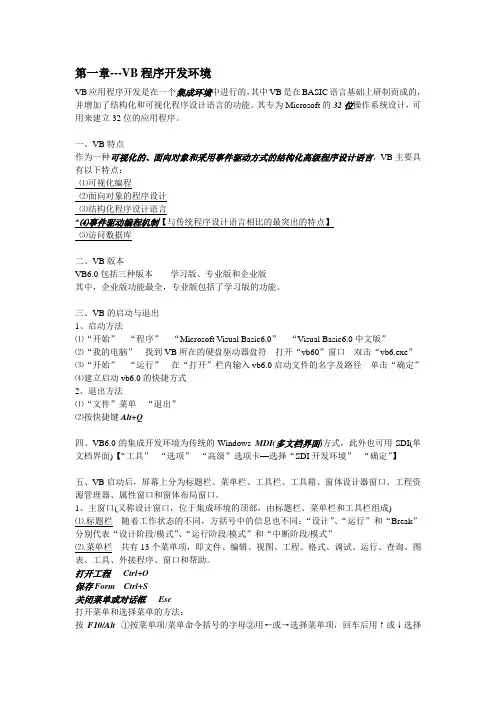
第一章---VB程序开发环境VB应用程序开发是在一个集成环境中进行的,其中VB是在BASIC语言基础上研制而成的,并增加了结构化和可视化程序设计语言的功能。
其专为Microsoft的32位操作系统设计,可用来建立32位的应用程序。
一、VB特点作为一种可视化的、面向对象和采用事件驱动方式的结构化高级程序设计语言,VB主要具有以下特点:⑴可视化编程⑵面向对象的程序设计⑶结构化程序设计语言*⑷事件驱动编程机制【与传统程序设计语言相比的最突出的特点】⑸访问数据库二、VB版本VB6.0包括三种版本------学习版、专业版和企业版其中,企业版功能最全,专业版包括了学习版的功能。
三、VB的启动与退出1、启动方法⑴“开始”---“程序”---“Microsoft Visual Basic6.0”---“Visual Basic6.0中文版”⑵“我的电脑”---找到VB所在的硬盘驱动器盘符---打开“vb60”窗口---双击“vb6.exe”⑶“开始”---“运行”---在“打开”栏内输入vb6.0启动文件的名字及路径---单击“确定”⑷建立启动vb6.0的快捷方式2、退出方法⑴“文件”菜单---“退出”⑵按快捷键Alt+Q四、VB6.0的集成开发环境为传统的Windows MDI(多文档界面)方式,此外也可用SDI(单文档界面)【“工具”--“选项”--“高级”选项卡—选择“SDI开发环境”--“确定”】五、VB启动后,屏幕上分为标题栏、菜单栏、工具栏、工具箱、窗体设计器窗口、工程资源管理器、属性窗口和窗体布局窗口。
1、主窗口(又称设计窗口,位于集成环境的顶部,由标题栏、菜单栏和工具栏组成)⑴.标题栏---随着工作状态的不同,方括号中的信息也不同:“设计”、“运行”和“Break”分别代表“设计阶段/模式”、“运行阶段/模式”和“中断阶段/模式”⑵.菜单栏---共有13个菜单项,即文件、编辑、视图、工程、格式、调试、运行、查询、图表、工具、外接程序、窗口和帮助。
金文老师的VB笔记

第一章VB程序开发环境第一节 VB的启动与退出一、启动VB的四种方法1、“开始”——“程序”2、“我的电脑”。
3、“开始”——“运行”4、建立启动VB6.0的快捷方式。
二、VB启动后的简单设置1、新建工程——标准EXE2、(1)SDI单文档界面(2)MDI多文档界面切换:“工具”——“选项”——“高级”——“SDI开发环境”3、退出VB:1. ALT+Q2.“文件”——“退出”3. 右上角×第二节主窗口的组成1、标题栏:3种模式(设计模式、运行模式、中断模式)Alt+空格2、菜单栏:(13个)(1)菜单的分类1.直接执行:菜单后没有任何标志2.弹出对话框:有省略号,单击可以弹出一个对话框3.下一级菜单:后面有小三角,有下一级菜单2)进入菜单栏的方法1.用鼠标2.用键盘①用alt或F10键先激活菜单栏,然后用光标选择②alt+激活键注:如果打开不需要的菜单,或者执行菜单命令时打开了不需要的对话框,可用esc键关闭。
3)快捷键:新建工程:ctrl+N 打开工程:ctrl+O 保存工程:ctrl+S3、工具栏(1)工具栏的分类:4种。
编辑、标准、窗体编辑器和调试菜单栏下的为标准工具栏(2)工具栏的形式:固定,浮动4.快捷键:ctrl+x 剪切 Ctrl+c 复制 Ctrl+v 粘贴第三节其他窗口(一)窗体设计器窗口1、简称窗体(From),是应用程序最终面向用户的窗口,他对应于应用程序的运行结果。
2、清除或者改变窗体中像素点的距离:“工具”——“选项”——“通用”(二)工程资源管理器窗口1、在工程资源管理器窗口中,含有建立一个应用程序所需要的文件的清单。
工程资源管理器窗口中的文件可以分为6类,即窗体文件(.frm)、程序模块文件/标准模块文件(.bas)、类模块文件(.cls)、工程文件(.vbp)、工程组文件(.vbg)和资源文件(.res)。
其中工程文件最常用,窗体,程序较常用2、工程资源管理其中的文件的分类(1)工程文件.vbp和工程组文件.vbg每个工程对应一个工程文件。
vb课程设计开发环境
vb课程设计开发环境一、教学目标本节课的教学目标是使学生掌握VB课程设计开发环境的基本知识和技能,能够熟练使用VB集成开发环境(IDE),并理解VB程序的基本结构。
具体目标如下:1.理解VB集成开发环境(IDE)的界面和功能。
2.掌握VB程序的基本结构,包括代码窗口、设计窗口和运行窗口。
3.了解VB中的基本数据类型和变量。
4.能够设置VB集成开发环境,包括编写、编译和运行VB程序。
5.能够使用VB代码窗口编写简单的VB程序。
6.能够使用VB设计窗口进行界面设计,添加控件并设置属性。
情感态度价值观目标:1.培养学生对计算机编程的兴趣和好奇心。
2.培养学生积极主动探索新知识的精神,提高学生的自学能力。
3.培养学生团队协作的能力,鼓励学生在团队中互相学习和帮助。
二、教学内容本节课的教学内容主要包括VB集成开发环境(IDE)的介绍和使用,以及VB程序的基本结构。
具体内容如下:1.VB集成开发环境(IDE)的介绍:包括IDE的界面和功能,如代码窗口、设计窗口和运行窗口等。
2.VB程序的基本结构:包括代码窗口中的基本数据类型和变量,设计窗口中的控件添加和属性设置等。
3.编写、编译和运行VB程序的基本步骤:包括打开IDE,创建新项目,编写代码,设置属性,编译和运行程序等。
三、教学方法本节课的教学方法主要包括讲授法、示例法和实验法。
具体方法如下:1.讲授法:教师通过讲解和演示,向学生介绍VB集成开发环境(IDE)的界面和功能,以及VB程序的基本结构。
2.示例法:教师通过编写示例程序,展示如何使用VB集成开发环境进行编程,并引导学生模仿和编写自己的程序。
3.实验法:学生通过在计算机上进行实验,实践编写、编译和运行VB程序,加深对VB集成开发环境的理解和掌握。
四、教学资源本节课的教学资源主要包括教材、多媒体资料和计算机实验设备。
具体资源如下:1.教材:教师准备一本关于VB课程设计开发环境的教材,用于引导学生学习和复习。
VB6.0简介
VB6.0 简介第一章Visual Basic 集成开发环境1、Visual BasicBASIC(Beginners' All-purpose Symbolic Instruction Code“初学者通用符号指令代码”)于1964年创建,是一种适合初学者使用的程序设计语言。
VB有多种版本,目前实际编程使用的Basic一般是。
有如下版本:2003年推出V isual Basic .NET 20032005年11月推出V isual Basic 20052008年1月推出V isual Basic 2008本文简介的是VB , 不是, 适合初学者快速掌握VB的基本语法.2、IDE(Integrated Development Environmnet,集成开发环境)集成开发环境(简称IDE)一般包括代码编辑器、编译器、调试器和图形用户界面工具,是集成了代码编写功能、分析功能、编译功能、debug功能等一体化的开发软件套件。
3、VB相对VB以前的编程语言有如下特点:(1)可视化编程(2)事件驱动VB运行在windows环境下,所开发的程序也只能运行于windows环境。
4、VB6安装有独立的vb6安装版本和集成于visual studio6的VB版本。
安装时为开发方便,一般还需安装MSDN(Microsoft Develpoer Network)帮助系统。
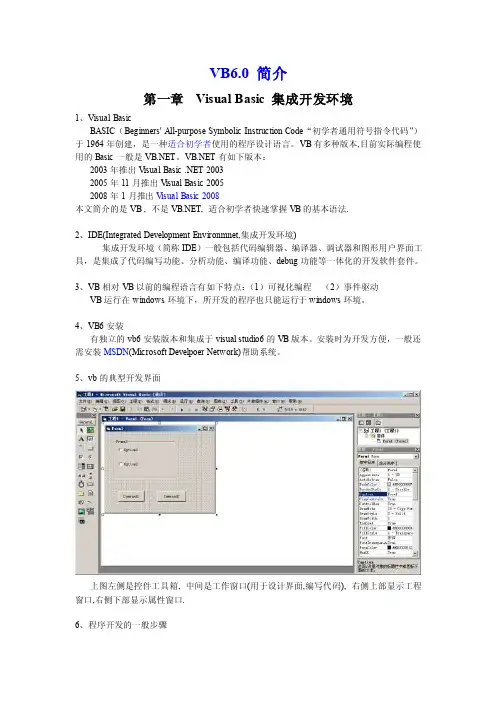
5、vb的典型开发界面上图左侧是控件工具箱, 中间是工作窗口(用于设计界面,编写代码), 右侧上部显示工程窗口,右侧下部显示属性窗口.6、程序开发的一般步骤(1)设计算法或处理流程(2)设计界面(3)编写程序代码(4)测试(5)实际运行(修改完善、升级)7、初学vb应重点掌握(1) 程序设计的思路(2)基本程序语句(3)事件处理(4)常用控件(5) VB的ADO数据模型第二章预定义对象1、VB程序主要由各种控件和一些基本语句构成。
各种控件也称之为“对象”。
1.vb第一章知识点
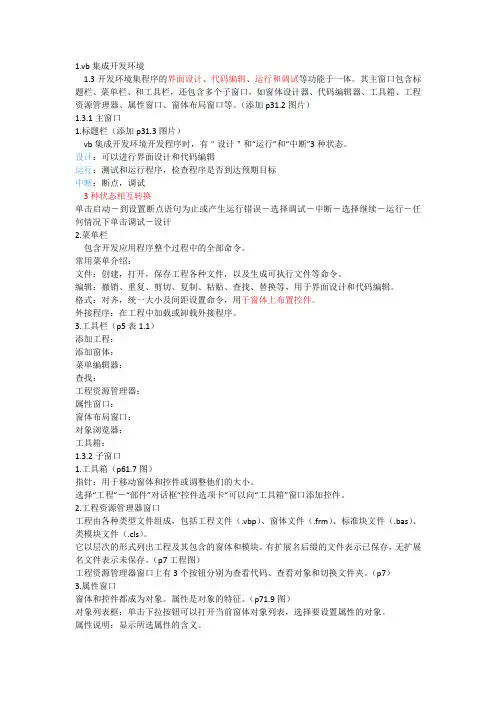
1.vb集成开发环境1.3开发环境集程序的界面设计、代码编辑、运行和调试等功能于一体。
其主窗口包含标题栏、菜单栏、和工具栏,还包含多个子窗口,如窗体设计器、代码编辑器、工具箱、工程资源管理器、属性窗口、窗体布局窗口等。
(添加p31.2图片)1.3.1主窗口1.标题栏(添加p31.3图片)vb集成开发环境开发程序时,有"设计"和“运行”和“中断”3种状态。
设计:可以进行界面设计和代码编辑运行:测试和运行程序,检查程序是否到达预期目标中断:断点,调试3种状态相互转换单击启动-到设置断点语句为止或产生运行错误-选择调试-中断-选择继续-运行-任何情况下单击调试-设计2.菜单栏包含开发应用程序整个过程中的全部命令。
常用菜单介绍:文件:创建,打开,保存工程各种文件,以及生成可执行文件等命令。
编辑:撤销、重复、剪切、复制、粘贴、查找、替换等,用于界面设计和代码编辑。
格式:对齐,统一大小及间距设置命令,用于窗体上布置控件。
外接程序:在工程中加载或卸载外接程序。
3.工具栏(p5表1.1)添加工程:添加窗体:菜单编辑器:查找:工程资源管理器:属性窗口:窗体布局窗口:对象浏览器:工具箱:1.3.2子窗口1.工具箱(p61.7图)指针:用于移动窗体和控件或调整他们的大小。
选择“工程”-“部件”对话框“控件选项卡”可以向“工具箱”窗口添加控件。
2.工程资源管理器窗口工程由各种类型文件组成,包括工程文件(.vbp)、窗体文件(.frm)、标准块文件(.bas)、类模块文件(.cls)。
它以层次的形式列出工程及其包含的窗体和模块。
有扩展名后缀的文件表示已保存,无扩展名文件表示未保存。
(p7工程图)工程资源管理器窗口上有3个按钮分别为查看代码、查看对象和切换文件夹。
(p7)3.属性窗口窗体和控件都成为对象。
属性是对象的特征。
(p71.9图)对象列表框:单击下拉按钮可以打开当前窗体对象列表,选择要设置属性的对象。
属性说明:显示所选属性的含义。
大一vb第一章知识点归纳
大一vb第一章知识点归纳在大一VB(Visual Basic)课程的第一章中,我们学习了一些重要的知识点,这些知识点为后续学习VB语言打下了坚实的基础。
本文将对这些知识点进行归纳总结,帮助同学们更好地理解和掌握。
一、VB简介VB是一种基于事件驱动的可视化编程语言,它具有简单易学、功能强大的特点。
VB可以用于开发Windows应用程序,通过拖放控件和编写事件处理程序,实现图形用户界面的设计和功能实现。
二、VB开发环境VB开发环境由VB集成开发环境(VB IDE)和VB运行时库组成。
1. VB IDE:VB IDE是程序员使用的开发工具,它包含VB编译器、代码编辑器、窗体设计器等。
VB IDE提供了方便快捷的开发环境,使得开发VB程序更加高效。
2. VB运行时库:VB运行时库是一组预编译的DLL文件,用于支持VB程序的运行。
它包含了大量的常用函数和控件,能够简化程序的开发过程。
三、VB程序基础1. 程序结构:一个VB程序由模块、过程和语句组成。
模块是程序的最高级别单位,它包含了一系列过程。
过程是一段具有特定功能的代码,可以通过调用来执行。
语句是过程中的基本执行单位,通过语句执行任务。
2. 变量和数据类型:VB中的变量用于存储数据,数据类型决定了变量可以存储的数据种类。
常见的数据类型包括整型、浮点型、字符型等。
3. 控件和窗体:VB程序通过控件和窗体实现用户界面的设计。
控件是用户界面的可视元素,如按钮、文本框等。
窗体是容纳控件的容器,用于组织和布局控件。
四、VB的事件驱动编程VB是一种事件驱动的编程语言,程序的执行通过事件的发生来触发。
1. 事件和事件处理程序:事件是指在程序运行过程中发生的事情,如按钮被点击、鼠标移动等。
事件处理程序是为特定事件编写的代码,用于响应事件的发生。
2. 事件的产生和处理:VB程序通过事件的产生和处理实现用户交互和功能实现。
当事件发生时,VB程序会自动执行相应的事件处理程序。
职高vb vf知识点总结
职高vb vf知识点总结一、VB基础知识1. VB程序开发环境- 学生需要了解VB程序开发的基本环境,如Visual Studio等集成开发环境 (IDE),以及如何创建和管理项目文件。
- 学生需要了解VB程序的编译和调试过程,包括如何编写和运行程序,以及查看和修复程序中的错误。
2. VB语法和数据类型- 学生需要掌握VB的基本语法和数据类型,如变量、常量、运算符、流程控制语句、函数和子程序等。
- 学生需要了解VB中的基本数据类型,如整数、浮点数、字符串、布尔值等,以及如何进行数据类型转换和类型检查。
3. VB数组和集合- 学生需要了解VB中的数组和集合类型,以及如何创建、访问和操作这些数据结构。
- 学生需要了解数组和集合的基本用途,如存储和处理多个数据元素,以及在程序中的应用场景。
4. VB文件IO操作- 学生需要了解VB中的文件IO操作,如如何读取和写入文件,以及如何管理文件系统和目录结构。
- 学生需要了解文件IO操作的基本用途,如读取和保存用户数据,以及读取和写入配置文件等。
5. VB异常处理- 学生需要了解如何捕获并处理程序中的异常,以及如何使用异常处理语句保护程序免受意外错误的影响。
- 学生需要了解异常处理的基本原则和最佳实践,如避免捕获过多的异常和如何处理未捕获的异常。
6. VB面向对象编程- 学生需要了解VB面向对象编程的基本概念,如类、对象、继承、多态和封装等。
- 学生需要了解如何在VB中创建和使用类和对象,并掌握面向对象编程的基本设计原则和模式。
7. VB图形用户界面 (GUI) 编程- 学生需要了解如何使用VB进行GUI设计,包括窗体、控件、布局和事件处理等。
- 学生需要了解如何创建和调整各种控件,如按钮、文本框、标签等,并学会处理用户交互事件。
8. VB数据库编程- 学生需要了解如何在VB中使用数据库,包括连接、查询、更新、删除和事务处理等。
- 学生需要了解如何使用来访问数据库,以及如何使用数据绑定来展示和编辑数据。
实验一:VB环境和程序设计初步
实验报告学院:专业:年级:姓名:学号:实验室号:_______ 计算机号:实验日期:年月日指导教师签字:成绩:报告退发(订正、重做)实验一:VB环境和程序设计初步一、实验目的(1)了解:Visual Basic系统对计算机软件、硬件的要求(2)熟悉:Visual Basic的开发环境(3)掌握:创建一个简单的VB应用程序的步骤(4)了解:基本控件(窗体、标签、文本框、命令按钮)的使用二、实验内容1、启动VB6.0,熟悉其集成开发环境。
2、创建一个“标准EXE”类型的应用程序,要求:在屏幕上显示“欢迎您使用V isual Basic”,“请输入您的姓名”,用户界面如图所示。
以Sy1-1.frm和Sy1-1.vbp文件名保存在D:\VB程序。
3、在窗体上画三个名称分别为C1、C2和C3,标题分别为“禁止用C3”、“允许用C3”和“C3”的命令按钮。
程序运行后,如果单击“禁止用C3”按钮,则C3按钮无效(如图所示);如果单击“允许用C3”按钮,则C3按钮有效。
以Sy1-2.frm和Sy1-2.vbp文件名保存在D:\VB程序。
4、在窗体上建立一个命令按钮、二个标签和三个文本框。
程序运行后,单击命令按钮,在第一个文本框中显示由Command1_Click事件过程设定的内容(例如“Microsoft V isual Basic”),同时在第二、第三个文本框中分别用大写字母和小写字母显示第一个文本框中的内容。
运行结果可参考下图。
以Sy1-3.frm和Sy1-3.vbp文件名保存在D:\VB程序。
5、创建如下图所示的应用程序,要求:单击“显示”按钮后,第一个文本框显示系统日期,第二个文本框显示星期。
单击“退出”按钮则退出应用程序。
以Sy1-4.frm和Sy1-4.vbp文件名保存在D:\VB 程序。
三、实验环境(1)硬件:PC机(2)软件:Windows 操作系统、V isual Basic 6.0四、实验步骤1、启动VB6.0,熟悉其集成开发环境。
VB语言及程序开发环境
VB语言及程序开发环境Visual Basic(VB)是一种基于事件驱动的程序设计语言,最初由微软公司开发。
VB语言的特点包括易学易用,面向对象的特性,以及广泛的应用领域。
在程序开发环境中,VB语言通常与Visual Studio集成开发环境(IDE)结合使用,为开发人员提供了强大的工具和功能。
VB语言简介Visual Basic是一种高级编程语言,最早于1991年推出。
它的语法类似于英语,因此易于理解和学习。
VB允许开发人员利用拖放和点击等视觉化方式来快速构建Windows应用程序。
此外,VB语言还支持面向对象的编程范例,使得开发人员能够更加灵活和高效地构建复杂的应用程序。
VB程序开发环境Visual Studio IDEVisual Studio是微软提供的集成开发环境,为开发人员提供了编码、调试、测试和部署等一系列开发工具。
在Visual Studio中,开发人员可以选择作为编程语言,使用其丰富的库和框架来开发桌面和Web应用程序。
Visual Basic运行时环境为了运行VB程序,用户需要安装Visual Basic运行时环境。
该运行时环境包含了VB程序执行所需的库文件和组件,确保程序能够正常运行。
VB程序开发流程1.项目创建:在Visual Studio中创建一个新的VB项目,选择应用程序类型(如Windows Forms应用或控制台应用)。
2.界面设计:使用可视化设计工具来创建应用程序的用户界面,包括窗体、控件和布局等。
3.功能实现:编写VB代码来实现应用程序的功能,包括事件处理、数据处理、界面交互等。
4.调试和测试:在Visual Studio中进行调试和测试,确保程序能够稳定运行并符合预期。
5.部署:将程序部署到目标环境中,进行最终的测试和上线发布。
VB语言特点•易学易用:VB语法简单明了,容易上手,适合初学者入门。
•面向对象:VB支持面向对象的编程范例,使得程序结构更加清晰、灵活和易维护。
vb1
4.工具箱 工具箱中的工具分为两类: 内部控件或标准控件。 ActiveX控件。 标准工具箱中包含了建立应用 程序所需的各种控件,如图1-6 (a)所示。另外,VB还提供了 很多ActiveX控件可以添加到工 具箱中,图1-6(b)所示为扩 充工具箱。
5.窗体布局窗口 窗体布局窗口中有一个表示屏 幕的小图像,用来显示窗体在 屏幕中的位置。可以用鼠标拖 动其中的窗体小图标来调整窗 体位置。 6.立即窗口 使用立即窗口可以在中断状态 下查询对象的值,也可以在设 计时查询表பைடு நூலகம்式的值或命令的 结果。立即窗口如图1-7所示, 前3行是输入的命令,第4行是 输出的结果。
1.2 VB的启动与退出 1.VB的启动 启动VB的步骤如下。 (1)单击Windows任务栏中的“开始” 按钮 →“程序”→“Microsoft Visual Basic 6.0中文版”→“Microsoft Visual Basic 6.0中文版”项,即可启 动VB。 (2)启动VB后,首先显示“新建工程” 对话框,如图1-1所示。 (3)系统默认为“新建”选项卡中的 “标准EXE”项。双击“标准EXE”项,或 者直接单击“打开”按钮,进入VB的集 成开发环境。 2.VB的退出 如果要退出VB,可单击VB窗口右上角的 “关闭”按钮 ,或者选择“文 件”→“退出”菜单命令。
2.工程资源管理器 (1)工程文件和工程组文件 工程文件的扩展名为.vbp,每个工程对应一个工程文件。当一个程序包括两个以上的工程时, 这些工程构成一个工程组,工程组文件的扩展名为.vbg。 (2)窗体文件 窗体文件的扩展名为.frm。 (3)程序模块文件 程序模块文件的扩展名是.bas,它是为合理组织程序而设计的。程序模块是一个纯代码性质 的文件,它不属于任何一个窗口,主要在大型应用程序中使用。 (4)类模块文件 VB中提供了大量预定义的类,每个类都用一个文件来保存,其扩展名为.cls。 (5)资源文件 资源文件是一种可以同时存放文本、图片、声音等多种资源的文件。它由一系列独立的字符 串、位图及声音文件(.wav, .mid)组成,其扩展名为.res。