
用EXCEL解线性规划的步骤
• 约束条件右端常数项
– 阴影价格:约束右端常数项增加一个单位, 使得目标函数最优值增加的量 – 允许增加或减少的量:此范围内对应的阴影 价格不变
5. 用MMULT将每个约束条件系数行与决策变量列乘积放 入对应的常数项旁边格
6. 在工具栏选规划求解
7. 填好目标值所在格、决策变量(可变单元格)、约束条件
选项底下勾选采用线性模型
保存规划求解结果,包括运算结果、敏感性报告、极限值报告
最后结果
灵敏度分析
• 目标函数的系数
– 允许增加或减少的量:此范围内最优解不变 – 递减成本:最优解中等于0的变量,对应的 目标函数中的系数增加或减少多少,最优解 不再为0
用EXCEL解线性规划的步骤
1. 2. 3. 4. 5. 6.
– – – – – –
将目标函数系数放入一行 将每个约束条件系数及常数项放入一行,所有约束系数及常数 项成一矩阵 将决策变量的初始值(全0或1)放入一列 用函数MMULT(A1,A2)将目标函数值放入一格:目标函数 系数行与决策变量列的乘积(或者用SUMPRODUCT(A1,A2,…) 用MMULT将每个约束条件系数行与决策变量列乘积放入对应 的常数项旁边格 在工具栏选规划求解
目标格 最大最小选择 可变单元格:决策变量列 添加约束条件:每个约束条件方程的值(>,=,<)对应的常数项 选项:线性模型 求解(保存敏感分析等报告)
1. 将目标函数系数放入一行
2. 将每个约束条件系数及常数项放入一行,所有约束系数及常数项成一矩阵
3. 将决策变量的初始值(全0或1)放入一列
4. 用函数SUMPRODUCT或MMULT(A1,A2)将目标 函数值放入一格:目标函数系数行与决策变量列的乘积
线性规划实验-Excel求解
用Excel求解线性规划问题实验(实验题目在最后)一、Excel函数使用Excel求解线性规划问题时,SUMPRODUCT函数可以大大降低资料录入工作量,提高工作效率。
计算数组或向量的乘积时,使用SUMPRODUCT 函数,格式如下:SUMPRODUCT(数组1,数组2,…,数组n)其中2≤n≤30,即最多可以使用30个数组参数,返回值为n个数组对应元素乘积之和。
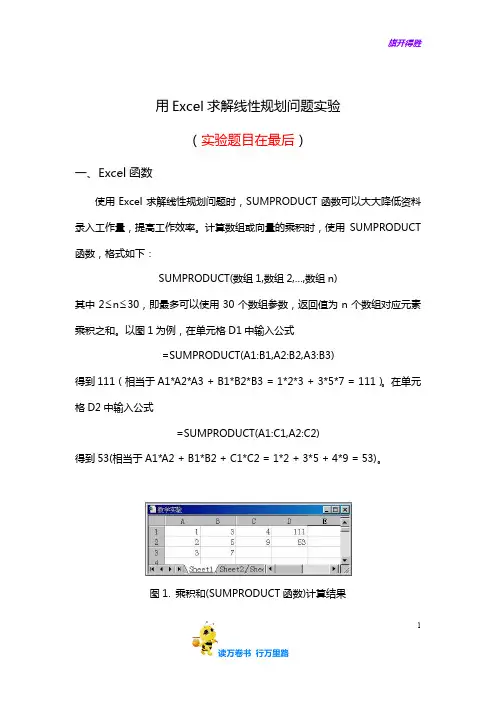
以图1为例,在单元格D1中输入公式=SUMPRODUCT(A1:B1,A2:B2,A3:B3)得到111(相当于A1*A2*A3 + B1*B2*B3 = 1*2*3 + 3*5*7 = 111)。
在单元格D2中输入公式=SUMPRODUCT(A1:C1,A2:C2)得到53(相当于A1*A2 + B1*B2 + C1*C2 = 1*2 + 3*5 + 4*9 = 53)。
图1. 乘积和(SUMPRODUCT函数)计算结果11二、求解实例1. 问题描述与模型建立某玩具厂生产猫和龟两种玩具,制造一个玩具猫可获利30元,制造一个玩具龟可获利20元。
制造一个猫需要2小时机工和1小时手工;制造一个龟需要1小时机工和1小时手工。
在一周内,机工不能超过100h ,手工不能超过80h ,猫的产量不能超过45个。
求产品的最佳生产量和最大利润。
设1x 为一周内猫的生产量,2x 为一周内龟的生产量。
可建立如下线性规划模型:⎪⎩⎪⎨⎧≤≤+≤++=458010022030max 1212121x x x x x x x g2. 数据录入(1)启动Excel ,建立如图2所示的Excel 工作表,输入系数矩阵A 到区域C2:D4;输入约束常数b 到区域F2:F4;输入目标系数到区域C5:D5。
(2)指定单元格C6和D6存储变量1x 和2x 的值,称之为可变单元格。
在可变单元格中输入数字1表示给定初始值121==x x ,但并非一定这样;若这两个单元格不输入内容,Excel 将按0处理,不影响求解。
实验1用Excel求解线性规划模型

实验一、用Excel求解线性规划模型线性规划问题用手工求解工作量很大,而且没有较高的数学基础很难理解其计算过程和方法,但是借助Excel“规划求解”工具,就能轻而易举地求得结果。
Excel最多可解200个变量、600个约束条件的问题。
下面我们以一实例介绍利用Excel规划求解工具怎样快速解决具体的经济决策问题。
一、实验目的1、掌握如何建立线性规划模型。
2、掌握用Excel求解线性规划模型的方法。
3、掌握如何借助于Excel对线性规划模型进行灵敏度分析,以判断各种可能的变化对最优方案产生的影响。
4、读懂Excel求解线性规划问题输出的运算结果报告和敏感性报告。
二、实验内容1、[工具][规划求解]命令规划求解加载宏是Excel的一个可选安装模块,在安装Excel时,只有在选择“完全/定制安装”时才可选择装入这个模块。
在安装完成进入Excel后还要用[工具][加载宏]命令选中“规划求解”,以后在[工具]菜单下就增加了一条[规划求解]命令。
使用[规划求解]命令的一般步骤为:第一步:在选取[工具][规划求解]命令后,弹出图1所示“规划求解参数”对话框,其中各选项说明如表1。
图1“规划求解参数”对话框选项名说明设置目标单元格选取计算问题的目标函数,并含有计算公式的单元格等于按问题目标进行选择。
如利润问题,选取“最大值”可变单元格决策变量所在各单元格、不含公式,可以有多个区域或单元格约束增加、修改、删除各个约束等式或不等式,一个一个地与图2切换填入或修改添加选择后弹出图2所示对话框更改选择后弹出图3所示对话框删除删除所选定的约束条件选项决定采用线性模型还是非线性模型求解约束条件中的单元格引用位置,可从键盘直接录入,也可用鼠标拖放选取。
图2图3第二步:完成图1所示的一切填入项目后,单击“选项”按钮,在弹出的“规划求解选项”对话框中若是线性模型则选取“采用线性规模”选项按钮,再单击“确定”按钮回到图1。
图4第三步:在图1中单击“求解”按钮,经计算完成后弹出“规划求解结果”对话框(图5)。
用EXCEL解线性规划的步骤
1. 2. 3. 4. 5. 6.
– – – – – –
将目标函数系数放入一行 将每个约束条件系数及常数项放入一行,所有约束系数及常数 项成一矩阵 将决策变量的初始值(全0或1)放入一列 用函数MMULT(A1,A2)将目标函数值放入一格:目标函数 系数行与决策变量列的乘积(或者用SUMPRODUCT(A1,A2,…) 用MMULT将每个约束条件系数行与决策变量列乘积放入对应 的常数项旁边格 在工具栏选规划求解
• 约束条件右端常数项
– 阴影价格:约束右端常数项增加一个单位, 使得目标函数最格 最大最小选择 可变单元格:决策变量列 添加约束条件:每个约束条件方程的值(>,=,<)对应的常数项 选项:线性模型 求解(保存敏感分析等报告)
1. 将目标函数系数放入一行
2. 将每个约束条件系数及常数项放入一行,所有约束系数及常数项成一矩阵
3. 将决策变量的初始值(全0或1)放入一列
4. 用函数SUMPRODUCT或MMULT(A1,A2)将目标 函数值放入一格:目标函数系数行与决策变量列的乘积
5. 用MMULT将每个约束条件系数行与决策变量列乘积放 入对应的常数项旁边格
6. 在工具栏选规划求解
7. 填好目标值所在格、决策变量(可变单元格)、约束条件
选项底下勾选采用线性模型
保存规划求解结果,包括运算结果、敏感性报告、极限值报告
最后结果
灵敏度分析
• 目标函数的系数
– 允许增加或减少的量:此范围内最优解不变 – 递减成本:最优解中等于0的变量,对应的 目标函数中的系数增加或减少多少,最优解 不再为0
怎么利用EXCEL求解线性规划
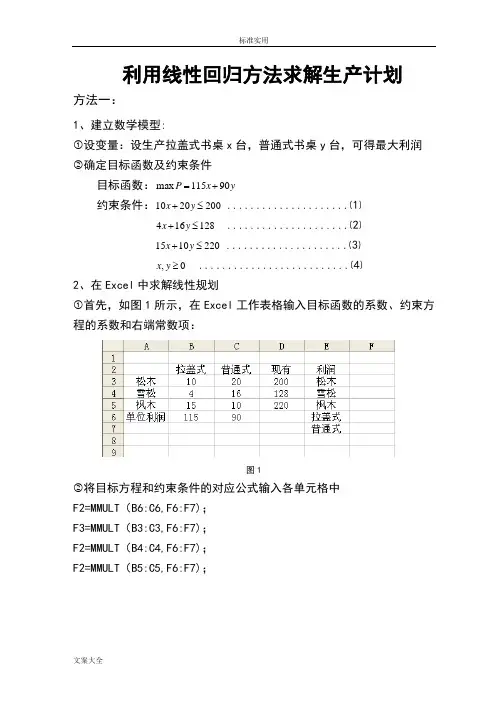
利用线性回归方法求解生产计划方法一:1、建立数学模型:①设变量:设生产拉盖式书桌x台,普通式书桌y台,可得最大利润②确定目标函数及约束条件目标函数:y=max+115P90x约束条件:200x .....................⑴+y10≤20x .....................⑵4≤+y16128x .....................⑶+y1015≤220yx ..........................⑷,≥2、在Excel中求解线性规划①首先,如图1所示,在Excel工作表格输入目标函数的系数、约束方程的系数和右端常数项:图1②将目标方程和约束条件的对应公式输入各单元格中F2=MMULT(B6:C6,F6:F7);F3=MMULT(B3:C3,F6:F7);F2=MMULT(B4:C4,F6:F7);F2=MMULT(B5:C5,F6:F7);出现图2样式:图2线性规划问题的电子表格模型建好后,即可利用“线性规划”功能进行求解。
选择“工具”→“规划求解”出现“规划求解参数”窗口,如图3所示:图3在该对话框中,目标单元格选择F2,问题类型选择“最大值”,可变单元格选择F6:F7,点击“添加”按钮,弹出“添加约束条件”窗口,如图4所示:图4根据所建模型,共有4个约束条件,针对约束(1):2002010≤+y x ,左端“单元格所引用位置”选择F3,右端“约束值”选择D3,符号类 型选择“<=”,同理继续添加约束(2)(3)(4),完成后选择“确定”,回到“规划求解参数”对话框,如5图所示:图5④点击“选项”按钮,弹出“规划求解选项”对话框,选择“采用线性模型”和“假定非负”两项,如图6所示:图6⑤点击“确定”→“求解”,选择“运算结果报告”“敏感性报告”“极限值报告”三项,最后点击“确定”,输出结果: 运算结果报告:敏感性报告:极限报告:方法二:1、建立数学模型设生产拉盖式书桌x 台,普通式书桌y 台,总利润为Z 元 确定目标函数及约束条件 目标函数:y x Z 90115max += 约束条件:⎪⎪⎩⎪⎪⎨⎧≥≤+≤+≤+0,22010151281642002010..y x y x y x y x t s 2、在Excel 中规划求解在Excel 中建立线性规划模型,如图1所示:图11)在E2中输入“=B2*B6+C2*C6”如图2所示,同理 E3=B3*B6+C3*C6E4=B4*B6+C4*C6B7=B5*B6+C5*C6图22)单击“工具”菜单下的“规划求解”,在弹出的“规划求解参数”对话框输入各项参数:✓目标单元格选择B7✓问题类型选择“最大值”✓可变单元选择B6:C6✓约束条件选择B6:C6≥0;E2:E4≤D2:D4参数设置完毕,如图3:图33)点击“选项”,弹出“规划求解选项”对话框,选择“采用线性模型”、“假定非负”和“显示迭代结果”,说明要求求解的问题是线性模型且所求的变量必须为非负,如图4所示:图44)点击“确定”→“求解”,选择“运算结果报告”“敏感性报告”“极限值报告”三项,最后点击“确定”,输出结果:运算结果报告:敏感性报告:极限值报告:。
利用Excel中的加载宏新加入的规划求解功能解决线性规划问题

利用Excel中的加载宏新加入的规划求解功能解决线性规划问题(郑来运PPT例1)
具体步骤如下:
1.打开Excel,单击“工具”弹出菜单,然后单击“加载宏”会出现如下画面:
选择“规划求解”点击确定,这样你的Excel就有了能解决线性规划问题的功能。
2.依次输入以下数据作为准备工作,如下图:图中用不同的色块表示约束条件和可变部分
3.在表中选中D2的位置然后点击函数,出现“插入函数”的弹出框后,选择”常用函数”中的”SUMPRODUCT”,
如下图所示。
点击确定后在弹出的对话框中array1选择B2:C2,在Array2中选择B6:C6,同时可以看到公式的生成。
用相同的方法让D3,D4,都相应填上公式
选中E6输入公式SUMPRODUCT(B5:C5,B6:C6)
4.单击“工具”选择“规划求解”设置目标单元格为E6,可变单元格为B6,C6,并添加约束条件,如下图
单击“求解”
选择保存规划求解结果,点击“确定”得到求解结果。
EXCEL求解线性规划问题

约束右端值降低15时,目旳函数值旳变化量。
解:(1)最优解为x1=0, x2=12.4, x3=9.5
(2) x1旳目旳系数降低5,占允许降低旳百分比=5/∞=0%,x2 旳目旳系数增长4,占允许增长旳百分比=4/7.8=51.2%。
变化旳百分比和为51.2%,没有超出100%,所以最优解不变。
(3)第一资源约束右端值增长30,占允许增长旳30 /∞=0%, 第二资源约束右端值增长4 ,占允许增长旳4/15=26.7%,
•初值和终值分别指 单元格在此次求解 前旳数值和求解后 旳数值。
敏感性分析报告(1)
可变单元格中 • “单元格”指决策变量所在单元格旳地址 • “名字”是决策变量旳名称 • “终值”是决策变量旳终值,即最优值 • “递减成本”指最优解中档于0旳变量,相应旳目旳函数中旳系数
增长或降低多少,最优解不再为0 • “目旳式系数”目旳函数中旳系数,为已知条件 • “允许旳增量”与“允许旳减量”表达目旳函数中旳系数在增量
(1)引用旳类型
三种类型 :
相对引用、 绝对引用、混合引用
(2) 相对引用
格式: A3 、B6
使用相对引用后,系统将会记住建立公式旳单元格和被 引用旳单元格旳相对位置,在复制这个公式时,新旳公式单 元和被引用旳单元依然保持这种相对位置。
(3)绝对引用 格式:$a$3 $d$5
绝对引用是指被引用旳单元与引用旳公式单元旳位置 关系是绝正确,不论将这个公式复制到任何单元,公式所 引用旳还是原来单元格旳数据。
2) 在弹出旳对话框中旳“可用加载宏”列表框 中,选定待添加旳加载宏“规划求解”选项旁 旳复选框,然后单击“拟定”.单击“拟定” 后,“工具”菜单下就会出现一项“规划求解”
3. “规划求解”各参数设置
EXCEL求解线性规划问题演示文档.ppt
31
(2)约束右端值b同时变动的百分之百法则: 同时改变几个或所有函数约束的约束右端值,如果这些变动的幅 度不大,那么可以用影子价格预测变动产生的影响。为了判别这些 变动的幅度是否允许,计算每一变动占同方向可容许变动范围的百 分比,如果所有的百分比之和不超过百分之一百,那么影子价格还 是有效的;如果所有的百分比之和超过百分之一百,那就无法确定 影子价格是否有效。
个可变单元格可以取到的最小值。上限是在这种情况下可以取
到的最大值。
..........
30
延伸
下面对目标系数同时变动以及约束右端值同时变动的情况分别作延伸。 (1)目标系数c同时变动的百分之百法则: 如果目标函数系数同时变动,计算出每一系数变动量占该系数同方向 可容许变动范围的百分比,而后将各个系数的变动百分比相加,如果 所得的和不超过百分之一百,最优解不会改变;如果超过百分之一百, 则不能确定最优解是否改变。
..........
16
建立数学公式(步骤二)
• 在工作表的顶部输入数据
• 确定每个决策变量所对应 的单元格位置
• 选择单元格输入公式,找 到目标函数的值
• 选择一个单元格输入公式, 计算每个约束条件左边的 值
• 选择一个单元格输入公式, 计算每个约束条件右边的 值
图中,规定B12、C12 为可变单元格
在目标单元格中,需要填入......计.... 算目标函数值的公式。 18
建立数学公式(步骤四)
• 在工作表的顶部输入数据 • 确定每个决策变量所对应
的单元格位置 • 选择单元格输入公式,找
到目标函数的值 • 确定约束单元格输入公式,
计算每个约束条件左边的 值 • 确定约束单元格输入公式, 计算每个约束条件右边的 值
excel线性规划
excel线性规划Excel线性规划是指利用Excel软件来解决线性规划问题。
线性规划问题是最经典的优化问题之一,主要是在一定约束条件下,找出使某个目标函数取得最优值的决策变量取值。
Excel提供了Solver插件,可以用于求解线性规划问题。
首先,我们需要建立起线性规划问题的模型。
假设我们有m个决策变量x1、x2、...、xm,需要找到这些决策变量的取值,使得目标函数Z(x1、x2、...、xm)取得最优值。
同时,还有n个约束条件,即使得一些函数关系式(一般为等式或不等式)满足。
线性规划模型可以表示为如下形式:目标函数:Z = c1x1 + c2x2 + ... + cmxm + d约束条件:A11x1 + A12x2 + ... + A1mxm <= b1A21x1 + A22x2 + ... + A2mxm <= b2...An1x1 + An2x2 + ... + Anmxm <= bn然后,我们可以通过Excel的Solver插件来求解线性规划问题。
具体步骤如下:1. 打开Excel软件,在工具栏中选择“数据”菜单,点击“求解器”按钮。
2. 在弹出的Solver对话框中,选择“线性规划”作为求解的方法。
3. 在“目标单元格”栏中输入目标函数的单元格地址。
若目标函数是在单元格C1中,则输入$C$1。
4. 在“变量单元格”栏中输入决策变量的单元格范围。
若决策变量是在范围B1:B5中,则输入$B$1:$B$5。
5. 在“约束条件”栏中,点击“添加”按钮,逐个输入约束条件。
每个约束条件包括“约束单元格”、“约束类型”和“约束值”三项。
若第一个约束条件是在单元格D1中,约束类型为“<=”,约束值为10,则输入$D$1<=10。
6. 在“求解方法”下拉菜单中,选择求解的方法。
常用的有“规划求解法”和“单纯形法”。
7. 点击“确定”按钮开始求解。
Solver会根据给定的目标函数和约束条件,寻找使目标函数取得最优值的决策变量取值。
应用Excel软件求解线性规划问题
使用变量xij代表第i种原料用于生产第j种产品的数量(桶)
1
i=1, 2, 3分别代表催化裂化汽油、异戊烷和直馏汽油
2
j=1, 2, 3分别代表80#、100#汽油和燃料油
3
物料平衡约束
4
物料平衡约束
蒸汽压限制
01
辛烷值限制
02
变量非负约束
03
各类约束
Excel求解步骤
打开Excel,建立新工作表,输入公式
应用软件求解线性规划问题
添加副标题
202X
1.1 Excel的规划求解工具
Excel软件提供了求解一般规模数学规划问题的“规划求解”工具 该工具具有界面友好、操作简单、与Excel无缝集成等优点 可用于化学化工常见中、小规模线性规划、非线性规划、整数规划问题的求解
Excel提供的规划求解工具对模型规模有一定限制:求解模型的决策变量数不超过200个。当“规划求解选项”对话框中的“采用线性模型”复选框处于选中状态时,对约束条件的数量没有限制;而对于非线性问题,每个可变单元格除了变量的范围和整数限制外,还可以有最多达100个约束条件
Excel结果分析-3
整数规划的运行结果
由于工程实际问题中存在各种不确定性,因此线性规划模型中的系数C、aji、bj等均可能偏离原来的计算值,因此决策者必须掌握这些系数改变时对原最优解的影响,也就是必须进行线性规划的灵敏度分析。
可以应用Excel方便地实现
线性规划的灵敏度分析
The End
Excel求解步骤-1
打开规划求解窗口
Excel求解步骤-2
设置目标单元格 设置可变单元格 约束的输入
Excel求解步骤-3
设置规划求解选项
Excel规划求解使用教程(图)
附录4 Excel“规划求解”1. 在系统中安装“规划求解”1、启动EXCEL。
打开“工具”菜单。
如果没有“规划求解”,单击“加载宏”。
弹出以下窗口:2、在复选框中选中“规划求解”,单击“确定”后返回Excel。
这时在“工具”菜单中出现“规划求解”。
关闭“工具”菜单2. 在Excel中创建线性规划模型1、输入线性规划模型的约束条件系数、右边常数和目标函数系数。
定义线性规划的变量单元格、约束条件左边单元格和目标函数单元格。
2、定义“设备能力占用”(即约束条件左边)以及“总利润”的计算公式。
首先定义设备A的“能力占用”单元格(G3)的计算公式,界面如下:其次定义设备B的“能力占用”单元格(G4)的计算公式,界面如下:再次定义设备C的“能力占用”单元格(G5)的计算公式,界面如下:最后定义“总利润”单元格(C8)的计算公式,界面如下:3、将光标停留在“总利润”值的单元格(C8)中,打开“工具/规划求解”,弹出以下窗口:4、设置目标函数单元格:检查“设置目标函数单元格”是否在“$C$8”,如不是,单击文本框右侧的图标,重新选定目标函数单元格,也可以直接单击Excel表中的“C8”。
5、设置变量:单击“规划求解窗口”中“可变单元格”文本框,然后在Excel工作表中选定变量单元格(C7、D7、E7和F7),在文本框中出现“$C$7:$F$7”,如下图所示。
6、设置约束单击“添加”,弹出以下窗口:单击“单元格引用位置”文本框空白处,然后单击工作表G3单元格,“单元格引用位置”文本框中出现“$G$3”;打开“单元格引用位置”和“约束值”之间的下拉文本框,选定“<=”;单击“约束值”文本框空白处,然后单击工作表H3单元格。
结果如下图所示。
单击“添加”,完成第一个约束设置。
继续设置第二、第三个约束,最后设置所有变量非负。
约束设置完成以后,单击“确定”,返回“规划求解参数”窗口,如下图所示。
7、设置叠代参数。
单击“选项”,弹出以下窗口:输入“最长运行时间”、“叠代次数”、“精度”、“允许误差”、“收敛度”等叠代参数。