
AltiumDesigner第1314讲元器件封装库的创建
Altium Designer画元器件封装的三种方法
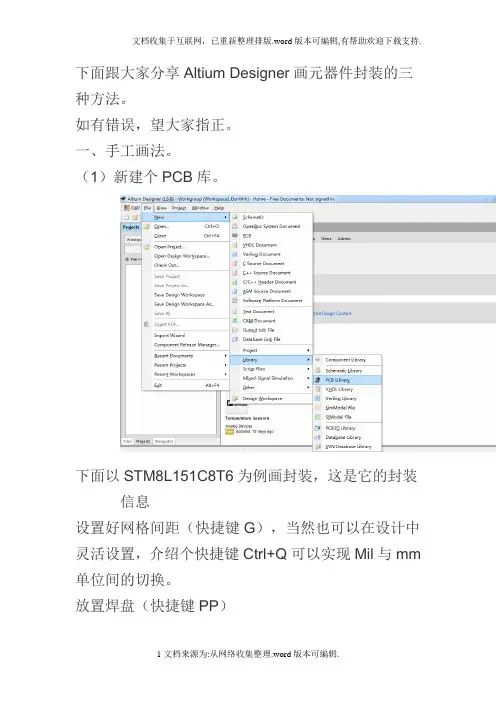
下面跟大家分享Altium Designer画元器件封装的三种方法。
如有错误,望大家指正。
一、手工画法。
(1)新建个PCB库。
下面以STM8L151C8T6为例画封装,这是它的封装信息设置好网格间距(快捷键G),当然也可以在设计中灵活设置,介绍个快捷键Ctrl+Q可以实现Mil与mm 单位间的切换。
放置焊盘(快捷键PP)按Tab键设置焊盘,Ctrl+Q实现Mil与mm单位的切换,大家根据自己的习惯。
有一点需要特别注意,如果要手工焊接的话,如上图封装信息上的焊盘长度L不能完全按照它的封装手册上的设计,一般要比手册上的大1—1.5mm。
这样才能手工焊接。
设置好后就能开始画了。
最后,把丝印层画上,画得完美的话,有的把机械层也画上了。
画完后,一定要用Ctrl+M准确测量一下自己画的封装的各种尺寸。
二、使用Component Wizard上一种方法画起来往往很慢,而且还要计算很长时间。
下面给大家介绍第二种方法,使用Component Wizard。
Tool—Component Wizard按Next>上面可以选择画很多种类的封装,但没有LQFP的封装,我们选一个QUAD的封装进行演示。
Next>如果要手工焊接的话,仍然需要注意焊盘长度L的问题,加1—1.5MM。
Next>设置第一个焊盘形状和其它焊盘形状。
Next>设置丝印层线宽。
Next>这个看数据手册上的参数进行计算设置Next>选择第一个引脚的位置Next>选择引脚数Next>给封装取名Next>Finish大致就是这样画,最后一定要Ctrl+M进行测量与调整。
三、使用IPC Compliant Footprint Wizard第二种方法也要进行部分计算,接着给大家介绍一种“懒人方法”,符合IPC封装标准的都能使用IPC Compliant Footprint WizardTools—IPC Compliant Footprint WizardNext>选择封装形式,有清楚的预览图Next>完全按照数据手册上设置Next>Next>这是设置热焊盘参数,对于一些发热量较大的芯片,底部有散热用的金属热盘,在这里设置它的参数,没有就不用设置了。
Altium Designer 建立元件
Altium Designer 建立元件一、借用現成符號,新增外觀(1)建立整合式元件資料庫專案Integrate Library .LibPkgFile/New/project/integrated Library(2)借其它元件符號建外觀圖在Library專案下新增建立外觀檔 .pcblib(建元件符號是開.schlib )File/New/Library/PCB Library在xxx.pcblib 內可建很多個外觀圖在程式視窗右下有一些頁窗,可將一些操作小視窗打開切到PCB Library面板,右鍵,新增add一個外觀圖名Ctrl+End 指標歸原點,再開始畫外觀圖因借用已有之符號,在放置pad時要注意其對映腳位號碼設定參考點edit/set reference完成後存檔(3)開啟一個現有 .intlib 載入(粹取)後,將其內之.schlib 搬到自建的 .LibPkg專案內。
可將現有之元件專案關掉,要注意不要儲存變更(4)點選這個 .schlib ;打開SCH Library面板,點選要套用外觀的元件符號,若此元件之前已有套用外觀,會聯結不到,因我們已將其移到新.LibPkg專案內,原聯結路徑已被改變。
(5)點選mode/add/footprint ,選擇之前已建之.pcblib (因已將其放在同一專案內,因此可自動抓,若沒抓到再用手動設定),點選所要新增(自製)之外觀(6)若將 .schlib 在搬回原來位置,新增外觀圖又會聯結不到,因新增之 .LibPkg專案尚未編譯(7)若直接編譯.pcblib,只有外觀(8)再將.schlib 搬到 .LibPkg專案內,則可編譯成 .intlib。
(9)要找符號+外觀之lib要到新編譯成xxx .intlib內找二、借用現成外觀,新增符號(1)建立整合式元件資料庫專案Integrate Library .LibPkgFile/New/project/integrated Library(2)借其它元件外觀建符號圖在專案下建立建元件符號是開 .schlib ( File/New/Library/Schematic PCBLibrary),在xxx.schlib 內可建很多個符號圖,切到SCH Library面板,新增一個符號圖名,開始繪製符號編輯其屬性(3)若一符號只對應到外觀的某幾隻腳(如IC),新增符號圖名,選此符號圖名,在tools/new parts 新增子符號圖,其內會產生partA、partB 子符號圖(4)再開始畫符號圖,若指標迷失了Ctrl+home 指標歸原點,最後要放pin,注意其對映腳位號碼與方向(有X記號為將來線圖要接線的街端點),並將屬性設好U? (IC);若有隱藏腳位(VCC或GND),在此pin的屬性頁,有connect to XXX,要設好,在線圖轉pcb圖的時候才會正確連至該net(5)符號完成後要聯結現成之外觀,在SCH Library面板mode/add/footprint 找尋現成外觀之 .pcblib,點選其內適合之外觀(6)將其編譯成.intlib。
altium-designer集成元件库的创建

6. 单击
按钮,关闭Choose Color对话框,采用与原理图绘制中导线绘制相同旳措施,
绘制如图4-6所示旳几条线段,完毕电容外形旳绘制。
图4-6 绘制电容外形
图4-7 管脚放置状态
7. 执行菜单命令Place»Pin,进入管脚放置状 态,光标呈十字状,且附着一种管脚符号, 如图4-7所示。
图4-13 PCB Library Component对话框
14. 单击
按钮,关闭Pin Properties对话框。在工具栏中单击 图标,进入焊盘放置
状态,如图4-14所示。在出现旳Pad对话框中设置焊盘参数如图4-15所示。
图4-14 焊盘放置状态
图4-15 设置焊盘参数
15. 单击
按钮,关闭Pad对话框。移动鼠标到合适位置,单击左键,放置第一种焊盘,
37. 单击
按钮,出现如图4-39所示旳界面,结束封装创建向导。
图4-39结束封装创建向导
38. 单击
按钮,在PCB Library面板中将出现以上环节创建旳封装模型,在封装编辑界
面中将显示其外形,如图4-40所示。
图4-40 创建好旳封装模型
39. 保存目前文档。反复环节20-22,为元件PIC18F458指定封装模型为刚创建旳:DIP40,如 图4-41所示。
图4-18拟定新旳原点
图4-19 绘制线段
18. 在工具栏中单击 图标,进入线段放置状态,以新旳原点为起点,绘制如图4-19所示旳 线段。双击各条线段,在出现旳属性对话框中设置参数如图4-20所示。
图4-20 设置线段所在层
19. 用一样旳措施绘制焊盘2四面旳线段,如图4-21所示。
图4-21 完毕元件封装旳绘制
AltiumDesigner中制作PCB元件库

AltiumDesigner中制作PCB元件库Altium Designer是一款功能强大的电子设计自动化(EDA)软件,可用于制作PCB(Printed Circuit Board,印刷电路板)元件库。
PCB元件库是一系列在PCB设计中常用的电子元件的集合,可以大大提高设计的效率和准确性。
下面将介绍在Altium Designer中制作PCB元件库的详细步骤。
1. 打开Altium Designer软件,并创建一个新的工程文件。
选择“文件”-“新建”-“项目”,填写项目名称和保存路径。
2.在新建的项目中,右键点击“库文件”文件夹,并选择“新建”-“库文件”。
3.在弹出的对话框中,填写库文件的名称和保存路径,然后点击“确定”。
4.在库文件中,右键点击“库名称”并选择“新建”-“库文档”。
5.在弹出的对话框中,填写库文档的名称和保存路径,然后点击“确定”。
6.在新建的库文档中,将会显示一个零件视图窗口。
8.在放置元件之前,需要先导入元件库。
在“工具”-“库管理器”中,点击“文件”-“导入”-“库文档”。
9.在弹出的对话框中,选择要导入的元件库文件,并点击“打开”。
然后在库管理器中就可以看到导入的元件库。
10.在零件视图窗口中,使用“放置”工具栏中的放置命令,将元件从库管理器中拖放到零件视图中。
11.在放置元件时,可以设置元件的属性和参数。
可以通过双击元件来打开属性对话框,然后填写相关信息。
12.在制作PCB元件库时,还可以创建元件符号和封装。
元件符号是元件在原理图中的表示,封装是元件在PCB板上的物理包装。
14.在创建元件符号时,可以使用各种线条、形状和文字来表示元件的引脚和电路连接关系。
15.在创建封装时,可以使用各种线条、形状和孔位来表示元件在PCB板上的物理位置和连接关系。
16.在完成元件符号和封装的创建后,可以将它们保存到元件库中,以供后续的PCB设计使用。
20. 在PCB设计完成后,可以将设计数据导出为Gerber文件,以供PCB制造商进行生产。
Altium-Designer画元器件封装的三种方法讲解

下面跟大家分享Altium Designer画元器件封装的三种方法。
如有错误,望大家指正。
一、手工画法。
(1)新建个PCB库。
下面以STM8L151C8T6为例画封装,这是它的封装信息设置好网格间距(快捷键G),当然也可以在设计中灵活设置,介绍个快捷键Ctrl+Q可以实现Mil与mm 单位间的切换。
放置焊盘(快捷键PP)按Tab键设置焊盘,Ctrl+Q实现Mil与mm单位的切换,大家根据自己的习惯。
有一点需要特别注意,如果要手工焊接的话,如上图封装信息上的焊盘长度L不能完全按照它的封装手册上的设计,一般要比手册上的大1—1.5mm。
这样才能手工焊接。
设置好后就能开始画了。
最后,把丝印层画上,画得完美的话,有的把机械层也画上了。
画完后,一定要用Ctrl+M准确测量一下自己画的封装的各种尺寸。
二、使用Component Wizard上一种方法画起来往往很慢,而且还要计算很长时间。
下面给大家介绍第二种方法,使用Component Wizard。
Tool—Component Wizard按Next>上面可以选择画很多种类的封装,但没有LQFP的封装,我们选一个QUAD的封装进行演示。
Next>如果要手工焊接的话,仍然需要注意焊盘长度L的问题,加1—1.5MM。
Next>设置第一个焊盘形状和其它焊盘形状。
Next>设置丝印层线宽。
Next>这个看数据手册上的参数进行计算设置Next>选择第一个引脚的位置Next>选择引脚数Next>给封装取名Next> Finish大致就是这样画,最后一定要Ctrl+M进行测量与调整。
三、使用IPC Compliant Footprint Wizard第二种方法也要进行部分计算,接着给大家介绍一种“懒人方法”,符合IPC封装标准的都能使用IPC Compliant Footprint WizardTools—IPC Compliant Footprint WizardNext>选择封装形式,有清楚的预览图Next>完全按照数据手册上设置Next>Next>这是设置热焊盘参数,对于一些发热量较大的芯片,底部有散热用的金属热盘,在这里设置它的参数,没有就不用设置了。
AltiumDesigner画元器件封装的三种方法(可编辑修改word版)

下面跟大家分享Altium Designer 画元器件封装的三种方法。
如有错误,望大家指正。
一、手工画法。
(1)新建个PCB 库。
下面以STM8L151C8T6 为例画封装,这是它的封装信息设置好网格间距(快捷键G),当然也可以在设计中灵活设置,介绍个快捷键Ctrl+Q 可以实现Mil 与mm 单位间的切换。
放置焊盘(快捷键PP)按Tab 键设置焊盘,Ctrl+Q 实现Mil 与mm 单位的切换,大家根据自己的习惯。
有一点需要特别注意,如果要手工焊接的话,如上图封装信息上的焊盘长度L 不能完全按照它的封装手册上的设计,一般要比手册上的大1—1.5mm。
这样才能手工焊接。
设置好后就能开始画了。
最后,把丝印层画上,画得完美的话,有的把机械层也画上了。
画完后,一定要用Ctrl+M 准确测量一下自己画的封装的各种尺寸。
二、使用Component Wizard上一种方法画起来往往很慢,而且还要计算很长时间。
下面给大家介绍第二种方法,使用Component Wizard。
Tool—Component Wizard按Next>上面可以选择画很多种类的封装,但没有LQFP 的封装,我们选一个QUAD 的封装进行演示。
Next>如果要手工焊接的话,仍然需要注意焊盘长度L 的问题,加1—1.5MM。
Next>设置第一个焊盘形状和其它焊盘形状。
Next>设置丝印层线宽。
Next>这个看数据手册上的参数进行计算设置Next>选择第一个引脚的位置Next>选择引脚数Next>给封装取名Next> Finish大致就是这样画,最后一定要Ctrl+M 进行测量与调整。
三、使用IPC Compliant Footprint Wizard第二种方法也要进行部分计算,接着给大家介绍一种“懒人方法”,符合IPC 封装标准的都能使用IPC Compliant Footprint WizardTools—IPC Compliant Footprint WizardNext>选择封装形式,有清楚的预览图Next>完全按照数据手册上设置Next>Next>这是设置热焊盘参数,对于一些发热量较大的芯片,底部有散热用的金属热盘,在这里设置它的参数,没有就不用设置了。
(完整版)Altium Designer画元器件封装的三种方法
如有错误,望大家指正。
一、手工画法。
(1)新建个PCB库。
下面以STM8L151C8T6为例画封装,这是它的封装信息
设置好网格间距(快捷键G),当然也可以在设计中灵活设置,介绍个快捷键Ctrl+Q可以实现Mil与mm单位间的切换。
放置焊盘(快捷键PP)Nex源自>完全按照数据手册上设置
Next>
Next>
这是设置热焊盘参数,对于一些发热量较大的芯片,底部有散热用的金属热盘,在这里设置它的参数,没有就不用设置了。
Next>
这是软件自动生成一些距离参数,使用它的默认值。当然,也可以自己改。
Next>
选择板子的密度参数
Next>
计算元器件的容差,可以用默认值,也可以自己更改
Next>
如果要手工焊接的话,仍然需要注意焊盘长度L的问题,加1—1.5MM。
Next>
设置第一个焊盘形状和其它焊盘形状。
Next>
设置丝印层线宽。
Next>
这个看数据手册上的参数进行计算设置
Next>
选择第一个引脚的位置
Next>
选择引脚数
Next>
给封装取名
Next>
Finish
大致就是这样画,最后一定要Ctrl+M进行测量与调整。
Next>
一些误差参数,可以直接用默认值
Next>
还是设置参数,还可以设置焊盘形状。
Next>
设置丝印层的线宽
Next>
这是芯片占用面积大小,机械层的设置
Altium Designer画元器件封装的三种方法之欧阳家百创编
下面跟大家分享Altium Designer画元器件封装的三种方法。
欧阳家百(2021.03.07)如有错误,望大家指正。
一、手工画法。
(1)新建个PCB库。
下面以STM8L151C8T6为例画封装,这是它的封装信息设置好网格间距(快捷键G),当然也可以在设计中灵活设置,介绍个快捷键Ctrl+Q可以实现Mil与mm单位间的切换。
放置焊盘(快捷键PP)按Tab键设置焊盘,Ctrl+Q实现Mil与mm单位的切换,大家根据自己的习惯。
有一点需要特别注意,如果要手工焊接的话,如上图封装信息上的焊盘长度L不能完全按照它的封装手册上的设计,一般要比手册上的大1—1.5mm。
这样才能手工焊接。
设置好后就能开始画了。
最后,把丝印层画上,画得完美的话,有的把机械层也画上了。
画完后,一定要用Ctrl+M准确测量一下自己画的封装的各种尺寸。
二、使用Component Wizard上一种方法画起来往往很慢,而且还要计算很长时间。
下面给大家介绍第二种方法,使用Component Wizard。
Tool—Component Wizard按Next>上面可以选择画很多种类的封装,但没有LQFP的封装,我们选一个QUAD的封装进行演示。
Next>如果要手工焊接的话,仍然需要注意焊盘长度L的问题,加1—1.5MM。
Next>设置第一个焊盘形状和其它焊盘形状。
Next>设置丝印层线宽。
Next>这个看数据手册上的参数进行计算设置Next>选择第一个引脚的位置Next>选择引脚数Next>给封装取名Next>Finish大致就是这样画,最后一定要Ctrl+M进行测量与调整。
三、使用IPC Compliant Footprint Wizard第二种方法也要进行部分计算,接着给大家介绍一种“懒人方法”,符合IPC封装标准的都能使用IPC Compliant Footprint Wizard Tools—IPC Compliant Footprint WizardNext>选择封装形式,有清楚的预览图Next>完全按照数据手册上设置Next>Next>这是设置热焊盘参数,对于一些发热量较大的芯片,底部有散热用的金属热盘,在这里设置它的参数,没有就不用设置了。
AltiumDesigner元器件封装库的创建
PCB Library Editor的PCB Library面板 (如图5-3所示)提供操作PCB元器件的各 种功能,包括:
PCB Library面板的Components区域列出 了当前选中库的所有元器件。
(1)在Components区域中单击右键将显 示菜单选项,设计者可以新建器件、编辑 器件属性、复制或粘贴选定器件,或更新 开放PCB的器件封装。
中元器件的图元。单击列表中的图元,在设计窗口中
加亮显示。
选中图元的加亮显示方式取决于PCB Library面板顶
部的选项:
启用 Mask 后,只有点中的图元正常显示,其他图元
将灰色显示。单击工作空间右下角的 按钮或PCB
Library面板顶部
按钮将删除过滤器并恢复显
示。
启用 Select 后,设计者单击的图元将被选中,然后
Library →PCB Library命令,建 立一个名为PcbLibl.PcbLib的PCB 库文档,同时显示名为 PCBComponent_l的空白元件页, 并显示PCB Library库面板(如果 PCB Library库面板未出现,单击 设计窗口右下方的PCB按钮,弹出 上拉菜单选择PCB Library即可)。 (2)重新命名该PCB库文档为PCB FootPrints.PcbLib(可以执行 File → Save As命令),新PCB封 装库是库文件包的一部分,如图51所示。
请注意右键菜单的copy/paste 命令可用 于选中的多个封装,并支持:
在库内部执行复制和粘贴操作; 从PCB板复制粘贴到库; 在PCB库之间执行复制粘贴操作。
启用Mask
选择框选 中的部分 在设计窗 口显示
图 5-3 PCB Library 面板
Altium Designer画元器件封装地三种方法
下面跟大家分享Altium Designer画元器件封装的三种方法。
如有错误,望大家指正。
一、手工画法。
(1)新建个PCB库。
下面以STM8L151C8T6为例画封装,这是它的封装信息设置好网格间距(快捷键G),当然也可以在设计中灵活设置,介绍个快捷键Ctrl+Q可以实现Mil与mm 单位间的切换。
放置焊盘(快捷键PP)按Tab键设置焊盘,Ctrl+Q实现Mil与mm单位的切换,大家根据自己的习惯。
有一点需要特别注意,如果要手工焊接的话,如上图封装信息上的焊盘长度L不能完全按照它的封装手册上的设计,一般要比手册上的大1—1.5mm。
这样才能手工焊接。
设置好后就能开始画了。
最后,把丝印层画上,画得完美的话,有的把机械层也画上了。
画完后,一定要用Ctrl+M准确测量一下自己画的封装的各种尺寸。
二、使用Component Wizard上一种方法画起来往往很慢,而且还要计算很长时间。
下面给大家介绍第二种方法,使用Component Wizard。
Tool—Component Wizard按Next>上面可以选择画很多种类的封装,但没有LQFP的封装,我们选一个QUAD的封装进行演示。
Next>如果要手工焊接的话,仍然需要注意焊盘长度L的问题,加1—1.5MM。
Next>设置第一个焊盘形状和其它焊盘形状。
Next>设置丝印层线宽。
Next>这个看数据手册上的参数进行计算设置Next>选择第一个引脚的位置Next>选择引脚数Next>给封装取名Next> Finish大致就是这样画,最后一定要Ctrl+M进行测量与调整。
三、使用IPC Compliant Footprint Wizard第二种方法也要进行部分计算,接着给大家介绍一种“懒人方法”,符合IPC封装标准的都能使用IPC Compliant Footprint WizardTools—IPC Compliant Footprint WizardNext>选择封装形式,有清楚的预览图Next>完全按照数据手册上设置Next>Next>这是设置热焊盘参数,对于一些发热量较大的芯片,底部有散热用的金属热盘,在这里设置它的参数,没有就不用设置了。