
modelsim_debussy_nlint综合使用方法
Modelsim_debussy_nlint综合使用方法
1 软件安装
根据软件的安装说明分别安装Modelsim、Debussy、Nlint的软件并将其破解。三种软件最好不要安装在Program Files文件夹下,因为有时采用命令行调用软件时,文件名中间的空格可能会引起不必要麻烦。
1.1 破解Modelsim
在C盘下创建flexm文件夹,将keygen.exe生成的license.dat文件拷贝到flexm文件夹下,如果此处还有别的应用软件的license,可以将2个license直接合并。打开[系统属性]/高级/环境变量,创建变量LM_LICENSE_FILE,变量值为C:\flexm\license.dat。Modelsim破解完成。
1.2 破解Debussy
打开debussy_crack,将Target File指向安装目录下的Debussy.exe文件,依次NEXT,替换掉5个文件,破解完成。
1.3 破解Nlint
用安装源文件目录下的nLint.exe替换安装后的nLint.exe文件,破解完成。
1.4 环境变量设置
按照如下例子,根据本机的实现情况完成环境变量的设置:
Modelsim装在D:\ Modeltech_6.2b环境变量path中追加D:\Modeltech_6.2b
\win32
debussy装在D:\Debussy设置环境变量的path中追加D:\Debussy\bin
nlint装在D:\nLint2.2v24环境变量path中追加D:\nLint2.2v24\bin
2 软件准备
让所有软件工作在就绪状态下
2.1 完成Modelsim库的添加
将XILINX的VHDL库文件夹拷贝到Modelsim的安装目录下,XILINX的VHDL库包括unisim、XilinxCoreLib、cpld、simprim 4个。同时将本目录中的novas文件夹拷贝到Modelsim的安装目录下。然后将本目录中的modelsim.ini替换安装目录下的Modelsim.ini文件。
Modelsim.ini主要对以下几个地方进行了修改:
增加对XILINX的库的支持,
cpld = $MODEL_TECH/../cpld simprim = $MODEL_TECH/../simprim
unisim = $MODEL_TECH/../unisim
XilinxCoreLib = $MODEL_TECH/../XilinxCoreLib
增加对novas的库的支持,
novas = $MODEL_TECH/../novas
增加对novas的核的支持,
Veriuser = veriuser.sl 更换为Veriuser = novas_fli.dll
2.2 完成Modelsim对Debussy的支持
如果在2.1中没有完成对novas库的添加,在这里可以进一步完成。
首先将.\Debussy\share\PLI\modelsim_fli54\WINNT下的novas_fli.dll
拷贝至.\ Modeltech_6.2b\win32中。
然后用正常的方法创建工程将工程生成的LIB库的名字设为novas。然后完成对工程的编译,将编之后生成的novas库拷贝到Modelsim的安装目下。然后在modelsim.ini在相应位置增加novas = $MODEL_TECH/../novas,同时将;Veriuser = veriuser.sl 更换为Veriuser = novas_fli.dll。具体设置如下图所示:
图1 建设工程设置参数
3 使用方法
3.1 使用前说明
Nlint和Debussy打开文件时,必须先要确定已经加载了该文件所包含的库,否则文件打不开。所以在写run.f文件时,最好将工程中所有的PKG文件写在前面。Nlint和Debussy只能预先加载了XILINX的库文件,才能打开包含XILINX的库的文件。尝试用很多方法也没有办法让Debussy完成指定目录的库的映射,现在只能将Debussy的库拷贝到Debussy的目录下,才能完成Debussy库的映射。
3.2 使用操作方法
1、 代码改动
在testbentch中增加
library novas;
use novas.pkg.all;
在testbentch中增加
debussy_debug:process
begin
fsdbDumpfile("*vam_test*.fsdb"); --生成的FSDB文件的名称
fsdbDumpvars(0,"vam"); --
wait;
end process debussy_debug;
fsdbdumpfile("t1.fsdb");
2、 操作说明
将目录下的modelsim文件夹拷贝到XILINX的工程目录下,确定代码无误后运行sim.bat将会进入仿真运行。如果是第一次运行需要注意如果代码中存在PKG,而调用PKG文件在编译PKG的文件的前面,就会产生编译错误,解决方法如下:①根据字母顺序将PKG文件名的排在前面,使编译时能优先编译;②先移除其它文件,只剩下PKG文件,将其编译,再将其它文件移回,③修改sim.bat和run_model.f文件,使PKG文件优先编译。当Modelsim编译过一次后,就没有上述限制。写Debussy和Nlint的run.f文件要注意这点。
运行nlint.bat可以打开Nlint实现代码语法的检查。
modelsim调试技巧
第 1 页 共 2 页 modelsim调试技巧
ModelSim是一款流行的电子设计自动化(EDA)工具,广泛应用于集成电路、通信系统和消费电子产品的仿真和调试。本文将介绍ModelSim的一些调试技巧,帮助您更高效地进行仿真和调试。
一、设置仿真环境
1. 启动ModelSim,创建一个新的工程或打开已有的工程。
2. 配置仿真参数,如仿真时钟频率、时序约束等。
3. 编写测试向量或测试脚本,用于验证设计的正确性。
二、常用调试技巧
1. 实时监测:在仿真过程中,可以使用实时监测功能来观察仿真波形,以便快速发现设计中的问题。可以使用“实时监测”工具栏中的相关按钮或命令。
2. 断点设置:在需要调试的代码行设置断点,以便在运行到该行时暂停仿真,从而方便查看该行执行前后的变量值和状态。可以使用“断点”工具栏中的相关按钮或命令来设置断点。
3. 变量观察:在仿真过程中,可以使用“变量观察”功能来观察设计中的变量值。可以在仿真波形窗口中双击需要观察的变量,将其添加到“变量观察”列表中。
4. 波形分析:ModelSim提供了强大的波形分析功能,可以帮助您分析仿真波形的异常情况,如信号过冲、下冲等。可以使用“波形分析”工具栏中的相关按钮或命令来进行波形分析。
5. 脚本调试:如果您的测试脚本中有错误,可以使用ModelSim的脚本调试功能来逐行执行脚本,并查看每行执行前后的变量值和状第 2 页 共 2 页 态,以便找到错误位置。可以使用“脚本调试”工具栏中的相关按钮或命令来进行脚本调试。
三、高级调试技巧
1. 仿真结果分析:通过分析仿真结果,可以发现设计中的潜在问题。可以使用ModelSim提供的各种分析工具和报告功能,如时序分析、功耗分析等,来帮助您更好地理解仿真结果。
2. 多平台仿真:ModelSim支持与Xilinx、Intel等厂商的多种硬件平台进行联合仿真,以便更好地验证设计的兼容性和可靠性。通过多平台仿真,您可以更快地发现设计中的潜在问题。
Modelsim Simulation操作技巧
Modelsim Simulation操作技巧
一、Modelsim文件操作技巧
1. 项目工程目录分配
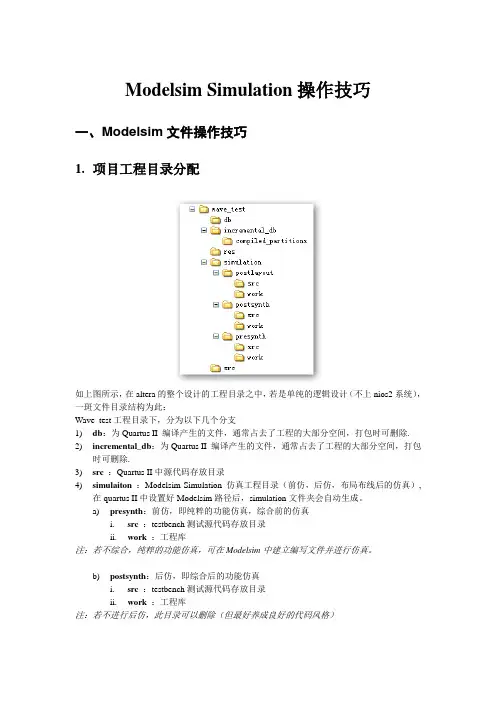
如上图所示,在altera的整个设计的工程目录之中,若是单纯的逻辑设计(不上nios2系统),一斑文件目录结构为此:
Wave_test工程目录下,分为以下几个分支
1) db:为Quartus II 编译产生的文件,通常占去了工程的大部分空间,打包时可删除.
2) incremental_db:为Quartus II 编译产生的文件,通常占去了工程的大部分空间,打包时可删除.
3) src :Quartus II中源代码存放目录
4) simulaiton :Modelsim Simulation 仿真工程目录(前仿,后仿,布局布线后的仿真),在quartus II中设置好Modelsim路径后,simulation文件夹会自动生成。
a) presynth:前仿,即纯粹的功能仿真,综合前的仿真
i. src :testbench测试源代码存放目录
ii. work :工程库
注:若不综合,纯粹的功能仿真,可在Modelsim中建立编写文件并进行仿真。
b) postsynth:后仿,即综合后的功能仿真
i. src :testbench测试源代码存放目录
ii. work :工程库
注:若不进行后仿,此目录可以删除(但最好养成良好的代码风格)
c) postlayout :后仿,布局布线后的时序仿真(只进行功能仿真没必要此)
i. src :testbench测试源代码存放目录
ii. work :工程库
注:若不进行后仿,此目录可以删除(但最好养成良好的代码风格)
5) res :其他文件存放目录
二、Modelsim仿真操作技巧
1. 多个testbench文件
若有多个testbench文件,要对波形进行仿真,可在Libyryr-work中选中要进行仿真的testbench文件,右键单击选择simulation即可(此步骤也可以省去选择design units的麻烦),之后同样打开wave,添加message,run……
Debussy仿真快速上手教程
文档来源为:从网络收集整理.word版本可编辑.欢迎下载支持.
1 目录
Debussy 仿真快速上手教程 错误!未定义书签。
Debussy 介绍 ........................................................................................... 错误!未定义书签。
1. Import Files and generate FSDB file ............................................... 错误!未定义书签。
1-1 启动Debussy ............................................................................. 错误!未定义书签。
1-2 Import Files ................................................................................. 错误!未定义书签。
1-3 设定外部模拟器 ....................................................................... 错误!未定义书签。
1-4 切换到Interactive Mode ........................................................... 错误!未定义书签。
1-5 结束程式 ................................................................................... 错误!未定义书签。
1-6 快速启动执行序 ....................................................................... 错误!未定义书签。
Windows 7下安装及使用ISE 10.1和modelsim
Windows 7下安装下安装及使用及使用ISE 10.1和modelsim
目前,市面上销售的PC,尤其是笔记本,携带的操作系统已基本都是win7。但win7
与多数开发工具的兼容性都存在问题。ISE10.1在win7系统下,其自带的仿真器便不可用。
网上有人分享经验,说可配合modelsim来使用。下面便是我在win7系统下安装及使用ISE
10.1和modelsim的经验总结。(在这里,安装ISE10.1不做说明,只需默认配置即可。另外
安装路径及源文件路径均要以字母和数字命名,且不要带空格,这样做最保险)
一、安装modelsim se 6.5
1、安装ModelSim SE 6.5
双击源文件ModelSim-win32-6.5-se.exe,安装ModelSim。
依次出现下面以下界面,
点击【Next>>】,
点击【Agree】
点击【Browse】,选择安装路径,此处安装在E:\Eapp\EDA\ModelSim下,
点击【Next>>】,
正在安装,
单击【Yes】,建立桌面快捷方式,
单击【Yes】,
单击【Yes】,
单击【Yes】,重启计算机。
2、ModelSim SE 6.5破解
2.1 生成LECENSE.dat文件
里面有个MentorKG.exe文件,双击它产生LECENSE.txt文件,将文件后缀txt改成dat。
复制LECENSE.dat到C:\modeltech_6.5\win32下,路径的红色部分可能会因不同的用户而稍
有不同。(如果这个路径不行,就试试C:\modeltech_6.5)
2.2 添加环境变量
右击桌面上的“我的电脑”,打开“属性”/“高级”/“环境变量”,在系统变量中新建
LM_LICENSE_FILE,编辑中输入上一步LECENSE.dat所在的路径
C:\modeltech_6.5\win32\LECENSE.dat,确定即可。重启计算机。
ModelSim操作方法
ModelSim
在105的xterm中输入命令:vsim & 即启动ModelSim.
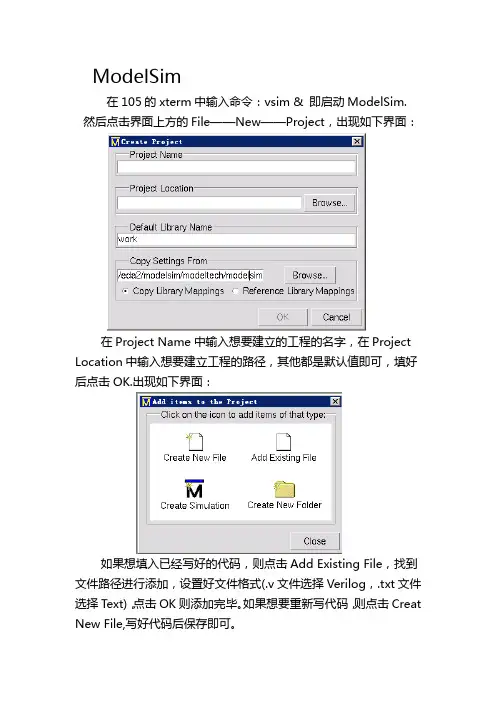
然后点击界面上方的File——New——Project,出现如下界面:
在Project Name中输入想要建立的工程的名字,在Project
Location中输入想要建立工程的路径,其他都是默认值即可,填好后点击OK.出现如下界面:
如果想填入已经写好的代码,则点击Add Existing File,找到文件路径进行添加,设置好文件格式(.v文件选择Verilog,.txt文件选择Text),点击OK则添加完毕。如果想要重新写代码,则点击Creat
New File,写好代码后保存即可。 把文件添加到工程后,点击工具栏上方的编译按钮,如下图所示:
编译不成功则改代码中的错误,直到全部编译成功为止。
编译成功后点击编译按钮后面的Simulate按钮:
出现如下对话框,选择Work中的testbench文件,点击OK即可进行仿真。
然后执行View——Wave,View——Objests,将Objests中想要观察的信号拖进Wave窗口,最后点击运行按钮Run-All(如下图), 等仿真完毕后按红色的小叉按钮Break来停止仿真。
此时观察Wave窗口即有仿真波形。
ModelSim新手使用手册

ModelSim最基本的操作,初次使用ModelSim的同学,可以看看,相互学习。
无论学哪种语言,我都希望有个IDE来帮助我创建一个工程,管理工程里的文件,能
够检查我编写代码的语法错误,能够编译运行出现结果,看看和预期的结果有没有出入,对
于Verilog语言,我用过Altera的Quartus II,Xilinx的ISE,还有ModelSim(我用的是Altera
官网的ModelSim_Altera),甚至MAXPlus II,不过感觉这软件太老了,建议还是前三者吧。
学Verilog,找一本好书很重要,参考网友的建议,我也买了一本夏宇闻老师的《Verilog
数字系统设计教程》,用Quartus II来编写代码,个人觉得它的界面比ISE和ModelSim友好,
我一般用它编写代码综合后自动生成testbench,然后可以直接调用ModelSim仿真,真的很
方便,但学着学着,发现夏老师书里的例子很多都是不可综合的,比如那些系统命令,导致
很多现象都发现不了,偶然间我直接打开了ModelSim,打开了软件自带的英文文档,步骤
是:Help ->PDF Documentation->Tutorial如下所示:
打开文档的一部分目录:
往下读发现其实ModelSim可以直接创建工程,并仿真的。下面以奇偶校验为例叙述其使用
过程(当然前提是你在Altera官网下载了ModelSim并正确安装了)。
1.打开软件,新建一个工程,并保存到自定义的目录中(最好别含中文路径)
2.点击Project,弹出窗口问是否关闭当前工程,点击Yes,接着又弹出如下窗口
我个人的习惯是把Project Name和Default Library Name写成一样,自己定义Project
Location。又弹出如下窗口:
3.点击Close(我的版本不能Create New File,其实新建好了工程一样可以新建.v文件),然
modelism简明操作指南
第一章 介 绍
ModelSim的简要使用方法
第一课 Create a Project
1.第一次打开ModelSim会出现Welcome to ModelSim对话框,选取Create a
Project,或者选取File\New\Project,然后会打开Create Project对话框。
2.在Create Project对话框中,填写test作为Project Name;选取路径Project
Location作为Project文件的存储目录;保留Default Library Name设置为work。
3.选取OK,会看到工作区出现Project and Library Tab。
4.下一步是添加包含设计单元的文件,在工作区的Project page中,点击鼠标右键,选取Add File to Project。
5.在这次练习中我们加两个文件,点击Add File to Project对话框中的Browse按钮,打开ModelSim安装路径中的example目录,选取counter.v和tcounter.v,再选取Reference from current location,然后点击OK。
6.在工作区的Project page中,单击右键,选取Compile All。
7.两个文件编译了,鼠标点击Library Tab栏,将会看到两个编译了的设计单元列了出来。看不到就要把Library的工作域设为work。
8.最后一不是导入一个设计单元,双击Library Tab中的counter,将会出现Sim Tab,其中显示了counter设计单元的结构。也可以Design\Load design来导入设计。
到这一步通常就开始运行仿真和分析,以及调试设计,不过这些工作在以后的课程中来完成。结束仿真选取Design \ End Simulation,结束Project选取File \ Close \ Project。
Modelsim的基本使用流程(没法再省的步骤)
Modelsim的基本使用流程 —————By Metcalf 一、 预备 准备一个源文件和一个相应的测试文件,并在QuartusII或ISE环境下编译成功。没有的自行百度搜。 二、 整体流程 工程的建立、编译文件和仿真。 三、 具体流程 1.工程的建立 1) File→New→New Project… 2) 在D盘新建文件夹,命名为Metcalf(笔者暂时的英文名),将工程命名为Counter_Design,默认库名work,其他选项不需要改动,如图1所示,再点击“OK”。 图1 建立工程 3) 在弹出的对话框选择“Add Existing File”,又弹出一个对话框,在该对话框点击“Browse..”,添加准备好的两个文件,如图2所示,点击“打开”,选中“Copy to project directory”, 如图3所示,点击“OK”,得到的效果如图4所示。
图2 选取文件 图3 添加文件到工程里 图4 添加文件后的效果 2.编译文件 Compile→Compile All,产生的效果如图5,注意红色方框内的前后变化。Library库里work的变化如图6所示。文件夹的变化如图7。
图5 编译后的效果 图6 work的变化 图7 文件夹里的变化 3.仿真 1)Simulate→Start Simulation,弹出图8,选中work里的Counter_Design_TB,去掉Enable optimization的选项,点击“OK”。 图8 选择并设置测试文件
2)选中图9中红色方框里的内容,鼠标右击,Add→To Wave→All items in region,出现图10。 图9 图10 3)Simulate→Run→Run-All,额,怎么没有波形,别急,左手按住Ctrl,右手滚动鼠标滑轮,波形图出现了!如图11所示。 图11
debussy使用
前期问题解决方案
1. altera后仿真问题
系统内有宏模块库的仿真:
需要添加库文件,路径\altera\80\quartus\eda\sim_lib
220model.v :带有用户原语类型的Quartus自带的IP核的库文件
altera_mf.v :Quartus自带的IP核的库文件
cycloneii_atoms.v:相应系列的器件库,这个和你选择的器件有关,这一点一定要注意,如果你选择CycloneIII,那就选择III代的,不然会编译不通过,因为你在新建项目的时候已经确立了选用芯片的型号。
布局布线后仿真:
首先在新建工程时要选择Modelsim作为仿真工具,在quartus II中编译后,在工程文件夹中生成一个:\simulation\modelsim文件夹,其中包括
*.vo 是仿真网表文件,可以用来代替设计文件
*_modelsim.xrf是Quartus编译生成的信息文件;
*_v.sdo 是工程延时的文件
将*.vo和*_v.sdo添加在工程中。
注意:后仿真可以不加载altera_mf.v,因为*.vo中包含了构造信息和参数。
总结:
RTL级前仿真,如果有宏模块库必须加载altera_mf.v,不需要cycloneii_atoms.v
综合布局布线后仿真,必须对cycloneii_atoms.v进行编译,altera_mf.v和 *.vo任选一个即可。
2. debuss波形输入问题
Debussy 介绍
Debussy 是NOVAS Software, Inc(思源科技)发展的HDL Debug & Analysis tool,这套软体主要不是用来跑模拟或看波形,它最强大的功能是:能够在HDL source code、schematic diagram、waveform、state bubble diagram之间,即时做trace,协助工程师debug。
Modelsim使用简明指南
Modelsim使用简明指南
1 前言
作为一种简单易用,功能强大的逻辑仿真工具,Modelsim具有广泛的应用。这里对
ModelSim作一个入门性的简单介绍。首先介绍ModelSim的代码仿真,然后介绍门级仿真
和时序验证。
2 代码仿真
在完成一个设计的代码编写工作之后,可以直接对代码进行仿真,检测源代码是否符合
功能要求。这时,仿真的对象为HDL代码,比较直观,速度比较快,可以进行与软件相类
似的多种手段的调试(如单步执行等)。在设计的最初阶段发现问题,可以节省大量的精力。
2.1 代码仿真需要的文件
1.设计HDL源代码:可以使VHDL语言或Verilog语言。
2.测试激励代码:根据设计要求输入/输出的激励程序,由于不需要进行综合,书写具
有很大的灵活性。
3.仿真模型/库:根据设计内调用的器件供应商提供的模块而定,如:FIFO(Altera常
用的FIFO有:lpm_fifo /lpm_fifo_dc等)、DPRAM等。
2.2 代码仿真步骤
1.建立工程:在ModelSim中建立Project。如图2.1所示,点击FileÖNewÖProject,
得到Creata Project的弹出窗口,如图2.2所示。在Project Name栏中填写你的项目名字,建
议和你的顶层文件名字一致。Project Location是你的工作目录,你可通过Brose按钮来选择
或改变。Ddfault Library Name可以采用工具默认的work。
图2.1
图2.2
2.给工程加入文件:ModelSim会自动弹出Add Items to the project窗口,如图2.3所示。
选择Add Exsiting File后,根据相应提示将文件加到该Project中。
图2.3
3.编译:编译(包括源代码和库文件的编译)。编译可点击ComlileÖComlile All来完
成。
4.装载文件:如图2.4,点击SimulateÖSimulate…后,如图2.5所示,选定顶层文件(激