
VisualCMFC简要介绍(外文翻译)
Introduction to MFC Programming with Visual C++ Version 6.x by Marshall Brain
Visual C++ is much more than a compiler. It is a complete application development environment that, when used as intended, lets you fully exploit the object oriented nature of C++ to create professional Windows applications. In order to take advantage of these features, you need to understand the C++ programming language. If you have never used C++, please turn to the C++ tutorials in the C/C++ Tutorials page for an introduction. You must then understand the Microsoft Foundation Class (MFC) hierarchy. This class hierarchy encapsulates the user interface portion of the Windows API, and makes it significantly easier to create Windows applications in an object oriented way. This hierarchy is available for and compatible with all versions of Windows. The code you create in MFC is extremely portable. These tutorials introduce the fundamental concepts and vocabulary behind MFC and event driven programming. In this tutorial you will enter, compile, and run a simple MFC program using Visual C++. Tutotial 2 provides a detailed explanation of the code used in Tutorial 1. Tutorial 3 discusses MFC controls and their customization. Tutorial 4 covers message maps, which let you handle events in MFC. What is the Microsoft Foundations Class Library Let's say you want to create a Windows application. You might, for example, need to create a specialized text or drawing editor, or a program that finds files on a large hard disk, or an application that lets a user visualize the interrelationships in a big data set. Where do you begin A good starting place is the design of the user interface. First, decide what the user should be able to do with the program and then pick a set of user interface objects accordingly. The Windows user interface has a number of standard controls, such as buttons, menus, scroll bars, and lists, that are already familiar to Windows users. With this in mind, the programmer must choose a set of controls and decide how they should be arranged on screen. A time-honored procedure is to make a rough sketch of the proposed user interface (by tradition on a napkin or the back of an envelope) and play with the elements until they feel right. For small projects, or for the early prototyping phase of a larger project, this is sufficient. The next step is to implement the code. When creating a program for any Windows platform, the programmer has two choices: C or C++. With C, the programmer codes at the level of the Windows Application Program Interface (API). This interface consists of a collection of hundreds of C functions described in the Window's API Reference books. For Window's NT, the API is typically referred to as the "Win32 API," to distinguish it from the original 16-bit API of lower-level Windows products like Windows 3.1. Microsoft also provides a C++ library that sits on top of any of the Windows APIs and makes the programmer's job easier. Called the Microsoft Foundation Class library (MFC), this library's primary advantage is efficiency. It greatly reduces the amount of code that must be written to create a Windows program. It also provides all the advantages normally found in C++ programming, such as inheritance and encapsulation. MFC is portable, so that, for example, code created under Windows 3.1 can move to Windows NT or Windows 95 very easily. MFC is therefore the preferred method for developing Windows applications and will be used throughout these tutorials. When you use MFC, you write code that creates the necessary user interface controls and customizes their appearance. You also write code that responds when the user manipulates these controls. For example, if the user clicks a button, you want to have code in place that responds appropriately. It is this sort of event-handling code that will form the bulk of any application. Once the application responds correctly to all of the available controls, it is finished. You can see from this discussion that the creation of a Windows program is a straightforward process when using MFC. The goal of these tutorials is to fill in the details and to show the techniques you can use to create professional applications as quickly as possible. The Visual C++ application development environment is specifically tuned to MFC, so by learning MFC and Visual C++ together you can significantly increase your power as an application developer. Windows Vocabulary The vocabulary used to talk about user interface features and software development in Windows is basic but unique. Here we review a few definitions to make discussion easier for those who are new to the environment. Windows applications use several standard user controls:
第3章 Visual C++ 6.0中的MFC
3.4.4 CDocument
CDocument类为应用程序的文档对象为自定义文档类提 类为应用程序的文档对象为自定义文档类提 供了基本功能。一个文档代表了一个数据单位。 供了基本功能。一个文档代表了一个数据单位。CDocument 类代表了支持标准的操作,像创建文档、加载文档、 类代表了支持标准的操作,像创建文档、加载文档、存储文 档。
3.5
MFC的消息和命令 MFC的消息和命令
Windows应用程序是基于消息驱动的。鼠标的单击、移 应用程序是基于消息驱动的。鼠标的单击、 应用程序是基于消息驱动的 双击,键盘的按键动作,窗口移动、打开、显示、 动、双击,键盘的按键动作,窗口移动、打开、显示、关闭 等等, 等等,都会有相应的消息及相应的消息处理函数来处理这些 动作。本节讲述消息的知识。 动作。本节讲述消息的知识。
3.5.3 消息映射机制
下面通过举例来说明MFC的消息映射机制。 的消息映射机制。 下面通过举例来说明 的消息映射机制
3.5.4 用户自定义消息
Visual C++ 6.0为程序开发人员预留了常量 为程序开发人员预留了常量WM_USER, 为程序开发人员预留了常量 , 帮助程序开发人员实现自定义消息。 帮助程序开发人员实现自定义消息。下面介绍如何使用自定 义消息。 义消息。
3.1
什么是MFC 什么是MFC
MFC是微软基本类库的缩写形式。MFC提供面向对象框 是微软基本类库的缩写形式。 是微软基本类库的缩写形式 提供面向对象框 程序开发人员可以使用MFC创建 创建Windows应用程序。 应用程序。 架,程序开发人员可以使用 创建 应用程序 MFC是按照 是按照C++类的层次形式组织在一起。高层类提供一般 类的层次形式组织在一起。 是按照 类的层次形式组织在一起 功能,低层类实现更具体的行为, 功能,低层类实现更具体的行为,低层类是从高层类中派生 而来的,因而继承了高层类的行为。 而来的,因而继承了高层类的行为。 MFC可以处理很多 可以处理很多Windows相关的常见任务。例如,程 相关的常见任务。 可以处理很多 相关的常见任务 例如, 序员不必重复开发消息处理循环, 可以实现这一循环, 序员不必重复开发消息处理循环,MFC可以实现这一循环, 可以实现这一循环 并提供简单易用的成员函数, 并提供简单易用的成员函数,如OnPaint()。 。 MFC还提供了一个文档 视图的应用程序开发模型。这是 还提供了一个文档/视图的应用程序开发模型 还提供了一个文档 视图的应用程序开发模型。 将应用程序数据和用户界面元素分离的一种应用编程方法。 将应用程序数据和用户界面元素分离的一种应用编程方法。 文档/视图模型的优势非常强大 视图模型的优势非常强大, 文档 视图模型的优势非常强大,绝大多数应用程序都可以使 用这一模型。 用这一模型。
vc++MFC基础教程

1.2.3 编辑区
• 在Visual C++中,编写应用程序代码的位置就是编辑区。该编辑区的 功能十分强大,智能化程度也非常高。在编辑区内,除了能编写 C/C++语言外,还能编写SQL、HTML和VBScript等其他编程语言。 如下图所示。
1.2.4 联机帮助
• Visual C++6.0不像其他集成开发环境一样把帮助系统集成在开发环境 内部,而是提供了一个专门为Visual C++设计的MSDN类库。MSDN 虽然是一个独立的帮助系统,但却能很好地和Visual C++6.0集成在一 起。 • MSDN的使用方式有以下几种: • 单击【Help】|【Contents】命令; • 单击【Help】|【Search】命令; • 单击【Help】|【Index】命令; • 按下【F2】键。 • 通过上述几种命令方式,即可运行MSDN。
1.2.1 工作区窗口和输出窗口
• Find in Files 1和Find in Files 2:两个选项卡的作用相同,用于显示 从多个文件中查找字符串的结果。当用户想要查看某个函数或变量出 现在哪些文件中,单击【Edit】|【Find in Files】命令,弹出【Find in Files】对话框,如下图所示。在【Find in Files】对话框中的 【Find what】后的编辑框中,输入想要查找的内容,单击【Find】按 钮即可。查找到的内容会输出到Find in Files选项卡中。
第1章 Visual C++集成开发环境
• Visual C++是一个功能强大的可视化应用程序开发工具。其凭借强大 功能,受大了广大程序员的欢迎。当今流行的Visual C++的开发工具 是6.0版本。下面来介绍Visual C++ 6.0的一些基本情况。
Visual-C++MFC入门教程
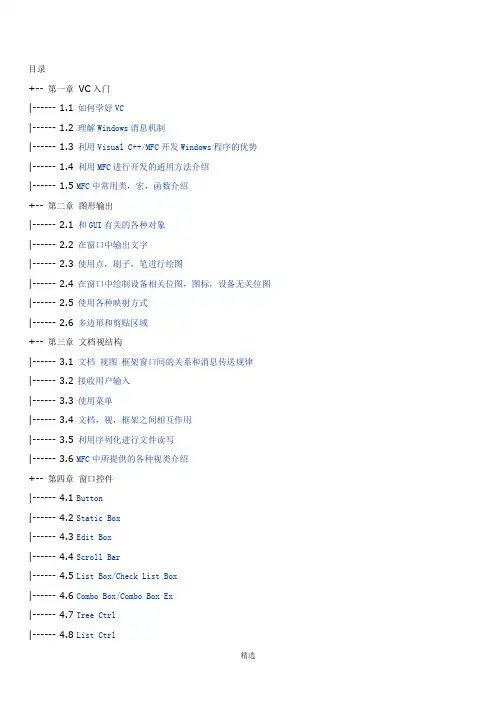
目录+-- 第一章VC入门|------ 1.1 如何学好VC|------ 1.2 理解Windows消息机制|------ 1.3 利用Visual C++/MFC开发Windows程序的优势|------ 1.4 利用MFC进行开发的通用方法介绍|------ 1.5 MFC中常用类,宏,函数介绍+-- 第二章图形输出|------ 2.1 和GUI有关的各种对象|------ 2.2 在窗口中输出文字|------ 2.3 使用点,刷子,笔进行绘图|------ 2.4 在窗口中绘制设备相关位图,图标,设备无关位图|------ 2.5 使用各种映射方式|------ 2.6 多边形和剪贴区域+-- 第三章文档视结构|------ 3.1 文档视图框架窗口间的关系和消息传送规律|------ 3.2 接收用户输入|------ 3.3 使用菜单|------ 3.4 文档,视,框架之间相互作用|------ 3.5 利用序列化进行文件读写|------ 3.6 MFC中所提供的各种视类介绍+-- 第四章窗口控件|------ 4.1 Button|------ 4.2 Static Box|------ 4.3 Edit Box|------ 4.4 Scroll Bar|------ 4.5 List Box/Check List Box|------ 4.6 Combo Box/Combo Box Ex|------ 4.7 Tree Ctrl|------ 4.8 List Ctrl|------ 4.9 Tab Ctrl|------ 4.A Tool Bar|------ 4.B Status Bar|------ 4.C Dialog Bar|------ 4.D 利用AppWizard创建并使用ToolBar StatusBar Dialog Bar|------ 4.E General Window|------ 4.F 关于WM_NOTIFY的使用方法+-- 第五章对话框|------ 5.1 使用资源编辑器编辑对话框|------ 5.2 创建有模式对话框|------ 5.3 创建无模式对话框|------ 5.4 在对话框中进行消息映射|------ 5.5 在对话框中进行数据交换和数据检查|------ 5.6 使用属性对话框|------ 5.7 使用通用对话框|------ 5.8 建立以对话框为基础的应用|------ 5.9 使用对话框作为子窗口+-- 第六章网络通信开发|------ 6.1 WinSock介绍|------ 6.2 利用WinSock进行无连接的通信+------ 6.3 利用WinSock建立有连接的通信《Visual C++开发指南》闻怡洋/文第一章VC入门1.1 如何学好VC - Visual C++/MFC入门教程这个问题很多朋友都问过我,当然流汗是必须的,但同时如果按照某种思路进行有计划的学习就会起到更好的效果。
vc++MFC基础教程
1.2 Visual C++6.0界面介绍
• 安装好Visual C++开发环境后,桌面上并没有其快捷图标,需读者自 己修改。选择“开始”菜单,从所有程序中,找到Microsoft Visual Studio 6.0级联菜单下的Microsoft Visual C++菜单项。选择该菜单项, 并将其拖动到桌面上,则在桌面上创建了Microsoft Visual Studio的快 捷图标。 • 双击快捷图标,即可启动Visual C++6.0集成开发环境。每次运行 Visual C++6.0时,会弹出一个【Tip of the day】对话框,如下图所 示。
1.2.1 工作区窗口和输出窗口
• Resource View:显示当前工作区中所有的资源。这些资源包括快捷 键、对话框、图标、菜单、字符条编辑器、工具栏和版本信息。双击 其中的ID号,会显示相应的资源信息。 • File View:显示属于当前工程的所有文件,包括C/C++源文件、头文 件、资源文件等。 • 输出窗口与工作区一样,分为多个选择卡。其中最常用的选项卡被放 在了最外面,分别为Build、Debug、Find in Files 1和Find in Files 2。
1.2 Visual C++6.0界面介绍
• 从上图中可以看出,Visual C++的界面被分成了7部分。上面依次标 题栏、菜单栏和工具栏。中间左侧部分是工作区窗口,右侧部分是编 辑区。最下方是输出窗口和状态栏。
1.2.1 工作区窗口和输出窗口
• 工作区窗口和输出窗口是在一个程序编译时使用最多的停靠式窗口。 工作区窗口中显示了当前程序中的所有类、资源和文件信息。工作区 窗口分为3个部分:Class View(类视图)、Resource View(资源视 图)和File View(文件视图)。 • Class View:显示当前工作区中所有工程定义的C++类。双击某个类 名,Visual C++会自动打开这个类的文件,并将编辑区定位到该类的 定义处。双击类中的成员函数和变量,编辑区则定位到该成员函数或 变量的定义处。
轻松学Visual C++之认识Visual C++
1.2.2 测试编译器
在VC++ 6.0安装成功后,我们并不能保证它能编译 程序。要知道这在安装编译软件时候经常会遇到这 种情况,就是可以正常打开,但是却不能正常编译 代码。 我们通常用能否输出“Hello World!”来测试该编译 环境是否能正常工作。下面我们用最简单的方法来 完成测试。
在安装VC++ 6.0前,我们需要准备3样东西: Microsoft Visual C++ 6.0安装文件:这也就是我们所说的 VC++ 6.0集成开发环境安装文件,没有它就没法编译程 序。 MSDN Library Visual Studio 6.0安装文件:我们不可能把 所有的函数和类都熟记于心。通常我们是通过MSDN获 得的,所以学会使用MSDN来获得帮助是每个VC++程序 员必备的技能。 Visual AssistX插件安装文件:这是基于VC++ 6.0下的一 个插件,它可以大大帮助我们快速开发应用程序。现在 它几乎是安装VC++后必备的一个插件,它属于付费软件。
1.3 VC++ 6.0的四个模块
初看VC++ 6.0集成开发环境,不知从何入手,也不 知道各个按钮的作用。这些都无所谓,在以后的学 习中你会慢慢又陌生变成熟悉。我们根据主要的功 能把VC++ 6.0集成开发环境划分为四个重要的模块, 利用它们才使得我们的开发变的如此轻松高效。
1.3.1 VC++集成开发环境(IDE)
1.2 搭建开发环境
搭建开发环境是我们编写程序的第一步,简单的说 就是安装Visual C++ 6.0软件,为编写Windows程序 做准备。安装编译软件和其它软件有所不同就是我 们在安装完成后大多需要进行测试。本节将向读者 简要介绍需要安装的软件和怎样对编译器进行测试。
Visual C++ 使用介绍

善用工程的设置选项
• VC风格的配置
自定义选项(Tools -> Customize) ——组建自己的工具条 格式(Tools -> Option -> Format) ——让VC顺眼一点
善用工程的设置选项
• 工程选项配置的一些技巧
点击工程里的设置(Project -> Settings); 在设置页面上左边选择需要设置的工程; 在左上角的下拉菜单中选择所要编辑的配置; 现在可以对工程的配置进行修改了,一般都是当前的工 程和当前的配置。
• • • • • • 简介VC VC环境的搭建 建立一个工程 用VC来编写代码 用VC来调试工程 善用工程的设置选项
用VC来调试工程
• 调试常见的几种方式
1、控制台输出(printf) 2、文件输出(fprintf) 3、Windows弹出消息(MessageBox) 4、MFC Trace(TRACE) 5、单步跟踪(GDB)
VC环境的搭建
• 辅助工具
1、Visual Assist X 2、BoundsChecker 3、ClearCase 4、Code Visualizer 5、WndTabs 辅助编辑工具,强烈推荐 超强的检测工具 版本控制 代码结构可视化工具 显示窗体的标签(像傲游一 样)
VC环境的搭建
• 第三方库(一)
简介VC
• Visual C++作为一个功能非常强大的可视化应用程序 开发工具 ;
• Visual C++可以很轻松的开发Windows的应用程序和 动态库; • 有许多第三方开发的SDK,能开发多种平台多种应用 的程序; • 强大的后盾支援——帮助文档、第三方开发库、网站 及论坛。
Visual_C++MFC入门教程(经典版)
Visual C++MFC入门教程目录+-- 第一章 VC入门|------ 1.1 如何学好VC|------ 1.2 理解Windows消息机制|------ 1.3 利用Visual C++/MFC开发Windows程序的优势|------ 1.4 利用MFC进行开发的通用方法介绍|------ 1.5 MFC中常用类,宏,函数介绍+-- 第二章图形输出|------ 2.1 和GUI有关的各种对象|------ 2.2 在窗口中输出文字|------ 2.3 使用点,刷子,笔进行绘图|------ 2.4 在窗口中绘制设备相关位图,图标,设备无关位图|------ 2.5 使用各种映射方式|------ 2.6 多边形和剪贴区域+-- 第三章文档视结构|------ 3.1 文档视图框架窗口间的关系和消息传送规律|------ 3.2 接收用户输入|------ 3.3 使用菜单|------ 3.4 文档,视,框架之间相互作用|------ 3.5 利用序列化进行文件读写|------ 3.6 MFC中所提供的各种视类介绍+-- 第四章窗口控件|------ 4.1 Button|------ 4.2 Static Box|------ 4.3 Edit Box|------ 4.4 Scroll Bar|------ 4.5 List Box/Check List Box|------ 4.6 Combo Box/Combo Box Ex|------ 4.7 Tree Ctrl|------ 4.8 List Ctrl|------ 4.9 Tab Ctrl|------ 4.A Tool Bar|------ 4.B Status Bar|------ 4.C Dialog Bar|------ 4.D 利用AppWizard创建并使用ToolBar StatusBar Dialog Bar |------ 4.E General Window|------ 4.F 关于WM_NOTIFY的使用方法+-- 第五章对话框|------ 5.1 使用资源编辑器编辑对话框|------ 5.2 创建有模式对话框|------ 5.3 创建无模式对话框|------ 5.4 在对话框中进行消息映射|------ 5.5 在对话框中进行数据交换和数据检查|------ 5.6 使用属性对话框|------ 5.7 使用通用对话框|------ 5.8 建立以对话框为基础的应用|------ 5.9 使用对话框作为子窗口+-- 第六章网络通信开发|------ 6.1 WinSock介绍|------ 6.2 利用WinSock进行无连接的通信+------ 6.3 利用WinSock建立有连接的通信《Visual C++开发指南》闻怡洋/文1.1 如何学好VC这个问题很多朋友都问过我,当然流汗是必须的,但同时如果按照某种思路进行有计划的学习就会起到更好的效果。
Visual C++教程 第10章 创建MFC Windows应用程序
(Document)和视图(View).在使用MFC框架编 Document)和视图(View).在使用MFC框架编 和视图 MFC Windows应用程序时 应用程序时, 写Windows应用程序时,程序员最常编写的部 分就是文档类和视图类
文档和视图
把一个应用分成文档和视图的结构是基于MFC 把一个应用分成文档和视图的结构是基于MFC
Library). Foundation Class Library). 这个类库是在 Microsoft Windows 中进行程序设计 的应用程序框架.MFC的所有代码都是用 的应用程序框架.MFC的所有代码都是用 C++ 编写 的,并提供了许多代码以方便程序设计人员完成各 种任务,例如管理窗口,菜单和对话框, 种任务,例如管理窗口,菜单和对话框,执行基本 输入/输出,存储数据对象集合等. 输入/输出,存储数据对象集合等.程序设计人员只 须将自己要创建的应用程序的相关代码添加到这个 框架中就可以完成相关功能.由于C++ C++具有面向对象 框架中就可以完成相关功能.由于C++具有面向对象 程序设计的性质,所以可以容易地扩展或重写MFC MFC框 程序设计的性质,所以可以容易地扩展或重写MFC框 架所提供的各种基本功能. 架所提供的各种基本功能.
vc++、MFC基础教程_
1.2.1 工作区窗口和输出窗口
• Build:Build显示工程在创建中,经过的每一个步骤及相应信息。如 果出现编译链接错误,那么出现错误的文件、原因、行号等内容会显 示在Build中。双击该错误信息行,编辑区则定位在该错误出现的行。
• 虽然开发人员要编写的程序在功能上各有不同,但是从结构上讲,都 可以化分为对用户界面的设计、对文件的操作、对数据库的访问及对 多媒体的使用等一些最主要的方面。这一点正是微软提出MFC类库最 重要的原因。
• 在MFC类库中,大约有200个类。在进行程序设计时,只需简单地调 用已有的类及类中的方法即可。另外,还可以利用“继承”方法从已 有类中派生出自己想要的类。这时,派生出来的类不但拥有父类中的 方法和属性,还可以根据自己的需求,自定义一些特殊的属性和方法, 使得派生类功能更加强大。MFC有较好的移植性,可应用于众多平台。
第1章 Visual C++集成开发环境
• Visual C++是一个功能强大的可视化应用程序开发工具。其凭借强大 功能,受大了广大程序员的欢迎。当今流行的Visual C++的开发工具 是6.0版本。下面来介绍Visual C++ 6.0的一些基本情况。
1.1 Visual C++ 6.0概述
ቤተ መጻሕፍቲ ባይዱ
1.2.1 工作区窗口和输出窗口
• Resource View:显示当前工作区中所有的资源。这些资源包括快捷 键、对话框、图标、菜单、字符条编辑器、工具栏和版本信息。双击 其中的ID号,会显示相应的资源信息。
visul c++6.0的使用
一、Visual C++实验环境介绍1、Visual C++简介Visual C++是Microsoft公司的Visual Studio开发工具箱中的一个C++程序开发包。
VisualStudio提供了一整套开发Internet和Windows应用程序的工具,包括VisualC++, Visual Basic, Visual Foxpro, Visual InterDev, Visual J++以及其他辅助工具,如代码管理工具Visual SourceSafe和联机帮助系统MSDN。
Visual C++包中除包括C++编译器外,还包括所有的库、例子和为创建Windows应用程序所需要的文档。
从最早期的1.0版本,发展到最新的6.0版本,Visual C++已经有了很大的变化,在界面、功能、库支持方面都有许多的增强。
最新的6.0版本在编译器、MFC类库、编辑器以及联机帮助系统等方面都比以前的版本做了较大改进。
Visual C++一般分为三个版本:学习版、专业版和企业版,不同的版本适合于不同类型的应用开发。
实验中可以使用这三个版本的任意一种。
Visual C++集成开发环境(IDE)集成开发环境(IDE)是一个将程序编辑器、编译器、调试工具和其他建立应用程序的工具集成在一起的用于开发应用程序的软件系统。
Visual C++软件包中的Developer Studio就是一个集成开发环境,它集成了各种开发工具和VC编译器。
程序员可以在不离开该环境的情况下编辑、编译、调试和运行一个应用程序。
IDE中还提供大量在线帮助信息协助程序员做好开发工作。
Developer Studio中除了程序编辑器、资源编辑器、编译器、调试器外,还有各种工具和向导(如AppWizard和ClassWizard),以及MFC类库,这些都可以帮助程序员快速而正确地开发出应用程序。
向导(Wizard)向导是一个通过一步步的帮助引导你工作的工具。