
计算机图形图像处理 Photoshop CS 中级 中级 试题汇编
第一单元选区1.1 第1题【操作要求】制作立体饼状物,如图X1-1所示。
图X1-1 效果图1.建立选区:建立直径为230像素的圆形,制作饼状比例示意图选区如图Y1-1所示。
2.选区编辑:填充270°绿色(#0a9204)、50°红色(#a40603)和40°蓝色(#1709dc)。
3.效果装饰:制作立体效果(30像素高度)。
将最终结果以Xl-l.psd为文件名保存在考生文件夹中。
图Y 1-1【操作要求】合成窗外风景效果,如图X1-2所示。
图X1-2 效果图1.建立选区:打开C:\2007PS\Unit1\window.jpg和green.jpg素材文件,如图所示。
2.选区编辑:把风景图像合成到窗口。
3.效果装饰:调整透过窗口看到两棵大树的位置。
将最终结果以X1-2.psd为文件名保存在考生文件夹中。
【操作要求】制作连体字,如图X1-3所示。
图1-3 效果图1.建立选区:输入130像素、宋体、斜体字符“2(#340fea)、0(#74ebef)、0(#86e32e)、0(#ecec00)”并做立体化处理,如图Y1-3所示。
2.选区编辑:制作相互嵌套的连环字符。
3.效果装饰:添加红色(#d7042f)前景。
将最终结果以X1-3.psd为文件名保存在考生文件夹中。
图Y1-3【操作要求】制作三色谱,如图X1-4所示。
图X1-4效果图1.建立选区:制作直径为85像素的红色(#f60400)、绿色(#08fb01)和蓝色(#0100fe)三个圆形,如图Y1-4所示。
2.选区编辑:将红蓝圆形选区交集填充为洋红色(f7004fe)、将红绿圆形相交处填充为黄色(#feff01)、将绿蓝圆形相交处填充为青色(#09fbff),将红绿蓝三圆相交处填充为白色(#ffffff)。
3.效果装饰:调整圆形交集大小等比,并且调整圆形至圆心处位置。
将最终结果以X1-4. psd为文件名保存在考生文件夹中。
图Y1-4【操作要求】制作变换图形,如图X1-5所示。
图X1-5 效果图1.建立选区:建立8个并列曲线,如图Y1-5所示,将线条两端虚线化。
2.选区编辑:改变曲线的中心点进行变换约50度、复制为7个。
3.效果装饰:组成线条变化图案。
将最终结果以X1-5.psd为文件名保存在考生文件夹中。
图Y 1-5第二单元绘画2.1 第1题【操作要求】绘画木板效果,如图X2-1所示。
图X2-1 效果图1.绘画设定:打开C:\2007PS\Unit2\wood.jpg素材文件,如图Y2-1所示,提取色彩。
2.绘画润饰:描绘木板纹理,细化断裂和缺口效果。
3.效果处理:用较明亮的色彩表现亮光区,用较暗的笔刷表现阴暗区域。
将最终结果以X2-1.psd为文件名保存在考生文件夹中。
图Y2-1【操作要求】绘画头发梢,如图X2-2所示。
图X2-2效果图1.绘画设定:打开C:\2007PS\Unit2\girl.jpg素材文件,如图Y2-2所示,定义画笔。
2.绘画润饰:调整画笔的大小、压力和混合模式描绘头发。
3.效果处理:细化发梢虚化感。
将最终结果以X2-2.psd为文件名保存在考生文件夹中。
图Y2-2【操作要求】绘制蓝天白云效果,如图X2-3所示。
图X2-3 效果图1.绘画设定:建立一个宽和高为548×443像素交件,如图Y2-3所示绘制三朵白云(#ffffff、#d8ebfa)。
2.绘制润饰:描绘绿色(#bffd6c、#a0d455)草丛效果。
3.效果处理:添加蓝天(#1c73fe、#6ebcfe)背景。
将最终效果以X2-3.psd为文件名保存在考生文件中。
【操作要求】绘制水草效果,如图X2-4所示。
图X2-4 效果图1.绘画设定:打开C:\2007PS\Unit2\fish.jpg素材文件,如图Y2-4所示。
2.绘画润饰:设置动态画笔的散射、纹理等,绘画水底植物。
4.效果处理:变换画笔的颜色(#00aa5e、#d53a37、#eda543)。
将最终效果以X2-4.psd为文件名保存在考生文件夹中。
图Y2-4【操作要求】绘画羽毛,如图X2-5所示。
图X2-5 效果图1.绘画设定:打开C:\2007PS\Unit2\feather.jpg素材文件,如图Y2-5所示。
设置细小绒毛画笔。
2.绘画润饰:绘画羽毛的根部与边缘的绒毛。
4.效果处理:添加黑(#000000)至白(#ffffff)渐变背景。
将最终结果以X2-5.psd为文件名保存在考生文件夹中。
图Y2-5第三单元图像3.1 第1题【操作要求】把灰度图像润色为RGB彩色图像,如图X3-1所示。
图X3-1 效果图1.图像编辑:打开C:\2007PS\Unit3\house1.jpg素材文件,转换为RGB模式图像。
2.色彩调整:选取图像上部蓝天、下部植物以及中部墙体、木头和窗棂部分,调整色相分别着色,蓝色(#616bae)、绿色(#528857)、黄色(b0964b)、褐色(#98845d)。
3.效果修饰:调整饱和度和色阶。
将最终结果以X3-1.psd为文件名保存在考生文件夹中。
【操作要求】将汽车换颜色,如图X3-2所示。
图X3-2 效果图1.图像编辑:打开C:\2007PS\Unit3\car1.jpg素材文件,如图Y3-2所示,建立蓝色汽车区域的图层选区。
2.色彩调整:调整色相换为红色(#cb6666)。
3.效果修饰:图层混合、保持原有光线和明暗对比。
将最终结果以X3-2.psd为文件名保存在考生文件夹中。
图Y3-2【操作要求】调整柿子由绿变红,如图X3-3所示。
图X3-3 效果图1.图像编辑:打开C:\2007PS\Unit3\shi.jpg素材文件,如图Y3-3所示,加宽2倍画布尺寸。
2.色彩调整:复制柿子图像,调整色相进行着色,使绿柿子变红(#ca450c),保持原有光感。
3.效果修饰:调整色阶。
将最终结果以X3-3.psd为文件名保存在考生文件夹中。
图Y3-3【操作要求】制作闪电效果,如图X3-4所示。
图X3-4效果图1.图像编辑:打开C:\2007PS\Unit3\Cloud.jpg素材文件,如图Y3-4所示,调整色相。
2.色彩调整:调整色阶增强对比。
3.效果修饰:调整色相为蓝色(#4e54d0)闪电效果。
将最终结果以X3-4psd为文件名保存在考生文件夹中。
图Y3-43.5第5【操作要求】制作血迹,如图X3-5所示。
图X3-5效果图1.图像编辑:打开C:\2007PS\Unit3\blood.jpg文件,如图Y3-5所示,调整图像。
2.色彩调整:使用色相着色,调整为血红色(#ac4c4e)。
3.效果修饰:改变图层混合叠加模式。
将最终结果以X3-5.psd为文件名保存在考生文件夹中。
图Y3-5第四单元绘图4.1 第1题【操作要求】绘制企业标志,如图X4-1所示。
图X4-1 效果图1.绘制图形:绘制圆形(外半径为222像素,内半径170像素)和矩形(宽度为56像素)图形,如图Y4-1所示。
2.图形编辑:再绘制一个圆角矩形(宽243像素,高180像素)和内矩形(宽124像素,高80像素)组合成标志。
3.效果修饰:将路径着色(#f40500)(也可绘制图形时同步着色)。
将最终结果以X4-1.psd为文件名保存在考生文件夹中。
图Y4-1【操作要求】绘制草果标志,如图X4-2所示。
图X4-2 效果图1.绘制图形:绘制草果图形(直径为260像素,叶片宽高为100×50像素),如图Y4-2所示。
2.图形编辑:描边(#b6b7d))、填充(#0b0a0a,)处理,形成立体透叫效果。
3.效果修饰:添加图层样式阴影效果。
将最终结果以X4-2.psd为文件名保存在考生文件夹中。
图Y4-2【操作要求】绘制铅笔,如图X4-3所示。
图X4-3 效果图1.绘制图形:用形状、路径绘制铅笔图形,如图Y4-3所示(笔轩长为300像素,宽35像素;笔头长为75像素)。
2.图形编辑:分解为笔杆、木质削口和笔芯三部分,再复制三根铅笔。
3.效果修饰:笔杆分别填充渐变色彩(#f60400、#feff01、#08fb01、#0100fe),削口(#f98200)和笔芯颜色。
将最终结果以X4-3.psd为文件名保存在考生文件夹中。
图Y4-3【操作要求】制作路标,如图X4-4所示。
图X4-4 效果图1.绘制图形:载入C:\2007PS\Unit4\road.jpg素材文件,输入白色黑体字“SLOW”。
2.图形编辑:变换文字约为路面1/4大小,形成透视效果,如图Y4-4所示。
3.效果修饰:将文字与路面纹理进行混合。
将最终结果以X4-4.psd为文件名保存在考生文件夹中。
图Y4-4【操作要求】制作小路和树图形,如图X4-5所示。
图X4-5 效果图1.绘制图形:绘制一个绿色(#0ef801)椭圆(宽25像素,高80像素)和一个黑色矩形(高为100像素,宽为4像素),如图Y4-5所示。
2.图形编辑:再复制14棵小树排列,放置道路两侧。
3.效果修饰:绘制三条道路透视线。
将最终结果以X4-5.psd为文件名保存在考生文件夹中。
图Y4-5第五单元图层5.1 第1题【操作要求】制作物体投影效果,如图X5-1所示。
图X5-1 效果图1.建立图层:打开C:\2007PS\Unit5\gear.jpg素材文件,如图Y5-1所示,建立齿轮图层。
2.图层编辑:制作齿轮左向120°投影效果。
3.效果修饰:添加渐变背景(#ffffff, #ccccff)。
将最终结果以X5-2.psd为文件名保存在考生文件夹中。
图Y5-1【操作要求】制作光线效果,如图X5-2所示。
图X5-2 效果图1.建立图层:打开C:\2007PS\Unit5\tree.jpg素材文件,如图Y5-2所示,建立三条光线图层。
2.图层编辑:填充为白色,透明和模糊化处理。
3.效果修饰:添加炫光源。
将最终结果以X5-2.psd为文件名保存在考生文件夹中。
图Y5-2【操作要求】合成图像,如图X5-3所示。
图X5-3 效果图1.建立图层:打开C:\2007PS\Unit5\arms.jpg和fly.jpg素材文件,如图Y5-3所示。
2.图层编辑:用图层蒙版将“人物”合成于“飞机”图像左侧。
3.效果修饰:调整色调及不透明度。
将最终结果以X5-3.psd为文件名保存在考生文件夹中。
图Y5-3【操作要求】制作图案浮雕字效果,如图X5-4所示。
图X5-4 效果图1.建立图层:打开C:\2007PS\Unit5\cat.jpg素材文件,如图Y5-4所示,输入120点、“粗黑体”的文字“SWB”。
2.图层编辑:使用图层剪切组合图案与文字。
3.效果修饰:制作浮雕立体效果。
将最终结果以X5-4.psd为文件名保存在考生文件夹中。
ps中级考试及答案

ps中级考试及答案一、单选题(每题2分,共40分)1. 在Photoshop中,以下哪个工具用于调整图像的亮度和对比度?A. 色阶B. 曲线C. 色彩平衡D. 色相/饱和度答案:B2. Photoshop中,如何快速切换前景色和背景色?A. 按X键B. 按C键C. 按V键D. 按Z键答案:A3. 在Photoshop中,以下哪个命令用于将图层合并为一个新图层?A. 合并可见图层B. 合并图层C. 拼合图层D. 合并图层组答案:C4. 在Photoshop中,以下哪个工具用于创建选区?A. 画笔工具B. 套索工具C. 橡皮擦工具D. 钢笔工具答案:B5. Photoshop中,如何快速访问最近使用的画笔?A. 按F5键C. 按F7键D. 按F8键答案:B6. 在Photoshop中,以下哪个命令用于调整图像的色相、饱和度和亮度?A. 色阶B. 曲线C. 色彩平衡D. 色相/饱和度答案:D7. Photoshop中,如何快速切换到移动工具?A. 按V键B. 按C键C. 按Z键答案:A8. 在Photoshop中,以下哪个工具用于调整图像的局部区域?A. 画笔工具B. 套索工具C. 魔术棒工具D. 快速选择工具答案:B9. Photoshop中,如何快速访问最近使用的图层样式?A. 按F5键B. 按F6键C. 按F7键D. 按F8键答案:C10. 在Photoshop中,以下哪个命令用于调整图像的对比度?A. 色阶B. 曲线C. 色彩平衡D. 色相/饱和度答案:A11. Photoshop中,如何快速切换到橡皮擦工具?A. 按E键B. 按R键C. 按T键D. 按Y键答案:A12. 在Photoshop中,以下哪个工具用于创建复杂的选区?A. 套索工具B. 魔术棒工具C. 快速选择工具D. 钢笔工具答案:D13. Photoshop中,如何快速访问最近使用的图层蒙版?A. 按F5键B. 按F6键C. 按F7键D. 按F8键答案:D14. 在Photoshop中,以下哪个命令用于调整图像的阴影和高光?A. 色阶B. 曲线C. 色彩平衡D. 阴影/高光答案:D15. Photoshop中,如何快速切换到画笔工具?A. 按B键B. 按C键C. 按V键D. 按Z键答案:A16. 在Photoshop中,以下哪个工具用于调整图像的色调?A. 色阶B. 曲线C. 色彩平衡D. 色相/饱和度答案:C17. Photoshop中,如何快速切换到裁剪工具?A. 按C键B. 按R键C. 按T键D. 按V键答案:C18. 在Photoshop中,以下哪个工具用于调整图像的局部色彩?A. 画笔工具B. 套索工具C. 魔术棒工具D. 色彩范围答案:D19. Photoshop中,如何快速访问最近使用的调整图层?A. 按F5键B. 按F6键C. 按F7键D. 按F8键答案:B20. 在Photoshop中,以下哪个命令用于调整图像的锐度?A. 色阶B. 曲线C. 色彩平衡D. 锐化答案:D二、多选题(每题3分,共30分)21. 在Photoshop中,以下哪些工具可以用于创建选区?A. 套索工具B. 魔术棒工具C. 快速选择工具D. 钢笔工具答案:ABCD22. Photoshop中,以下哪些命令可以用于调整图像的亮度和对比度?A. 色阶B. 曲线C. 色彩平衡D. 色相/饱和度答案:AB23. 在Photoshop中,以下哪些工具可以用于调整图像的局部区域?A. 画笔工具B. 套索工具C. 魔术棒工具D. 钢笔工具答案:ABCD24. Photoshop中,以下哪些命令可以用于调整图像的色相、饱和度和亮度?A. 色阶B. 曲线C. 色彩平衡D. 色相/饱和度答案:D25. 在Photoshop中,以下哪些工具可以用于创建复杂的选区?A. 套索工具B. 魔术棒工具C. 快速选择工具D. 钢笔工具答案:D26. Photoshop中,以下哪些命令可以用于调整图像的对比度?A. 色阶B. 曲线C. 色彩平衡D. 色相/饱和度答案:A27. 在Photoshop中,以下哪些工具可以用于调整图像的局部色彩?A. 画笔工具B. 套索工具C. 魔术棒工具D. 色彩范围答案:D28. Photoshop中,以下哪些命令可以用于调整图像的阴影和高光?A. 色阶B. 曲线C. 色彩平衡D. 阴影/高光答案:D29. 在Photoshop中,以下哪些工具可以用于调整图像的色调?A. 色阶B. 曲线C. 色彩平衡D. 色相/饱和度答案:C30. Photoshop中,以下哪些命令可以用于调整图像的锐度?A. 色阶B. 曲线C. 色彩平衡D. 锐化答案:D三、判断题(每题1分,共10分)31. 在Photoshop中,可以通过调整“色阶”命令中的输入色阶滑块来调整图像的亮度和对比度。
PS中级试题汇编-第五单元-色彩修饰

4.单击“图像→调整→色相/饱和度”,调高全图的饱和度。
5.文件另存为X ps5-18.tif。
5.19第19题
练习目标
该题考察对位图模式、双色调模式的了解,注意在转化对应模式之前要将原来模式改为灰度模式。
操作过程
1.打开Yps5-19.tif。
5.13第13题
练习目标
该题考察色阶命令中修改RGB复合通道、单色通道的应用。
操作过程
1.打开Yps5-13.tif。
2.单击“图像→调整→色阶”,RGB复合通道、绿色通道调整分别如下:
3.单击“图像→调整→色相Fra bibliotek饱和度”,调整花朵的洋红色如下:
此时,花瓣大概颜色符合要求,花瓣边缘有些蓝色,故调整花朵的蓝色如下:
4.单击“图像→模式→索引颜色”以修改模式。
5.文件另存为X ps5-13.tif。
5.14第14题
练习目标
该题考察色阶、可选颜色命令的应用。
操作过程
1.打开Yps5-14.tif。
2.单击“图像→调整→色阶”,RGB复合通道调整如下:
3.单击“图像→调整→可选颜色”,黄色调整如下:
4.图像模式改为CMYK模式后文件另存为X ps5-14.tif。
2.选择矩形框选工具 ,羽化值大约在15~20之间,选择图片的上部1/3处,单击菜单“图像→调整→阈值”,在阈值对话框中,数值改为150左右后确定。
3.选择矩形框选工具 ,选择图片的下部1/3处,单击菜单“图像→调整→去色”。
4.文件另存为X ps5-07.tif。
5.8第8题
练习目标
该题考察色相/饱和度命令应用,注意要复选“着色”选项。
ps中级考证操作试题及答案解析

ps中级考证操作试题及答案解析PS中级考证操作试题及答案解析1. 试题一:图层混合模式的应用操作要求:- 打开提供的PSD文件。
- 选择图层面板中的“背景”图层。
- 将“背景”图层的混合模式从“正常”更改为“叠加”。
- 保存文件并导出为JPEG格式。
答案解析:- 首先,在Photoshop中打开提供的PSD文件。
- 在图层面板中找到“背景”图层。
- 右键点击“背景”图层,选择“混合选项”。
- 在弹出的图层样式窗口中,找到“混合模式”选项。
- 将“混合模式”更改为“叠加”。
- 点击“确定”保存设置。
- 选择“文件”>“导出”>“导出为”>选择JPEG格式。
- 指定保存位置并点击“导出”。
2. 试题二:调整图片色彩平衡操作要求:- 打开提供的JPEG图片。
- 使用“色彩平衡”调整工具,增加图片的蓝色和绿色。
- 调整后,保存图片并导出为PNG格式。
答案解析:- 在Photoshop中打开提供的JPEG图片。
- 选择“图像”>“调整”>“色彩平衡”。
- 在色彩平衡对话框中,将“青色-红色”滑块向左移动以增加蓝色,将“洋红-绿色”滑块向左移动以增加绿色。
- 调整到满意的效果后点击“确定”。
- 选择“文件”>“导出”>“导出为”>选择PNG格式。
- 指定保存位置并点击“导出”。
3. 试题三:使用钢笔工具创建路径操作要求:- 打开提供的空白文档。
- 使用“钢笔工具”绘制一个闭合的五角星形状。
- 将路径转换为选区并填充颜色。
- 保存文档。
答案解析:- 在Photoshop中创建一个新的空白文档。
- 选择“钢笔工具”并绘制一个五角星形状的路径。
- 绘制完成后,点击“路径”面板中的“将路径转换为选区”按钮。
- 在弹出的对话框中确认选区的设置。
- 选择“编辑”>“填充”并选择一个颜色进行填充。
- 点击“确定”完成填充。
- 选择“文件”>“保存”以保存文档。
PS中级试题汇编 第三单元 选定技巧
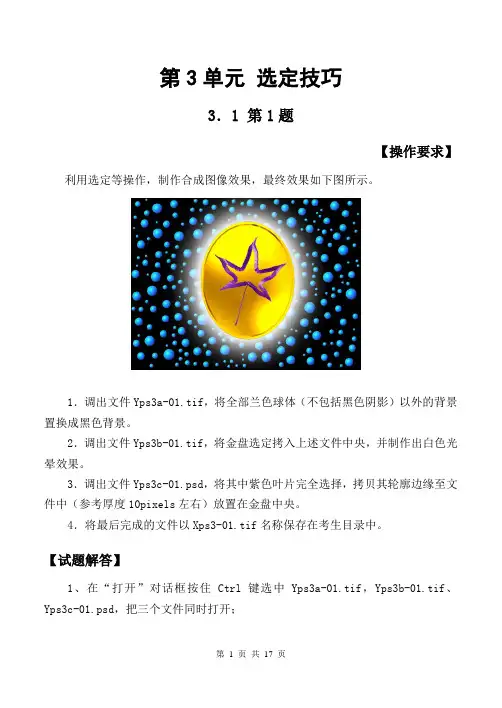
第3单元选定技巧3.1 第1题【操作要求】利用选定等操作,制作合成图像效果,最终效果如下图所示。
1.调出文件Yps3a-01.tif,将全部兰色球体(不包括黑色阴影)以外的背景置换成黑色背景。
2.调出文件Yps3b-01.tif,将金盘选定拷入上述文件中央,并制作出白色光晕效果。
3.调出文件Yps3c-01.psd,将其中紫色叶片完全选择,拷贝其轮廓边缘至文件中(参考厚度10pixels左右)放置在金盘中央。
4.将最后完成的文件以Xps3-01.tif名称保存在考生目录中。
【试题解答】1、在“打开”对话框按住Ctrl键选中Yps3a-01.tif,Yps3b-01.tif、Yps3c-01.psd,把三个文件同时打开;图3a-01 图3b-01图3c-012、选择Yps3a-01.tif 为当前文件,选择魔棒工具,容差50,“添加到选区”,不选“连续的”,单击小球,多单击几次,“选择”—“选取相似”,使全部蓝色小球被选中;3、执行“选择—反选”命令,然后填充为黑色,取消选区;4、选择文件Yps3b-01.tif ,用魔棒先选中黑色背景再反选,选中金盘;5、选择移动工具将金盘拖至Yps3a-01.tif 文件中,生成图层1;6、双击图层1,打开“图层样式”对话框,选中“外发光”,发光颜色设为白色,不透明度为90%,扩展10%,大小110像素。
7、选择Yps3c-01.psd ,关闭枫叶的上一层,Ctrl+单击枫叶层,选中,用移动工具拖动枫叶到Yps3a-01.tif 文件;8、“选择”—“修改”—“收缩”,10像素,按Delete键删除中间部分;;9、将最终结果以Xps3-01.tif为文件名保存在考生文件夹下。
3.2 第2题【操作要求】利用选定等操作,制作合成图像效果,最终效果如下图所示。
1.建立一个新文件,340×480pixels,72Pixels/inch,RGB模式;将背景作白色至纯兰(R0,GO,B255)的线性渐变。
PS中级考试试题附答案

PS中级考试试题附答案
1.题目:在Photoshop中,如何将一张图片的背景去除,使其变为透明?
答案:使用“魔术橡皮擦工具”或“快速选择工具”选中背景,然后按Delete键删除背景。
2.题目:如何调整图片的亮度和对比度?
答案:通过“图像”菜单下的“调整”选项,选择“亮度/对比度”进行调整。
3.题目:在Photoshop中,如何创建一个新的图层?
答案:点击图层面板底部的“新建图层”图标,或者使用快捷键Shift+Ctrl+N。
4.题目:如何将多张图片合并为一张图片?
答案:使用“文件”菜单下的“自动”选项中的“照片合并”功能,选择需要合并的图片,然后按照提示操作。
5.题目:如何改变图片中某个对象的颜色?
答案:使用“选择”工具选中对象,然后使用“调整”菜单下的“色相/饱和度”或“色彩平衡”进行调整。
6.题目:如何为图片添加文字?
答案:使用“文字工具”在图片上点击并输入文字,可以通过“字符”和“段落”面板调整文字的样式和排版。
7.题目:如何对图片进行裁剪?
答案:使用“裁剪工具”拖动选择裁剪区域,然后按Enter键确认裁剪。
8.题目:如何为图片添加滤镜效果?
答案:通过“滤镜”菜单选择需要的滤镜效果,部分滤镜效果可以调整参数以获得不同的效果。
9.题目:如何调整图片的尺寸?
答案:通过“图像”菜单下的“图像大小”选项,输入新的尺寸数值,确保保持比例或取消勾选以自由调整。
10.题目:如何保存Photoshop文件?
答案:通过“文件”菜单下的“保存”或“另存为”选项,选择合适的格式保存文件,如PSD、JPEG、PNG等。
PhotoshopCS2 中级图形图像处理考试单元五 解答

第五单元第1题1.打开gear.jpg2.新建图层,设置前景色:#ffffff,背景色:#ccccff,,并,并置于底部。
3.解锁背景图层,,去掉白色背景。
4.复制图层副本,设置前景色:#655b5b,加载图层0的选区并填充。
5.Ctrl+T选中阴影图层,并把圆心定位在底部,进行变形。
6.对阴影作设置模糊效果,8.用减淡工具淡化阴影前半部。
9.文件另存为x5-1.psd,并存进考生文件夹。
第五单元第2题1.打开tree.jpg。
2.复制背景副本3.4.新建图层,并用画出几个三角体,并5.设置前景色和背景色同为#ffffff,用填充,并用设置其中一方为透明值为0%。
6.设置图层不透明度。
7.文件另存为x5-2.psd,并存进考生文件夹。
第五单元第3题1.打开arms.jpg和fly.jpg。
定位在arms,jpg,用选上选区,(提示:200%注意细微细节)2.,直接把选区中的人物拉到fly.jpg中。
3.4.文件另存为x5-3.psd,并存进考生文件夹。
第五单元第4题1.打开cat.jpg。
2.3.Ctrl+图层点击,加载选区,并定位在cat图层。
4.复制再粘贴图层,隐藏文字图层和cat图层。
5.设置图层浮雕效果。
7.显示cat图层,并用沿虚线剪栽图像。
8.新建图层置于效果图层底部,设置前景色:#ff0000 ,并填充。
9.文件另存为x5-4.psd,并存进考生文件夹。
第五单元第5题1.打开 wall.jpg和pattern.jpg。
2.定位在wall.jpg,放大wall.jpg图片200%操作。
3.4. 5.新建图层,设置前景色:#ff0000,并填充。
6.把pattern.jpg拉进wall.jpg里,Ctrl+T对其进行形变与右侧墙7.设置图层混合属性8.添加蒙板,设置,对窗口处和人物覆盖处进行涂抹。
9.文件另存为x5-5.psd,并存进考生文件夹。
10.11.。