
MapGisK9培训1
MapGISK9技能大赛版安装指南

首先关闭360等软件,以免阻止或误杀。
准备好安装包,马上开始。
图1软件和证书安装包
下面是看图说话:
图2右键以管理员身份运行证书安装程序
图3选择证书安装路径
安装完证书后,先确定学习版服务是否启动,路径:控制面板\系统和安全\管理工具——服务,再安装技能大赛版软件。
图4MAPGIS Licence Service服务已启动
图5以管理员身份运行安装EXE文件
图6选择完全安装
图7自动安装好必备组件
图8选择安装目录
图9测试本地连接,保证服务启动
图10安装过程中出现弹窗,勾选不再显示
图11安装完成后在服务里查看,都已启动表示安装成功,可以使用。
MapGIS K9 栅格数据管理与应用
影像融合
影像融合是一种将不同类型传感器获取的同一地区的影像数据空间配准后采用一定算法将各影像
的优点有机结合从而产生新影像的技术。
Step1:打开影像融合功能, 打开全色影像。 Step2:打开多光谱影像,选 择合适的方式。 Step3:设置融合方法和参数 Step4:保存融合结果,点击 确定进行融合。
栅格数据的显示调整
查看象元值 查看影像信息 鼠标定位
查看影像基本信息
影像分析处理
MapGIS K9基础平台提供了基本的栅格处理工具。
• • • • • •
影像裁剪 影像镶嵌 融合 重采样 投影变换 色彩变换等工具
影像裁剪
影像裁剪是对所输入的一幅影像中从中裁剪出一块,结果会生成一个单一的结果文件。 系统提供了分块裁剪和图幅裁剪两种模式。
Step3: 转换完成
Step1:输 入栅格目录 基本信息
栅格数据的显示调整
MapGIS软件系统提供了多种栅格数据显示方式,并可以根据数据和需求对栅格数 据的显示效果进行调整。 •直方图拉伸 • RGB设色 • 无效值设置 • 色表编辑 • 多影像显示方式 • 象元值查看 • ……
栅格数据的显示调整
Step2:设置裁剪结 果的类型和存放路径
Step4:选择图幅
Step3:设置裁剪 比例尺
影像镶嵌
影像镶嵌处理是要将具有地理参
考的若干相邻图像合并成一幅图 像或一组图像,需要镶嵌的输入 图像必须含有地图投影信息,或 者说输入图像必须经过几何校正 处理或进行过校正定标。
Step1:打开影像镶嵌工具,添 加需要镶嵌的影像。 Step2:选择参考影像,根据数 据和需要设置色彩改正,接缝线 等参数。 Step3:进行镶嵌预览,查看镶 嵌效果,进行镶嵌
mapgis k9制图报告

一、制图介绍各位老师好!在去年参加常德市农村集体土地确权项目时,我们首次接触到了MAPGIS K9软件,在使用操作中为其强大的功能所震撼,并对此产生了浓厚的兴趣,在得知技能大赛的存在后,我们早早的开始做准备,去年寒假开始看相关教学视频并进行操作练习。
并在比赛开始后报名参加制图组竞赛。
在预处理完毕后,使用单点投影转换工具获知该区域地理位置,结合地区特征和辅助数据,我们选择土地利用现状作为制图主题。
我们制定了依据自身经验和所学知识,根据题目制定了一套系统的制图流程,并按部就班的完成制图工作。
在完成制图工作后,为充分挖掘图层的隐含信息,与实际问题相联系。
我们将进行一些简单的GIS分析。
制图流程:参考数据由于原始数据信息有限,同时存在阴影遮挡和图形畸变等情况。
需要额外的操控数据协助制图。
在比较多款电子地图产品后,我们选择百度地图和国家基础地理信息平台天地图作为参考数据来源。
其中百度地图影像更新及时,影像美观识别度高但信息量较少,多为旅游生活信息;天地图基础地理信息丰富,分辨率高,但影像拍摄时间较早,部分区域信息陈旧无法使用。
制图时同时打开两款产品锁定目标区域综合协助制图。
二、图像预处理基本步骤:数据导入——影像镶嵌——显示设置——无效值设置——几何校正处理思路:和去年的情况不同,今年的影像四幅分幅多波段影像,无投影信息,分辨率较高;以及一幅带投影信息的全色参考影像,分辨率较低。
因此需要先将分幅影像进行“影像镶嵌”处理,使之成为整幅影像再依照参考影像信息进行几何校正。
而去年的多波段影像分辨率较低,且无投影信息,参考全色影像含有投影信息且分辨率较高。
因此在几何校正后需对其进行“影像融合”操作,获得投影信息正确,分辨率高,多波段的优质影像。
而今年的分幅多波段影像为分辨率高,只是缺乏正确的投影信息,因此只需“影像镶嵌”后进行“几何纠正”,无需进行“影像融合”操作。
1.数据导入打开mapgis资源管理器,点击进入GBD管理器。
MapGIS K9产品体系
影像的层次化显示,可针对用户的不同视点自动切换到不同尺度的影像数据;与二维系统无 缝融合,支持二、三维联动显示以及地形分析和应用;可在三维球上实现影像发布,并提供 多种查询分析功能。
1、企业管理器:利用企业管理器,可以在同一个平台中管理来自外部异构数据源的 GIS 数据,并通过多种数据显示方式从而协助用户提高数据管理能力。
2、地图编辑器:利用地图编辑器,可以方便的将数据和地理信息的关系直观的展现; 提供多种方式加工和显示数据以便更好地理解地理数据记录背后的含义;并提供数据处理一 体化功能,从数据采集,到编辑处理,到排版出图的完整应用。
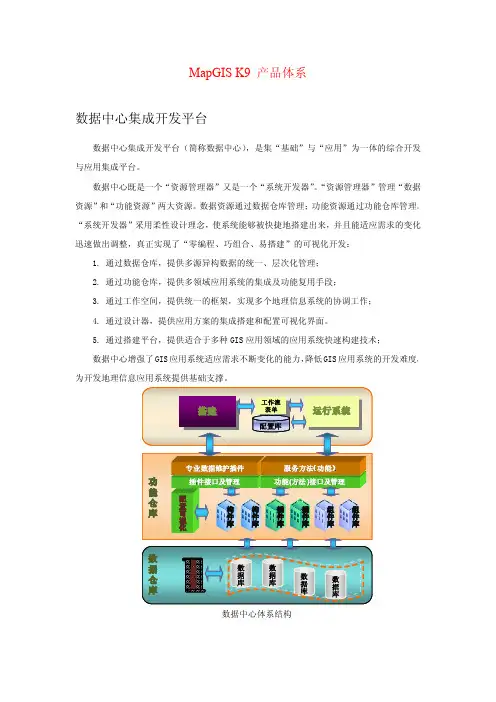
1. 通过数据仓库,提供多源异构数据的统一、层次化管理; 2. 通过功能仓库,提供多领域应用系统的集成及功能复用手段; 3. 通过工作空间,提供统一的框架,实现多个地理信息系统的协调工作; 4. 通过设计器,提供应用方案的集成搭建和配置可视化界面。 5. 通过搭建平台,提供适合于多种 GIS 应用领域的应用系统快速构建技术; 数据中心增强了 GIS 应用系统适应需求不断变化的能力,降低 GIS 应用系统的开发难度, 为开发地理信息应用系统提供基础支撑。
三维地理空间数据库模型图 2、三维渲染引擎 MapGIS K9 三维开发平台提供统一的三维空间绘制引擎接口,同时支持 OPENGL 1.3 和 DIRECT X 8.1 三维渲染引擎,提供多种显示接口及特效。极大简化应用系统开发的工作 量,减轻应用系统开发人员在不同三维渲染引擎上的花费,提高开发效率。支持三维并行化 渲染方案,读写数据由不同进程控制,能够充分的利用多核处理器,提升大规模三维场景的 渲染效率。统一的显示平台还提供对场景三维特效的支持,包括场景雾效果、粒子体生成及 动态纹理绘制等。
mapgisk9矢量化要求

操作技能组——(矢量综合组)题目时间:2012-3-8 14:22:46 来源:本站操作技能组作品提交截止时间为2012年9月10日中午12点整!提供数据某地区高分辨率全色波段影像,tif格式,带有投影信息;同一地区多光谱影像,tif格式,无投影信息。
数据下载地图制图方向以提供的该地区影像为基础底图数据,矢量化并制作1:1万比例尺的专题地图,可自由选择专题,例如交通图。
鉴于底图提供信息有限,允许收集其他该地区的制图辅助信息,允许一定程度上合理地为道路、河流等命名。
具体要求:1、制作该地区1:1万比例尺专题地图,专题自定。
2、对底图进行合理取舍,地图要素排布合理,地图符号、地图配色美观。
3、提交结果数据、文件包括:(1)存储有该专题地图所有要素数据的HDF文件(MapGIS K9 本地地理数据库)。
注:不包含不相关及中间数据,不包含原始影像;提交前进行压缩。
(2)配置完成的专题地图文档,Map文件(MapGIS K9 地图文档)。
注:地图输出视图中的地图布局作为最终专题地图输出效果。
(3)地图制作过程描述文档Doc(Microsoft Office Word 文档)或PDF 文件(Adobe PDF 文档)。
注:中间数据效果、最终地图效果可作为文档插图。
(4)其他必要数据、文件。
注:如自定义地图符号、颜色,需将编辑后的系统库目录一并提交,注意保留必要文件,去除不相关文件;其他对于描述、表现结果必不可少的数据、文件。
提示1、原始影像进行预处理后作为地图底图。
2、地图要素合理抽象、取舍,根据1:1万比例尺输出要求,调整符号、注记的合理尺寸。
MapGIS K9安装指南

MapGIS K9 产品安装指南2009-11目录1简介 (1)1.1目的 (1)1.2适用范围 (1)1.3技术支持 (1)2MapGIS K9 系统需求 (2)2.1系统需求 (2)2.2DBMS数据库支持 (2)2.3获得MapGIS许可证 (3)2.4卸载以前安装的 MapGIS 产品 (3)3升级到 MapGIS K9 (4)3.1MapGIS 7.0 / 7.0 SP1 / 7.0 SP2 / 7.3产品升级 (4)3.1.1许可证服务器升级 (4)3.1.2MapGIS 7.X应用程序升级 (4)3.2MapGIS 6.7 产品升级 (4)4安装许可证服务器 (5)4.1关于MapGIS K9许可证管理服务 (5)4.2安装许可证服务器 (5)4.3卸载许可证服务管理器 (7)4.4常见问题 (7)4.4.1病毒防护程序相关问题 (7)4.4.2网络防火墙相关问题 (7)4.4.3和部分软件冲突问题 (9)4.4.4DELL 部分机型网络相关程序冲突问题 (9)4.4.5Windows 未及时更新导致许可证服务程序崩溃问题 (9)5安装 MapGIS K9 平台产品 (10)5.1准备安装 (10)5.2安装 MapGIS K9 平台产品 (10)5.3卸载 MapGIS K9 平台产品 (17)5.4MapGIS K9 平台安装问题 (17)5.4.1组件注册程序 RegMapgis70.exe 错误 (17)5.4.2客户端版本比服务端高错误 (18)产品安装指南1简介1.1目的本文档的目的是介绍MapGIS 平台产品K9的安装方法以及对安装过程中可能出现的问题提供解决方案。
1.2适用范围本文档适用于MapGIS K9 以下产品安装:桌面版K9 Build20091112工程版K9 Build 20091112专业版K9 Build 20091112企业版K9 Build 20091112二次开发版 K9 Build 20091112许可证服务程序K9 Build 200911121.3技术支持您可以通过以下方式获得技术支持及更多信息并提交您的反馈信息:⏹技术支持热线(027)87785588 -80088转1⏹中地公司网站2MapGIS K9 系统需求2.1系统需求⏹CPUPentium® 1 GHz minimum (或以上)⏹支持的操作系统(OS)Windows 2000 Professional/Server/Advanced Server (SP4或以上)Windows XP Professional SP2 (或以上)Windows XP Home Edition SP2(或以上)Windows Server 2003 Standard Edition SP1(或以上)Windows Server 2003 Enterprise Edition SP1(或以上)⏹磁盘空间需求桌面版、工程版完整安装需要 550MB 空间;专业版完整安装需要 650MB 空间;企业版完整安装需要 700MB 空间;二次开发版完整安装需要 1.5GB 空间;数据空间根据您的业务需求调整。
1 MapGIS K9 安装及卸载
MapGIS k9软件安装
• 8、将注册得到的“永久证书码”填写到软 件 安装时弹出的“注册证书”提示里面
MapGIS k9软件安装
• 9、点击“输入证书”,软件安装完成 在不输入“证书码”的情况下点击“继 续试用”可以使用30天的试用版,前提是 已经正确安装了MapGIS k9的服务程序。
MapGIS k9服务及软件卸载
• 4、安装完Python 2.5后会弹出此提示,插 狗的电脑选择上复选框,找网络狗的取 消复选框的选择,在“网络许可服务 器”中输入插狗电脑的IP地址。
MapGIS k9软件安装
• 5、进过一段时间的程序安装后会弹出该提 示,此时就需要上网申请“永久证书码”
• 6、打开中地数码注册永久证书网址: /apply.htm
MapGIS k9服务及软件卸载
• MapGIS k9软件程序的卸载可以用软件携 带的卸载方式、控制面板的卸载方式或360 等软件的卸载方式卸载。 • MapGIS k9服务的卸载可以点击服务安装 软件,此时提示“除去” 方式卸载(建议)或通 过控制面板卸载或360 等软件的卸载方式卸载。
MapGIS k9服务安装
• 1、打开安装程序后点击下一步
MapGIS k9服务安装
如果弹出该提示请点击“是”,一般情况 下是您先安装了MapGIS6.7的原因。
• 2、需要输入“安装密码”(光盘盒里携带 的 纸条,其中打斜撇的是数字零)
MapGIS k9服务安装
输入“安装密码”后点击下一步。
MapGIS k9软件安装
• 1、按照系统的不同点击运行软件安装程序 • 2、安装过程中弹出该提示,用户名与单位 填写只记录信息,不影响安装。
MapGIS k9软件安装
MAPGIS K9 IMS SilverLight二次开发介绍
www.
SilverLight与Flex对比
以下是国外给出的Silverlight与Flash全面对比:
Tecnologias Adobe Flex 4 Microsoft Silverlight 4
Runtime
- Flash Player 10.1 - Windows - MacOS - Linux - Solaris - Google Android - Frame-by-Frame - Baseado em simulação de perspectiva X, Y e Z.
Aplicações Multi-Plataforma
Animação – Timeline 3D
www.
SilverLight与Flex对比
Aplicações baseadas em Desktop 2.0 Modelo de programação Linguagem de interfaces - Adobe Air - Silverlight OOB - Orientado a Objetos - Orientado a Objetos
2、提供丰富的、一致的用户体验
◆强大的网络支持,支持互动性网络会议,以及网络教学等功能 ◆强大的基于向量的图形支持 ◆强大的多媒体支持,从Mobile到HD质量的视频和音频,支持15X 的快速视频编码及硬件加速,支持数码版权管理(DRM) ◆强大的客户端功能,支持打印功能,支持多点触碰,支持络摄像 和麦克录音功能,支持COM,支持本地文件访问,支持富文本编辑, 支持数据绑定,支持报表和图表,支持剪切板等
SilverLight结构
Silverlight 平台作为一个整体,由两个主要部分以及一个 安装程序和更新组件组成,如下表中所示。
MapGIS实用技巧,教你十招!
MapGIS实用技巧,教你十招!1、【如何设置区底色透明或半透明而填充图案不透明?】答:参数中透明度给1 然后底色给9即全透明,其他即半透明。
2、【如何设置栅格目录不以黄色的接图表显示?】答:数字地形分析和遥感处理系统中,环境参数设置中进行设置,设置好后关闭重开。
3、【如何控制影像金字塔生成与显示?】答:数字地形分析和遥感处理系统中环境参数设置中进行设置。
4、【四舍五入双精度?】答:有k9补丁,但验证后只能对小数位数四舍五入,如需对整数四舍五入则用字段+0.5,然后直接小数位改为0,最后算到新的整形字段中或者使用floor(字段+0.5),floor是向下取整。
5、【数据分析与处理】问:影像旋转一定角度后结果外围变黑,中间全白?答:发现原始影像像元类型为16位有符号,但取值在0-255,重采样为8位无符号后可以旋转。
6、【数据分析与处理、遥感处理系统】问:使用标准图幅裁剪影像的时候同时勾选生成图框,出来没有图框和工程等内容?答:SP3软件问题,如果将影像保存在GDB中则无法生成图框与工程,若保存为msi则有内容。
7、【遥感处理系统】问:对栅格数据进行投影变换的时候提示分辨率有误,修改后任然提示?答:该加密狗不支持栅格投影灯功能,使用支持此功能的加密狗即可。
8、【mapgis转shape后线型颜色丢失,注记怎么转到shape?】答:shape 文件中只记录空间拓扑结构与关系,并不记录符号与颜色等信息,需要在ArcGIS 中打开数据进行符号颜色化处理并保存lyr文件来记录。
9、【影像旋转一定角度后结果外围变黑,中间全白,是怎么回事?】答:发现原始影像像元类型为16位有符号,但取值在0-255,重采样为8位无符号后可以旋转。
10、【使用标准图幅裁剪影像的时候同时勾选生成图框,出来没有图框和工程等内容,什么原因?】答:发现为SP3软件问题,如果将影像保存在GDB中则无法生成图框与工程,若保存为msi则有内容。
K9的操作流程
5.1 客户端配置客户端配置是MapGIS K9应用的基础环节,包括客户端各种文件目录设置,客户端各项性能参数设置,及MapGIS数据源设置,这些配置是能正确高效运行MapGIS K9的必要条件。
两种方式可以运行配置工具:1.启动“开始”菜单中“程序”下“MapGIS K9企业版”组里的“客户端环境配置”(图5-1)。
2.启动“开始”菜单中“程序”下“MapGIS K9”组里的“GDB企业管理器”,在MapGIS Catalog中GDBConnection节点上右键,在弹出菜单中单击配置MapGIS数据源选项(图5-2)。
目录设置1 单击工作目录按钮,设置MapGIS K9的工作目录。
工作目录是存放MapGIS K9应用程序的位置,其中也包括应用程序依赖的动态库以及各种系统配置文件。
2 单击矢量字库按钮,设置矢量字库目录。
矢量字库目录是存放MapGIS K9矢量字库的位置。
3 单击系统库按钮,设置系统库目录。
系统库目录是存放MapGIS K9系统库的位置。
4 单击系统临时目录按钮,设置系统临时目录。
临时目录通常是存放MapGISK9在运行过程中产生的临时文件的位置。
配置信息设置1 选中“地理数据库可用内存页数”行,在对话框下部分显示参数的详细信息。
2 双击后边参数值下的编辑框,输入要设置的参数值。
3 点击其他位置确定修改完成。
4 类似的操作设置是否缓冲图形信息。
缺省为是(缓冲)。
如图5-4所示:.本地数据源MapGISLocal是系统固定数据源,用于和基于文件的本地地理数据库建立连接,该数据源不可更改或删除。
2.点击添加可以添加MapGIS数据源(如图5-5),如ODBC数据源、Web Service数据源、Windows服务数据源、Oracle数据源、Sql Server数据源等。
下面以创建Oracle数据源为例,简单说明添加Oracle数据源的过程。
如何添加Oracle网络服务名的详细过程参见《企业管理器》一章的“地理数据库管理”相关内容。