
(办公内网+互联网外网)两网同时使用设置教程
外网接入设置方法

外网接入设置方法外网接入是指将局域网连接到互联网,使内网用户可以访问外网资源。
在这个过程中,需要进行以下设置:1. 内网IP地址设置:在局域网中,每台计算机都有一个唯一的IP地址。
IP地址分为内网IP地址和外网IP地址两种类型。
内网IP地址是局域网内部使用的地址,不对外可见,因此需要设置内网IP地址。
一般情况下,Windows操作系统可以在控制面板的网络连接中进行设置,Mac操作系统可以在系统偏好设置的网络设置中进行设置。
2. 网关设置:网关是连接内网和外网的关键设备,它将内网中的数据包转发到外网,并将外网中的数据包转发到内网。
需要根据网络环境设置正确的网关IP地址。
一般情况下,网关IP地址为路由器的IP地址。
可以通过登录路由器的管理界面,在网络设置中找到网关IP地址并进行设置。
3. DNS设置:DNS(Domain Name System)是将域名解析为IP地址的系统。
在内网接入外网时,需要正确设置DNS服务器IP地址,以便能够正确解析域名。
在网络设置中,可以手动设置DNS服务器IP地址,也可以选择自动获取DNS服务器IP 地址。
4. NAT设置:NAT(Network Address Translation)是一种将内部IP地址转换为外部IP地址的技术。
在内网接入外网时,需要进行NAT设置,将内网IP地址映射到外网IP地址上。
NAT设置通常在路由器中进行,需要在路由器的管理界面中找到相应的设置选项。
5. 防火墙设置:防火墙是保护网络安全的重要设备,可以对数据包进行过滤和检测。
在内网接入外网时,需要设置防火墙,使内网用户可以安全地访问外网资源。
防火墙设置可以在路由器中进行,需要在路由器的管理界面中找到相应的防火墙设置选项。
6. 端口映射设置:端口映射是指将外网IP地址上的某个端口映射到内网IP地址上的某个端口,以实现特定的网络服务。
在内网接入外网时,如果需要提供对外的服务,需要进行端口映射设置。
专网与外网设置方法
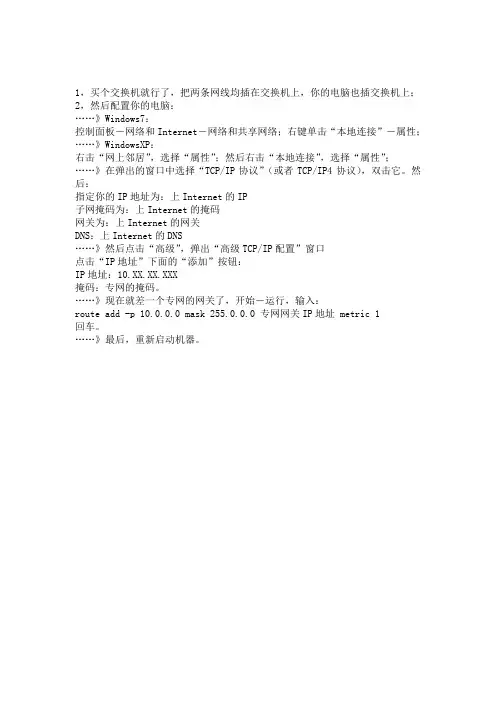
1,买个交换机就行了,把两条网线均插在交换机上,你的电脑也插交换机上;2,然后配置你的电脑:
……》Windows7:
控制面板-网络和Internet-网络和共享网络;右键单击“本地连接”-属性;……》WindowsXP:
右击“网上邻居”,选择“属性”;然后右击“本地连接”,选择“属性”;……》在弹出的窗口中选择“TCP/IP协议”(或者TCP/IP4协议),双击它。
然后:
指定你的IP地址为:上Internet的IP
子网掩码为:上Internet的掩码
网关为:上Internet的网关
DNS:上Internet的DNS
……》然后点击“高级”,弹出“高级TCP/IP配置”窗口
点击“IP地址”下面的“添加”按钮:
IP地址:10.XX.XX.XXX
掩码:专网的掩码。
……》现在就差一个专网的网关了,开始-运行,输入:
route add -p 10.0.0.0 mask 255.0.0.0 专网网关IP地址 metric 1
回车。
……》最后,重新启动机器。
局域网内XP电脑双网卡共享上网设置

局域网内XP电脑双网卡共享上网设置局域网内XP电脑双网卡共享上网设置怎么实现呢!其实这也没什么难度!下面由店铺给你做出详细的局域网内XP电脑双网卡共享上网设置介绍!希望对你有帮助!局域网内XP电脑双网卡共享上网设置:共享设置一、局域网内多于两台PC,Internet接入方式为宽带接入网关主机装有两个网卡,其中网卡A1通过ADSL、Cable Modem或以太网口(多出现在宽带住宅小区、智能商业大厦和校园网)等宽带方式接入Internet,网卡A2跟集线器或交换机相连,与PC1和PC2 处于同一局域网内。
PC1和PC2各装有一个网卡跟集线器或交换机相连,在局域网内,通过共享网关主机的Internet 连接来上网。
如果局域网内增加了PC,只需把新PC接到集线器或交换机就可上网。
1.网络结构图如下2.网关主机的设置操作系统是Windows XP,"开始"->"控制面板"->"网络和Internet连接"->"网络连接",就会看到两个网卡的连接图标。
"Local Area Connection 1"即网卡A1,与Internet连接;"Local Area Connection 2"即网卡A2,联于局域网。
"Local Area Connection 1"的TCP/IP设置应视不同的宽带接入方式而不同,可以是自动获取IP地址和DNS,也可以配固定IP地址和DNS(由ISP提供给你的),用户应按ISP提供的使用说明来配置,这里不作详述了。
下面我们就要把这个Internet连接共享出来,右击"Local Area Connection 1"->"属性"->"高级",把"Internet连接防火墙"和"Internet连接共享"的三项钩选,按"确定",此时会出现一对话框提示会改变另一网卡的TCP/IP设置,按"Yes"。
如何让你的电脑既能上互联网又能上卫生专网

如何让你的电脑既能上互联网又能上卫生专网——双网并存(网络管理员操作手册)方案一:有条件的医疗单位可以拉两条网线,安装两块网卡,让两块网卡同时工作。
即,让上互联网的网卡连互联网,让上卫生专网的网卡连卫生专网。
(注:卫生专网和新农合网为同一网络,此方法需要在每台要上两个网络的电脑上拉网线,但相对而言比较安全。
)方案二:无条件的医疗单位可以通过在一块网卡上设两个IP地址来实现让上互联网的IP通过上互联网的网关连互联网,让上卫生专网的IP通过上卫生专网的网关连卫生专网(此方法需要购置一台普通交换机,但两个网络在同一条网络上,相对而言安全性差一些。
)方案三:购买双网路由器设置解决(可向购买双网路由器的电脑公司提供技术支持),安全性相对安全。
备注:此处IP为举例使用的IP,实际配置时,专网IP为172.20.X.X的IP地址;方案一网络拓扑图方案一操作方法:假定,上互联网的路由器的IP地址为:192.168.1.1,上卫生专网的路由器的IP为:172.20.80.1 查询路由器的IP地址,可以在电脑的开始菜单中的运行,输入CMD(输好后按回车),然后输入ipconfig(不区分大小写)来获取。
如下图:注:Default Gateway(默认网关),这个通常就是路由器的LAN口地址,当然路由器还有一个WAN口地址,所谓路由器的作用那就是承上启下,WAN口承上,LAN口启下。
换言之就是:WAN口上的IP地址是应该是外网地址,而LAN口上的地址则为内网地址。
而更改路由器的IP地址可以路由器中进行设置,下以TP-LINK为例。
如下图:在网络参数下的LAN口设置中将IP地址改为你需要指定的IP后,点击保存即可。
注:建议外网的网段和内网的网段不要设一样。
以免引起混乱。
本地电脑的网关,也就是路由器的LAN地址,也可以理解为我们进路由器所输入的IP地址。
192.168.1.1(255.255.255.0)为一个网段,这里的IP地址是从192.168.1.1-192.168.1.255,172.20.80.1(255.255.255.0)为另一个网段,这里的IP地址是从172.20.80.2-172.20.80.254;上外网的IP设置,如下图:或者上卫生专网的网关的设置,如下图:1、(专网地址为172.20.X.X)当要两网直接相互切换时,可以禁用网卡来实现;方案二操作步聚:因为是在同一个网关上设两个IP地址,那么外网和内网在物理上是连通的。
双网卡同时上网

关键是网关。
用dos操作mac查找方法:步骤 1 :点击左下角“开始”处——>运行步骤 2 :在对话框里输入cmd ,进入DOS 窗口状态步骤3:输入ipconfig /all 后回车,Physical Address显示的即为本机的MAC 地址案例一:双网卡静态IP设置电脑在公司局域网内。
使用用192.168.0.1这个网关时,电脑只能访问外部网,而用192.168.0.2这个网关时只能访问内部网。
请问,有没有什么办法可以让我同时访问内、外部网而不用手工更改网关设置?答:你只要这样进行设置:把192.168.0.1作为内部网关,手工增加内部各网段的静态路由,例如:route add 192.168.1.0 mask 255.255.255.0 192.168.0.2案例二:双网卡加路由器外网自动获取IP内网静态IP买了个路由,将楼上的机子接入互联网,可是问题来了,双网卡内外网冲突,双网关冲突,XP连个提示都没有,好在我的2003一设置就有提示,搞清楚了,用案例二解决。
前提你的路由器开启DHCP。
主机接外网的网卡IP自动获取,接内网的网卡的IP10.11.2.*,子网码是255.255.255.0,又如何实现,内外网同时可以上线浏览?答:你只要这样进行设置:把内网网卡的IP设置为10.11.2.*(根据你自己的内网分配ip),子网码255.0.0.0 (重要)网关不填(重要);把外网网卡的IP、dns设置为自动获取即可案例三:双网卡内外网IP自动获取主机接外网的网卡IP自动获取,接内网的网卡的ip也是自动获取请问,有没有什么办法可以让我同时访问内、外网?答:最简单的办法增加路由器,推荐欣全向多WAN口路由器进行解决,实现的最后效果为:所有pc只接一个网卡,连接到我们的路由器上,两条线路接到路由器上就可以了,至于您的访问该走哪条线路由路由器进行识别.路由器里的具体设置还要根据您两条线的访问权限的情况进行.案例四:双网卡内外网IP自动获取如案例三一个网卡内外网同时上,需要修改下路由即可外网网关192.168.1.1,内网网关132.235.1.1。
如何使用无线网卡使两台笔记本电脑同时上网

1.主机:确保已经能够连进internet,首先通过网上邻居属性进入网络连接文件夹,点击本地连接属性,如图所示,在internet连接共享的“允许其他网络用户通过此计算机的internet连接来连接”打上对号
如果没有通过网络安装向导进行设置,要把两个网卡设置在一起
2.主机:无线网卡:网络连接里面无线网络连接属性,无线网络配置,如图,把用windows配置我的无线网络设置选上,然后点击添加设置一个ssid,(最好设置密钥)确定后,高级如下图选择选项
然后,选择常规,internet协议(tcp/ip)-----〉属性----〉设置ip为:192.168.0.1,子网掩码为255.255.255.0,网关为本地连接的ip地址,dns为本地连接的dns 然后确定就可以了
3.副机:这里的设置就比较的简单了,在无线网络属性中把ip改为:192.168.0.2-------192.168.0.255的任意一个,也可以自动获得,子网掩码为:255.255.255.0,网关为:192.168.0.1 其余的就不用填了,然后如图修改一下。
最后在查看可用的无线网络中就可以看到你在主机上设置的ssid点击连接就可以使两台电脑同时上网了。
解决双网卡连接双网段问题
双网卡内外网同时使用的方法(转载)不少公司的网管试图解决双网卡问题,下面我就给大家详细的讲解一下双网卡同时使用的方法,这样即可保障内网的安全,又能解决电脑访问外网的问题,一举两得。
希望大家喜欢。
首先你的机器需要有两块网卡,分别接到两台交换机上,internet地址:192.168.1.8,子网掩码:255.255.255.0,网关:192.168.1.1内部网地址:172.23.1.8,子网掩码:255.255.255.0,网关:172.23.1.1如果按正常的设置方法设置每块网卡的ip地址和网关,再cmd下使用route print查看时会看到Network Destination Netmask Gateway Interface Metric0.0.0.0 0.0.0.0 192.168.1.1 192.168.1.80.0.0.0 0.0.0.0 172.23.1.1 172.23.1.8即指向0.0.0.0的有两个网关,这样就会出现路由冲突,两个网络都不能访问。
如何实现同时访问两个网络?那要用到route命令第一步:route delete 0.0.0.0 "删除所有0.0.0.0的路由"第二步:route add 0.0.0.0 mask 0.0.0.0 192.168.1.1 "添加0.0.0.0网络路由"这个是主要的,意思就是你可以上外网.第三步:route add 172.23.0.0 mask 255.0.0.0 172.23.1.1 "添加172.23.0.0网络路由",注意mask为255.0.0.0 ,而不是255.255.255.0 ,这样内部的多网段才可用。
这时就可以同时访问两个网络了,但碰到一个问题,使用上述命令添加的路由在系统重新启动后会自动丢失,怎样保存现有的路由表呢?route add -p 添加静态路由,即重启后,路由不会丢失。
Win2003利用双网卡路由实现接入内外网
Win2003利用双网卡路由实现接入内外网一般这种情况发生在企业,满足一些特殊人群(如网管,老总)的一些特殊要求。
企业内部网络为了安全,一般都屏蔽了下载和聊天软件等,我们可以利用双网卡,一块接内网,一块接外网,实现上网等操作走外网线路,内部应用走内网线路。
准备材料:双网卡,win2003主机,安装系统自带的路由和远程访问组件控制面板--〉网络连接分别对本地连接1,2改名为内网,外网。
tcp/ip设置ip地址子网掩码网关 dns内网 192.168.0.1 255.255.255.0外网 218.249.12.38 255.255.255.240 218.249.12.1 202.106.0.20开始--〉管理工具--〉路由个远程访问。
启用路由。
分别添加2条静态路由目标网络掩码网关接口跃点数查看0.0.0.0 0.0.0.0 218.249.12.1 外网 1 两者192.168.0.0 255.255.255.0 192.168.0.1 内网 1 两者192.168.2.0 255.255.255.0 192.168.0.1 内网 1 两者==================================================================================WINDOWS系统下双网卡设置路由本文主要涉及到静态路由。
二、WINDOWS系统下设置路由在WINDOWS下手动设置路由主要在DOS系统中命令符下(在运行输入栏中键入COMMAND或者CMD即可)进行。
键入命令ROUTE回车会出现大约几十行英文说明,主要解说在WINDOWS系统中如何添加、删除、修改路由。
现简单介绍如下:ROUTE命令格式如下:ROUTE [-f] [-p] [command [destination] [MASK netmask] [gateway] [METRIC metric] [IF interface] 其中–f 参数用于清除路由表,-p参数用于永久保留某条路由(即在系统重启时不会丢失路由,但在WINDOWS95下无效)。
两个局域网互相通信(实现文件共享和打印机共享)
两个局域网互相通信(文件和打印机共享)公司有两个独立办公室,以前是两个公司的,现在合在一起,所以有2条宽带,分别接了宽带猫和路由器上,现在要所有电脑实现文件和打印机共享。
操作方法:一、需一条网线将两个路由器连接,网线插在路由器的LAN口上。
二、两个路由器要设置两个不同的局域网段IP。
我将A路由器LAN设置为192.168.1.1,子网掩码为:255.255.0.0;B路由器LAN 设置为192.168.2.1,子网掩码为:255.255.0.0。
并把路由器的DHCP服务器设为不启动。
如下图下面说一下修改一下路由器IP和子网掩码:255.255.0.0在修改路由器IP前,最好先将电脑的IP设为自动获取。
因为修改路由器IP成功后,会自动调转到修改的IP,进入路由器管理界面,如果不是,要把电脑的网关设置与路由器网关相同都能进入路由器管理界面。
三、所有电脑可以随意选择任一条宽带,但电脑的IP和网关需设置为某一路由器所在的网段和网关。
如用A路由器宽带,某一电脑IP可设置:192.168.1.101,网关为:192.168.1.1子网掩码为:255.255.0.0;用B路由器宽带,某一电脑IP 可设置:192.168.2.12,网关为:192.168.2.1子网掩码为:255.255.0.0。
这里注意要把子网掩码一定要设为:255.255.0.0四、访问共享文件需要在电脑上设置好共享,比较简单就不说了。
访问共享文件,我建议的方法是:开始→运行,输入:\\192.168.1.102回车,这种方法访问个人认为比较快一点。
五、打印共享添加打印共享,方法也简单,就不说了。
其他电脑,需要添加打印机,然后选择网络打印机,通过\\192.168.1.102\就会罗列网络打印机列表,然后选择自己所需要的打印机,连接过程大概要1分钟左右,然后会弹出:是否将此打印机设置为默认打印机,根据你自己的需要设置。
(注:192.168.1.102是我的打印机IP,你要根据自己实际情况设置)。
飞鱼星路由器如何让双WAN口同时使用,我已经设定好了内部网和外网电信,都显示已经连线上了。
飞鱼星路由器如何让双WAN口同时使用,我已经设定好了内部网和外网电信,都显示已经连线上了。
飞鱼星路由器如何让双WAN口同时使用,我已经设定好了内部网和外网电信,都显示已经连线上了。
路由器里要确订双WAN口是否拔号成功,然后再开DHCP服务。
路由器里应该有一项频宽系结和分配的选项吧,没用过你说的这个牌子的路由器,大型路由器里要开类似OSPF(最短路径优先)等协议,然后客户端上来的流量就能按协议自动分配给相应的WAN口了。
飞鱼星路由器外网怎么配置电脑设定和路由器网路连线 *** :1、有猫(modem):猫(modem)----路由器wan口;路由器lan 口----电脑。
2、没有猫(modem):网线----路由器wan口;路由器lan口----电脑。
【设定电脑IP、DNS自动获取 *** 】:win7系统设定 *** :右键点选【网路】→属性【更改介面卡设定】→【本地连线】→【右键点本地连线属性】→【双击TPC/IP协议】→【然后点选“自动获取ip地址”】、【然后点选“自动获取DNS”伺服器地址】→【单击确定】。
飞鱼星路由双光纤接入,如何设定?才能同时使用双光纤?首先要有双wan口或者多wan口路由器。
设定上和普通路由区别不大,但要设定负载叠加或者负载均衡。
连线上两个猫接出网线分别接路由两个wan口,再进行设定就好。
推荐千兆wan口路由,比如腾达w30e,具体参照路由说明书就好。
飞鱼星路由器的设定?双线的路由器吗?你的线路也是双线(电信、联通)接入?飞鱼星路由器预设是关闭DHCP的,所以必须在本地连线设定IP。
本地IP:192.168.0.100掩码:255.255.255.0闸道器:192.168.0.1登入页面地址:192.168.0.1,初始帐号密码都是admin。
然后在外网设定里的WAN1和WAN2对应输入电信和联通的IP 地址,频宽可以修改一下,其他的就使用预设设定。
开启DHCP功能QOS限制流量,一般是以实际的速率填写,如限制1M,就填100就行了。