
带圈数字序号
带圈数字序号
一二三四五六七八九十
1 2 3 4 5 6 7 8 9 0
一二三四五六七八九十
带圏符号① ② ③ ④ ⑤ ⑥ ⑦ ⑧ ⑨ ⑩ ⑪⑫⑬⑭⑮⑯⑰⑱⑲⑳㊀㊁㊂㊃㊄㊅㊆㊇㊈㊉ | ⑪⑫⑬⑭⑮⑯⑰⑱⑲⑳
⑴ ⑵ ⑶ ⑷ ⑸ ⑹ ⑺ ⑻ ⑼ ⑽ ⑾ ⑿ ⒀ ⒁ ⒂ ⒃ ⒄ ⒅ ⒆ ⒇
⒈⒉⒊⒋⒌⒍⒎⒏⒐⒑⒒⒓⒔⒕⒖⒗⒘⒙⒚⒛
Ⅰ Ⅱ Ⅲ Ⅳ Ⅴ Ⅵ Ⅶ Ⅷ Ⅸ Ⅹ
ⅰ ⅱ ⅲ ⅳ ⅴ ⅵ ⅶ ⅷⅸ ⅹ
在word中输入数字符号的方法
一
都说windows和word没有,需要图形,其实是有的,不用图形就可以:
一、windings
二、windings2 ❖
三、拉丁文本❶❷❸❹❺❻❼❽❾❿……(怕麻烦,就拷去用)
一二两行可能不好用,因为是windings和windings2;但第三行是普通拉丁文本,应该好用,其数字1-10的内码是从2776-277F,11-20
的内码是从24EB-24F4,0的内码是24FF。
如果用纯文本,11-20的字形会稍微小一点:
纯文本——❶❷❸❹❺❻❼❽❾❿……
另外,①②③④⑤⑥⑦⑧⑨⑩⑪⑫⑬⑭⑮⑯⑰⑲⑳⓪的内码是连续的,2460-24EA,如果用纯文本,却是1-10的字形会小一点:
纯文本——①②③④⑤⑥⑦⑧⑨⑩⑪⑫⑬⑭⑮⑯⑰⑲⑳⓪。
不过在word中多半不用纯文本,所以不受影响,而且一般也用不到两位数。
二
如何在word中输入⑪、⑫……
在WORD中输入“246A”,并把光标插入到A后面,按ALT+X,⑪就出来了。
然后把A换成B、C、D……,再进行上述操作,就会依次出现⑫、⑬……。
序号带圈1到100
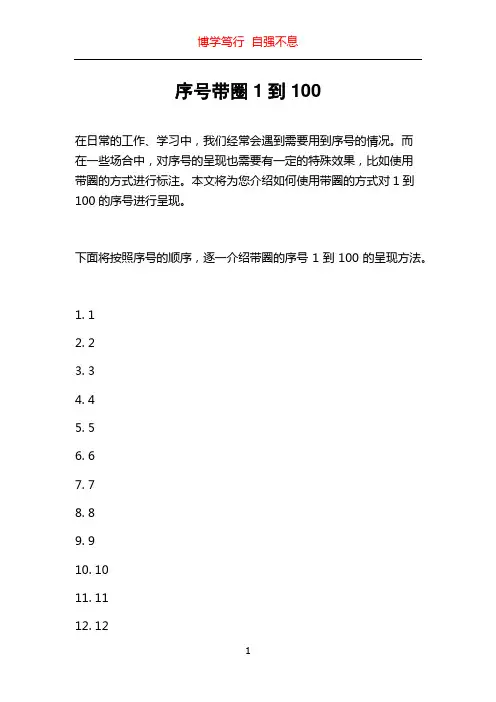
序号带圈1到100在日常的工作、学习中,我们经常会遇到需要用到序号的情况。
而在一些场合中,对序号的呈现也需要有一定的特殊效果,比如使用带圈的方式进行标注。
本文将为您介绍如何使用带圈的方式对1到100的序号进行呈现。
下面将按照序号的顺序,逐一介绍带圈的序号1到100的呈现方法。
1. 12. 23. 34. 45. 56. 67. 78. 89. 910. 1011. 1112. 1213. 1314. 1415. 1516. 1617. 1718. 1819. 1920. 2021. 2122. 2223. 2324. 2425. 2526. 2627. 2728. 2829. 2930. 3031. 3132. 3233. 3334. 3435. 3536. 3637. 3738. 3839. 3940. 4041. 4142. 4243. 4344. 4445. 4546. 4647. 4748. 4849. 4950. 5051. 5152. 5253. 5354. 5455. 5556. 5657. 5758. 5859. 5960. 6061. 6162. 6263. 6364. 6465. 6566. 6667. 6768. 6869. 6970. 7071. 7172. 7273. 7374. 7475. 7576. 7677. 7778. 7879. 7980. 8081. 8182. 8283. 8384. 8485. 8586. 8687. 8788. 8889. 8990. 9091. 9192. 9293. 9394. 9495. 9596. 9697. 9798. 9899. 99100. 100通过以上的呈现方式,我们可以看到,每个序号都被圈起来了。
这样的效果在一些需要强调序号的场合非常有用,可以使得信息更加直观、清晰。
在实际应用中,我们可以使用Word、Excel等办公软件的文本工具来实现这种效果。
数字符号大全
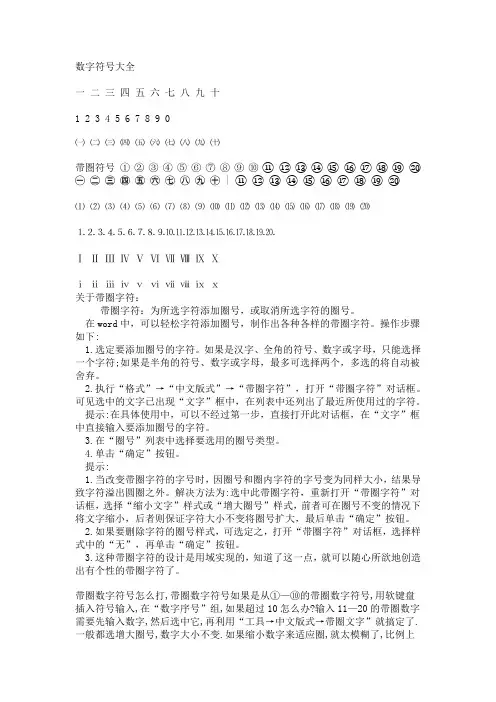
数字符号大全一二三四五六七八九十1 2 3 4 5 6 7 8 9 0㈠㈡㈢㈣㈤㈥㈦㈧㈨㈩带圏符号① ② ③ ④ ⑤ ⑥ ⑦ ⑧ ⑨ ⑩ ⑪⑫⑬⑭⑮⑯⑰⑱⑲⑳㊀㊁㊂㊃㊄㊅㊆㊇㊈㊉ | ⑪⑫⑬⑭⑮⑯⑰⑱⑲⑳⑴ ⑵ ⑶ ⑷ ⑸ ⑹ ⑺ ⑻ ⑼ ⑽ ⑾ ⑿ ⒀ ⒁⒂ ⒃ ⒄ ⒅ ⒆ ⒇⒈⒉⒊⒋⒌⒍⒎⒏⒐⒑⒒⒓⒔⒕⒖⒗⒘⒙⒚⒛Ⅰ Ⅱ Ⅲ Ⅳ Ⅴ Ⅵ Ⅶ Ⅷ Ⅸ Ⅹⅰ ⅱ ⅲ ⅳ ⅴ ⅵ ⅶ ⅷ ⅸ ⅹ关于带圈字符:带圈字符:为所选字符添加圈号,或取消所选字符的圈号。
在word中,可以轻松字符添加圈号,制作出各种各样的带圈字符。
操作步骤如下:1.选定要添加圈号的字符。
如果是汉字、全角的符号、数字或字母,只能选择一个字符;如果是半角的符号、数字或字母,最多可选择两个,多选的将自动被舍弃。
2.执行“格式”→“中文版式”→“带圈字符”,打开“带圈字符”对话框。
可见选中的文字已出现“文字”框中,在列表中还列出了最近所使用过的字符。
提示:在具体使用中,可以不经过第一步,直接打开此对话框,在“文字”框中直接输入要添加圈号的字符。
3.在“圈号”列表中选择要选用的圈号类型。
4.单击“确定”按钮。
提示:1.当改变带圈字符的字号时,因圈号和圈内字符的字号变为同样大小,结果导致字符溢出圆圈之外。
解决方法为:选中此带圈字符,重新打开“带圈字符”对话框,选择“缩小文字”样式或“增大圈号”样式,前者可在圈号不变的情况下将文字缩小,后者则保证字符大小不变将圈号扩大,最后单击“确定”按钮。
2.如果要删除字符的圈号样式,可选定之,打开“带圈字符”对话框,选择样式中的“无”,再单击“确定”按钮。
3.这种带圈字符的设计是用域实现的,知道了这一点,就可以随心所欲地创造出有个性的带圈字符了。
带圈数字符号怎么打,带圈数字符号如果是从①—⑩的带圈数字符号,用软键盘插入符号输入,在“数字序号”组,如果超过10怎么办?输入11—20的带圈数字需要先输入数字,然后选中它,再利用“工具→中文版式→带圈文字”就搞定了.一般都选增大圈号,数字大小不变.如果缩小数字来适应圈,就太模糊了,比例上也不好看,歪的多.圈的形状有圆的三角型菱形和方块.大家都用圆的吧?Excel就不灵了,要么在word做好,做成图片,在excel里选插入图片.或者对于11至20这么办,插入→符号→字体选MS GOTHIC,在下面字符代码处输入246a,软键盘上就出来带圈的11到20.①②③④⑤⑥⑦⑧⑨⑩®商标标识=====================================================特殊符号大全░▒▬♦◊◦♠♣▣۰•● ❤●•۰►◄▧▨♨◐◑↔↕▪▫☼♦♧♡♂♀♠♣♥❤☜☞☎☏⊙◎☺☻☼▧▨♨◐◑↔↕▪▒◊◦▣▤▥▦▩◘◈◇♬♪♩♭♪の★☆→あぃ£Ю〓§♤♥▶¤๑⊹⊱⋛⋌⋚⊰⊹≈ ๑۩۩.. ..۩۩๑๑۩۞۩๑✲❈✿✲❈➹ ~.~ ◕‿-。☀☂☁【】┱┲❣✚✪✣✤✥✦❉❥❦❧❃❂❁❀✄☪☣☢☠☭ღღღ▶▷◀◁☀☁☂☃☄★☆☇☈⊙☊☋☌☍ⓛⓞⓥⓔ╬『』∴☀ .。◕‿◕。♫♬♩♭♪☆∷﹌の★◎▶☺☻►◄▧▨♨◐◑↔↕↘☼▀▄█▌░▒▬♦◊☜☞▐░▒▬♦◊◦☼♪の☆→♧ぃ£❤。◕‿◕。✎✟ஐ♡.1 ⊙●○①⊕◎Θ⊙¤㊣★☆♀◆◇◣◢◥▲▼△▽⊿◤◥♡.2 ▆▇██■▓回□ 〓≡ ╝╚╔╗╬═╓╩┠┨┯┷┏♡.3 ┓┗┛┳⊥『』┌┐└┘∟「」↑↓→←↘↙♀♂┇┅﹉﹊﹍﹎╭♡.4 ╮╰╯ *^_^* ^*^ ^-^ ^_^ ^(^ ∵∴‖||︴﹏﹋﹌()〔〕♡.5 【】〖〗@:!/ " _ < > `,·。
带圈数字符号大全

数字符号图案大全带圈数字带圈字符应有尽有2011-07-03 15:45tags:数字符号大全;数字符号;常用数字符号;带圈字符;带圈符号;符号;特殊符号。
一二三四五六七八九十1 2 3 4 5 6 7 8 9 0㈠㈡㈢㈣㈤㈥㈦㈧㈨㈩带圏符号① ② ③ ④ ⑤ ⑥ ⑦ ⑧ ⑨ ⑩ ⑪⑫⑬⑭⑮⑯⑰⑱⑲⑳㊀㊁㊂㊃㊄㊅㊆㊇㊈㊉ | ⑪⑫⑬⑭⑮⑯⑰⑱⑲⑳⑴ ⑵ ⑶ ⑷ ⑸ ⑹ ⑺ ⑻ ⑼ ⑽ ⑾ ⑿ ⒀ ⒁ ⒂ ⒃ ⒄ ⒅ ⒆ ⒇⒈⒉⒊⒋⒌⒍⒎⒏⒐⒑⒒⒓⒔⒕⒖⒗⒘⒙⒚⒛Ⅰ Ⅱ Ⅲ Ⅳ Ⅴ Ⅵ Ⅶ Ⅷ Ⅸ Ⅹⅰ ⅱ ⅲ ⅳ ⅴ ⅵ ⅶ ⅷ ⅸ ⅹ关于带圈字符:带圈字符:为所选字符添加圈号,或取消所选字符的圈号。
在word中,可以轻松字符添加圈号,制作出各种各样的带圈字符。
操作步骤如下:1.选定要添加圈号的字符。
如果是汉字、全角的符号、数字或字母,只能选择一个字符;如果是半角的符号、数字或字母,最多可选择两个,多选的将自动被舍弃。
2.执行“格式”→“中文版式”→“带圈字符”,打开“带圈字符”对话框。
可见选中的文字已出现“文字”框中,在列表中还列出了最近所使用过的字符。
提示:在具体使用中,可以不经过第一步,直接打开此对话框,在“文字”框中直接输入要添加圈号的字符。
3.在“圈号”列表中选择要选用的圈号类型。
4.单击“确定”按钮。
提示:1.当改变带圈字符的字号时,因圈号和圈内字符的字号变为同样大小,结果导致字符溢出圆圈之外。
解决方法为:选中此带圈字符,重新打开“带圈字符”对话框,选择“缩小文字”样式或“增大圈号”样式,前者可在圈号不变的情况下将文字缩小,后者则保证字符大小不变将圈号扩大,最后单击“确定”按钮。
2.如果要删除字符的圈号样式,可选定之,打开“带圈字符”对话框,选择样式中的“无”,再单击“确定”按钮。
3.这种带圈字符的设计是用域实现的,知道了这一点,就可以随心所欲地创造出有个性的带圈字符了。
带圈数字符号怎么打,带圈数字符号如果是从①—⑩的带圈数字符号,用软键盘插入符号输入,在“数字序号”组,如果超过10怎么办?输入11—20的带圈数字需要先输入数字,然后选中它,再利用“工具→中文版式→带圈文字”就搞定了.一般都选增大圈号,数字大小不变.如果缩小数字来适应圈,就太模糊了,比例上也不好看,歪的多.圈的形状有圆的三角型菱形和方块.大家都用圆的吧?Excel就不灵了,要么在word做好,做成图片,在excel里选插入图片.或者对于11至20这么办,插入→符号→字体选MS GOTHIC,在下面字符代码处输入246a,软键盘上就出来带圈的11到20.①②③④⑤⑥⑦⑧⑨⑩®商标标识============================================== =======特殊符号大全░▒▬♦◊◦♠♣▣۰•● ❤●•۰►◄▧▨♨◐◑↔↕▪▫☼♦♧♡♂♀♠♣♥❤☜☞☎☏⊙◎ ☺☻☼▧▨♨◐◑↔↕▪▒◊◦▣▤▥▦▩◘◈◇♬♪♩♭♪の★☆→あぃ£Ю〓§♤♥▶¤๑⊹⊱⋛⋌⋚⊰⊹≈ ๑۩۩.. ..۩۩๑๑۩۞۩๑✲❈✿✲❈➹ ~.~ ◕‿-。☀☂☁【】┱ ┲ ❣✚✪✣✤✥✦❉❥❦❧❃❂❁❀✄☪☣☢☠☭ღღღ▶▷◀◁☀☁☂☃☄★ ☆ ☇☈⊙ ☊☋☌☍ⓛⓞⓥⓔ╬ 『』∴ ☀ .。◕‿◕。♫♬♩♭♪☆ ∷ ﹌の★ ◎ ▶☺☻►◄▧▨♨◐◑↔↕↘ ☼▀▄ █ ▌░▒▬♦◊☜☞▐░▒▬♦◊◦☼♪の☆→ ♧ぃ£❤。◕‿◕。✎✟ஐ♡.1 ⊙●○①⊕◎Θ⊙¤㊣★☆♀◆◇◣◢◥▲▼△▽⊿◤ ◥♡.2 ▆▇██■▓回□ 〓≡ ╝╚╔ ╗╬ ═ ╓ ╩┠ ┨┯ ┷┏ ♡.3 ┓┗┛┳⊥『』┌ ┐└ ┘∟「」↑↓→←↘↙♀♂┇┅ ﹉﹊﹍﹎╭ ♡.4 ╮╰╯ *^_^* ^*^ ^-^ ^_^ ^(^ ∵∴‖||︴﹏﹋﹌()〔〕♡.5 【】〖〗@:!/ " _ < > `,·。
带圈序号1-100复制
带圈序号1-100复制
如果希望能在电脑当中输入,那么电脑必须要配备Word文档,如果要用手机进行输入,那码手机必须有相关的输入法才可以。
如果在电脑账中输入这些符号,我们首先可以打开Word文档,然后找到最上面的那栏的第二个是插入的按钮,点击插入的按钮,我们就能在最右方寻找到符号的标志。
当我们点击符号的时候,就能够看到我们常用的字符,一二三所带圆圈的符号就在符号标志的下面。
如果想再找更多的有关于带圈的数字,我们可以在符号下的数学选项当中就可以找到。
如何在word中输入带圈的10--20的数字序号
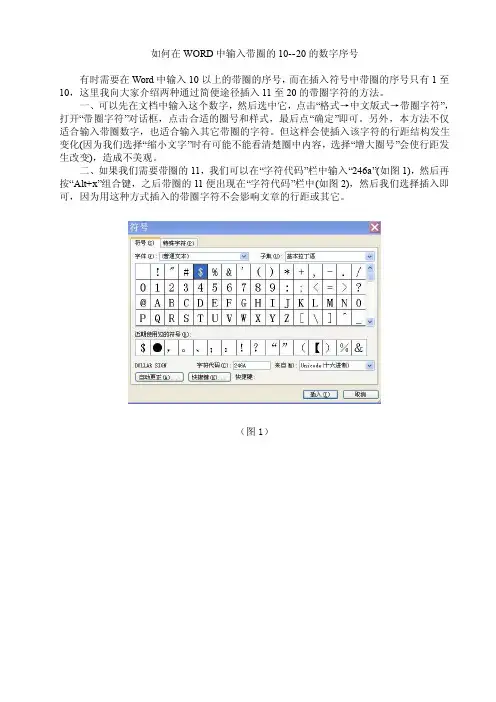
如何在WORD中输入带圈的10--20的数字序号有时需要在Word中输入10以上的带圈的序号,而在插入符号中带圈的序号只有1至10,这里我向大家介绍两种通过简便途径插入11至20的带圈字符的方法。
一、可以先在文档中输入这个数字,然后选中它,点击“格式→中文版式→带圈字符”,打开“带圈字符”对话框,点击合适的圈号和样式,最后点“确定”即可。
另外,本方法不仅适合输入带圈数字,也适合输入其它带圈的字符。
但这样会使插入该字符的行距结构发生变化(因为我们选择“缩小文字”时有可能不能看清楚圈中内容,选择“增大圈号”会使行距发生改变),造成不美观。
二、如果我们需要带圈的11,我们可以在“字符代码”栏中输入“246a”(如图1),然后再按“Alt+x”组合键,之后带圈的11便出现在“字符代码”栏中(如图2),然后我们选择插入即可,因为用这种方式插入的带圈字符不会影响文章的行距或其它。
(图1)(图2)11-20的带圈字符与其代码(十六进制)的对应关系见下表:数字11121314151617181920代码246a246b246c246d246e246f2470247124722473下面是“十个小故事大道理”不需要的朋友可以下载后编辑删除谢谢小故事1、《扁鹊的医术》魏文王问名医扁鹊说:“你们家兄弟三人,都精于医术,到底哪一位最好呢?扁鹊答:“长兄最好,中兄次之,我最差。
文王再问:“那么为什么你最出名呢?扁鹊答:“长兄治病,是治病于病情发作之前。
由于一般人不知道他事先能铲除病因,所以他的名气无法传出去;中兄治病,是治病于病情初起时。
一般人以为他只能治轻微的小病,所以他的名气只及本乡里。
而我是治病于病情严重之时。
一般人都看到我在经脉上穿针管放血、在皮肤上敷药等大手术,所以以为我的医术高明,名气因此响遍全国。
大道理:事后控制不如事中控制,事中控制不如事前控制。
小故事2、危险的森林里一个人在森林中漫游时,突然遇见了一只饥饿的老虎,老虎大吼一声就扑了上来。
带圈数字符号大全

数字符号图案大全带圈数字带圈字符应有尽有2011-07-03 15:45tags:数字符号大全;数字符号;常用数字符号;带圈字符;带圈符号;符号;特殊符号。
一二三四五六七八九十❶❷❸❹❺❻❼❽❾❿1 2 3 4 5 6 7 8 9 0㈠㈡㈢㈣㈤㈥㈦㈧㈨㈩带圏符号≩ ≪ ≫ ≬ ≭ ≮ ≯ ≰ ≱ ≲ ⑪⑫⑬⑭⑮⑯⑰⑱⑲⑳㊀㊁㊂㊃㊄㊅㊆㊇㊈㊉ | ⑪⑫⑬⑭⑮⑯⑰⑱⑲⑳≳ ≴ ≵ ≶ ≷ ≸ ≹ ≺ ≻ ≼ ≽ ≾ ≿ ⊀ ⊁ ⊂ ⊃ ⊄ ⊅ ⊆⊇⊈⊉⊊⊋⊌⊍⊎⊏⊐⊑⊒⊓⊔⊕⊖⊗⊘⊙⊚Ⅰ Ⅱ Ⅲ Ⅳ Ⅴ Ⅵ Ⅶ Ⅷ Ⅸ Ⅹⅰ ⅱ ⅲ ⅳ ⅴ ⅵ ⅶ ⅷ ⅸ ⅹ关于带圈字符:带圈字符:为所选字符添加圈号,或取消所选字符的圈号。
在word中,可以轻松字符添加圈号,制作出各种各样的带圈字符。
操作步骤如下:1.选定要添加圈号的字符。
如果是汉字、全角的符号、数字或字母,只能选择一个字符;如果是半角的符号、数字或字母,最多可选择两个,多选的将自动被舍弃。
2.执行“格式”→“中文版式”→“带圈字符”,打开“带圈字符”对话框。
可见选中的文字已出现“文字”框中,在列表中还列出了最近所使用过的字符。
提示:在具体使用中,可以不经过第一步,直接打开此对话框,在“文字”框中直接输入要添加圈号的字符。
3.在“圈号”列表中选择要选用的圈号类型。
4.单击“确定”按钮。
提示:1.当改变带圈字符的字号时,因圈号和圈内字符的字号变为同样大小,结果导致字符溢出圆圈之外。
解决方法为:选中此带圈字符,重新打开“带圈字符”对话框,选择“缩小文字”样式或“增大圈号”样式,前者可在圈号不变的情况下将文字缩小,后者则保证字符大小不变将圈号扩大,最后单击“确定”按钮。
2.如果要删除字符的圈号样式,可选定之,打开“带圈字符”对话框,选择样式中的“无”,再单击“确定”按钮。
3.这种带圈字符的设计是用域实现的,知道了这一点,就可以随心所欲地创造出有个性的带圈字符了。
数字序号带圈1到30
数字序号带圈1到30在文档中,常常需要使用数字序号来进行编号,以便使文档结构更加清晰。
而有时候,我们希望在数字序号前添加一个圆圈来突出显示,使文档更加美观。
本文将介绍如何使用Markdown语法实现数字序号带圈1到30的效果。
1. 列表在Markdown中,可以使用“-”或“1.”来创建无序列表或有序列表。
有序列表的数字序号就是我们要添加圆圈的地方。
首先,我们可以使用以下Markdown语法创建一个带圆圈的有序列表:1. 示例文本这将生成一个带圆圈的有序列表,其中数字序号为1。
2. 数字序号带圈1到30要创建数字序号带圈1到30的效果,我们可以通过添加CSS样式来实现。
具体步骤如下:1.创建一个包含30个项目的有序列表。
2.使用CSS样式为列表的序号添加圆圈。
下面是实现这个效果的示例Markdown代码:<style>ol {list-style-type: none;counter-reset: my-counter;}ol li:before {content: counter(my-counter);counter-increment: my-counter;display: inline-block;margin-right: 5px;width: 1em;height: 1em;border: 2px solid #000;border-radius: 50%;text-align: center;line-height: 1em;}</style><ol><li>示例1</li><li>示例2</li><!-- ... 省略示例3到示例29 ... --><li>示例30</li></ol>以上代码使用<style>标签嵌入了CSS样式,并使用<ol>标签创建了一个有序列表。
带圈数字符号大全
数字符号图案大全带圈数字带圈字符应有尽有2011-07-03 15:45tags:数字符号大全;数字符号;常用数字符号;带圈字符;带圈符号;符号;特殊符号。
一二三四五六七八九十1 2 3 4 5 6 7 8 9 0㈠㈡㈢㈣㈤㈥㈦㈧㈨㈩带圏符号① ② ③ ④ ⑤ ⑥ ⑦ ⑧ ⑨ ⑩ ⑪⑫⑬⑭⑮⑯⑰⑱⑲⑳㊀㊁㊂㊃㊄㊅㊆㊇㊈㊉ | ⑪⑫⑬⑭⑮⑯⑰⑱⑲⑳⑴ ⑵ ⑶ ⑷ ⑸ ⑹ ⑺ ⑻ ⑼ ⑽ ⑾ ⑿ ⒀ ⒁ ⒂ ⒃ ⒄ ⒅ ⒆ ⒇⒈⒉⒊⒋⒌⒍⒎⒏⒐⒑⒒⒓⒔⒕⒖⒗⒘⒙⒚⒛Ⅰ Ⅱ Ⅲ Ⅳ Ⅴ Ⅵ Ⅶ Ⅷ Ⅸ Ⅹⅰ ⅱ ⅲ ⅳ ⅴ ⅵ ⅶ ⅷ ⅸ ⅹ关于带圈字符:带圈字符:为所选字符添加圈号,或取消所选字符的圈号。
在word中,可以轻松字符添加圈号,制作出各种各样的带圈字符。
操作步骤如下:1.选定要添加圈号的字符。
如果是汉字、全角的符号、数字或字母,只能选择一个字符;如果是半角的符号、数字或字母,最多可选择两个,多选的将自动被舍弃。
2.执行“格式”→“中文版式”→“带圈字符”,打开“带圈字符”对话框。
可见选中的文字已出现“文字”框中,在列表中还列出了最近所使用过的字符。
提示:在具体使用中,可以不经过第一步,直接打开此对话框,在“文字”框中直接输入要添加圈号的字符。
3.在“圈号”列表中选择要选用的圈号类型。
4.单击“确定”按钮。
提示:1.当改变带圈字符的字号时,因圈号和圈内字符的字号变为同样大小,结果导致字符溢出圆圈之外。
解决方法为:选中此带圈字符,重新打开“带圈字符”对话框,选择“缩小文字”样式或“增大圈号”样式,前者可在圈号不变的情况下将文字缩小,后者则保证字符大小不变将圈号扩大,最后单击“确定”按钮。
2.如果要删除字符的圈号样式,可选定之,打开“带圈字符”对话框,选择样式中的“无”,再单击“确定”按钮。
3.这种带圈字符的设计是用域实现的,知道了这一点,就可以随心所欲地创造出有个性的带圈字符了。
带圈数字符号怎么打,带圈数字符号如果是从①—⑩的带圈数字符号,用软键盘插入符号输入,在“数字序号”组,如果超过10怎么办?输入11—20的带圈数字需要先输入数字,然后选中它,再利用“工具→中文版式→带圈文字”就搞定了.一般都选增大圈号,数字大小不变.如果缩小数字来适应圈,就太模糊了,比例上也不好看,歪的多.圈的形状有圆的三角型菱形和方块.大家都用圆的吧?Excel就不灵了,要么在word做好,做成图片,在excel里选插入图片.或者对于11至20这么办,插入→符号→字体选MS GOTHIC,在下面字符代码处输入246a,软键盘上就出来带圈的11到20.①②③④⑤⑥⑦⑧⑨⑩®商标标识============================================== =======特殊符号大全░▒▬♦◊◦♠♣▣۰•● ❤●•۰►◄▧▨♨◐◑↔↕▪▫☼♦♧♡♂♀♠♣♥❤☜☞☎☏⊙◎ ☺☻☼▧▨♨◐◑↔↕▪▒◊◦▣▤▥▦▩◘◈◇♬♪♩♭♪の★☆→あぃ£Ю〓§♤♥▶¤๑⊹⊱⋛⋌⋚⊰⊹≈ ๑۩۩.. ..۩۩๑๑۩۞۩๑✲❈✿✲❈➹ ~.~ ◕‿-。☀☂☁【】┱ ┲ ❣✚✪✣✤✥✦❉❥❦❧❃❂❁❀✄☪☣☢☠☭ღღღ▶▷◀◁☀☁☂☃☄★ ☆ ☇☈⊙ ☊☋☌☍ⓛⓞⓥⓔ╬ 『』∴ ☀ .。◕‿◕。♫♬♩♭♪☆ ∷ ﹌の★ ◎ ▶☺☻►◄▧▨♨◐◑↔↕↘ ☼▀▄ █ ▌░▒▬♦◊☜☞▐░▒▬♦◊◦☼♪の☆→ ♧ぃ£❤。◕‿◕。✎✟ஐ♡.1 ⊙●○①⊕◎Θ⊙¤㊣★☆♀◆◇◣◢◥▲▼△▽⊿◤ ◥♡.2 ▆▇██■▓回□☑〓≡ ╝╚╔ ╗╬ ═ ╓ ╩┠ ┨┯ ┷┏ ♡.3 ┓┗┛┳⊥『』┌ ┐└ ┘∟「」↑↓→←↘↙♀♂┇┅ ﹉﹊﹍﹎╭ ♡.4 ╮╰╯ *^_^* ^*^ ^-^ ^_^ ^(^ ∵∴‖||︴﹏﹋﹌()〔〕♡.5 【】〖〗@:!/ " _ < > `,·。
数字符号大全
数字符号大全一二三四五六七八九十1 2 3 4 5 6 7 8 9 0㈠㈡㈢㈣㈤㈥㈦㈧㈨㈩带圏符号① ② ③ ④ ⑤ ⑥ ⑦ ⑧ ⑨ ⑩ ⑪⑫⑬⑭⑮⑯⑰⑱⑲⑳㊀㊁㊂㊃㊄㊅㊆㊇㊈㊉ | ⑪⑫⑬⑭⑮⑯⑰⑱⑲⑳⑴ ⑵ ⑶ ⑷ ⑸ ⑹ ⑺ ⑻ ⑼ ⑽ ⑾ ⑿ ⒀ ⒁⒂ ⒃ ⒄ ⒅ ⒆ ⒇⒈⒉⒊⒋⒌⒍⒎⒏⒐⒑⒒⒓⒔⒕⒖⒗⒘⒙⒚⒛Ⅰ Ⅱ Ⅲ Ⅳ Ⅴ Ⅵ Ⅶ Ⅷ Ⅸ Ⅹⅰ ⅱ ⅲ ⅳ ⅴ ⅵ ⅶ ⅷ ⅸ ⅹ关于带圈字符:带圈字符:为所选字符添加圈号,或取消所选字符的圈号。
在word中,可以轻松字符添加圈号,制作出各种各样的带圈字符。
操作步骤如下:1.选定要添加圈号的字符。
如果是汉字、全角的符号、数字或字母,只能选择一个字符;如果是半角的符号、数字或字母,最多可选择两个,多选的将自动被舍弃。
2.执行“格式”→“中文版式”→“带圈字符”,打开“带圈字符”对话框。
可见选中的文字已出现“文字”框中,在列表中还列出了最近所使用过的字符。
提示:在具体使用中,可以不经过第一步,直接打开此对话框,在“文字”框中直接输入要添加圈号的字符。
3.在“圈号”列表中选择要选用的圈号类型。
4.单击“确定”按钮。
提示:1.当改变带圈字符的字号时,因圈号和圈内字符的字号变为同样大小,结果导致字符溢出圆圈之外。
解决方法为:选中此带圈字符,重新打开“带圈字符”对话框,选择“缩小文字”样式或“增大圈号”样式,前者可在圈号不变的情况下将文字缩小,后者则保证字符大小不变将圈号扩大,最后单击“确定”按钮。
2.如果要删除字符的圈号样式,可选定之,打开“带圈字符”对话框,选择样式中的“无”,再单击“确定”按钮。
3.这种带圈字符的设计是用域实现的,知道了这一点,就可以随心所欲地创造出有个性的带圈字符了。
带圈数字符号怎么打,带圈数字符号如果是从①—⑩的带圈数字符号,用软键盘插入符号输入,在“数字序号”组,如果超过10怎么办?输入11—20的带圈数字需要先输入数字,然后选中它,再利用“工具→中文版式→带圈文字”就搞定了.一般都选增大圈号,数字大小不变.如果缩小数字来适应圈,就太模糊了,比例上也不好看,歪的多.圈的形状有圆的三角型菱形和方块.大家都用圆的吧?Excel就不灵了,要么在word做好,做成图片,在excel里选插入图片.或者对于11至20这么办,插入→符号→字体选MS GOTHIC,在下面字符代码处输入246a,软键盘上就出来带圈的11到20.①②③④⑤⑥⑦⑧⑨⑩®商标标识=====================================================特殊符号大全░▒▬♦◊◦♠♣▣۰•● ❤●•۰►◄▧▨♨◐◑↔↕▪▫☼♦♧♡♂♀♠♣♥❤☜☞☎☏⊙◎☺☻☼▧▨♨◐◑↔↕▪▒◊◦▣▤▥▦▩◘◈◇♬♪♩♭♪の★☆→あぃ£Ю〓§♤♥▶¤๑⊹⊱⋛⋌⋚⊰⊹≈ ๑۩۩.. ..۩۩๑๑۩۞۩๑✲❈✿✲❈➹ ~.~ ◕‿-。☀☂☁【】┱┲❣✚✪✣✤✥✦❉❥❦❧❃❂❁❀✄☪☣☢☠☭ღღღ▶▷◀◁☀☁☂☃☄★☆☇☈⊙☊☋☌☍ⓛⓞⓥⓔ╬『』∴☀ .。◕‿◕。♫♬♩♭♪☆∷﹌の★◎▶☺☻►◄▧▨♨◐◑↔↕↘☼▀▄█▌░▒▬♦◊☜☞▐░▒▬♦◊◦☼♪の☆→♧ぃ£❤。◕‿◕。✎✟ஐ♡.1 ⊙●○①⊕◎Θ⊙¤㊣★☆♀◆◇◣◢◥▲▼△▽⊿◤◥♡.2 ▆▇██■▓回□ 〓≡ ╝╚╔╗╬═╓╩┠┨┯┷┏♡.3 ┓┗┛┳⊥『』┌┐└┘∟「」↑↓→←↘↙♀♂┇┅﹉﹊﹍﹎╭♡.4 ╮╰╯ *^_^* ^*^ ^-^ ^_^ ^(^ ∵∴‖||︴﹏﹋﹌()〔〕♡.5 【】〖〗@:!/ " _ < > `,·。