
WINDOWS2003添加辅助域控制器
windows 2003活动目录域策略统一桌面壁纸

windows2003活动目录域策略统一桌面壁纸通过设置域策略,实现客户端统一桌面的具体方法如下:1. 登录到域控制器上,打开Active Directory用户和计算机,打开需要设置的组策略。
2. 进入组策略编辑器,并双击用户配置--管理模板--桌面--Active Desktop--Active Desktop 墙纸,将其设置为已启用。
3. 在墙纸名称路径框中输入存放桌面背景文件的完整路径。
如:\\server\wallpaper\test.jpg,在墙纸样式中任意选择一项,按确定;4. 将用户配置--管理模板--桌面--Active Desktop中的启用Active Desktop 选项设置为已启用;5. 在命令提示符中输入:gpupdate /force,重新启动计算机,强制刷新组策略。
设置活动桌面后的桌面图标背景颜色问题的解决在域服务器上通过以上设置,客户端正常显示了墙纸,但桌面图标显示都有些异常-边缘多了一些阴影之类的东西,桌面图标的文件名也是有背景色的。
启用了“禁用Active Desktop”,…启用“Active Desktop”‟--未配置,再定义“ActiveDesktop墙纸”,所有XP客户端可以正常显示定义的墙纸,而且桌面图标和文件名显示也正常了。
另,通过相关设置还可统一域用户的屏幕保护程序,并阻止其进行修改许多朋友对上面的操作都不是很明白,再补充两条。
操作主要分两步:一、将客户端墙纸更新至服务器设置1、启用"用户配置--管理模板--桌面--Active Desktop-启用Active Desktop ","禁用Active Desktop"保持"未配置"2、启用"用户配置--管理模板--桌面--Active Desktop--Active Desktop 墙纸"并在墙纸"名称"处输入墙纸的路径3、于服务器更新组策略:gpupdate /force;客户端更新组策略:gpupdate /force最好重启客户端验证墙纸是否未服务器设置二、取消桌面文字阴影1、修改"用户配置--管理模板--桌面--Active Desktop-启用Active Desktop"为"未配置";2、修改"用户配置--管理模板--桌面--Active Desktop-禁用Active Desktop"为"已启用";3、于服务器更新组策略:gpupdate /force;客户端更新组策略:gpupdate /force最好重启客户端验证墙纸是否未服务器设置之后应该是没有文字阴影的墙纸样式了。
windows2003搭建RADIUS服务器
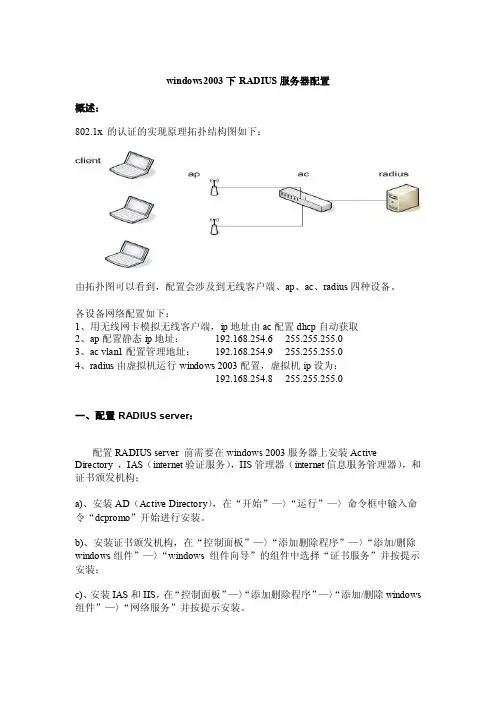
windows2003下RADIUS服务器配置概述:802.1x 的认证的实现原理拓扑结构图如下:由拓扑图可以看到,配置会涉及到无线客户端、ap、ac、radius四种设备。
各设备网络配置如下:1、用无线网卡模拟无线客户端,ip地址由ac配置dhcp自动获取2、ap配置静态ip地址:192.168.254.6 255.255.255.03、ac vlan1配置管理地址:192.168.254.9 255.255.255.04、radius由虚拟机运行windows 2003配置,虚拟机ip设为:192.168.254.8 255.255.255.0一、配置RADIUS server:配置RADIUS server 前需要在windows 2003服务器上安装Active Directory ,IAS(internet验证服务),IIS管理器(internet信息服务管理器),和证书颁发机构;a)、安装AD(Active Directory),在“开始”—〉“运行”—〉命令框中输入命令“dcpromo”开始进行安装。
b)、安装证书颁发机构,在“控制面板”—〉“添加删除程序”—〉“添加/删除windows组件”—〉“windows 组件向导”的组件中选择“证书服务”并按提示安装;c)、安装IAS和IIS,在“控制面板”—〉“添加删除程序”—〉“添加/删除windows 组件”—〉“网络服务”并按提示安装。
d)、注:没有安装AD和证书服务时,要先安装AD然后再安装证书服务,如果此顺序相反,证书服务中的企业根证书服务则不能选择安装;在这四个管理部件都安装的条件下,就可以开始进行RADIUS服务器配置。
1、默认域安全、默认域控制器安全设置为了在配置客户端密码时省去一些麻烦,进行下面的配置:a)、进入“开始”—〉“管理工具”—〉“域安全策略”,进入默认域安全设置,展开“安全设置”—〉“账户策略”—〉“密码策略”,在右侧列出的策略中作如下设置:●右键点击“密码必须符合复杂性要求”选择“属性”,将这个策略设置成“已禁用”。
域控制器基础了解

域控制器是活动⽬录域AD中的⼀个基本元素,很多刚接触活动⽬录域AD的朋友,不知道该从哪⾥下⼿,活动⽬录域控制器到底是什么意思?有什么⽤?如何新建⽴域控制器?主域控制器、额外域控制器有什么区别?域控制器的设备配置备份还原⼜该如何做?⼀⼤堆的问题,都困扰了活动⽬录域AD的初学者,《域控制器》这篇⽂章源⾃微软活动⽬录域AD操作指南教程,⼤家通过它可以对如何开始建⽴活动⽬录域AD域控制器有⼀个⼤致的了解。
域控制器 当您在组织中创建第⼀个域控制器时,同时也创建了第⼀个域、第⼀个林、第⼀个站点,并安装了 Active Directory。
运⾏ Windows Server 2003 的域控制器存储着⽬录数据,并管理⽤户和域的交互,包括⽤户登录进程、⾝份验证和⽬录搜索。
域控制器是使⽤“Active Directory 安装向导”创建的。
详细信息,请参阅使⽤ Active Directory 安装向导。
注意 Examda提⽰: 不能在运⾏ Windows Server 2003, Web Edition 的计算机上安装 Active Directory,但可以将该计算机作为成员服务器加⼊到 Active Directory 域中。
有关 Windows Server 2003, Web Edition 的详细信息,请参阅 Windows Server 2003 Web Edition 概述。
在组织中使⽤域控制器时,需要考虑需要多少个域控制器、这些域控制器的物理安全性,以及备份域数据和升级域控制器的计划。
确定所需的域控制器数 为了获得⾼可⽤性和容错能⼒,使⽤单个局域 (LAN) 的⼩型组织可能只需要⼀个具有两个域控制器的域。
具有多个络位置的⼤型组织在每个站点都需要⼀个或多个域控制器以提供⾼可⽤性和容错能⼒。
如果您的络划分为多个站点,那么通常⼀种较好的做法是在每个站点中⾄少配置⼀台域控制器以提⾼络性能。
当⽤户登录络时,作为登录进程的⼀部分必须联系域控制器。
win2003 exchange2003 域控 同域迁移到 win2008r2 exchange2010 域控
win2003+exchange2003同域迁移到win2008r2+exchange2010目的是将原来部署在win2003上的exchange2003服务器中的用户和邮件全部迁移到新建立的win2008r2服务器上的exchange2010中。
按照安装win2008r2---加入域---取代原来的win2003域控---IIS---证书服务器---证书认证---部署exchange2010---迁移用户的步骤执行。
旧服务器已经运行了3年,因为近期陆续出现严重错误,最后决定进行迁移。
决定首先使用Acronis Backup & Recovery 10 Server for Windows将旧服务器整体制作成为一个vm虚拟机并运行,然后再在虚拟机环境下安装一个win2008r2新服务器加入旧服务器域,迁移域控后删除旧服务器的域控,在新服务器中部署IIS、证书服务器、exchange2010,然后将所有用户和邮箱迁移到新服务器中,删除旧服务器的exchange2003,最后用Acronis Backup & Recovery 10 Server for Windows将建成的新服务器win2008r2+exchange2010制作成映像文件,裸机还原到一个新硬盘上,将硬盘安装到真实服务器,投入使用。
部署环境:旧服务器:omoserver,win2003sp2,本身为域控AD(),已经部署有exchange2003,ip 地址为192.168.1.91管理员administrator 密码omoxxxx0)新服务器:omoserver2,win2008r2,将成为新域控AD(),最后准备部署exchange2010,ip 地址为192.168.1.61管理员administrator 密码xitongguanliyuanxxxx0)部署环境为vmware7虚拟机。
安装过程中的存档都是指虚拟机快照。
Windows2003_Radius服务器建立指导及AC&STA配置

目录目录1 目的 (1)2 范围 (1)3 规范性引用文件 (1)4 术语和定义 (1)5 windows2003 Radius服务器安装步骤 (2)5.1 IIS安装 (2)5.2 IAS(Internet验证服务)安装 (2)5.3 Active Directory安装 (2)5.4 密码安全策略 (7)5.5 创建用户组和用户 (7)5.6 安装证书 (11)5.7 CA的设置 (13)5.7.1 IAS服务器证书模板的创建 (13)5.8 Radius服务器配置 (17)5.9 AC配置 (22)5.10 STA客户端配置 (23)Windows2003 Radius服务器建立指导1 目的为测试提供指导,加快测试效率,并为WLAN产品积累相应的测试案例。
2 范围1)适用于802.1x Radius测试。
3 规范性引用文件中国移动wlan设备测试规范v2_0_0-final中国移动WLAN_AC设备规范v3_0-Final4 术语和定义AP Access Point,接入点AC Access Controller,接入控制器WLAN Wireless Local Access Network,无线局域网VLAN Virtual Local Area Network,虚拟局域网5 windows2003 Radius 服务器安装步骤 5.1 IIS 安装在【控制面板->添加或删除程序->添加/删除Windows 组件->应用程序服务器】中勾选“ ”,“Internet 信息服务(IIS)”,“启用网络COM+访问”。
点击<确定>,插入Windows2003安装盘,点击<下一步>,完成IIS 安装。
图5-1 IIS 安装选项5.2 IAS(Internet 验证服务)安装在【控制面板->添加或删除程序->添加/删除Windows 组件->网络服务】中勾选“Internet 验证服务”,“域名系统(DNS)”。
如何搭建AD域控的辅域控

Windows Server 2008 R2 辅域控搭建方法
1、安装前,需要先把IP地址固定,并把主DNS设置主域控的IP地址,辅DNS设置辅域控本身IP地址
2、打开运行窗口,输入dcpromo并回车,会启动域控安装程序
3、选择使用高级模式安装,直接下一步
4、选择向现有域添加域控制器
5、输入域名,并且在“备用凭据”处点击设置,会提示输入账号密码,在这里输入具有管理员权限的账号密码即可点击下一步
6、选择域,直接默认下一步
7、选择一个站点,这里也直接默认下一步
8、其它域控制器选项可以默认
9、提示无法创建该DNS 服务器的委派,可以忽略,继续下一步
10、从介质安装,选择通过网络从现有域控制器复制数据
11、源域控制器,直接下一步
12、数据库,日志文件和sysvol的存储路径,可以直接默认
13、创建目录服务还原模式的密码,这个一定要记住,在有备份系统的前提下,可以很方便的还原系统
14、安装摘要,直接下一步即可开始安装,可以勾选完成后重新启动,安装完会自动重启,安装完成。
Active Directory部署之完全手册
Active Directory部署之完全手册本篇文章中所有的成员服务器均采用微软的Windows Server 2003,客户端则采用Windows XP。
首先,当然是在成员服务器上安装上Windows Server 2003,安装成功后进入系统,我们要做的第一件事就是给这台成员服务器指定一个固定的IP,在这里指定情况如下: 机器名:AmericanIP:192.168.0.253子网掩码:255.255.255.0DNS: 192.168.0.253 (因为我要把这台机器配置成DNS服务器)点开始—运行输入dcpromo:待活动目录安装向导启动:点击下一步:这里是一个兼容性的要求,Windows 95及NT 4 SP3以前的版本无法登陆运行到Windows Server 2003的域控制器,我建议大家尽量采用Windows 2000及以上的操作系统来做为客户端。
然后点击“下一步”:在这里由于这是第一台域控制器,所以选择第一项:“新域的域控制器”,然后点“下一步”:既然是第一台域控,那么当然也是选择“在新林中的域”, 然后点“下一步”:我们把DNS Server与域控制器集成是有很多好处:1、基于Active Directory 功能的多主机更新和增强的安全性。
2、只要将新的区域添加到Active Directory 域,区域就会自动复制并同步至新的域控制器。
3、通过将DNS 区域数据库的存储集成到Active Directory 中,可以针对网络简化数据库复制规划。
4、与标准DNS 复制相比,目录复制更快捷、更有效。
5、该目录中只能存储主要区域。
DNS 服务器不能在目录中存储辅助区域。
因此,它必须在标准文本文件中存储这些数据。
如果将所有的区域都存储在Active Directory 中,Active Directory 的多主机复制模式将不再需要辅助区域。
OK,我们默认然后点“下一步”:在这里我们输入我们预先想好的域名:然后点“下一步”:这里是指定NetBIOS名,注意千万别和下面的客户端冲突,也就是说整个网络里不能再有一台PC的计算机名叫“demo”,虽然这里可以修改,但个人建议还是采用默认的好,省得以后麻烦。
实验三-Windows--Server-2003的安装与设置
实验三 Windows Server 2003的安装与设置一、实验目的掌握Windows Server 2003的安装与设置过程。
二、实验内容1. Windows Server 2003的安装。
2. 第一台域控制器的建立与域用户的创建。
三、实验过程1.Windows Server 2003的安装Windows Server2003可以用两种方法安装:光盘或网络。
在本书中简要介绍光盘安装Windows Server 2003。
用网络安装时网络必须工作正常。
下面将简要介绍Windows Server 2003的安装过程:(1)将计算机的BIOS设置为从CD-ROM启动。
(2)插入winndows server 2003光盘,保存BIOS设置,然后重新启动计算机。
若硬盘内已安装了其他操作系统,则屏幕上会出现“press any ke y toboot from CD-ROM”类似信息,此时请立即按任意键,以便从光盘启动安装程序,否则会启动已安装的操作系统。
(3)屏幕上端出现“setup is inspecting your computer’s hardware configurarionn…”信息时,表示安装程序正在检测计算机内的硬件设备。
(4)出现如图3-1所示对话框时,安装程序会将windows server2003核心程序、安装时所需的部分文件等加载到计算机内存中,然后检测计算机内有哪些大容量存储设备。
所谓的大容量存储设备,就是指光驱、SCSI接口或IDE接口的硬盘等。
图3-1 准备安装设置一般硬件(5)出现如图3-2所示“安装?修复?快速安装?”的对话框时,有以下三个选项:要现在安装Windows,请按Enter键。
要用“恢复控制台”修复Windows安装,请按R。
要退出安装程序,不安装Windows,请按F3。
在这里,按Enter键,继续安装。
图3-2安装?修复?快速安装?(6)出现如图3-3所示“Windows 2003许可协议”对话框时,可以按Page Down阅读协议的内容。
Windows XP系统无法加入Windows Server 2003域
Windows XP系统无法加入Windows Server 2003域
故障现象:某单位局域网域控制器基于Windows Server2003系统,在将一台运行Windows XP的计算机加入域时出现“不能联系域的域控制器”的出错信息,如图2008120308所示。
图2008120308 不能联系指定域控制器
请问造成此故障的原因是什么,应当如何解决?
解决方法:本例出错信息比较常见,主要是客户端计算机无能通过DNS定位域控制器所致。
计算机在加入域时可以采取两种方式:一种方式是使用NETBIOS格式的域名(如),使用这种方式时是利用浏览服务(广播方式)找到域控制器;另一种方式是使用FQDN(完全有效域名)格式的域名(如),使用这种方式时必须通过DNS服务器解析来找到域控制器,如果客户端计算机的DNS服务器地址设置错误就无法加入域。
本例加入域的方式明显是使用了第二种方式,因此应当检查Windows XP计算机是否指定了DNS服务器地址,以及首选的DNS服务器地址是否为Windows Server 2003域控制器的IP地址。
如果没有指定或设置错误则应及时改正并再次实验。
51CTO下载-主备域控设置步骤
第1章主备域控配置(win2003)1.1. 设置主域控:设置IP地址域控服务器的IP地址与首选DNS服务器必须一致,网关可不配置,如图1-1-1、图1-1-2:图1-1-1图1-1-21.2. 安装DNS组件由于Windows Server 2003在默认的安装过程中DNS是不被安装的,所以需要手动添加,添加方法为:【开始】—【设置】—【控制面板】—【添加删除程序】,然后再点击【添加/删除Windows组件】,则会显示如图1-2-1:图1-2-1鼠标向下拖动右边的滚动条,找到【网络服务】并选中,如图1-2-2:图1-2-2默认情况下所有的网络服务都会被添加,此时需点击下面的【详细信息】进行自定义安装,由于在这里只需要安装域名系统(DNS)一项,所以把其它的默认安装项全部去掉,以后需要的时候再另行安装,如图1-2-3:图1-2-3点击【确定】,然后一路点击【下一步】就可以完成域名系统(DNS)的安装。
在整个安装过程中务必保证Windows Server 2003的安装光盘位于光驱中,否则会出现找不到文件的提示。
1.3. 配置域控服务安装完域名系统(DNS)以后,需进行相关的配置操作,首先点击【开始】—【运行】,输入【dcpromo】,如图1-3-1:图1-3-1然后回车或点击确定按钮就可以看到Active Directory安装向导,此时直接点击【下一步】即可,如图1-3-2:图1-3-2当显示如图1-3-3,此处为提醒部署人员尽量采用Windows 2000及以上的操作系统来做为客户端,直接点击【下一步】即可:图1-3-3当显示如图1-3-1,如果确认当前是在进行第一台域控制器的配置,保持默认选择项:【新域的域控制器】,然后点击【下一步】即可:图1-3-1当显示如图1-3-5,选择【在新林中的域】,然后点击【下一步】:图1-3-5当显示如图1-3-6,需手动为其指定一个域名,此处以为例,输入完毕点【下一步】:图1-3-6当显示如图1-3-7,需要为新域指定NetBIOS名,此处保持默认,然后点击【下一步】:图1-3-7当显示如图1-3-8,是要进行AD数据库文件夹和AD日志文件夹的存放位置的指定,此处均以放置在D盘为例,指定完毕点击【下一步】:图1-3-8当显示如图1-3-9,是要指定SYSVOL文件夹的存放位置,此处同样以放置在D盘为例,指定完毕点击【下一步】:图1-3-9当操作者第一次部署域控时总会出现如图1-3-10所示的DNS注册诊断失败的画面,主要原因是:虽然刚刚安装了DNS,但由于并没有配置它,网络上还没有可用的DNS服务器,所以会出现诊断失败的现象,所以此时要选择“在这台计算机上安装并配置DNS,并将这台DNS服务器设为这台计算机的首选DNS 服务器”一项,然后点击【下一步】:图1-3-10当显示如图1-3-11,是要进行权限的选择,此处选择第二项“只与Windows 2000或Window 2003操作系统兼容的权限”,然后点击【下一步】:图1-3-11当显示如图1-3-12,是要为目录服务还原模式的管理员进行密码的设置(该密码须妥善保管),设置完毕后点击【下一步】:图1-3-12当显示如图1-3-13,部署人员需仔细检查刚刚执行过的所有步骤中输入的信息是否有误,如果确认有误可以点上一步进行检查和修改,如果确认无误的话,直接点击【下一步】开始AD的正式安装:图1-3-13安装配置过程如图1-3-11:图1-3-11安装配置结束显示如图1-3-15,点击完成按钮:图1-3-15当显示如图1-3-16,点击【立即重新启动】按钮图1-3-161.4. 修订DNS地址域控服务器重新启动后,查看网络配置,会发现首选DNS服务器变成“127.0.0.1”,如图1-1-1:图1-1-1此时,须修改首选DNS服务器地址为“192.168.5.167”。