
R58详细设置方法
R58设置方法
传感器各灯与按键的作用:
一.先对传感器进行一个简单的设置.
1.同时按住“+”和“-”2秒以上时,当出现8柱的指示灯熄灭,松开按钮,则进入设置状态。
2.再按“+”或“-”按钮,对传感器进行设置,循环显示如下图:
其图中:
LO灯亮:表示亮态,
DO灯亮:表示暗态
LO灯亮
OFF灯亮:表示亮态关延时
LO灯亮
ON灯亮:表示亮态开延时
DO灯亮
OFF灯亮:表示暗态关延时
DO灯亮
ON灯亮:表示暗态开延时
DO灯亮
ON灯亮
OFF灯亮:表示暗态开延时/关延时
DO灯亮
ON灯亮
OFF灯亮:表示暗态开延时/关延时
3.最后也同时按住“+”和“-”2秒以上,则退出设置模式。
二.示教模式
(一). 静态示教
1.先按住按钮两秒以上,当出现“LO”和“DO”闪烁时,则进入静态示教模式。
2.将光标对准色标,按一下“-”按钮,当出现输出灯熄灭时,则色标点已设定OK。
3.再将光标对准不是色标的地方,按一下“-”按钮,当出现电源灯亮时,则示教OK。
开关的阀值如下图: 最好取中间值.
(二). 动态示教
1.先按住“+”按钮两秒以上,则进入动态示教模式。
2.这时请不要放开“+”按钮,继续按住“+”号键,这时让被测物的色标和背景在传感器的光标下移动一次。
3.再将光标对准第二色标的地方,松开“+”按钮,则示教OK。
开关的阀值如下图: 最好取中间值.
(三).当传感器两点设定好后,也可以通过按“+”或“—”来手动加减增益。将传感器的对比度调到最佳状态。
三.三色控制
1.有时用户只需要一种或两种颜色去检测。
2.这时也可以进行设置。
3.设置方法如下:
(1).同时按住传感器“+”和“—”按纽2S以上,这时传感器进入设置模式。
(2).再按住“+”按纽2S以上,这时传感器将显示123号灯亮。其中各灯的作用如下:
1:红光
2:绿光
3:蓝光
(3).这时按“+”或“—”键来选择光源即可。
(4).选定好后,按“—”键退出。
第一步只是在第一次使用传感器时设定一次就可以啦!以后就不用再设了,所以只要第一次设定好了,操作工只需要进行第二步示教就可以了;因为传感器是从三色中根据两个色标的对比度来自动选择一种颜色来控制,所以三色控制一般不需要设置。
接线:棕色=电源正;蓝色=电源负;白线=NPN型,低电平输出;黑线=PNP型,高电平输出;灰色线是示教线,一般不接。
5800wifi(无线上网)设置详细教程

5800wifi(无线上网)设置详细教程
一、电脑端设置
先从"控制面板"进入到"网络连接".
1.打开"宽带连接->属性->高级",将"允许其他网络用户通过此计算机的Internet连接来连接"前打勾,若有选项的话选择"无线网络连接".注意:不是使用宽带上网的朋友要在"本地连接->属性->高级"里设置.
2.打开”无线网络连接->属性->"常规"选项卡->Internet协议(TCP/IP)”,在弹出的Internet协议属性窗口里选中”使用下面的IP地址”,其中将”IP地址”设为”192.168.0.1”,将”子网掩码”设为”255.255.255.0”,其它的输入框都空着,不要输入任何字符.然后点"确定"返回上一级.
3.点击第二个"无线网络配置"选项卡->高级(在页面右下角),选中第三行的“仅计算机到计算机” 和最下面的“自动连接到非首选的网络”打勾,然后点“关闭”.回到“无线网络配置”选项卡中,点击“首选网络”下面的"添加"按钮,在"网络名(SSID)"里自定义输入你想设置的名称,以本人为例,本人用的三星笔记本,就命名为"SAMSUNG”,然后将“自动为我提供密钥”的勾去掉,将"数据加密"选项改成“已禁用”,其他选项按默认设置不变,最后点击“确定”返回上一级。
注意:如果想给你的无线网络加入密钥(密码),只要在"数据加密"一栏选中”WEP”,但同样要将”自动为我提供此密钥”项前的勾去掉,然后在”网络密钥”和”确认网络密钥”框内输入密钥(密码)即可.
[这时在“首选网络”的对话框中就能看到"SAMSUNG(自动)”,出现这个选项才算成功,否则重复上述操作,直至成功显示该选项.]
4.点击第三个"高级"选项卡->第一项Windows 防火墙 下的"设置",选择"关闭",然后点击"确定"返回上一级.
[若不关闭防火墙,通过WIFI上网连接时会提示"无网关回应".]
浪潮电子信息产业股份有限公司 BIOS 设置用户手册说明书

浪潮英信服务器 BIOS用户手册 文档版本V2.2 发布日期2022-10-12 浪潮专有 翻印必究 版权所有 © 2021-2022浪潮电子信息产业股份有限公司。保留一切权利。 未经本公司事先书面许可,任何单位和个人不得以任何形式复制、传播本手册的部分或全部内容。 环境保护 请将我方产品的包装物交废品收购站回收利用,以利于污染预防,共同营造绿色家园。 商标说明 Inspur浪潮、Inspur、浪潮、英信是浪潮集团有限公司的注册商标。 本手册中提及的其他所有商标或注册商标,由各自的所有人拥有。 内容声明 您购买的产品、服务或特性等应受浪潮集团商业合同和条款的约束。本文档中描述的全部或部分产品、服务或特性可能不在您的购买或使用范围之内。除非合同另有约定,浪潮集团对本文档的所有内容不做任何明示或默示的声明或保证。文档中的示意图与产品实物可能有差别,请以实物为准。本文档仅作为使用指导,不对使用我们产品之前、期间或之后发生的任何损害负责,包括但不限于利益损失、信息丢失、业务中断、人身伤害,或其他任何间接损失。本文档默认读者对服务器产品有足够的认识,获得了足够的培训,在操作、维护过程中不会造成个人伤害或产品损坏。文档所含内容如有升级或更新,恕不另行通知。 技术支持 客户服务电话:4008600011 地 址:中国济南市浪潮路1036号 浪潮电子信息产业股份有限公司 邮 箱:*************** 邮 编:250101
前言 摘要 本手册介绍服务器BIOS设置的相关内容。 目标受众 本手册主要适用于以下人员: 技术支持工程师 产品维护工程师 建议由具备服务器知识的专业工程师参考本手册进行服务器运维操作。 符号约定 在本文中可能出现下列标志,它们所代表的含义如下。 图标 说明 如不当操作,可能会导致死亡或严重的人身伤害。 如不当操作,可能会导致中度或轻微的人身伤害。 如不当操作,可能会导致设备损坏或数据丢失。 为确保设备成功安装或配置,而需要特别关注的操作或信息。 对手册内容的描述进行必要的补充和说明。
Red Hat Enterprise Linux 8 部署不同类型的服务器设置和配置说明书

Red Hat Enterprise Linux 8
部署不同类型的服务器
设置和配置 Web 服务器及反向代理、网络文件服务、数据库服务器、邮件传输代理和
打印机
Last Updated: 2023-12-21Red Hat Enterprise Linux 8 部署不同类型的服务器
设置和配置 Web 服务器及反向代理、网络文件服务、数据库服务器、邮件传输代理和打印机法律通告
Copyright © 2023 Red Hat, Inc.
The text of and illustrations in this document are licensed by Red Hat under a Creative Commons
Attribution–Share Alike 3.0 Unported license ("CC-BY-SA"). An explanation of CC-BY-SA is
available at
/licenses/by-sa/3.0/
. In accordance with CC-BY-SA, if you distribute this document or an adaptation of it, you must
provide the URL for the original version.
Red Hat, as the licensor of this document, waives the right to enforce, and agrees not to assert,
Section 4d of CC-BY-SA to the fullest extent permitted by applicable law.
Red Hat, Red Hat Enterprise Linux, the Shadowman logo, the Red Hat logo, JBoss, OpenShift,
Win81引导高级选项设置方法引导高级选项最大内存

Win81引导高级选项设置方法引导高级选项最大内存
1、进入Win8.1桌面,按Window键+r,打开运行界面,输入:mconfig,点确定。
3、在引导高级选项中,勾选上”处理器个数“,在下拉框中选择最大的数目,同理,勾选”最大内存“,调整至最大值。这样系统下次启动就是以最多核心数与最大内存运行,启动速度会加快一些,4g内存识别不全问题也有所缓解。之后点“确定”保存配置。
4、电脑中如果有多个系统,可在“系统配置”界面中,选择中一个操作系统,点“设为默认值”来设定优先启动顺序。
5、如果想减少电脑开机时系统选择界面的等待时间,可调小“超时”值(默认为30)。最后,点确定保存全部配置。然后重启系统,使配置生效。
注意事项:
1、32位系统最大只识别3.5g,所以如果想认全4g内存,需换64位系统
2、如果是集显,内存有一部分被划作显存,所以内存调整后只识别3g,也是正常的事情。还是上面的话,想充分自用内存,请上64位系统。
以上介绍的就是Win8.1引导高级选项的设置方法,通过修改引导选项,就能让电脑启动更快,如果你的电脑开机很慢,就赶紧按照以上方法进行操作吧!
看了“Win8.1引导高级选项设置方法”还想看:
1.win8系统安全模式怎么进入 2.win8.1开始菜单如何设置为经典
3.win8.1中文版的个性化设置修改方法
4.uefi怎么引导安装win8系统
5.win8.1如何进入安全模式
6.Win8.1系统如何设置经典开始菜单
汤姆逊TG787、TG585 设置方法大全
汤姆逊TG787、TG585 设置方法大全
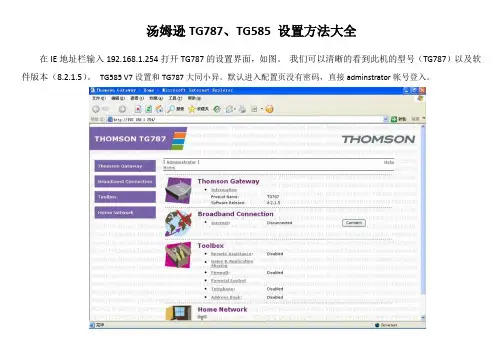
在IE地址栏输入192.168.1.254打开TG787的设置界面,如图。 我们可以清晰的看到此机的型号(TG787)以及软件版本(8.2.1.5)。 TG585 V7设置和TG787大同小异。默认进入配置页没有密码,直接adminstrator帐号登入。
下面是TG858 V7设置界面:
和TG787比,TG585 V7多了HOME选项,TG787也有home界面,只是没有home选项,其实一样。 一、ADSL拨号设置
注:如果本地的VPI/VCI不在列表中,随便选一组。然后选择PPPoE拨号。下面有更改方法。
注:这里填写ISP给你的拨号帐号和密码。 管理员密码更改
注:最好不要改管理员密码 二、路由时间设置
三、无线网络设置
\ 四、系统配置备份、修改与还原
①备份、修改配置文件;依次点 Thomson Gateway > Configuration > Backup & Restore(底下链接)如图:
点“Backup configuration new…”按钮,保存配置文件在“我的文档”中,文件默认是user.ini。 修改系统配置文件,可以改变路由一些无法配置的参数如MTU值,还有VPI/VCI等参数,用记事本打开该文件:◆修改MTU值,使TG787(585)更加稳定。从“我的文档”中打开user.ini文件。
将MTU值改为1492,之后保存。
◆更改VPI/VCI,有些地方的VPI/VCI不在预设值中,要在配置文件中修改。以0、67为例: 查找var=ATM_addr,更改0.37(之前选择这组VPI/VCI),修改如图:set var=ATM_addr
value=0.67
再查找phone.ini,修改如下图:add name=pvc_Internet addr=0*67
修改好后,保存配置文件 ② 还原修改好的配置(备份)文件
IPCOM专业级企业路由器 R5路由器设置界面全接触

IPCOM专业级企业路由器 R5路由器设置界面全接触
IPCOM专业级企业路由器 R5路由器设置界面全接触
欢迎使用IPCOM专业级企业路由器 R5路由器!本文档将详细介绍如何设置和配置R5路由器的各项功能和选项。请按照以下章节逐步进行设置。
1、连接与网络设置
1.1 连接设备
1.2 网络设置
1.2.1 IP地质设置
1.2.2 子网掩码设置
1.2.3 默认网关设置
1.2.4 DHCP设置
2、安全设置
2.1 管理密码设置
2.2 防火墙设置
2.2.1 入站规则
2.2.2 出站规则 2.3 VPN设置
2.3.1 VPN用户
2.3.2 VPN连接
3、路由设置
3.1 静态路由配置
3.2 动态路由配置
3.3 RIP配置
3.4 OSPF配置
4、服务设置
4.1 DNS设置
4.2 DHCP服务器设置
4.3 NAT配置
4.4 服务质量(QoS)配置
5、端口转发和端口映射
5.1 端口转发设置
5.2 端口映射设置
6、VLAN设置 6.1 VLAN配置
6.2 VLAN接口设置
6.3 VLAN间路由配置
7、无线设置
7.1 SSID设置
7.2 安全设置
7.3 MAC过滤
7.4 QoS设置
8、日志和监控
8.1 系统日志
8.2 流量监控
8.3 设备状态
8.4 路由表
附件:
1、R5路由器安装指南
2、R5路由器硬件规格说明
3、R5路由器常见问题解答 法律名词及注释:
1、IP地质:Internet Protocol Address,即互联网协议地质,用于唯一标识网络上的设备。
2、子网掩码:Subnet Mask,用于指定一个IP地质的网络部分和主机部分的分隔符。
天地伟业M7系列说明书
1
M7系列嵌入式硬盘录像机操作手册
2
前言
非常感谢您购买我司产品,如您有任何疑问或需求请随时联系我们。
适用型号
本手册适用以下型号:
产品系列 产品型号 产品名称
TC-NR10-P系列 TC-NR1004/08/16M7-P1/2/4 PSE系列NVR
TC-NR30-P系列 TC-NR3005/10/20M7-P1/2 H265 PSE系列NVR
TC-NR10-S系列 TC-NR1004/08/16/32M7-S1/2/4/8
TC-NR104-S1/TC-NR108-S1 标准系列NVR
TC-NR20-S系列 TC-NR2020/40/80M7-S2/4/8 标准系列NVR
TC-NR30-S双网口系列 TC-NR3020/40M7-S4 标准系列NVR
TC-NR20-E系列 TC-NR2020/040/080/160M7-E8/16 增强系列NVR
TC-NR30系列 TC-NR3020-S1/010-S1/005-S1 标准系列 NVR 3
TC-NR3020-S2/010-S2
NR3020M7-S4
NR3040M7-S4
TC-R58系列 TC-R5820配置:I/F
TC-R5840配置:I/F
TC-R5880配置:I/F 超融合系列NVR
免责声明
本手册可能包含不准确的地方、产品功能操作方面的不符情况、或印刷错误。我司将根据产品功能的增强和变化更新本手册内容,并定期改进更新本手册描述的软硬件产品。更新的信息会在本手册的最新版本中体现,恕不另行通知。
由于我司不断采用新技术,产品实时更新,如有升级恕不另行通知。
本手册仅为客户提供参考指导作用,并不保证和实物完全一致,实际应用以实物为准。
本手册提到的部件、组件和附件不代表设备的标准配置,详细配置以装箱单为准。
本手册的所有文字、表格及图片信息均受国家相关法律保护,未经许可不得私自转用。
写一份安装rhel 8的总结(一)
写一份安装rhel 8的总结(一)
前言
在本文中,将向大家介绍如何安装RHEL 8 (Red Hat
Enterprise Linux 8)。RHEL 8 是一种可靠、高性能的操作系统,适合于企业级应用程序的运行。本文将提供一份详细的安装指南,帮助您顺利完成RHEL 8的安装。
正文
步骤1:准备安装媒体
1. 在[RHEL官方网站]( 8的ISO镜像文件。
2. 将ISO镜像文件刻录到DVD或创建一个可引导的USB安装介质。
步骤2:启动安装程序
1. 将安装媒体插入计算机的光驱或USB口。
2. 启动计算机,并确保从安装介质引导。
步骤3:选择安装类型
1. 在启动菜单中选择安装选项。
2. 选择适合您需求的安装类型:图形化安装、最小安装等。 步骤4:设置语言和键盘布局
1. 选择您希望使用的语言。
2. 设置键盘布局以匹配您的键盘类型。
步骤5:磁盘分区
1. 选择适合您需求的磁盘分区方式:手动或自动。
2. 如果选择手动分区,请根据需求创建/分配根、/home、/boot等分区。
步骤6:设置网络
1. 选择您计算机的网络设备。
2. 配置您的网络设置,包括IP地址、网关等。
步骤7:设置主机名和时钟
1. 输入您计算机的主机名。
2. 设置正确的时钟和时区。
步骤8:创建用户
1. 创建一个管理员账户,并设置密码。
2. 可选地创建其他用户账户。
步骤9:选择软件包
1. 选择您希望安装的软件包组。 2. 可以根据需求自定义软件包选择。
步骤10:确认设置并开始安装
1. 检查您的设置,确保配置无误。
2. 点击”开始安装”按钮,开始安装过程。
结尾
恭喜您成功地完成了RHEL 8的安装!RHEL 8是一款功能强大、稳定可靠的操作系统,将为您的企业应用程序提供卓越的性能和安全保障。希望本文提供的安装指南能对您有所帮助。如果您有任何问题或需要进一步的帮助,请参考[RHEL官方文档]( Hat官方支持。
windows server 2008 路由设置方法
在命令行CMD模式下
route print 查看当前默认路由
添加默认路由
第一步 删除0.0.0.0的默认路由 route delete 0.0.0.0
第二步 添加服务器VPN网卡的默认路由
route add 10.65.217.0 mask 255.255.255.0 10.65.220.X(此地址为服务器所连接交换机的vlan地址) if 2(服务器VPN网卡号)
route add 10.65.100.0 mask 255.255.255.0 10.65.220.X(此地址为服务器所连接交换机的vlan地址) if 2(服务器VPN网卡号)
route add 192.168.1.0 mask 255.255.255.0 10.65.220.X(此地址为服务器所连接交换机的vlan地址) if 2(服务器VPN网卡号)
第三步 添加服务器上外网的默认路由
route add 0.0.0.0 192.168.X.X(此地址为服务器所连接外网路由器的192地址) if 1(服务器外网网卡号)
第四步 检查
使用 route print 查看当前是否都已存在
注意!!配置完成后 服务器连接VPN的网卡配置里面没有网关!!!!!也不要再去配置网关
只有连接外网的网卡有网关!!!!
Alienware Aurora R8 设置和规格说明书
Alienware Aurora R8
设置和规格
管制型号: D23M管制类型: D23M002注、小心和警告
注: “注”表示帮助您更好地使用该产品的重要信息。
小心: “小心”表示可能会损坏硬件或导致数据丢失,并说明如何避免此类问题。
警告: “警告”表示可能会造成财产损失、人身伤害甚至死亡。
© 2018 Dell Inc. 或其子公司。保留所有权利。Dell、EMC 和其他商标是 Dell Inc. 或其附属机构的商标。其他商标可能是其各自所有者的商标。
2018 - 10
Rev. A00目录
设置您的计算机....................................................................................................................4
创建适用于 Windows 的 USB 恢复驱动器..........................................................................6
设置虚拟显示 ( VR) 头盔 — 可选.........................................................................................7
Alienware Aurora R8 的视图..............................................................................................8
正面....................................................................................................................................................................8