
SolidWorks应用技巧及快捷键
SolidWorks应用技巧1您可以使用CTRL+TAB键循环进入在SolidWorks中打开的文件。
2使用方向键可以旋转模型。
按CTRL键加上方向键可以移动模型。
按ALT键加上方向键可以将模型沿顺时针或逆时针方向旋转。
3您可以钉住视图定向的对话框,使它可以使用在所有的操作时间内。
4使用z来缩小模型或使用SHIFT+z来放大模型。
5您可以使用工作窗口底边和侧边的窗口分隔条,同时观看两个或多个同一个模型的不同视角。
6单击工具栏中的"显示/删除几何关系"的图标找出草图中过定义或悬空的几何关系。
当对话框出现时,单击准则并从其下拉列表上选择过定义或悬空。
7您可以在FeatureManager设计树上拖动零件或装配体的图标,将其放置到工程图纸上自动生成标准三视图。
8您可以用绘制一条中心线并且选择镜向图标然后生成一条"镜向线"。
9您可以按住CTRL键并且拖动一个参考基准面来快速地复制出一个等距基准面,然后在此基准面上双击鼠标以精确地指定距离尺寸。
10您可以在FeatureManager设计树上以拖动放置方式来改变特征的顺序。
11当打开一个工程图或装配体时,您可以借助使用打开文件对话框中的参考文件按钮来改变被参考的零件。
12如果隐藏线视图模式的显示不够精准,可以使用工具/选项/文件属性/图像质量/线架图质量,以调整显示质量。
13您可以用拖动FeatureManager设计树上的退回控制棒来退回其零件中的特征。
14使用选择过滤器工具栏,您可以方便地选择实体。
15按住CTRL键并从FeatureManager设计树上拖动特征图标到您想要修改的边线或面上,您可以在许多边线和面上生成圆角、倒角、以及孔的复制。
16在右键的下拉菜单上选择"选择其它"的选项可以在该光标所在位置上做穿越实体的循环选择操作。
17单击菜单上的工具/选项/文件属性/颜色,然后从清单上选择一个特征类型,接着单击编辑来选择颜色,您可以对选择的特征类型指定颜色。
18在绘制草图时您可以经常使用Esc键将光标恢复到选择模式下。
19当对话框打开时您可以使用视图工具栏上的图标工具来调整模型的视角方位。
20您可以将光标移至工程剖面视图的剖面线上,单击右键并选择其属性选项来改变剖面线。
21您可以在零件上生成特征的数组,以及数组的数组。
在装配体中,您可以生成零部件的数组以及装配体层特征的数组。
22如要确认工具栏按钮的功能,可以将光标移到工具栏上的图标按钮上停留一会儿,工具提示即会显示按钮的功能,并且在状态区上会出现此工具按钮的功能描述。
23完全定义的草图将会以黑色显示所有的实体,若有欠定义的实体则以蓝色显示。
24装配体中所放入的第一个零部件会默认成固定。
若要移动它,在该零部件上单击右键,并选择浮动选项。
25在使用零件族表格时,将尺寸名称复制和粘贴到表格中会是一个较好的方式,这样能够确保尺寸名称相吻合。
26剖切线可以包括圆弧。
当您能生成此剖面视图时,通过将适当视图的段落旋转到投影平面的方式来展开剖面视图。
27在装配体体中您可以按住CTRL键,并且在FeatureManager设计树中拖动一个装配体中的零部件到绘图窗口内,如此可以在装配体上生成该零部件的另外一个实例。
28经由我们的网址:/,您可以查询最新的SolidWorks新闻信息。
29您可以在工程视图上显示视图箭头和名称。
请在工程视图上单击右键,选择属性,单击"显示视图箭头",并且根据需要指定一个名称〔一个或两个字符〕。
30不需要相应的特征复制,您也可以在装配体内生成零部件的复制。
31将文件由资源管理器拖动和放置到SolidWorks的窗口中,如此您可以同时打开多个SolidWorks的文件。
32在FeatureManager设计树中选择设置,您可以将某零件上特定的设置拖动放置到一个装配体中。
33选择菜单上的工具/自定义/命令,您可以增加或消除工具栏的图标按钮。
34您可以选择菜单上的工具/干涉检查来确保装配体中的零部件之间不发生交叉干涉。
35在菜单中的工具/选项/文件属性/颜色上,选择上色然后单击高级按钮您能够使零件生成透明度的效果。
36若要改变特征名称可以在特征名称上慢按鼠标两次,并且键入新的名称。
37您可以使用菜单上的视图来切换基准面、基准轴以及原点的显示或关闭。
38选择菜单上的工具/自定义中的键盘设定,您可以建立最常用命令的快捷件。
39选择菜单上的工具/草图绘制工具/修改选项,或在草图关系工具栏上选择相符的工具栏按钮,您可以移动、旋转、或缩放整个草图。
40使用菜单上的视图/显示/剖面视图,您可以在模型上生成一个剖面视图。
41您可以生成一个自定义工程图模板,并且使用菜单上的文件/保存模板命令将它保存起来。
42使用菜单上的工具/草图绘制工具/尺寸随拖动修改,您可以在拖动草图实体的时候修改其尺寸值。
您可设定工具/选项/系统选项/草图的选项之后,使之成为默认行为。
43您可以按住Shift键在FeatureManager设计树上选择多个特征。
44您可以对许多工程图项目指定不同的线条型式,包括局部视图的图框。
请选择菜单上的工具/选项/文件属性/线型,来指定您的选择。
45如果草图为欠定义,在FeatureManager设计树上的草图名称前面会出现一个负号,如果草图为过定义,则草图名称前面会出现一个正号。
46如果您将一个零件拖动放置到装配体的FeatureManager设计树之中,它将以重合零件和装配体的原点方式放置,并且零件的各默认基准面将与装配体默认的各基准面对齐。
47在相似的草图轮廓之间进行放样时,复制草图通常是非常有用的方式。
从FeatureManager设计树上选择草图或选择草图中的一个实体,按CTRL-C进行复制,然后选择一个基准面或平面,按CTRL-V将草图粘贴。
48您可以在任何时候按"F"键,将图面缩放至最适当大小。
49在FeatureManager设计树中选择退回控制棒,并且使用键盘上下移动的方向键可以让您逐步地查看零件的生成顺序。
在启动这项功能之前,请先选择菜单上的工具/选项/系统选项,将FeatureManager设计树内的方向键导览功能选项打开。
50您可以针对一个零件或装配体调整系统的视图定向。
请打开视图定向对话框,并且点取任何一个视角名称然后选择更新,此时目前的视图定向将会替换所选择的系统默认视角,所有其它的系统视角也会依此变更同时更新。
51您可以测量边线、面、草图实体、以及零部件之间的最短距离。
请使用菜单上的工具/测量,并且选择一对测量的实体。
52您可以Windows资源管理器中观看SolidWorks模型的预览图片。
请在该文件上单击右键选择快速查看,然后可以选择文件/打开文件编辑,来打开该模型的文件。
53您可以改变使用方向键旋转模型时的转动增量,请选择菜单上的工具/选项/系统选项/视图旋转,然后在方向键选值框内更改数值。
54您可以使用CTRL-R重画或重绘您的画面。
55当输入一个尺寸数值的时候,您可以使用数学式或三角函数式来操作,例如*56您可以按住CTRL键选择多个批注,并且同时修改它们。
57在您可以工程图中双击剖切线,以反转剖面视图的方向。
58您可以在工程图中拖动折断线,以改变断裂视图的断裂长度。
59当您使用面、环、或草图轮廓上的每一条边线进行参考实体或等距实体的操作时,选择整个面、环或整个草图会比单一地选择每一个实体来得容易。
60图纸格式可以如同使用对像链接和嵌入的文件般来操作,这可以允许您将一个如.BMP图像的对象嵌入到格式中。
61在工程图中按住Shift键选择尺寸文字的方式,允许您将尺寸从一个视图中移动到另一个视图上。
$0A在工程图中按住Ctrl 键选择尺寸文字的方式,允许您将尺寸从一个视图中复制到另一个视图上。
62选择尺寸属性中最大和最小的圆弧条件,标注在圆弧或圆的圆心尺寸可以修改成标注在其相0切的边在线。
63如果一个特征或重建失败,您可以在FeatureManager设计树中的该图标上单击右键,选择"什么错"的命令查看。
64您可以在关联的装配体中(自下而上的设计方式)生成零件。
65您可以在一个装配体中隐藏或压缩零部件或特征。
隐藏一个零部件或特征将可以使其看不见,而压缩就是从激活的装配体中将其功能性地移除,但并未删除它。
66您可以使用常用的Windows定义的映射快捷键以快速执行Ctrl-N(新建)67您可以嵌入一个激活的SolidWorks对像到MSWord或其它OLE2.0的应用程序中。
68您可以使用Ctrl-C和Ctrl-V从测量对话框中复制其数值并粘贴到其它SolidWorks对话框中。
69您可以在零件打开时选择"只读"选项,用以防止对零件的写入操作。
70在特征和零部件之间您可以生成确保设计意图的方程式。
71如果您的默认单位是英吋,您仍可以在数值方框中输入公制单位的值,例如:25mm,SolidWorks会自动将数值转换成默认的单位。
72使用菜单上的文件/查找相关零件文件/复制,您可以将装配体上所有参考的文件复制到一个新的目录中。
73您可以直接将Parasolid的文件以及装配体输入到SolidWorks中。
74您可以用拖动几何公差到尺寸上的方式附加其几何公差到一个尺寸值上。
75您可以不需使用鼠标即可跳到不同的分割窗口中。
使用Tab或F6键激活下一个窗口,Shift-Tab或Shift-F6键激活上一个窗口。
76您可以在两个实体的虚拟交叉点上生成一个草图绘制点。
请按住Ctrl键后选择实体,并且选择草图绘制点的工具栏图标。
若要改变绘制点的显示,请在菜单上的工具/选项/出详图卷标上单击虚拟交角。
77您可以检查草图来决定它是否可以被用来生成一个指定的特征类型。
当您在编辑草图时,请选择菜单上的工具/草图绘制工具为特征用法检查草图。
78使用绘制圆角工具时,您可以用选择实体交叉点上的顶点位置来加入一个草图的圆角。
79您可以使用绘制圆角工具来绘出未相交草图实体的圆角,当加入此圆角时,这些实体会自动地被修剪或延伸。
80您可以替换一个已经被使用在草图几何关系中的实体,使用在显示/删除几何关系对话框内的实体表格,该表格内同时显示了关于每一个实体状态和位置的信息。
81您可以将一些几何关系类型同时加入到许多实体上。
例如,您可以选择三条线,并且将其设为等长。
82您可以使用特征控点来移动或改变拉伸和旋转特征的尺寸。
请在特征工具栏上单击动态修改特征的工具栏图标,然后选择一个特征来显示特征控点。
83当您使用旋转特征控点时,您可以用移动远离模型的光标来得到较精确的旋转控制。
84当您拖动一个特征时,如果您按住ALT键,这个特征将保持它的位置尺寸和几何关系,如此这个特征仅允许在未被尺寸或几何关系所控制的方向上移动。
Solidworks-快捷键及技巧大全2[文]
![Solidworks-快捷键及技巧大全2[文]](https://360docs-1393072327.cos.ap-beijing.myqcloud.com/2f9b95e19f3143323968011ca300a6c30d22f153.webp)
solidworks快捷键and使用技巧1 您可以使用CTRL+TAB 键循环进入在SolidWorks 中打开的文件。
2 使用方向键可以旋转模型。
按CTRL 键加上方向键可以移动模型。
按ALT 键加上方向键可以将模型沿顺时针或逆时针方向旋转。
3 您可以钉住视图定向的对话框,使它可以使用在所有的操作时间。
4 使用z 来缩小模型或使用SHIFT + z 来放大模型。
5 您可以使用工作窗口底边和侧边的窗口分隔条,同时观看两个或多个同一个模型的不同视角。
?6 单击工具栏中的"显示/删除几何关系"的图标找出草图中过定义或悬空的几何关系。
当对话框出现时,单击准则并从其下拉清单上选择过定义或悬空。
7 您可以在FeatureManager设计树上拖动零件或装配体的图标,将其放置到工程图纸上自动生成标准三视图。
8 您可以用绘制一条中心线并且选择镜向图标然后生成一条"镜向线"。
9 您可以按住CTRL 键并且拖动一个参考基准面来快速地复制出一个等距基准面,然后在此基准面上双击鼠标以精确地指定距离尺寸。
10 您可以在FeatureManager设计树上以拖动放置方式来改变特征的顺序。
11 当打开一个工程图或装配体时,您可以借助使用打开文件对话框中的参考文件按钮来改变被参考的零件。
12 如果隐藏线视图模式的显示不够精准,可以使用工具/选项/文件属性/图象品质/线架图品质,以调整显示品质。
13 您可以用拖动FeatureManager设计树上的退回控制棒来退回其零件中的特征。
14 使用选择过滤器工具栏,您可以方便地选择实体。
15 按住CTRL 键并从FeatureManager设计树上拖动特征图标到您想要修改的边线或面上,您可以在许多边线和面上生成圆角、倒角、以及孔的复制。
16 在右键的下拉菜单上选择"选择其他"的选项可以在该光标所在位置上做穿越实体的循环选择操作。
SolidWorks 快捷键大全(官方)
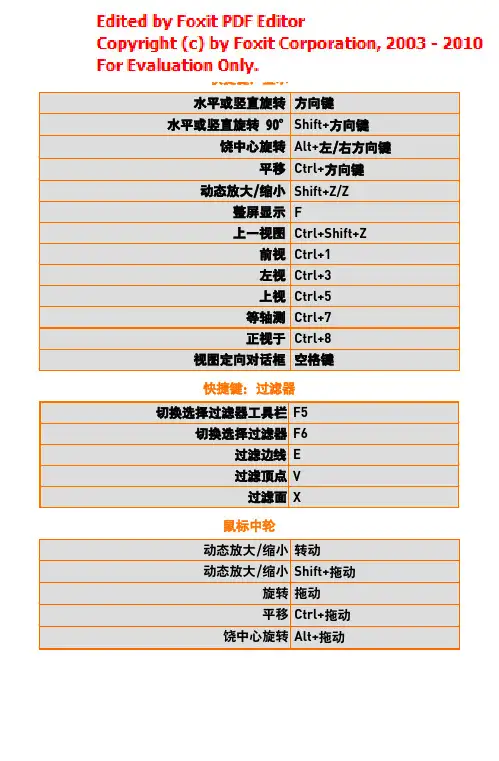
快捷键:显示水平或竖直旋转方向键水平或竖直旋转 90ºShift+方向键饶中心旋转Alt+左/右方向键平移Ctrl+方向键动态放大/缩小Shift+Z/Z整屏显示 F上一视图Ctrl+Shift+Z前视Ctrl+1左视Ctrl+3上视Ctrl+5等轴测Ctrl+7正视于Ctrl+8视图定向对话框空格键快捷键:过滤器切换选择过滤器工具栏F5切换选择过滤器F6过滤边线E过滤顶点V过滤面X鼠标中轮动态放大/缩小转动动态放大/缩小Shift+拖动旋转拖动平移Ctrl+拖动饶中心旋转Alt+拖动自定义在工具栏区域用右键单击然后单击自定义以使用这些标签:工具栏以选取显示哪些工具栏命令以将命令拖动到工具栏菜单以更改菜单项名称及位置键盘以观阅并打印命令及更改快捷键选项以观阅/重设自定义或切换擅长区域的工具栏和菜单显示状态选择工具、选项然后使用这些标签:系统选项包括默认模板、文件位置、性能、显示/选择等的设置。
文件属性包括出详图、网格线/捕捉、单位、颜色、材料属性、图象品质等的设置。
从任何主菜单(编辑、视图、等):选取自定义菜单。
选取项目以在菜单中显示。
通用功能的键盘快捷键在打开的文档之间切换Ctrl+Tab显示最近文档R重复上一命令Enter显示快捷栏S在 FeatureManager 中选择/重新命名F2重建模型Ctrl+B复制/粘贴特征或实体Ctrl+drag捕捉到最小/最大圆弧Shift(在标注尺寸时)强劲功能复制设定向导 保存、恢复、并扩展系统设置。
开始、SolidWorks、SolidWorks 工具COSMOSXpress 使用应力分析来优化零件设计。
工具菜单COSMOSWorks算例与顾问 使用算例来分析模型,使用顾问将之优化。
COSMOSWorks菜单COSMOSFloXpress 预测设计中水或气的流动速度。
工具菜单DFMXpress 核准 SolidWorks 零件的可制造性。
SolidWorks快捷键一览表
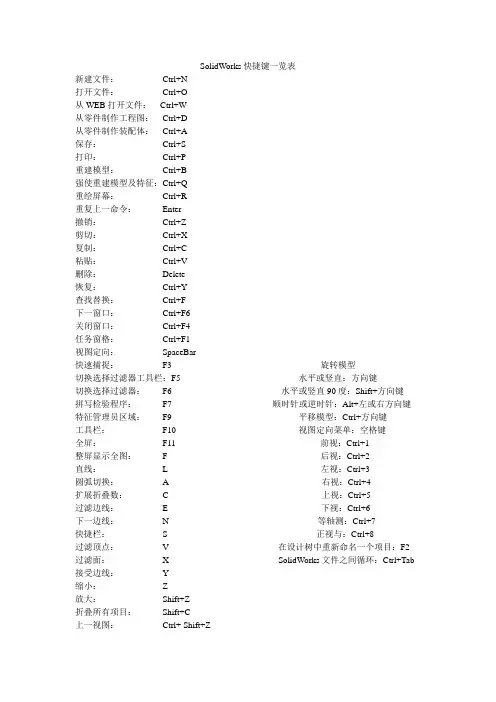
SolidWorks快捷键一览表
新建文件:Ctrl+N
打开文件:Ctrl+O
从WEB打开文件:Ctrl+W
从零件制作工程图:Ctrl+D
从零件制作装配体:Ctrl+A
保存:Ctrl+S
打印:Ctrl+P
重建模型:Ctrl+B
强使重建模型及特征:Ctrl+Q
重绘屏幕:Ctrl+R
重复上一命令:Enter
撤销:Ctrl+Z
剪切:Ctrl+X
复制:Ctrl+C
粘贴:Ctrl+V
删除:Delete
恢复:Ctrl+Y
查找替换:Ctrl+F
下一窗口:Ctrl+F6
关闭窗口:Ctrl+F4
任务窗格:Ctrl+F1
视图定向:SpaceBar
快速捕捉:F3 旋转模型
切换选择过滤器工具栏:F5 水平或竖直:方向键
切换选择过滤器:F6 水平或竖直90度:Shift+方向键
拼写检验程序:F7 顺时针或逆时针:Alt+左或右方向键特征管理员区域:F9 平移模型:Ctrl+方向键
工具栏:F10 视图定向菜单:空格键
全屏:F11 前视:Ctrl+1
整屏显示全图: F 后视:Ctrl+2
直线:L 左视:Ctrl+3
圆弧切换:A右视:Ctrl+4
扩展折叠数: C 上视:Ctrl+5
过滤边线: E 下视:Ctrl+6
下一边线:N 等轴测:Ctrl+7
快捷栏:S 正视与:Ctrl+8
过滤顶点:V 在设计树中重新命名一个项目:F2 过滤面:X SolidWorks文件之间循环:Ctrl+Tab 接受边线:Y
缩小:Z
放大:Shift+Z
折叠所有项目:Shift+C
上一视图:Ctrl+ Shift+Z。
Solidworks常用快捷键命令
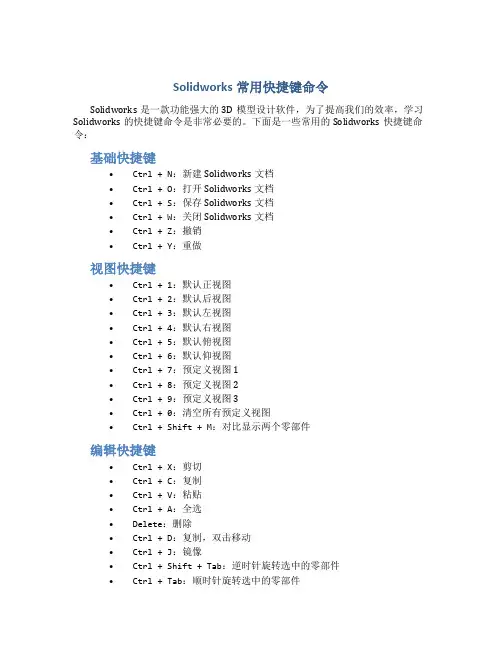
Solidworks常用快捷键命令Solidworks是一款功能强大的3D模型设计软件,为了提高我们的效率,学习Solidworks的快捷键命令是非常必要的。
下面是一些常用的Solidworks快捷键命令:基础快捷键•Ctrl + N:新建Solidworks文档•Ctrl + O:打开Solidworks文档•Ctrl + S:保存Solidworks文档•Ctrl + W:关闭Solidworks文档•Ctrl + Z:撤销•Ctrl + Y:重做视图快捷键•Ctrl + 1:默认正视图•Ctrl + 2:默认后视图•Ctrl + 3:默认左视图•Ctrl + 4:默认右视图•Ctrl + 5:默认俯视图•Ctrl + 6:默认仰视图•Ctrl + 7:预定义视图1•Ctrl + 8:预定义视图2•Ctrl + 9:预定义视图3•Ctrl + 0:清空所有预定义视图•Ctrl + Shift + M:对比显示两个零部件编辑快捷键•Ctrl + X:剪切•Ctrl + C:复制•Ctrl + V:粘贴•Ctrl + A:全选•Delete:删除•Ctrl + D:复制,双击移动•Ctrl + J:镜像•Ctrl + Shift + Tab:逆时针旋转选中的零部件•Ctrl + Tab:顺时针旋转选中的零部件草图快捷键•Ctrl + 7:线段•Ctrl + 8:圆弧•Ctrl + 9:矩形•Ctrl + 0:多边形•Ctrl + H:切换到草图隐藏模式•Esc:退出草图特征快捷键•Ctrl + B:重新生成特征•Ctrl + Q:强制重新生成特征•Ctrl + F:搜索特征•Ctrl + E:编辑特征•Ctrl + H:将特征上方的特征折叠•Ctrl + Shift + H:展开所有折叠的特征渲染快捷键•Ctrl + Shift + R:渲染•Ctrl + R:光跟踪渲染•Ctrl + Shift + A:将渲染输出为图像序列以上就是一些Solidworks常用的快捷键命令,希望可以帮助到大家提高效率。
官方整理SolidWorks最全快捷键
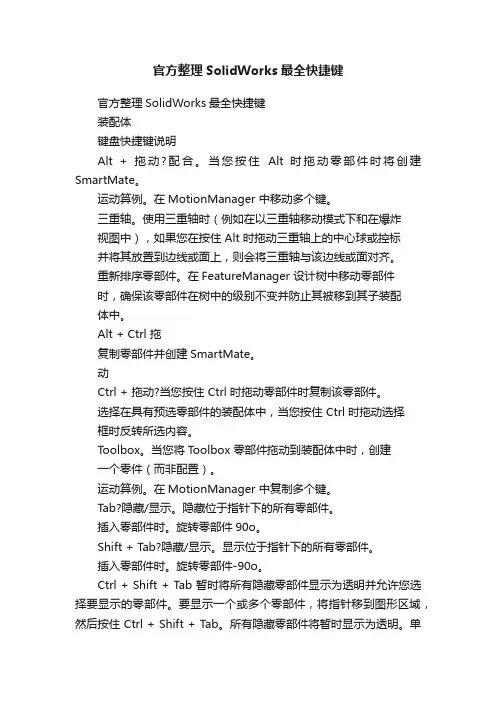
官方整理SolidWorks最全快捷键官方整理SolidWorks最全快捷键装配体键盘快捷键说明Alt + 拖动?配合。
当您按住Alt 时拖动零部件时将创建SmartMate。
运动算例。
在MotionManager 中移动多个键。
三重轴。
使用三重轴时(例如在以三重轴移动模式下和在爆炸视图中),如果您在按住 Alt 时拖动三重轴上的中心球或控标并将其放置到边线或面上,则会将三重轴与该边线或面对齐。
重新排序零部件。
在FeatureManager 设计树中移动零部件时,确保该零部件在树中的级别不变并防止其被移到其子装配体中。
Alt + Ctrl 拖复制零部件并创建SmartMate。
动Ctrl + 拖动?当您按住 Ctrl 时拖动零部件时复制该零部件。
选择在具有预选零部件的装配体中,当您按住 Ctrl 时拖动选择框时反转所选内容。
Toolbox。
当您将T oolbox 零部件拖动到装配体中时,创建一个零件(而非配置)。
运动算例。
在MotionManager 中复制多个键。
Tab?隐藏/显示。
隐藏位于指针下的所有零部件。
插入零部件时。
旋转零部件90o。
Shift + Tab?隐藏/显示。
显示位于指针下的所有零部件。
插入零部件时。
旋转零部件-90o。
Ctrl + Shift + Tab 暂时将所有隐藏零部件显示为透明并允许您选择要显示的零部件。
要显示一个或多个零部件,将指针移到图形区域,然后按住 Ctrl + Shift + Tab。
所有隐藏零部件将暂时显示为透明。
单击某个隐藏零部件可将其更改为显示。
右键单击并拖动?在图形区域的空白区域。
调用鼠标笔势。
在零部件上。
相对于装配体原点旋转零部件。
Alt + 右键单击并拖动在零部件上。
调用鼠标笔势,而非旋转零部件工具。
Shift + 方向键当您将Routing 零部件插入到现有Routing 装配体中时重定向该Routing 零部件。
复制/粘贴键盘快捷键说明Ctrl +C 和Ctrl + V 使用这些键盘快捷键来复制和粘贴,类似于Windows 功能。
官方整理SolidWorks最全快捷键

官方整理SolidWorks最全快捷键装配体键盘快捷键说明Alt + 拖动•配合。
当您按住 Alt 时拖动零部件时将创建SmartMate。
•运动算例。
在MotionManager 中移动多个键。
•三重轴。
使用三重轴时(例如在以三重轴移动模式下和在爆炸视图中),如果您在按住 Alt 时拖动三重轴上的中心球或控标并将其放置到边线或面上,则会将三重轴与该边线或面对齐。
•重新排序零部件。
在FeatureManager 设计树中移动零部件时,确保该零部件在树中的级别不变并防止其被移到其子装配体中。
Alt + Ctrl 拖复制零部件并创建SmartMate。
动Ctrl + 拖动•当您按住 Ctrl 时拖动零部件时复制该零部件。
•选择在具有预选零部件的装配体中,当您按住 Ctrl 时拖动选择框时反转所选内容。
•Toolbox。
当您将Toolbox 零部件拖动到装配体中时,创建一个零件(而非配置)。
•运动算例。
在MotionManager 中复制多个键。
Tab•隐藏/显示。
隐藏位于指针下的所有零部件。
•插入零部件时。
旋转零部件90º。
Shift + Tab•隐藏/显示。
显示位于指针下的所有零部件。
•插入零部件时。
旋转零部件-90º。
Ctrl + Shift + Tab 暂时将所有隐藏零部件显示为透明并允许您选择要显示的零部件。
要显示一个或多个零部件,将指针移到图形区域,然后按住 Ctrl + Shift + Tab。
所有隐藏零部件将暂时显示为透明。
单击某个隐藏零部件可将其更改为显示。
右键单击并拖动•在图形区域的空白区域。
调用鼠标笔势。
•在零部件上。
相对于装配体原点旋转零部件。
Alt + 右键单击并拖动在零部件上。
调用鼠标笔势,而非旋转零部件工具。
Shift + 方向键当您将Routing 零部件插入到现有Routing 装配体中时重定向该Routing 零部件。
复制/粘贴键盘快捷键说明Ctrl +C 和 Ctrl + V 使用这些键盘快捷键来复制和粘贴,类似于Windows 功能。
SolidWorks 快捷键大全
直线到圆弧/圆弧到直线(草图绘制模式):a直线 L直线圆弧切换 A捷栏 S缩小 Z放大 Shift+Z平移- 按住Ctrl 键并使用鼠标中间按键来拖动。
(在激活的工程图中,不需按住Ctrl 键。
)旋转零件或装配体–使用鼠标中间按键来拖动。
缩放所有类型的文件- 按住Shift 键并使用鼠标中间按键来拖动。
整屏显示全图 f旋转模型:水平或竖直:方向键;水平或竖直90 度:Shift+方向键;顺时针或逆时针:Alt+左或右方向键平移模型:Ctrl+方向键放大:Z缩小:z整屏显示全图:f上一视图:Ctrl+Shift+Z视图定向菜单:空格键前视:Ctrl+1后视:Ctrl+2左视:Ctrl+3右视:Ctrl+4上视:Ctrl+5下视:Ctrl+6等轴测:Ctrl+7正视于:Ctrl+8过滤边线:e过滤顶点:v过滤面:x切换选择过滤器工具栏:F5切换选择过滤器(开/关):F6新建文件:Ctrl+N打开文件:Ctrl+O从WEB 文件夹打开:Ctrl+W从零件制作工程图:Ctrl+D从零件制作装配体:Ctrl+A保存:Ctrl+S打印:Ctrl+P重复上一命令:Enter在PropertyManager 或对话框中访问在线帮助:F1在FeatureManager 设计树中重新命名一项目(对大部分项目适用):F2展开或折叠FeatureManager设计树:c重建模型:Ctrl+B强使重建模型及重建其所有特征:Ctrl+Q重绘屏幕:Ctrl+R(数控技术网)在打开的SolidWorks 文件之间循环:Ctrl+Tab 直线到圆弧/圆弧到直线(草图绘制模式):a 撤消:Ctrl+z剪切:Ctrl+x复制:Ctrl+c粘贴:Ctrl+v删除:Delete下一窗口:Ctrl+F6关闭窗口:Ctrl+F4后视CTRL 2重建模型CTRL B底视CTRL 6Redraw CTRL R复制CTRL C右视CTRL 4剪切CTRL X保存CTRL S删除Delete选择边EForced Rebuild CTRL Q选择面X前视CTRL 1选择顶视V帮助Shift F1/F1打开/关闭选择过滤器F5 (Toolbar)左视CTRL 3切换选择过滤器F6顶视CTRL 5新建CTRL NUndo CTRL Z打开CTRL O视图对话框SpaceBar粘贴CTRL V放大Shift Z前一视图CTRL Shift Z缩小Z打印CTRL P缩放到屏幕F上下二等角轴测CTRL 7新建Ctrl+N打开Ctrl+O关闭Ctrl+W保存Ctrl+S打印Ctrl+P浏览最近文档R撤销Ctrl+Z恢复Ctrl+Y重复上一命令Enter剪切Ctrl+X复制Ctrl+C粘贴Ctrl+V删除Delete重建模型Ctrl+B重画Ctrl+R视图定向SpaceBar整屏显示全图 F快速捕捉F3全屏F11特征管理员区域F9工具栏F10任务窗格Ctrl+F1直线L直线圆弧切换 A扩展折叠数 C折叠所有项目Shift+C过滤边线 E查找替换Ctrl+F下一边线NForce Regen Ctrl+Q快捷栏S过滤顶点V切换选择过滤器工具栏F5切换选择过滤器F6拼写检验程序F7过滤面X接受边线Y缩小Z放大Shift+Z上一视图Ctrl+Shift+Z 滚轮的快捷键:如果使用三键鼠标,您可以动态使用以下查看命令:平移- 按住Ctrl 键并使用鼠标中间按键来拖动。
solidworks技巧大全
solidworks技巧大全SolidWorks是一款功能强大的三维CAD软件,它广泛应用于工程设计领域。
以下是一些SolidWorks技巧,帮助您更高效地使用该软件。
1. 快捷键使用:熟悉并使用SolidWorks的快捷键可以大大提高工作效率。
例如,使用“S”键可以快速切换选择工具和其他常用工具。
2. 自定义工具栏:根据您的使用习惯,可以自定义SolidWorks的工具栏,将常用的工具放在最方便的位置。
3. 使用模板:使用模板可以帮助您快速创建新的设计,并确保设计符合公司或行业标准。
您可以创建自己的模板,也可以使用SolidWorks自带的模板。
4.特征树顺序:在设计过程中,特征树的顺序非常重要。
确保按照正确的顺序添加特征,可以减少错误和后期修改的麻烦。
5. 使用设计库:SolidWorks的设计库功能可以让您保存和重用常用的设计元素,如零件、装配和特征。
这样可以节省大量时间,并确保设计的一致性。
6.使用草图关系:在创建草图时,使用草图关系可以确保设计的准确性和稳定性。
熟悉不同的草图关系,并正确使用它们,是一个重要的技巧。
7.使用装配约束:在装配设计中,使用正确的装配约束可以确保零件之间的正确位置和运动。
熟悉不同的约束类型,并根据设计要求选择合适的约束。
8. 使用快速渲染:SolidWorks提供了快速渲染功能,可以让您在设计过程中快速预览设计的外观效果。
这对于与客户或团队分享设计想法非常有用。
9. 使用图纸模板:在创建图纸时,使用图纸模板可以确保图纸的一致性和规范性。
您可以创建自己的图纸模板,也可以使用SolidWorks自带的模板。
10. 使用配置:如果您需要设计多个类似但稍有不同的零件或装配体,使用SolidWorks的配置功能可以帮助您节省时间和精力。
配置可以在一个文件中管理多个变种设计。
11. 使用设计审核工具:SolidWorks提供了设计审核工具,可以帮助您检查设计是否符合要求。
solidworks常用的快捷键
solidworks常用的快捷键常用窗口控制类在菜单里的位置--快速查询快速捕捉(Q)F3FeatureManager树区域F9工具栏F10插入(I)查找/替换Ctrl+F全屏F11拉伸(E)Q编辑草图下画直线L 旋转(R)W切换选择过滤器工具栏F5 扫描(S)Alt+W切换选择过滤器F6 拉伸切除(E)S打开操作窗口Z 倒角(C)D旋转模型向导(W)水平或竖直方向键抽壳(S)Alt+F水平或竖直90线性阵列(L)K 顺时针或逆时针Alt+左或右方向键圆周阵列(C)J调整视图镜向(M)M平移模型Ctrl+方向键3D草图B放大Shift+Z工具(T)缩小Z整屏显示全图 F 直线(L)L上一视图Ctrl+Shift+Z 矩形(R)R视图定向菜单空格键圆(C)C前视Ctrl+1 切线弧(G)Alt+V后视Ctrl+2 中心线(N)Alt+G左视Ctrl+3 剪裁(T)T右视Ctrl+4 延伸(X)X上视Ctrl+5 智能尺寸(S)Y下视Ctrl+6 添加(A)V等轴测Ctrl+7 指令选项切换A选择过滤器过滤顶点v 过滤边线 E过滤面x 切换选择过滤器工具栏F5切换选择过滤器(开/关)F6文件菜单项目删除Delete 常规复制、剪切、粘贴键新建Ctrl+N 重建模型(R)Ctrl+B打开文件Ctrl+O 关闭(C)Alt+A从WEB打开文件WEB 另存为(A)Alt+C保存Ctrl+S 打印Ctrl+P 撤消(U)Ctrl+Z恢复Ctrl+Y 在solidworks的使用中,反复的用鼠标点来点去、滑来滑去,时间长了的确时间很痛苦的事情,而且效率也不高。
为此,在掌握了solidworks的基本功能之后,小编开始琢磨该软件的快捷键,经过在网上收集、在HELP文档中查找,整理了大堆的快捷键,但是除了常用的一些,很多都会忘记。
在这里列出了,小编长达两年的solidworks使用中,不断整理、提炼出来的常用的快捷键。
solidworks快捷键及Ctrl、Alt、Shift和Tab的使用技巧
s o l i d w o r k s快捷键旋转模型:水平或竖直:方向键;水平或竖直90度:Shift+方向键;顺时针或逆时针:Alt+左或右方向键平移模型:Ctrl+方向键放大:Z缩小:z在PropertyManager或对话框中访问在线帮助:F1在FeatureManager设计树中重新命名一项目(对大部分项目适用):F2展开或折叠FeatureManager设计树:c重建模型:Ctrl+B强使重建模型及重建其所有特征:Ctrl+Q重绘屏幕:Ctrl+R在打开的SolidWorks文件之间循环:Ctrl+Tab直线到圆弧/圆弧到直线(草图绘制模式):a撤消:Ctrl+z剪切:Ctrl+x粘贴:Ctrl+v删除:Delete下一窗口:Ctrl+F6 关闭窗口:Ctrl+F4 后视CTRL2重建模型CTRLB底视CTRL6 RedrawCTRLR复制CTRLC新建Ctrl+N打开Ctrl+O关闭Ctrl+W保存Ctrl+S打印Ctrl+P浏览最近文档R撤销Ctrl+Z恢复Ctrl+Y重复上一命令Enter复制Ctrl+C粘贴Ctrl+V删除Delete重建模型Ctrl+B重画Ctrl+R视图定向SpaceBar整屏显示全图F快速捕捉F3全屏F11旋转零件或装配体–使用鼠标中间按键来拖动。
缩放所有类型的文件-按住Shift键并使用鼠标中间按键来拖动。
另外常用:撤消Ctrl+Z,重做Ctrl+Y(即反撤销,不是在每个情况下都可以,自己试一试)剪切Ctrl+X删除Delete加选Ctrl+单击(重复单击即可减选,Shift+单击也可以加选,但不能减选!)串选随时右键...可看到选择中点同串选复制Ctrl+V,或按住Ctrl移动草图实体!不得不说的几个Solidworks快捷键:Ctrl、Alt、Shift和Tab。
在windows系统中Ctrl、Alt、Shift和Tab是很常用的重要性的功能键,在solidwoks中也是如此。