
LINUX和Redhat学习教程和视频下载大全
LINUX和Redhat学习教程下载帖大全[2008.06]
/bbs/thread-13118-1-1.html
LINUX学习下载帖大全[2008.06] 最近更新时间:2008年6月18日
整理最新的REDHAT LINUX和RHCE等以及其他LINUX学习技术帖和教程,不端更新
适合Linux初学者、大专院校学生以及广大Linux爱好者使用。
. Windows 到 Linux 之旅经典系列教程 02/01
. Red Hat Linux的局域网组建方案 02/01
. Linux实用培训学习教程1.0(最终版) 02/01
. 初中级教程Linux操作系统技术合集 02/01
. Red Hat Cluster 配置 NFS4集群手册 02/01
. Red Hat Linux 9系统管理员完全手册 02/01
. Redhat LINUX 9从入门到精通 02/01
. 鸟哥的LINUX私房菜整合版 02/01
. Redhat Linux 9中文官方文档 02/01
. 实例图解Red Hat Linux 9应用指南 02/01
. 为Windows用户准备的简明Linux词汇表 02/01
. 简明Linux词汇表DOC版本V2008 02/01
. 红帽RHCE中文教程PPT完整版 01/31
. 红帽RHCE认证133网络管理PPT 01/31
. 红帽RHCE认证253安全管理PPT 01/31
. 红帽RHCE认证033系统管理基础PPT 01/31
. 初学者Linux零基础初级教程 01/31
. Linux新概念书籍Linux扫描式教程 01/31
. 适合初学者的LINUX应用技术精华 01/31
. 练成Linux系统高手图解教程 01/31
. Linux培训教程系列整合版 01/31
. Linux操作系统基础命令课程 01/31
. 从Windows转向Linux教程 V3.0 01/31
. 从Windows转向Linux教程 E3000基础学习. 01/31
. 实例图解Red Hat Linux 9应用指南 01/30
. Redhat Linux 9中文官方文档 01/30
. Red Hat Linux学习基础教程 01/30
. Red Hat Linux 9.0魔鬼式培训教程 01/30
. Linux内核结构详解教程PDF版 01/30
. Linux中小企业服务器配置方案 01/30
. Linux常用词汇与术语手册PDF版 01/30
. Linux常见问题解答集中版 01/30
. 国内首位红帽认证iptables的笔记 01/30
. 《Red Hat LINUX 9系统管理》读书笔记 01/30
. Linux系统安全与优化中文PDF版 01/30
. linux服务器课程:linux网站服务 01/30
. 鸟哥的LINUX私房菜整合版 01/28 . 架设Linux网站服务器教程 01/28
. Linux学习一句话精彩问答 01/28
. linux网络管理员手册(新手必备) 01/28
. 黑客札记:linux与unix安全手册 01/28
. Redhat LINUX 9从入门到精通 01/28
. 红帽linux操作系统RHEL入门 01/28
. LINUX常见问题1000个详细解答 01/28
. Red Hat Linux 9.0安装指南 01/28
. Redhat Linux 9.0教学讲义 01/28
. RedHat AS4下虚拟主机配置 01/28
. Red Hat Linux 9系统管理员完全学习手册. 01/28
. 红帽RHCE认证培训目录V2007 01/13
CISCO、RHCE等经典视频教程和题库汇总帖
/bbs/thread-13528-1-1.html
LINUX和Redhat学习教程下载帖大全[2008.06]
/bbs/thread-13118-1-1.html
RedHat Linux服务器配置与应用(视频)
/bbs/thread-13565-1-1.html
RedHat Linux 9基础视频系列教程下载
/bbs/thread-13547-1-1.html
红帽子认证RHCE标准课程视频专题
/bbs/thread-13557-1-1.html
台湾经典红帽LINUX认证RHCE视频
/bbs/thread-13493-1-1.html
Linux视频讲座专辑(30集)在线播放
/bbs/thread-13563-1-1.html
LINUX服务器配置视频演示汇总大餐
/bbs/thread-13566-1-1.html
网易学院的LINUX视频教程专辑在线播放
/bbs/thread-13564-1-1.html
《楚广明24小时学通linux》视频教程eMule下载 /bbs/thread-13543-1-1.html
经典RHCE视频教程 RHEL 7张DVD
/bbs/thread-13499-1-1.html
Redhat Enterprise Linux 5 安装上网配置全程视频和图解教程
/bbs/thread-13550-1-1.html
小布老师的用虚拟机学习Linux视频教程
/bbs/thread-13548-1-1.html
Linux操作系统视频教程(浙江大学宋广华课程)
/bbs/thread-13546-1-1.html
Linux认证培训系列视频在线播放
/bbs/thread-13540-1-1.html
linux基础视频教材(刘晓涛主讲)
/bbs/thread-13539-1-1.html
LINUX社区强力推荐的LINUX教程集锦
/bbs/thread-13549-1-1.html
Linux安装视频教程和桌面演示
/bbs/thread-13560-1-1.html
LINUX视频教程(9集)下载 适合LINUX新手
/bbs/thread-13634-1-1.html
FreeBsd 操作系统(UNIX)课程视频
/bbs/viewthread.php?tid=13643
零起点学习Linux系列培训视频[寒冰作品.27集]
/bbs/thread-13696-1-1.html
Linux Networking Cookbook.Nov.2007
/bbs/thread-13625-1-1.html
RedHat Linux9.0 ISO 安装指南

RedHat Linux9.0安装指南
分类:linux档案
2008.1.14 16:57 作者:AmxKing | 评论:0 | 阅读:0
以下安装指南适合于没有raid 卡的情况,若系统中有raid
卡,安装操作系统时请参见raid 卡用户手册。
一、安装前的准备工作
参照万全慧眼导航版软件的使用说明,从随机配置的万全慧眼导航版光盘上把安装red hat linux 9.0 所需的scsi
卡驱动程序和网卡驱动程序备份到两张张软盘上,贴标签并注明“scsi 卡驱动程序for linux 9.0”、“千兆网卡驱动程序for linux 9.0”和“marvell 网卡驱动程序for linux
9.0”。
二、安装步骤
1. 将标识有redhat linux 9.0 安装光盘#1 放入光驱,使系统从光驱引导。
2. 光盘启动后,出现redhat linux 9.0 安装程序的欢迎界面,在boot:后键入linux dd,回车。
3. 系统提示“do you have a driver disk?”时,选择“yes”,继续。
如果系统提示“driver disk source”,请选择“fd0”,后回车继续。
4. 系统提示:“insert you driver disk into /dev/fd0
and press ‘ok’ to continue”时,将标有“scsi 卡驱动程序for redhat linux9.0”的软盘插入软驱,选择“ok”继续。
系统提示“do you wish to load any more driver
disks?”,请选择“no”,回车继续。
系统提示“cd found”,请根据需要进行选择,本例以“skip”为例,回车继续。
5. 出现“welcome”界面,点击“next”继续。
RedHat Linux 安装JDK7
RedHat 5.4 系统如何安装JDK7
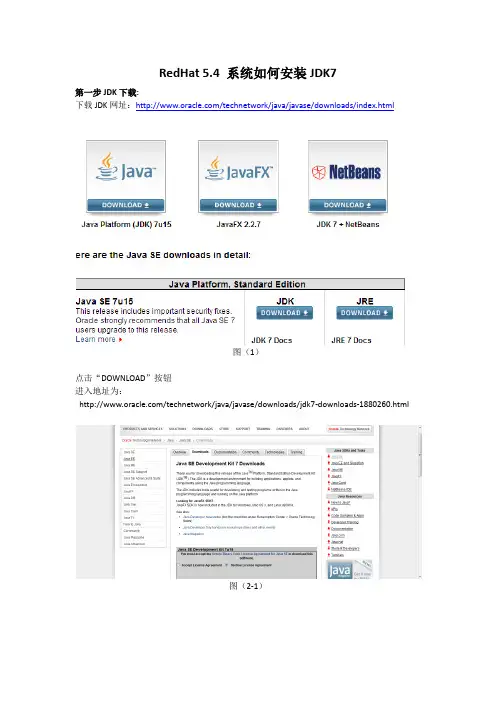
第一步JDK下载:
下载JDK网址:/technetwork/java/javase/downloads/index.html
图(1)
点击“DOWNLOAD”按钮
进入地址为:
/technetwork/java/javase/downloads/jdk7-downloads-1880260.html
图(2-1)
图(2-2)
图(2-1) 和图 (2-2) 是在同一个页面上, 在图(2-2)中选择“Accept License Agreement”
然后点击
Linux x86 106.64 MB jdk-7u15-linux-i586.rpm进行下载,直至下载完成(如果是Ubuntu 系统直接下载 jdk-7u15-linux-i586.tar.gz)
第二步JDK安装
JDK 的软装需要SSH(SSH Secure Shell),确保SSH 可以和RedHat系统正确连接和使用。
打开SSH 软件进入usr 文件夹下创建一个java 的文件夹
图 (3)
再图三中我们通过mkdir 的命令创建了一个java的文件夹,下面通过SSH的文件上传功能,把我们下载的jdk-7u15-linux-i586.rpm 这个jdk安装包上传到urs/java 下面 图(4)
图(4)中是我们吧下载的JDK的rpm包上传然后运行 rpm -ivh jdk-7u15-linux-i586.rpm 命令如下图:
图(5-1)
图(5-2)
表示JDK的安装完成。
第三步 JDK配置
进入/etc文件夹(命令为:#vi /etc/profile),找到文件profile通过SSH下载并打开编辑,在文件的最后按照如下添加:
export JAVA_HOME=/usr/java/jdk1.7.0_15
export JRE_HOME=/usr/java/jdk1.7.0_15/jre
Linux运维精品视频课程重磅整理推荐【7.23更新】

51CTO学院()是国内最大的专业IT在线视频学习平台,拥有大量的Linux视频教程,均为社区专家和业界牛人原创录制,大量教程可以免费在线观看,现遴选精品视频教程供午饭学习,本贴持续更新中!
讲师视频课程:
段超飞视频:
段超飞:RHCA培训讲师,人称老段。11年Linux工作经验,2009年通过RHCA ,江苏首位RHCA。
1.老段带你学鸟哥Linux(基础篇)
2.老段带你学bash
3.Linux集群
4.老段带你学Perl
5.RHCA随堂视频
6.老段带你学RHCE
7.老段带你学鸟哥Linux【服务器篇】
推荐套餐:
老段带你学鸟哥Linux”课程套餐 【2套课程,59个课时 详情>>】
《鸟哥的Linux私房菜-基础篇(第三版)》学习Linux极为经典的入门资料,但是还是很多同学难以坚持系统的看完整本书,最终以放弃而告终。 为了帮助大家更容易入门Linux,老段录制了本书的视频,希望对大家的学习能有所帮助。
老段会员卡 强势来袭,可免费观看目前13套Linux基础、RHCE、RHCA等课程和未来在51CTO发售的全部课程!详情>>
马哥视频:
马哥:马哥教育创办人,Linux专家,51CTO专家博主
1.XEN和KVM云计算虚拟化技术-[国内No1马哥linux视频系列二十八
2.linux域名解析系统DNS和DHCP服务-[国内No1马哥linux系列十一
3.Linux企业高可用集群资深进阶-[国内No1全新马哥linux系列二
4.linux集群Lvs入门和企业级实战-[国内No1马哥linux视频系列二 5.【马哥出品高薪Linux运维教程】-Linux基础入门课程
6.linux基础入门和架构了解-[国内No1全新马哥linux全套视频系
7.企业级高级监控系统cacti+nagios【马哥linux视频教程】
8.运维必备python基础入门到精通-[国内No.1全新马哥linux系列
linux就该这么学

linux就该这么学
第1章 部署虚拟环境安装linux系统。
为什么建议读者校验下载的系统镜像或⼯具?
答: 为了保证软件包的安全与完整性。
使⽤虚拟机安装Linux系统时,为什么要先选择稍后安装操作系统,⽽不是去选择RHEL 7系统镜像光盘?
答: 在配置界⾯中若直接选择了RHEL 7系统镜像,则VMware Workstation虚拟机会使⽤内置的安装向导⾃动进⾏安装,最终安装出来的系统跟我们后续进⾏实
验所需的系统环境会不⼀样。RPM(红帽软件包管理器)只有红帽企业系统在使⽤,对吗?
答: RPM已经被CentOS、Fedora、openSUSE等众多Linux系统采⽤,它真的很好⽤!
简述RPM与Yum软件仓库的作⽤。
答: RPM是为了简化安装的复杂度,⽽Yum软件仓库是为了解决软件包之间的依赖关系。RHEL 7系统采⽤了systemd作为初始化进程,那么如何查看某个服务的运⾏状态?
答: 执⾏命令“systemctl status 服务名.service”可查看服务的运⾏状态,其中服务名后的.service可以省略。
第2章 新⼿必须掌握的Linux命令。
在RHEL 7系统及众多的Linux系统中,最常使⽤的Shell终端是什么?
答: Bash(Bourne-Again SHell)解释器。
执⾏Linux系统命令时,添加参数的⽬的是什么?
答: 为了让Linux系统命令能够更贴合⽤户的实际需求进⾏⼯作。Linux系统命令、命令参数及命令对象之间,普遍应该使⽤什么来间隔?
答: 应该使⽤⼀个或多个空格进⾏间隔。
请写出⽤echo命令把SHELL变量值输出到屏幕终端的命令。
答: echo $SHELL。
简述Linux系统中5种进程的名称及含义。
答: 在Linux系统中,有下⾯5种进程名称。R(运⾏):进程正在运⾏或在运⾏队列中等待。
S(中断):进程处于休眠中,当某个条件形成后或者接收到信号时,则脱离该状态。
D(不可中断):进程不响应系统异步信号,即便⽤kill命令也不能将其中断。
Redhat镜像-RHEL-官方镜像下载大全

Redhat镜像-RHEL-官⽅镜像下载⼤全
Redhat镜像-RHEL-官⽅镜像下载⼤全
转载 发布于2019-05-30 15:24:00 阅读数 4316 收藏已经存在⾃⼰的云盘上了
Linux操作系统各版本ISO镜像下载(包括oracle linux\redhat\centos\ubuntu\debian
等)
2015年2⽉25⽇, 下午7:49
1、Oracle Linux()
(1)OracleLinux-Release6-Update0-x86_64-dvd.iso
(2)OracleLinux-Release6-Update1-x86_64-dvd.iso
(3)OracleLinux-Release6-Update2-x86_64-dvd.iso
(4)OracleLinux-Release6-Update3-x86_64-dvd.iso
(5)OracleLinux-Release6-Update4-x86_64-dvd.iso
(6)OracleLinux-Release6-Update5-x86_64-dvd.iso
(7)OracleLinux-Release6-Update6-x86_64-dvd.iso
(8)OracleLinux-Release6-Update7-x86_64-dvd.iso
(9)OracleLinux-Release6-Update8-x86_64-dvd.iso
(10)OracleLinux-Release6-Update9-x86_64-dvd.iso
(11)OracleLinux-Release7-Update0-x86_64-dvd.iso
(12)OracleLinux-Release7-Update1-x86_64-dvd.iso
(13)OracleLinux-Release7-Update2-x86_64-dvd.iso
(14)OracleLinux-Release7-Update3-x86_64-dvd.iso
redhat Enterprise Linux6.3 图形安装配置过程及web网站的架设详解(原创)

Linux6.3图形界面安装调试及web网站的架设详解
一、linux6.3 安装
一般机器,放入光盘,在这里我用的是虚拟机和存储来实现的。故我在虚拟机的光驱中直
接加入了linux的iso文件。启动虚拟机后出现下面的界面。
直接回车然后进入以下画面
此处如果选择ok则是检测你的光盘系统的完整性,在这里我们选择ship跳过,开始安装
点击next进行下一步的安装
在这里让我们选择安装的语言,我们当然是选择简体中文了,除非你的英文很棒,你选择英
文安装。接着点击next下一步
默认为美国英语式,在这里是默认的。然后下一步就可以
我们这里默认为基本存储设备即可,说明了redhat linux 对存储的支持力度相当大。紧接着
下一步
因为我是通过存储给其划分的新硬盘,没有任何数据,故此,我选择“是,忽略所有数据(y)”
然后,下一步
名字是我自己定义的,这个你可以随便定义,只要你方便记忆即可,最好是把主机名命名为
你这台服务器的用途的名称。随后,下一步。
时区在这里是默认的,但值得注意的是,一定把左下角系统时钟用UTC时间的对勾去掉,
否则它会和你虚机的系统时间产生冲突。设置完成后,下一步
设置密码,密码为root登录的密码,你一定要设置好,并记号它,否则将来会很麻烦。密
码设置完成后,下一步。
此时会出现密码不够安全的窗口,这是因为你的密码设置的安全级别太低的缘故,不用管它,
选择“无论如何都使用”按钮。此时出现以下窗口
因为是全新的硬盘,而且我已经分配的独立的空间,故我选择最后一项“创建自定义布局”
然后进行下一步
在这里我们对系统进行分区,我们分区的时候就该注意了,下面我就简单介绍一下分区的情
况,
1、 swap分区,此分区为交换分区,一般来讲当物理内存很小时,它的大小是内存的两倍,
系统总是在物理内存不够时,才进行Swap交换。 其实,Swap的调整对Linux服
务器,特别是Web服务器的性能至关重要。通过调整Swap,有时可以越过系统
红帽(Red Hat Linux 9.0)安装方法
安装将在虚拟机VMware7.1中进行,当然了,还得有Red hat Linux 9.0的镜像文件啦。
(1)新建虚拟机,这个我就不废话了。
(2)开始安装准备,按
(3)闪过几屏之后,就会出现英文的安装界面,
(4)这一屏我们就可以看到,选择安装语言,直接是第一个——“简体中文”。
(5)下面是鼠标键盘的设置。
(6)下面开始安装了。
(7)选择安装类型。因为增哥要我们运用Linux中的服务器,所以我选择“服务器”。
(8)分区。这也是Linux与Windows不同之处,我建议大家选择手动分区。
(9)警告???不管!!!选择“是”。
(10)这时,你会看到虚拟机开始时默认为Linux分配的8.0G的硬盘空间。
(11)选中“空闲”,点击“新建”,弹出“添加分区”对话框。
(12)“挂载点”,也就是Linux的根目录“/”,因为Linux是文件系统,所有的命令都是通过文件来执行,所以要有个地方存放这些文件,这个地方就叫做“挂载点”,所以我选择“/”。“文件系统类型”可以选择“ext2”或"ext3",此处我选择"ext3"。挂载点的大小我分配7000MB,剩下的1G多另作他用。
(13)选中剩下的“空闲空间”,点击“编辑”,弹出“添加分区”对话框,这时候直接将“文件系统类型”改为“swap”,即“交换区”。Linux在运行时会碰到内存空间不足的情况,这时候系统就要将长时间没用的一些程序从内存中“请”初来,放到一个地方,待内存空间富余再将这些程序“请”回去,这个地方就叫做“交换区”或“交换空间”,刚才剩余的空间亦为此图。
(14)下一步。
(15)将“允许进入”全部选中,因为以后要用到它们。
(16)系统默认语言,时区的设置。 (17)设置“根口令”,这个口令是取得root权限的关键,所以填写完毕一定要记住。当重复填写完成时,则会提示“根口令被接受”。
国内外linux+学习网站网址大全
最全面的linux网站
国外
/
/
/
https://
/
/
/
http://www.fokus.gmd.de/linux/
/
/
/forums/
/documentation/
/developerworks/linux/
/docs/ redhat官方文档,redhat用户必看
/apps/support/errata/ redhat安全性警告、软件更新和增强,建议每周至少查阅一次
国内
/
/
/
/
/
/
/
/
/
/
/developerWorks/cn/linux/index.shtml
redhat linux下载地址
ftp:///pub/redhat/linux
/download/mirror.html
redhat 发行版全球官方镜像站
国内高速下载
/
/
http://www.linux.cz/apt-rpm/ - Red Hat linux 7.x repositories (with all freshrpms included
too!)
/ - Red Hat linux 6.2, 7.x and 8.0 repositories
http://apt.nlc.no/apt/ - Red Hat linux 6.2, 7.x and Rawhide repositories
http://ftp.uninett.no/pub/linux/apt/ - Red Hat linux 6.2, 7.x, 8.0 and Rawhide repositories / - Red Hat linux 7.2, 7.3 and 8.0 repositories
ftp:///apt/ - Red Hat linux 7.2, 7.3 and 8.0 repositories
Linux笔记(狂神说)
Linux笔记(狂神说)
笔记关注狂神公众号
1、概述及环境搭建
1.1⼊门概述
1)我们为什么要学习Linux
Linux诞⽣了这么多年,以前还喊着如何能取代windows系统,现在这个⼝号已经⼩多了,任何事物发展都有其局限性都有其天花板。就如
同在国内再搞⼀个社交软件取代腾讯⼀样,想想⽽已基本不可能,因为⽤户已经习惯于使⽤微信交流,不是说技术上实现不了解⽽是⽼百姓
已经习惯了,想让他们不⽤,即使他们⾃⼰不⽤亲戚朋友还是要⽤,没有办法的事情。
⽤习惯了windows操作系统,再让⼤家切换到别的操作系统基本上是不可能的事情,改变⼀个⼈已经养成的习惯太难。没有办法深⼊到普通
⽼百姓的⽣活中,并不意味着Linux就没有⽤武之地了。在服务器端,在开发领域Linux倒是越来越受欢迎,很多程序员都觉得不懂点Linux
都觉得不好意思,Linux在开源社区的地位依然岿然不动。
尤其是作为⼀个后端程序员,是必须要掌握Linux的,因为这都成为了你找⼯作的基础门槛了,所以不得不学习!
2)Linux 简介
Linux 内核最初只是由芬兰⼈林纳斯·托⽡兹(Linus Torvalds)在赫尔⾟基⼤学上学时出于个⼈爱好⽽编写的。
Linux 是⼀套免费使⽤和⾃由传播的类 Unix 操作系统,是⼀个基于 POSIX(可移植操作系统接⼝) 和 UNIX 的多⽤户、多任务、⽀持多线
程和多 CPU 的操作系统。
Linux 能运⾏主要的 UNIX ⼯具软件、应⽤程序和⽹络协议。它⽀持 32 位和 64 位硬件。Linux 继承了 Unix 以⽹络为核⼼的设计思想,是⼀
个性能稳定的多⽤户⽹络操作系统。
3)Linux 发⾏版
Linux 的发⾏版说简单点就是将 Linux 内核与应⽤软件做⼀个打包。
⽬前市⾯上较知名的发⾏版有:Ubuntu、RedHat、CentOS、Debian、Fedora、SuSE、OpenSUSE、Arch Linux、SolusOS 等。
RedHat9.0安装图文全解
一,准备工作
1,购买或下载Redhat9的安装光盘(3张盘)或镜像文件,或从红帽子主站下载∶/
2,在硬盘中至少留2个分区给安装系统用,挂载点所用分区推荐4G以上,交换分区不用太大在250M左右比较适合,文件系统格式不论,反正安装过程会重新格式化。
3,记录下你电脑中下列设备型号∶鼠标、键盘、显卡、网卡、显示器。及网络设置用到的IP地址、子网掩码、默认网关和DNS名称服务器地址等信息。
二,安装红帽子Red Hat Linux 9
将光驱设为第一启动盘,放入第一张安装光盘后重新启动电脑,如果你的光驱支持自启动, 如无意外将出现如下图:
直接按回车键后将出现如下图1 ,如果你不处理30秒后也会自动进入。
在图1中提示:是否测试安装CD的内容的完整性,选“OK”开始测试安装CD;选“Skip”不测试安装CD开始安装出现图6所示,如果是第一次安装当然要测试安装CD,选“OK”后回车,出现如下图2
选“Test”测试安装光盘的文件,选“Eject CD”测试光盘以外的安装文件,这里我选择“Test”后回车,出现如下图3
正在测试第一张安装CD,测试完后显示如下图4所示
看到上图最后一行英文“It is OK to install from this media”说明这张安装CD是OK的,按“Enter”键回车后,显示如下图5所示
选择“Continue”并回车开始安装。假如你想测试余下的2张安装CD,请放入下一张安装CD到光驱中,并选“Test”后回车即开始测试,完成后再次出现图4画面表示通过测试,再按回车键后又出现图5所示,重复步骤直到完成全部安装CD的测试。全部安装CD的测试完成后,用“向右箭头键”选择“Continue”并放入第一张安装CD到光驱后回车,安装程序开始检测计算机外围硬件设备,接着出现如下图6
出现帮助文本和介绍,按“Hide Help”关闭帮助文本,按“Release
Notes”显示发行注记,按“Next”进行下一步,出现如下图7