
word分页符、分栏符、换行符、分节符
word分页符、分栏符、换行符、分节符的作用及用法
以下内容为您详细介绍Word分页符、分栏符、换行符、分节符的作用及用法,
相信对您有一定的帮助。
①分页符
当文本或图形等内容填满一页时,Word会插入一个自动分页符并开始新的
一页。如果要在某个特定位置强制分页,可插入“手动”分页符,这样可以确
保章节标题总在新的一页开始。首先,将插入点置于要插入分页符的位置,然
后执行“插入”→“分隔符”,打开“分隔符”对话框,单击“分页符”,确
定。
②分栏符
对文档(或某些段落)进行分栏后,Word文档会在适当的位置自动分栏,若
希望某一内容出现在下栏的顶部,则可用插入分栏符的方法实现,具体步骤为
(为呈现效果,特先将被操作段落分为两栏):
1、在页面视图中,将插入点置于另起新栏的位置。
2、执行“插入”→“分隔符”,打开“分隔符”对话框。
3、在“分隔符”框中选择“分栏符”项,单击“确定”按钮。
③换行符
通常情况下,文本到达文档页面右边距时,Word自动将换行。在“分隔符”
对话框中选择“换行符”,单击“确定”,在插入点位置可强制断行(换行符显
示为灰色“↓”形)。与直接按回车键不同,这种方法产生的新行仍将作为当前
段的一部分。
④分节符
节是文档的一部分。插入分节符之前,Word将整篇文档视为一节。在需要
改变行号、分栏数或页面页脚、页边距等特性时,需要创建新的节。插入分节
符步骤如下:
1、将插入点定位到新节的开始位置。
2、执行“插入”→“分隔符”,打开“分隔符”对话框。
3、在“分节符类型”中,选择下面的一种。
下一页:选择此项,光标当前位置后的全部内容将移到下一页面上。
连续:选择此项,Word将在插入点位置添加一个分节符,新节从当前页开
始。
偶数页:光标当前位置后的内容将转至下一个偶数页上,Word自动在偶数
页之间空出一页。
奇数页:光标当前位置后的内容将转至下一个奇数页上,Word自动在奇数
页之间空出一页。
4、单击“确定”按钮。
注意:如果在页面视图中看不到分隔符标志,可单击“常用”工具栏上的
“显示/隐藏编辑标记”进行显示,或切换到普通视图中查看,选择分隔符或将
光标置于分隔符前面,然后按Delete键,可删除分隔符。或者,您在本站中,
也可以找到与此相关的文章。
word中分页符的使用技巧
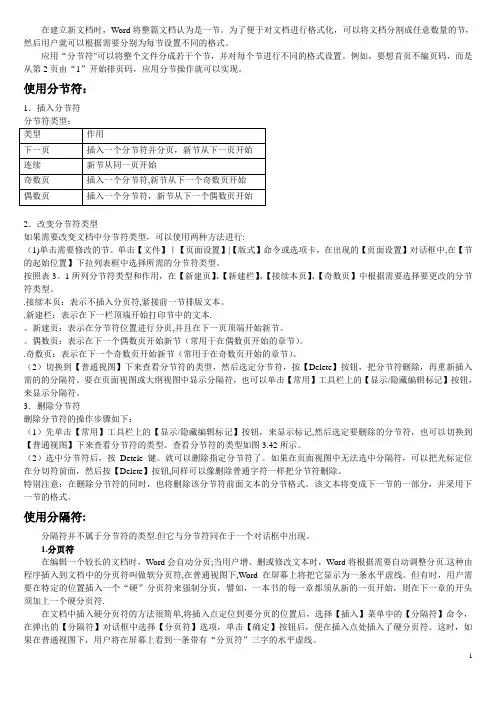
在建立新文档时,Word将整篇文档认为是一节。
为了便于对文档进行格式化,可以将文档分割成任意数量的节,然后用户就可以根据需要分别为每节设置不同的格式。
应用“分节符"可以将整个文件分成若干个节,并对每个节进行不同的格式设置。
例如,要想首页不编页码,而是从第2页由“1”开始排页码,应用分节操作就可以实现。
使用分节符:1.插入分节符2.改变分节符类型如果需要改变文档中分节符类型,可以使用两种方法进行:(1)单击需要修改的节。
单击【文件】|【页面设置】|【版式】命令或选项卡,在出现的【页面设置】对话框中,在【节的起始位置】下拉列表框中选择所需的分节符类型。
按照表3。
1所列分节符类型和作用,在【新建页】、【新建栏】、【接续本页】、【奇数页】中根据需要选择要更改的分节符类型。
.接续本页:表示不插入分页符,紧接前一节排版文本。
.新建栏:表示在下一栏顶端开始打印节中的文本.。
新建页:表示在分节符位置进行分页,并且在下一页顶端开始新节。
偶数页:表示在下一个偶数页开始新节(常用于在偶数页开始的章节)。
.奇数页:表示在下一个奇数页开始新节(常用于在奇数页开始的章节)。
(2)切换到【普通视图】下来查看分节符的类型,然后选定分节符,按【Delete】按钮,把分节符删除,再重新插入需的的分隔符。
要在页面视图或大纲视图中显示分隔符,也可以单击【常用】工具栏上的【显示/隐藏编辑标记】按钮,来显示分隔符。
3.删除分节符删除分节符的操作步骤如下:(1)先单击【常用】工具栏上的【显示/隐藏编辑标记】按钮,来显示标记,然后选定要删除的分节符,也可以切换到【普通视图】下来查看分节符的类型。
查看分节符的类型如图3.42所示。
(2)选中分节符后,按Detele 键。
就可以删除指定分节符了。
如果在页面视图中无法选中分隔符,可以把光标定位在分切符前面,然后按【Delete】按钮,同样可以像删除普通字符一样把分节符删除。
特别注意:在删除分节符的同时,也将删除该分节符前面文本的分节格式。
在Word中使用页码和分节符的方法

在Word中使用页码和分节符的方法Word是一个常用的文字处理软件,我们经常用来编辑和排版文档。
在写文章或者制作报告时,页码的使用是必不可少的。
通过正确设置页码,可以方便读者阅读和定位文档内容。
同时,分节符的应用也是非常重要的,它可以帮助我们对文档进行灵活的分节和格式调整。
接下来,我将介绍在Word中使用页码和分节符的方法。
一、页码的插入1. 打开Word文档,将光标定位到你想要插入页码的位置。
2. 在顶部菜单栏中找到“插入”选项卡,点击后会显示插入相关的功能区。
3. 在功能区中找到“页码”按钮,点击后会显示页码的插入选项。
4. 在弹出的菜单中,你可以选择页码的位置和样式。
有“页眉”、“页脚”和“页边距”三个选项供选择,根据自己的需求进行设置。
5. 选择好位置后,在菜单中可以选择不同的页码格式,如阿拉伯数字、罗马数字等。
选择适合的格式后,点击即可插入页码。
二、修改页码格式有时候,我们需要对已插入的页码进行修改,如改变页码的起始数字或更改页码显示的样式。
下面是修改页码格式的操作步骤:1. 鼠标点击插入的页码位置,将光标定位在页码上。
2. 在顶部菜单栏中选择“插入”选项卡,点击后显示插入的功能区。
3. 在功能区中找到“页码”按钮,点击后会显示页码的插入选项。
4. 在弹出的菜单中点击“页码格式”,即可进入页码格式设置界面。
5. 在该界面中,你可以设置起始页码的数字、页眉与页脚的显示方式等。
6. 设置完成后,点击确定即可应用修改后的页码格式。
三、使用分节符1. 在Word文档中,我们有时需要对不同的部分进行不同的页码设置和格式排版。
2. 在需要添加分节符的地方,将光标定位。
3. 在顶部菜单栏中选择“布局”选项卡,点击后会显示布局相关的功能区。
4. 在该区域中找到“分隔符”按钮,点击后会显示分节符的插入选项。
5. 在弹出的菜单中,你可以选择不同的分节符,如插入分页符、分栏符等。
6. 选择合适的分节符后,点击即可插入分节符,完成不同段落、章节等的分隔。
Word通配符
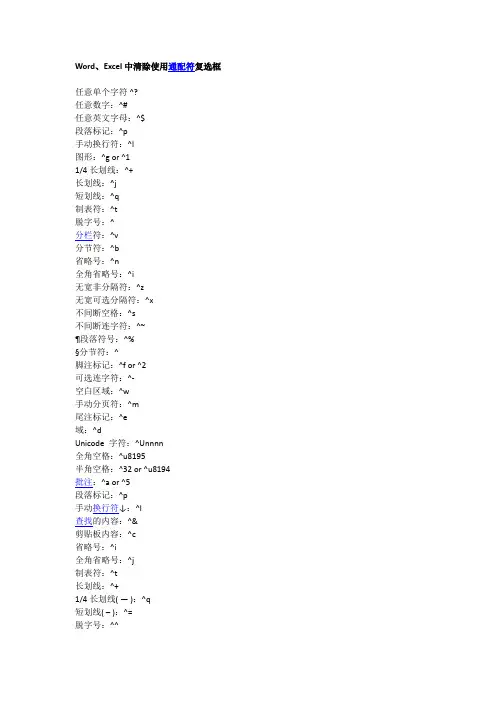
Word、Excel中清除使用通配符复选框任意单个字符 ^?任意数字:^#任意英文字母:^$段落标记:^p手动换行符:^l图形:^g or ^11/4长划线:^+长划线:^j短划线:^q制表符:^t脱字号:^分栏符:^v分节符:^b省略号:^n全角省略号:^i无宽非分隔符:^z无宽可选分隔符:^x不间断空格:^s不间断连字符:^~¶段落符号:^%§分节符:^脚注标记:^f or ^2可选连字符:^-空白区域:^w手动分页符:^m尾注标记:^e域:^dUnicode 字符:^Unnnn全角空格:^u8195半角空格:^32 or ^u8194批注:^a or ^5段落标记:^p手动换行符↓:^l查找的内容:^&剪贴板内容:^c省略号:^i全角省略号:^j制表符:^t长划线:^+1/4长划线( — ):^q短划线( – ):^=脱字号:^^手动分页符:^m or ^12可选连字符(_):^-不间断连字符(-):^~不间断空格:^s无宽非分隔符:^z无宽可选分隔符:^x分栏符:^n§分节符:^%¶段落符号:^vWord、Excel中勾选使用通配符复选框任意单个字符:?任意数字(单个):[0-9]任意英文字母:[a-zA-Z]段落标记:^13手动换行符:^l or ^11图形:^g1/4长划线:^q长划线:^+短划线:^=制表符:^t脱字号:^^分栏符:^n or ^14分节符/分页符:^m省略号:^i全角省略号:^j无宽非分隔符:^z无宽可选分隔符:^x不间断空格:^s不间断连字符:^~表达式:( )单词结尾:<单词开头:>任意字符串:*指定范围外任意单个字符:[!x-z]指定范围内任意单个字符:[ - ]1个以上前一字符或表达式:@n 个前一字符或表达式:{ n }n个以上前一字符或表达式:{ n, }n 到m 个前一字符或表达式:{ n,m } 所有小写英文字母:[a-z]所有大写英文字母:[A-Z]所有西文字符:[^1-^127]所有中文汉字和中文标点:[!^1-^127]所有中文汉字(CJK统一字符):[一-龥] or [一-﨩]所有中文标点:[!一-龥^1-^127]所有非数字字符:[!0-9]要查找的表达式\n:\段落标记:^p手动换行符↓:^l查找的内容:^&剪贴板内容:^c省略号:^i全角省略号:^j制表符:^t长划线:^+1/4长划线( — ):^q短划线( – ):^=脱字号:^^手动分页符/分节符:^m可选连字符(_):^-不间断连字符(-):^~不间断空格:^s无宽非分隔符:^z无宽可选分隔符:^x分栏符:^n§分节符:^%¶段落符号:^vWord通配符用法详解一、任意单个字符:“?”可以代表任意单个字符,输入几个“?”就代表几个未知字符。
word文档分栏的方法有哪几种

Word文档分栏的方法有哪几种在Microsoft Word中,分栏是一种将文档分成多个垂直列的方法。
通过使用分栏,可以使文档的布局更加灵活,适用于各种需求。
下面将介绍几种常见的Word文档分栏方法。
1. 使用分栏布局分栏布局是Word中最常用的分栏方法之一。
使用分栏布局可以将整个文档分成多个列,每列可以包含不同的内容。
下面是使用分栏布局的步骤:1.打开Word文档,将光标定位到你想要应用分栏布局的段落处。
2.在Word的菜单栏中选择“页面布局”选项卡,然后点击“分栏”按钮。
3.在弹出的分栏对话框中,可以选择需要的分栏数目。
你可以选择1到多个分栏,或者选择自定义分栏数目。
4.确定分栏数目后,点击“确定”按钮即可应用分栏布局。
2. 使用节的方式实现分栏另一种常见的分栏方法是使用Word的“节”功能。
通过将文档分成多个节,可以实现不同部分的不同分栏效果。
下面是使用节功能实现分栏的步骤:1.打开Word文档,将光标定位到你想要开始新节的位置。
2.在Word的菜单栏中选择“页面布局”选项卡,然后点击“分隔符”按钮。
3.在弹出的分隔符菜单中,选择“下一页”选项,这将创建一个新的节。
4.在新节中,你可以选择使用分栏布局。
按照上述的分栏布局步骤来进行设置。
3. 使用分节符实现分栏除了使用节功能来实现分栏外,还可以使用分节符实现分栏效果。
分节符可以在同一个节中实现不同的分栏布局。
下面是使用分节符实现分栏的步骤:1.打开Word文档,并将光标定位到你想要应用分栏的位置。
2.在Word的菜单栏中选择“页面布局”选项卡,然后点击“分隔符”菜单。
3.在分隔符菜单中,选择“连续”选项,然后点击“确定”。
这将在当前位置插入一个分节符。
4.在分节符之后,你可以选择使用分栏布局。
按照上述的分栏布局步骤来进行设置。
4. 使用表格实现分栏除了上述的方法外,还可以使用Word中的表格功能来实现分栏效果。
通过创建多列的表格,可以将文档的内容分隔成多个列。
通配符
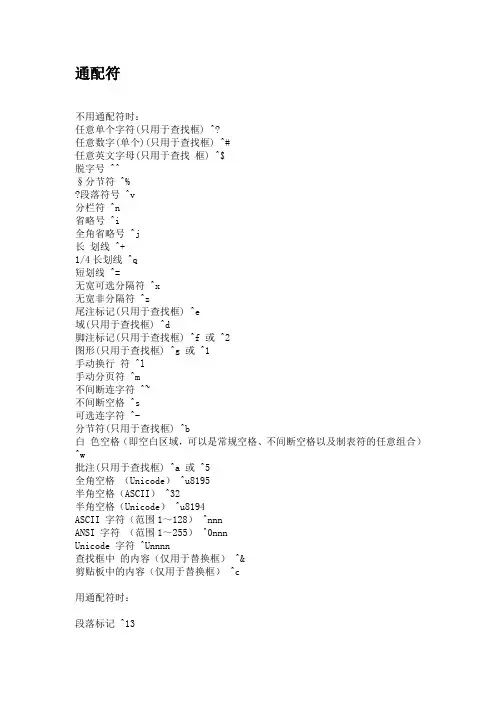
通配符不用通配符时:任意单个字符(只用于查找框) ^?任意数字(单个)(只用于查找框) ^#任意英文字母(只用于查找框) ^$脱字号 ^^§分节符 ^%?段落符号 ^v分栏符 ^n省略号 ^i全角省略号 ^j长划线 ^+1/4长划线 ^q短划线 ^=无宽可选分隔符 ^x无宽非分隔符 ^z尾注标记(只用于查找框) ^e域(只用于查找框) ^d脚注标记(只用于查找框) ^f 或 ^2图形(只用于查找框) ^g 或 ^1手动换行符 ^l手动分页符 ^m不间断连字符 ^~不间断空格 ^s可选连字符 ^-分节符(只用于查找框) ^b白色空格(即空白区域,可以是常规空格、不间断空格以及制表符的任意组合)^w批注(只用于查找框) ^a 或 ^5全角空格(Unicode) ^u8195半角空格(ASCII) ^32半角空格(Unicode) ^u8194ASCII 字符(范围1~128) ^nnnANSI 字符(范围1~255) ^0nnnUnicode 字符 ^Unnnn查找框中的内容(仅用于替换框) ^&剪贴板中的内容(仅用于替换框) ^c用通配符时:段落标记 ^13制表符 ^t任意单个字符 ?脱字号 ^^§分节符 ^%?段落符号 ^v分栏符 ^n 或 ^14省略号 ^i全角省略号 ^j长划线 ^+1/4长划线 ^q短划线 ^=无宽可选分隔符 ^x无宽非分隔符 ^z尾注标记(不支持)域(不支持)脚注标记(不支持)图形 ^g手动换行符 ^l 或 ^11分页符/分节符 ^m不间断连字符 ^~不间断空格 ^s可选连字符 ^-分节符/分页符 ^m反斜杠\ \\问号? \?etc查找的内容 ^&剪贴板内容 ^c所有小写英文字母 [a-z]所有大写英文字母 [A-Z]所有西文字符 [^1-^127]所有中文汉字和中文标点 [!^1-^127]所有中文汉字(CJK统一字符) [一-龥] 或 [一-﨩]所有中文标点 [!一-龥^1-^127]理论上说,中文简体字符GB2312的字符集是从CHR(-2050~-20319),即从"啊"开始到"齄"结束,共 6763个汉字,但在实际查找中, 如果以"[啊-齄]",则部分汉字将不被WORD识别,而如果从"[一-齄]"开始查找,也有部分汉字不被识别,如"齿,龚,龟"等等,换而言之,WORD中的查找汉字字符集,它的依据标准我认为还是以字符映射表为依据的CJK统一汉字字符集(插入/符号同)所有非数字字符 [!0-9]。
word通配符大全
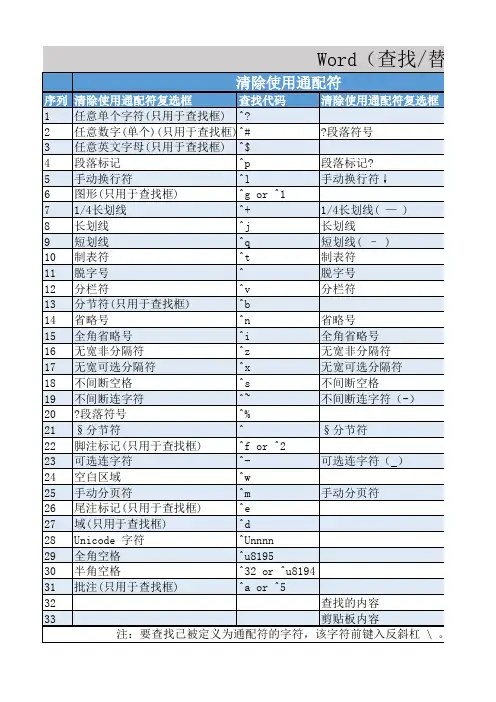
27 域(只用于查找框)
^d
28 Unicode 字符
^Unnnn
29 全角空格
^u8195
30 半角空格
^32 or ^u8194
31 批注(只用于查找框)
^a or ^5
32
查找的内容
33
剪贴板内容
注:要查找已被定义为通配符的字符,该字符前键入反斜杠 \ 。查找?、*
找/替换)通配符一览表
Word(查找/替换)通
清除使用通配符
序列 清除使用通配符复选框
查找代码
清除使用通配符复选框
1 任意单个字符(只用于查找框) ^?
2 任意数字(单个)(只用于查找框)^#
?段落符号
3 任意英文字母(只用于查找框) ^$
4 段落标记
^p
段落标记?
5 手动换行符
^l
手动换行符↓
6 图形(只用于查找框)
不间ቤተ መጻሕፍቲ ባይዱ连字符(-)
表达式
()
^%
单词开头
<
§分节符
单词结尾
>
^-
任意字符串
*
可选连字符(_)
指定范围外任意单个字符 [!x-z]
^m or ^12 指定范围内任意单个字符 [ - ]
手动分页符/分节符
1个以上前一字符或表达式 @
n 个前一字符或表达式
{n}
n个以上前一字符或表达式 { n, }
^+
长划线
^=
短划线
^=
短划线( – )
^t
制表符
^t
制表符
^^
脱字号
^^
脱字号
^n
分栏符
快速利用Word进行分页和换行控制
快速利用Word进行分页和换行控制在日常办公中,Word是我们常用的文档编辑工具。
掌握一些快速利用Word进行分页和换行控制的技巧,可以提高我们的工作效率。
本文将介绍一些实用的方法,帮助你更好地处理分页和换行的问题。
一、分页控制1. 手动分页在Word中,我们可以通过手动插入分页符来实现分页控制。
只需将光标定位到你想要进行分页的位置,然后点击“插入”选项卡中的“分页符”按钮即可。
这样,你就成功地在光标所在位置插入了一个分页符,实现了手动分页。
2. 自动分页除了手动分页,Word还提供了自动分页的功能。
在Word的“布局”选项卡中,你可以找到“分页”组。
点击“分页”组中的“分页设置”按钮,弹出的对话框中有一个“自动分页”选项,你可以勾选它来启用自动分页功能。
这样,当你的文档内容超过一页时,Word会自动进行分页。
二、换行控制1. 手动换行有时候,我们需要在一行文本中进行换行,但又不想自动进行分页。
这时,我们可以使用手动换行来实现。
只需将光标定位到你想要进行换行的位置,然后按下“Shift+Enter”组合键即可。
这样,你就成功地在光标所在位置插入了一个手动换行符,实现了手动换行。
2. 自动换行Word默认情况下是自动换行的,即当一行文本超过页面宽度时,会自动换到下一行显示。
如果你想调整自动换行的设置,可以点击“布局”选项卡中的“换行与分页”组中的“自动换行”按钮。
在弹出的对话框中,你可以选择是否启用自动换行,以及设置自动换行的宽度。
三、分节与分栏除了分页和换行,Word还提供了分节和分栏的功能,帮助我们更好地进行版面控制。
1. 分节分节是指将文档按照不同的部分进行分割,每个部分可以有不同的页眉页脚、页码等设置。
在Word中,你可以通过点击“布局”选项卡中的“分节符”按钮来插入分节符。
在弹出的对话框中,你可以选择插入连续分节符、下一页分节符等不同类型的分节符。
2. 分栏分栏是指将文档内容分为多栏进行排列。
word分隔符在哪里
word分隔符在哪里Word分隔符在哪里Word是一个功能强大的文档处理软件,许多用户都喜欢使用它来创建和编辑各种文档。
在使用Word过程中,有时需要在文档中插入分隔符,以便更好地组织和分隔内容。
那么,Word中的分隔符在哪里呢?本文将带您了解Word分隔符的具体位置和使用方法。
Word分隔符简介首先,我们需要了解一下Word中的分隔符是什么。
分隔符是一种特殊字符,用于在文档中划分不同的内容区域。
它可以帮助我们在文档中插入新的章节、页眉页脚、列、行等,从而更好地管理和组织文档的结构。
Word中的主要分隔符包括以下几种:1. 分节符(Section Breaks):分节符用于将文档分割成多个不同的节,每个节可以有不同的页面设置、页眉页脚、页码等。
分节符可以在文档中插入新的章节、节、页面等。
2. 列分隔符(Column Breaks):列分隔符用于将文档中的文字或内容分为多列,可以在文档中创建多栏布局。
3. 行分隔符(Line Breaks):行分隔符用于在文档中插入新的空行,可以将内容垂直分隔为不同的行。
4. 页分隔符(Page Breaks):页分隔符用于在文档中插入新的页面,可以将内容分隔到下一页。
Word分隔符的位置那么,Word中的分隔符在哪里呢?接下来,我们将详细介绍Word中不同类型分隔符的具体位置和使用方法。
1. 分节符(Section Breaks):在Word文档中,插入分节符的方法如下:a. 将光标定位到所需插入分节符的位置。
b. 在“页面布局”选项卡中,点击“分节符”按钮。
c. 弹出的菜单中,选择所需的分节符类型,如“下一页”、“连续”、“奇偶页”等。
2. 列分隔符(Column Breaks):在Word文档中,插入列分隔符的方法如下:a. 将光标定位到所需插入列分隔符的位置。
b. 选择“插入”选项卡中的“分隔符”按钮。
c. 在弹出的菜单中,选择“列分隔符”。
3. 行分隔符(Line Breaks):在Word文档中,插入行分隔符的方法如下:a. 将光标定位到所需插入行分隔符的位置。
WordWPS文本常用通配符
WordWPS文本常用通配符阿江3年前 (2019-12-21)WPS文字2363 Word WPS文本常用通配符一览表注:要查找已被定义为通配符的字符,该字符前键入反斜杠\ 。
查找?、*、(、)、[ 、] 等的代码分别是\?、\*、\(、\)、\[、\] 。
Word替换栏代码·通配符一览表Word通配符用法详解1、任意单个字符:“?”可以代表任意单个字符,输入几个“?”就代表几个未知字符。
如:输入“? 国”就可以找到诸如“中国”、“美国”、“英国”等字符;输入“国”可以找到“孟加拉国”等字符。
2、任意多个字符:“*”可以代表任意多个字符。
如:输入“*国”就可以找到“中国”、“美国”、“孟加拉国”等字符。
3、指定字符之一:“[]”框内的字符可以是指定要查找的字符之一,如:输入“[中美]国”就可以找到“中国”、“美国”。
又如:输入“th[iu]g”,就可查找到“thigh”和“thug”。
输入“[学硕博]士”,查找到的将会是学士、士、硕士、博士。
输入“[大中小]学”可以查找到“大学”、“中学”或“小学”,但不查找“求学”、“开学”等。
输入“[高矮]个”的话,Word查找工具就可以找到“高个”、“矮个”等内容。
4、指定范围内的任意单个字符:“[x-x]”可以指定某一范围内的任意单个字符,如:输入“[a-e]ay”就可以找到“bay”、“day”等字符,要注意的是指定范围内的字符必须用升序。
用升序。
如:输入“[a-c]mend”的话,Word查找工具就可以找到“amen d”、“bmend”、“cmend”等字符内容。
5、排除指定范、排除指定范围内的任意单个字符:“[!x-x]”可以用来排除指定范围内的任意单个字符,如:输入“[!c-f]”就可以找到“bay”、“gay”、“lay”等字符,但是不等字符,但是不会找到“cay”、“day”等字符。
要注意范围必须用升序。
又如:输入“[!a-c]”的话,word程序就可以找到“good”、“see”、“these”等目标字符,而所有包含字符a、b、c之类的内容都不会在查找结果中出现。
Word使用技巧分栏和分页
Word使用技巧分栏和分页Word使用技巧:分栏和分页Microsoft Word是一款广泛使用的文字处理软件,为用户提供了许多实用的功能和技巧,以提高文档的排版效果和可读性。
其中,分栏和分页是常用的排版技巧之一。
本文将介绍分栏和分页的基本概念和用法,并分享一些与之相关的实用技巧。
一、分栏分栏是指将文字排列在不同的栏中,常用于报纸、杂志、简报等多列排版的场合。
使用分栏可以使文档看起来更紧凑、整洁,便于阅读和编辑。
在Word中,设置分栏非常简单。
首先,选择需要设置分栏的文本。
然后,点击“页面布局”选项卡上的“分栏”按钮,弹出分栏设置对话框。
在对话框中,可以选择分栏的数量和布局方式,如双栏、三栏等,还可以设置栏之间的间距和线条样式。
确认设置后,点击“确定”按钮即可将文本分栏。
除了基本的分栏设置,Word还提供了一些高级的功能。
例如,可以在不同的栏中应用不同的页面边距和字体样式,以突出不同栏的内容。
此外,还可以在特定位置插入分栏符,实现自定义分栏的效果。
二、分页分页是指将文档中的内容按照指定的条件或位置分隔成不同的页面。
使用分页可以将长篇文章分为多个部分,方便浏览和管理。
在Word中,设置分页很简单。
首先,将光标移动到需要分页的位置,然后点击“插入”选项卡上的“分页符”按钮,即可在此处插入一个分页符。
分页符会在文档中创建一个新页面,并将后续内容移至下一页。
除了基本的分页设置,Word还提供了一些高级的功能。
例如,可以在特定位置插入分节符,实现在一个文档中设置多个不同的页面布局和格式。
此外,还可以使用分节符设置不同页面的页眉和页脚,使每个页面具有不同的页眉和页脚内容。
三、技巧与注意事项1. 使用分栏和分页前,最好先对文本进行整理和格式化,确保内容的连贯性和一致性。
2. 在使用分栏和分页时,可以根据具体需求选择合适的布局方式和设置参数,如栏数、间距、分隔符等。
3. 若要应用不同页面布局和格式,可以使用分节符来实现,避免每个页面设置时的重复操作。