
JDK和Tomcat环境变量设置
JDK的另一种称号是J2SDK(Java 2 Software Development Kit) 系统变量 新建 变量名中输入CLASSPATH 变量值中输入 C:\Program Files\Java\jdk1.5.0_02\lib\dt.jar; C:\Program Files\Java\jdk1.5.0_02\lib\tools.jar 变量名 JAVA_HOME 变量值C:\Program Files\Java\jdk1.5.0_02; 在变量 Path 中输入 %Tomcat_Home%\bin;
网址http://tomcat.apache.org/ 下载解压 E:\Program Files\学习\apache-tomcat-6.0.10 系统变量 新建 变量名中输入 CATALINA_HOME 变量值中输入: E:\Program Files\学习\apache-tomcat-6.0.10; 再新建变量名 JAVA_HOME 变量值为 C:\Program Files\Java\jdk1.5.0_02; 在 path 添加 C:\Program Files\Java\jdk1.5.0_02\bin;
JAVA_HOME: C:\Program Files\Java\jdk1.6.0 PATH: C:\Program Files\Java\jdk1.6.0\bin CLASSPATH: .;C:\Program Files\Java\jdk1.6.0\lib\dt.jar;C:\Program Files\Java\jdk1.6.0\lib\tools.jar; Tomcat_HOME: C:\Program Files\Apache Software Foundation\Tomcat 6.0 CATALINA_HOME: C:\Program Files\Apache Software Foundation\Tomcat 6.0 这些你都可以新建在你的用户环境变量中。只要你开机的时候进入的是设置这个环境变量的用户就行了。 也可以写在系统环境变量中。它对所有用户都有效。但是由于PATH是已有的系统环境变量,你需要的是编辑(而不是新建)它,先写个分号把隔开,再把C:\Program Files\Java\jdk1.6.0\bin填到PATH中去。其余的环境变量可以新建。
一、开发环境配置 第一步:下载j2sdk和tomcat:到sun官方站(http://java.sun.com/j2se/1.5.0/download.jsp)下载 j2sdk,注意下载版本为Windows Offline Installation的SDK,同时最好下载J2SE 1.5.0 Documentation,然后到tomcat官方站点(http: //jakarta.apache.org/site/downloads/downloads_tomcat-5.cgi)下载tomcat(下载最新 5.5.9版本的tomcat);
第二步:安装和配置你的j2sdk和tomcat:执行j2sdk和tomcat的安装程序,然后按默认设置进行安装即可。 1.安装j2sdk以后,需要配置一下环境变量,在我的电脑->属性->高级->环境变量->系统变量中添加以下环境变量(假定你的j2sdk安装在c:\j2sdk1.5.0):
JAVA_HOME=c:\j2sdk1.5.0 classpath=.;%JAVA_HOME%\lib\dt.jar;%JAVA_HOME%\lib\tools.jar;(.;一定不能少,因为它代表当前路径) path=%JAVA_HOME%\bin
接着可以写一个简单的java程序来测试J2SDK是否已安装成功: public class Test{ public static void main(String args[]){ System.out.println("This is a test program."); } }
将上面的这段程序保存为文件名为Test.java的文件。 然后打开命令提示符窗口,cd到你的Test.java所在目录,然后键入下面的命令 javac Test.java java Test
此时如果看到打印出来This is a test program.的话说明安装成功了,如果没有打印出这句话,你需要仔细检查一下你的配置情况。
2.安装Tomcat后,在我的电脑->属性->高级->环境变量->系统变量中添加以下环境变量(假定你的tomcat安装在c:\tomcat):
CATALINA_HOME=c:\tomcat CATALINA_BASE=c:\tomcat
然后修改环境变量中的classpath,把tomat安装目录下的common\lib下的(可以根据实际追加)servlet.jar追加到classpath中去,修改后的classpath如下:
classpath=.;%JAVA_HOME%\lib\dt.jar;%JAVA_HOME%\lib\tools.jar;%CATALINA_HOME%\common\lib\servlet.jar;
接着可以启动tomcat,在Tomcat的安装目录下找到Bin目录,在Tomcat4.0的版本中,双击Startup即可,5.5的版本下双击Tomcat5.exe即启动了Tomcat服务了,然后在IE中访问http://localhost:8080,如果看到tomcat的欢迎页面的话说明安装成功了。
第三步:建立自己的jsp app目录 1.到Tomcat的安装目录的webapps目录,可以看到ROOT,examples, tomcat-docs之类Tomcat自带的的目录; 2.在webapps目录下新建一个目录,起名叫myapp; 3.myapp下新建一个目录WEB-INF,注意,目录名称是区分大小写的; 4.WEB-INF下新建一个文件web.xml,内容如下:
PUBLIC "-//Sun Microsystems, Inc.//DTD Web Application 2.3//EN" "http://java.sun.com/dtd/web-app_2_3.dtd"> My Web Application A application for test.
5.在myapp下新建一个测试的jsp页面,文件名为index.jsp,文件内容如下: Now time is: <%=new java.util.Date()%>
6.重启Tomcat 7.打开浏览器,输入http://localhost:8080/myapp/index.jsp 看到当前时间的话说明就成功了。
第四步:建立自己的Servlet: 1.用你最熟悉的编辑器(建议使用有语法检查的java ide)新建一个servlet程序,文件名为Test.java,文件内容如下:
package test; import java.io.IOException; import java.io.PrintWriter; import javax.servlet.ServletException; import javax.servlet.http.HttpServlet; import javax.servlet.http.HttpServletRequest; import javax.servlet.http.HttpServletResponse; public class Test extends HttpServlet { protected void doGet(HttpServletRequest request, HttpServletResponse response) throws ServletException, IOException { PrintWriter out=response.getWriter(); out.println("This is a servlet test."); out.flush(); } }
2 .编译 将Test.java放在c:\test下,使用如下命令编译:
C:\Test>javac Test.java 然后在c:\Test下会产生一个编译后的servlet文件:Test.class 3 .将结构test\Test.class剪切到%CATALINA_HOME%\webapps\myapp\WEB-INF\classes下,也就是剪切那个test目录到classes目录下,如果classes目录不存在,就新建一个。现在webapps\myapp\WEB-INF\ classes下有test\Test.class的文件目录结构
4 .修改webapps\myapp\WEB-INF\web.xml,添加servlet和servlet-mapping 编辑后的web.xml如下所示,红色为添加的内容: PUBLIC "-//Sun Microsystems, Inc.//DTD Web Application 2.3//EN" "http://java.sun.com/dtd/web-app_2_3.dtd"> My Web Application A application for test. Test Test A test Servlet test.Test Test /Test
这段话中的servlet这一段声明了你要调用的Servlet,而servlet-mapping则是将声明的servlet"映射"到地址/Test上
java环境变量配置
java环境变量配置windows xp下配置JDK环境变量:1.安装JDK,安装过程中可以自定义安装目录等信息,例如我们选择安装目录为D:\java\jdk_08;2.安装完成后,右击“我的电脑〞,点击“属性〞;“高级〞选项卡,点击“环境变量〞;“系统变量〞中,设置3项属性,JA V A_HOME,PA TH,CLASSPATH(大小写无所谓),假设已存在那么点击“编辑〞,不存在那么点击“新建〞;5.JA V A_HOME指明JDK安装路径,就是刚刚安装时所选择的路径D:\java\jdk_08,此路径下包括lib,bin,jre等文件夹〔此变量最好设置,因为以后运行tomcat,eclipse等都需要依*此变量〕;Path使得系统可以在任何路径下识别java命令,设为:%JA V A_HOME%\bin;%JA V A_HOME%\jre\binCLASSPATH为java加载类(class or lib)路径,只有类在classpath中,java命令才能识别,设为:.;%JA V A_HOME%\lib\dt.jar;%JA V A_HOME%\lib\tools.jar (要加.表示当前路径) %JA V A_HOME%就是引用前面指定的JA V A_HOME;6.“开始〞->;“运行〞,键入“cmd〞;“java -version〞,“java〞,“javac〞几个命令,出现画面,说明环境变量配置成功;8.好了,打完收工。
下面开始你的第一个java程序吧。
下面讲讲java几个环境变量的含义和linux下的配置方法:通常,我们需要设置三个环境变量:JA V A_HOME、PA TH 和CLASSPATH。
JA V A_HOME:该环境变量的值就是Java 所在的目录,一些Java 版的软件和一些Java 的工具需要用到该变量,设置PA TH 和CLASSPATH 的时候,也可以使用该变量以方便设置。
TC环境变量设置[方案]
![TC环境变量设置[方案]](https://360docs-1393072327.cos.ap-beijing.myqcloud.com/1169d4b6294ac850ad02de80d4d8d15abe230097.webp)
TC环境变量设置1.===> 进入bin目录下,双击startup.bat看是否报错。
一般肯定会报。
2.===> 右键我的电脑===>高级===>环境变量新建一个变量名为JAVA_HOME 然后变量值是你的JDK的bin目录的上一层。
再新建一个变量名为CATALINA_HOME 变量值是你的Tomcat的bin的目录的上一层。
3.===> 进入Tomcat bin目录下双击shutdown.bat 然后重复1 的操作。
看是否报错。
应该不报了。
4.===> 进入apache-tomcat-5.5.12\conf 目录下找到tomcat-users.xml 然后创建一个用户名密码。
<user username="admin" password="123"roles="admin,manager"/>5.===>然后进入Tomcat主目录中conf目录下的server.xml文件,找到其中的Connector port="8080",并将其更改为Connector port="8088"jdk+tomcat环境变量配置在blog里记录一下,以备后用。
JDK环境变量配置:如果你的JDK安装在C盘里,如:C:\j2sdk1.4.2_05,那么就在系统变量里(当然也可以在用户变量里)点新建:变量名:JAVA_HOME变量值:C:\j2sdk1.4.2_05再次点新建:变量名:classpath变量值:.;%JAVA_HOME%\lib\dt.jar;并在path里加入 .;%JAVA_HOME%\bin;那么你的JDK就配置成功了,当然最好是再试验一下是否配置成功,那么就写一个简单的程序验证一下:Public class Test{public static void main{System.out.println("successful")}}运行代码,如果没问题,那一切OK,有问题,请检查一下上边所写的是否有错。
JDK1.5环境变量配置 + JCreator的设置使用

JDK1.5环境变量配置+ JCreator的设置使用一、先进入Sun公司网站下载JDK。
在/javase/downloads/index.jsp中找到JDK 5.0 Update 8,点后面的Download,注意中间有Accept和Decline两选项,点选Accept。
下面第一个Windows Platform - J2SE(TM) Development Kit 5.0 Update 8有Windows Offline Installation, Multi-language这个链接,直接右键用迅雷下载49.52 MB的jdk-1_5_0_08-windows-i586-p.exe即可。
二、选择默认安装到C:\Program Files\Java\jdk1.5.0_08,也可以更改路径,则在设置环境变量时也要相应变换路径,jdk安装完毕之后,安装过程中还会让安装jre,也一起装上吧。
开始配置环境变量(win xp系统):右键点击我的电脑->属性->高级->环境变量1.在系统变量栏点新建,出现新建系统变量对话框变量名填JAVA_HOME变量值填C:\Program Files\Java\jdk1.5.0_082.再新建一个变量名填CLASSPATH变量值填.;%JAVA_HOME%\lib\dt.jar;%JAVA_HOME%\lib\tools.jar3.然后在系统变量栏找到变量为Path的选项,点编辑在变量值的末尾添加;%JAVA_HOME%\bin;确定后OK!三、再从/soft/24416.html上下载JCreator Pro V3.50.013汉化版。
在Jcreator安装时,会询问JDK的安装文件夹,此时只要按它的安装提示向导,设定好JDK安装文件夹的位置即可。
如果在JDK的安装目录下已经存在一个名为docs的目录,则Jcreator会自动将该目录作为当前JDK的帮助文档目录进行添加。
java虚拟机环境配置

文章分类:Java编程第一步:下载jdk和tomcat:JDK下载Tomcat下载最新的jdk为1.6.10,tomcat为6.0,建议jdk1.4以上,tomcat4.0以上第二步:安装和配置你的jdk和tomcat:执行jdk和tomcat的安装程序,然后设置按照路径进行安装即可。
1.安装jdk以后,需要配置一下环境变量,在我的电脑->属性->高级->环境变量->系统变量中添加以下环境变量(假定你的jdk安装在C:\Program Files\Java):JAVA_HOME=C:\Program Files\Java\jdk1.6.0_10classpath=.;%JAVA_HOME%\lib\dt.jar;%JAVA_HOME%\lib\tools.jar;(.;一定不能少,因为它代表当前路径)path=%JAVA_HOME%\bin接着可以写一个简单的java程序来测试JDK是否已安装成功:Java代码1.public class Test{2.3.public static void main(String args[]){4.5.System.out.println("This is a test program.");6.7.}8.9.}将上面的这段程序保存为文件名为Test.java的文件。
然后打开命令提示符窗口,cd到你的Test.java所在目录,然后键入下面的命令javac Test.javajava Test此时如果看到打印出来This is a test program.的话说明安装成功了,如果没有打印出这句话,你需要仔细检查一下你的配置情况。
2.安装Tomcat后,在我的电脑->属性->高级->环境变量->系统变量中添加以下环境变量(假定你的tomcat安装在c:\tomcat):CATALINA_HOME:C:\Program Files\Apache Software Foundation\Tomcat 6.0CATALINA_BASE:C:\Program Files\Apache Software Foundation\Tomcat 6.0TOMCAT_HOME: C:\Program Files\Apache Software Foundation\Tomcat 6.0然后修改环境变量中的classpath,把tomat安装目录下的common\lib下的servlet.jar 追加到classpath中去,修改后的classpath如下:classpath=.;%JAVA_HOME%\lib\dt.jar;%JAVA_HOME%\lib\tools.jar;%CATALINA_HOME% \common\lib\servlet-api.jar;【注意最新版本的Tomcat中可能没有common这个文件夹了。
jdk-7-windows-i586.exe的安装和环境变量配置描述
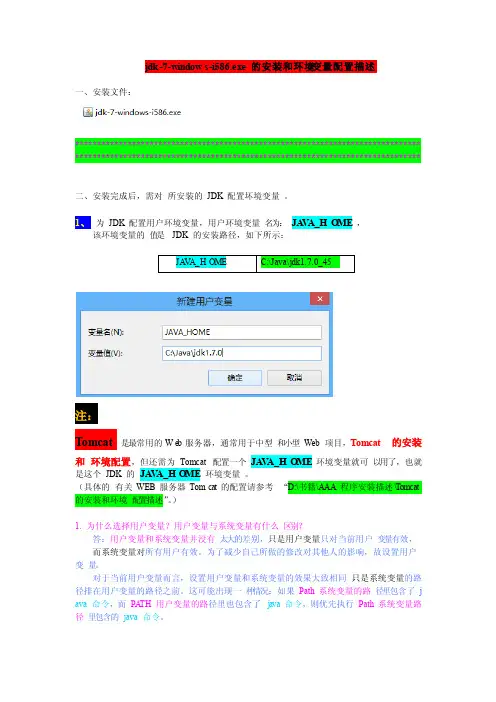
jdk-7-windows-i586.exe 的安装和环境变量配置描述一、安装文件:******************************************************************************* *******************************************************************************二、安装完成后,需对所安装的JDK 配置坏境变量。
1、为JDK 配置用户环境变量,用户环境变量名为:JA V A_HO ME,该环境变量的值是JDK 的安装路径,如下所示:注:Tomcat是最常用的We b 服务器,通常用于中型和小型Web 项目,Tomcat的安装和环境配置,但还需为Tomcat配置一个JA V A_HO ME环境变量就可以用了,也就是这个JDK 的JA V A_HO ME环境变量。
(具体的有关WEB 服务器Tomcat 的配置请参考“D:\书籍\AAA程序安装描述\Tomcat的安装和环境配置描述”。
)1. 为什么选择用户变量?用户变量与系统变量有什么区别?答:用户变量和系统变量并没有太大的差别,只是用户变量只对当前用户变量有效,而系统变量对所有用户有效。
为了减少自己所做的修改对其他人的影响,故设置用户变量。
只是系统变量的路对于当前用户变量而言,设置用户变量和系统变量的效果大致相同,径排在用户变量的路径之前。
这可能出现一种情况:如果Path 系统变量的路径里包含了java 命令,而PA TH 用户变量的路径里也包含了j ava 命令,则优先执行Path 系统变量路径里包含的java 命令。
2、为Java SE 的JDK配置用户变量PA TH:******************************************************************************* *******************************************************************************三、到此,JDK 的安装和环境变量配置完成。
JDK1.6环境变量配置

JDK1.6版本的配置(其他版本可以通用)1.在桌面我的电脑(计算机)属性-----高级------环境变量查找环境变量修改或添加系统变量2.选择系统变量,新建三个变量ClassPath,JA V A_HOME,Path,如果已经存在,则选择编辑;a)JA V A_HOME:(查看下图也可以)JA V A_HOME 变量名:JA V A_HOMEJA V A_HOME 变量值:C:\Java\jdk1.6.0_26(此值为JDK安装的路径,注意JDK的安装路径的文件夹名称不要含有空格:例如:默认的C:\Program Files\Java 这个路径含有空格(Program Files中有空格),如果已经安装了含有空格的JDK,可以卸载掉,重新安装,选择路径)添加JA V A_HOME系统变量b) ClassPath:(查看下图也可以)ClassPath 变量名:ClassPathClassPath 变量值:C:\Java\ jdk1.6.0_26\lib\dt.jar;C:\Java\ jdk1.6.0_26\lib\tools.jar;(注意!!!)(此路径仍然是JDK 的安装路径,多个值以“;”(英文中的;)分开)添加ClassPath系统变量c) Path:(已经存在;则选择“编辑”)(查看下图也可以)Path变量名:PathPath变量值:C:\Java\ jdk1.6.0_26\bin;C:\Java\ jdk1.6.0_26\jre\bin(注意:已经存在的其他系统变量值不要修改或是删除,非常重要,在最后一个变量值后添加“;”(英文中的;)分开,此路径仍然是JDK的安装路径)我的原Path值是:%SystemRoot%\system32;%SystemRoot%;%SystemRo ot%\System32\Wbem;C:\Program Files\Microsoft SQL Server\80\Tools\Binn\;C:\Program Files\Microsoft SQLServer\90\DTS\Binn\;C:\Program Files\Microsoft SQL Server\90\Tools\binn\;C:\Program Files\Microsoft SQL Server\90\Tools\Binn\VSShell\Common7\IDE\;C:\Program Files\Microsoft Visual Studio 8\Common7\IDE\PrivateAssemblies\;C:\ProgramFiles\Microsoft SQL Server\100\Tools\Binn\;C:\Program Files\Microsoft SQL Server\100\DTS\Binn\;%NpmLib%;C:\ProgramFiles\Common Files\Thunder Network\KanKan\Codecs;C:\Program Files\SinoV oice\jTTS 5.0 Desktop\Bin;C:\Java\jdk1.6.0_26\bin;C:\Java\ jdk1.6.0_26\jre\bin 此处,便是添加的变量值在最后要添‘;’查找Path系统变量修改Path系统变量d) 每步骤点击“确定”一直到最后一个“确定”则,JDK 环境变量已经安装成功。
Linux中配置JDK的环境变量
Linux中配置JDK的环境变量⼀. 解压安装jdk 在shell终端下进⼊jdk-6u14-linux-i586.bin⽂件所在⽬录,执⾏命令 ./jdk-6u14-linux-i586.bin 这时会出现⼀段协议,连继敲回车,当询问是否同意的时候,输⼊yes,回车。
之后会在当前⽬录下⽣成⼀个jdk1.6.0_14⽬录,你可以将它复制到任何⼀个⽬录下。
⼆. 需要配置的环境变量1. PATH环境变量。
作⽤是指定命令搜索路径,在shell下⾯执⾏命令时,它会到PATH变量所指定的路径中查找看是否能找到相应的命令程序。
我们需要把 jdk安装⽬录下的bin⽬录增加到现有的PATH变量中,bin⽬录中包含经常要⽤到的可执⾏⽂件如javac/java/javadoc等待,设置好 PATH变量后,就可以在任何⽬录下执⾏javac/java等⼯具了。
2. CLASSPATH环境变量。
作⽤是指定类搜索路径,要使⽤已经编写好的类,前提当然是能够找到它们了,JVM就是通过CLASSPTH来寻找类的。
我们需要把jdk安装⽬录下的lib⼦⽬录中的dt.jar和tools.jar设置到CLASSPATH中,当然,当前⽬录“.”也必须加⼊到该变量中。
3. JAVA_HOME环境变量。
它指向jdk的安装⽬录,Eclipse/NetBeans/Tomcat等软件就是通过搜索JAVA_HOME变量来找到并使⽤安装好的jdk。
三种配置环境变量的⽅法1. 修改/etc/profile⽂件如果你的计算机仅仅作为开发使⽤时推荐使⽤这种⽅法,因为所有⽤户的shell都有权使⽤这些环境变量,可能会给系统带来安全性问题。
·⽤⽂本编辑器打开/etc/profile ·在profile⽂件末尾加⼊:export JAVA_HOME=/usr/share/jdk1.6.0_14export PATH=$JAVA_HOME/bin:$PATHexport CLASSPATH=.:$JAVA_HOME/lib/dt.jar:$JAVA_HOME/lib/tools.jar·重新登录 ·注解 a. 你要将 /usr/share/jdk1.6.0_14改为你的jdk安装⽬录 b. linux下⽤冒号“:”来分隔路径 c. $PATH / $CLASSPATH /$JAVA_HOME 是⽤来引⽤原来的环境变量的值在设置环境变量时特别要注意不能把原来的值给覆盖掉了,这是⼀种常见的错误。
Tomcat安装及配置教程(共18张PPT)
什么是Tamcat?
Tomcat 服务器是一个免费的开放源代码 的Web 应用服务器,属于轻量级应用服务 器
Java环境的配置
下载安装java JDK,注意安装的路径,我 们需要进行环境变量的配置。
Java环境的配置
安装完成以后,配置环境变量 环境变量的配置这里就以win7为例:右击计算机——属
性——高级系统设置。
Java环境的配置
点击下面的环境变量,进入后在系统变量一栏点击新建,然后输 入如下:
名称:JAVA_HOME;变量值:刚刚安装的路径
Java环境的配置
在上面的一栏中点击新建,内容如下: 名称:CLASS_PATH;
变量值:.;%JAVA_HOME%\lib;%JAVA_
一定要注意所有符号都是英文状态的。
Java环境的配置
在系统环境变量中有一个path的环境变量, 选中后选择编辑,将JAVA_HOME添加进去
即可,如图:在最后加上;%JAVA_HOME%
\bin;
Java环境的配置
测试java环境是否配置成功 按下win+R键,输入cmd调出命令 符控制窗口。输入:java -version 后查看是否显示版本即可。
安装配置Tomcat
选择菜单栏中的window——preferences。 变量值:刚刚安装的路径 下载Tomca择a J左DK侧,注的意s安e装rv的e路r—径—,r我u们nt需im要e进行环境变量的配置。
在变上量面 值的:e一刚n栏刚v中安ir点装on击的m新路建径en,t内—容—如在下:弹出的窗口 在系统环中境变选量择中有a一dd个—pa—th的然环后境选变量择,你的 下环载境T变o量mTc的aot配文m置件c这a,t里文的就件版以是w一本in个7即为ex例e可的:安。右装击文计件算,机——属性——高级系统设置。
Tomcat启动失败的解决方法
Tomcat启动失败的解决方法
1.JDK版本和Tomcat版本不匹配,通常原因是JDK版本过低
例如Tomcat5.5搭配JDK6.0
此种情况会出现启动Tomcat的时候,加载信息在屏幕上停留几秒就消失,Tomcat没有任何反应。
解决方法:
(1)将JDK目录下的bin文件夹中的msvcr71.dll 复制到tomcat的BIN文件夹中。
(2)系统缺少msvcr71.dll文件!
从别的电脑上cope其添加到 <windows>/system32 目录下即可!
2.JDK环境变量设置错误
常见的,例如JAVA_HOME没设置,或者设置错误, JAVA_HOME后不能含有; 否则会影响到后面classpath和path的设置
3. 8080端口被占用
Tomcat所使用的默认为8080端口,如果它被别的服务程序占用,例如oracle等,则需要另外指派端口给Tomcat
方法:打开Server.xml,找到
<Connector port="8080" protocol="HTTP/1.1"
connectionTimeout="20000"
redirectPort="8443" />
把其中port后的8080改为别的端口,例如8088,9090,
然后重新启动Tomcat,启动成功即可。
(4)
终止进程:Javax.exe。
Centos 安装与配置 jdk、tomcat、mysql
Centos 装jdk、tomcat1. 安装jdk·将下载下来的jdk-7u7-linux-i586.rpm通过ftp上传到linux服务器。
·检查系统是否已经安装了jdk:#rpm –qa | grep jdk //查看系统中已经安装的程序包含jdk的Centos 默认情况下会出现:java-1.6.0-openjdk-1.6.0.0-1.22.1.9.8.el5_6·首先卸载原有的jdk:#yum –y remove java-1.6.0-openjdk-1.6.0.0-1.22.1.9.8.el5_6#yum –y remove java*·卸载完成后重新安装:#rpm –ivh jdk-7u7-linux-i586.rpm //安装#rpm –qa | grep jdk //检查安装情况出现:jdk-1.7.0_07-fcs //表示已经安装成功·执行java javac 都可以看到相应的帮助信息,也可执行java –version 查看安装jdk的版本号,看到与所安装的jdk版本号相对应的版本号表示安装成功。
Jdk的安装目录一般是在:/usr/java下会根据jdk的版本再创建一个目录,如:/usr/java/jdk1.7.0_07·配置环境变量:#vi /etc/profile//在文件末尾添加:JA V A_HOME=/usr/java/jdk1.7.0_07PATH=$PATH:$JA V A_HOME/binCLASSPATH=.:$JA V A_HOME/lib/dt.jar:$JA V A_HOME/bli/tools.jar:$JA V A_HOM E/libJRE_HOME=$JA V A_HOME/jre存盘退出#export JA V A_HOME PATH CLASSPATH JRE_HOME //分发配置#source /etc/profile //重新执行配置2. 安装tomcat·将下载下来的apache-tomcat-6.0.20.tar.gz通过ftp上传到linux服务器。