
SecureCRT中常用linux命令
SecureCRT中常用linux命令 rz : 上传文件. ps -auxf :查看进程 tar -cvf /home/cbinews/openads_new_20090827.tar ./openads_new:打包命令 mkdir:新建目录 .zip 解 压:unzip FileName.zip 压缩:zip FileName.zip DirName .tar 解 包:tar xvf FileName.tar 打包:tar cvf FileName.tar DirName .tgz 解 压:tar zxvf FileName.tgz 压缩:未知
查看文件末尾命令: tail -f /var/log/messages.log 当前目录下文件数: ls | wc -l 查看空间使用情况命令: df -lh linux定时执行文件: crontab -e 保存后要重载: /etc/rc.d/init.d/crond reload 了解当前目录: pwd 查看内存状态命令: free 查看磁盘空间使用情况: df -am linux后台执行程序: nohup java -jar ****.jar & 目前使用CPU,MEM的状况 ps -uxwww
修改文件编码方式: iconv -f gbk -t utf8 index.html > index1.html 把gbk编码的index.html文件转成index1.html 查找目录: 查找名字为conf的目录 #find /目录-type d -name conf
second
**************************************************************** 常用命令: 一、ls 只列出文件名 (相当于dir,dir也可以使用) -A:列出所有文件,包含隐藏文 件。 -l:列表形式,包含文件的绝大部分属性。 -R:递归显示。 --help:此命令的帮助。
二、cd 改变目录 cd /:进入根目录 cd :回到自己的目录(用户不同则目录也不同,root为/root,xxt为/home/xxt cd ..:回到上级目录 pwd:显示当前所在的目录
三.less 文件名:查看文件内 容。 四.q 退出打开的文件。 五.上传文件: rz 选择要传送的文件,确定。 六.下载文件: sz 指定文件名,enter敲,即下载到了secureCRT/download目录下。 七:删除文件: rm 删除文件 ,rmdir 删除空目录。
八.显示 最近输入的20条命令:history 20
九.获得帮助命令 --help查看命令下详细参数: 如:rz --help , sz --help 。 十.cd 进入某个文件夹的命令: mkdir+ 文件夹名 创建某个文件夹的命令 sz+文件名 从服务器端向本机发送文件的命令 rz 从本机向服务器端传送文件的命令 ll 列出当前目录下的所有文件,包括每个文件的详细信息 dir 对当前文件夹 vi 打开当前文件 十一.在编辑某个文件的时候: a 切换到编辑模式 ctrl+c 退出编辑模式 dd 删除整行 :q 退出当前文件 :w 写入并保存当前文件 -f 强行xx的参数。。。
其它命令: 1.ps -ef //查看server的进程,以列表形式显示的server进程。 ps 显示当前在系统运行的进程 /usr/bin/ps [选项] -e 显示每个现在运行的进程 -f 生成一个完全的列表 实际操作: --------------------------------------
1 SSH客户端连接到10.5.1.55系统(参见《启动远程客户端说明SecureCRT.doc》) $ cd /home/bea2/user_projects/csdomain/bin 2 查看weblogic92服务进程 $ ps -eaf | grep weblogic bea2 327926 331940 0 13:08:45 pts/4 0:00 grep weblogic webadmin 421908 368956 0 Sep 24 - 4:13 /usr/java5_64/bin/java -Xms256m -Xmx512m -da -Dplatform.home=/home/weblogic/bea/weblogic92 -Dwls.home=/home/weblogic/bea/weblogic92/server -Dwli.home=/home/weblogic/bea/weblogic92/integration -Dweblogic.management.discover=true -Dwlw.iterativeDev=false -Dwlw.testConsole=false -Dwlw.logErrorsToConsole= -Dweblogic.ext.dirs=/home/weblogic/bea/patch_weblogic923/profiles/default/sy***t_manifest_classpath -Dweblogic.Name=AdminServer -Djava.security.policy=/home/weblogic/bea/weblogic92/server/lib/weblogic.policy weblogic.Server
bea2 491796 385044 17 00:12:50 pts/6 182:55 /usr/java5_64/bin/java -Xms6g -Xmx8g -javaagent:/home/bea2/user_projects/csdomain/Introscope/wily/Agent.jar -Dcom.wily.introscope.agentProfile=/home/bea2/user_projects/csdomain/Introscope/wily/IntroscopeAgent.profile -Dcom.wily.introscope.agent.agentName=AdminServer -da -Dplatform.home=/home/weblogic/bea/weblogic92 -Dwls.home=/home/weblogic/bea/weblogic92/server -Dwli.home=/home/weblogic/bea/weblogic92/integration -Dweblogic.management.discover=true -Dwlw.iterativeDev= -Dwlw.testConsole= -Dwlw.logErrorsToConsole= -Dfile.encoding=GBK -Dibm.stream.nio=true -Dweblogic.ext.dirs=/home/weblogic/bea/patch_weblogic923/profiles/default/sy***t_manifest_classpath -Dweblogic.Name=AdminServer -Djava.security.policy=/home/weblogic/bea/weblogic92/server/lib/weblogic.policy weblogic.Server
说明:根据以上提示查看登陆用户bea2启动的进程,注意标红的bea2为进程拥有着, 491796为进程号 3 执行如下命令杀掉进程
$ kill -9 491796(根据2操做查找到得系统进程号) 说明:执行后再执行$ ps -eaf | grep weblogic命令将不会看到该进程号的weblogic进程 4 启动服务 $ ./quickRun.sh ------------------------------------------------------------------- 2.ant -buildfile CMS_MainTrunk.xml //build 包
3.vi test.txt //浏览文件内容 i {insert写输入} esc 退出insert :wq! write 保存并退出vi模式 :q! 不保存退出vi模式
4.我一般习惯用ps –ef命令,这样看到以列表形式显示的server进程;用命令pstree来查看server的进程,这样看到以树的形式显示的server进程。 Pstree 命令的优点在于可以立即找出某进程的父进程。您可能会需要使用 -p 选项显示每个进程的 PID,以及 -u 选项来显示启动该进程的用户名。 一 般来说,这一树结构比较长,您就需要这么执行 pstree –up | less 这将让您纵览整个进程树结构。 5.secureCRT中乱码解决:Options->SessionOptions->Appearance->font把 default改成UTF-8,就可以显示中文字体了。
6.hostname:查hostname
7.ifconfig 查询主机IP 8.在S-CRT下用ctrl+c 和ctrl+v: Options---Global Options---Edit default Settings进去后点Terminal---Emulation然后点Mapped Keys,点中低部的,use windows copy and paste key,点确认。
9.进入vi的命令: vi filename :打开或新建文件,并将光标置于第一行首 vi +n filename :打开文件,并将光标置于第n行首 vi + filename :打开文件,并将光标置于最后一行首 vi +/pattern filename:打开文件,并将光标置于第一个与pattern匹配的串处
10.移动光标类命令: }:光标移至段落开头 {:光标移至段落结尾
用SecureCRT实现真机跟虚拟机的文件传输

用SecureCRT实现真机跟虚拟机的文件传输
2008-10-05 22:24:19| 分类:Linux | 标签:|举报|字号大中小订阅
最近在vm中装了3个系统,其中两个linux系统,都分配了512内存,真可谓壮烈!下面介绍在真机下想linux传送文件的方法:
首先在真机中安装SecureCRT,然后在快速连接中建立一个到虚拟机的连接,当然,你要先知道你的系统的ip,在终端中键入ifconfig可以查看到:
然后连接即可登陆到linux的终端下
要从虚拟机传文件到真机的话,这需要cd到你要传的文件的目录,然后用命令:sz 文件名即可上传。
文件放在securesrt/download下面
要从真机传送文件到虚拟机,则在终端中输入rz,然后会出来一个对话框让你选择文件传送的。
CRT基本命令
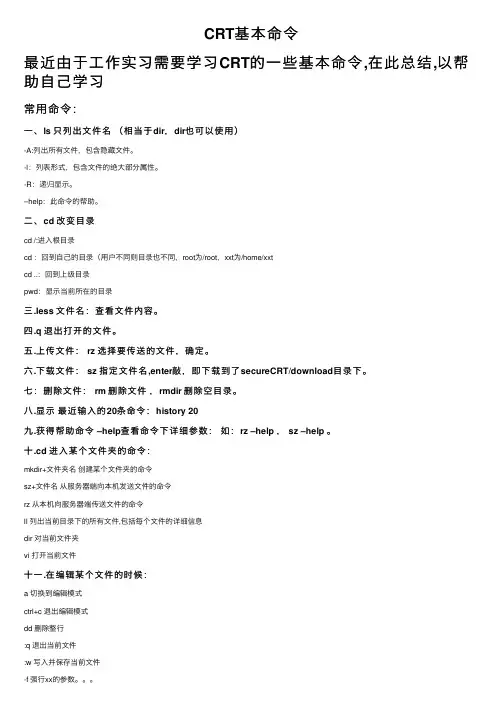
CRT基本命令最近由于⼯作实习需要学习CRT的⼀些基本命令,在此总结,以帮助⾃⼰学习常⽤命令:⼀、ls 只列出⽂件名(相当于dir,dir也可以使⽤)-A:列出所有⽂件,包含隐藏⽂件。
-l:列表形式,包含⽂件的绝⼤部分属性。
-R:递归显⽰。
–help:此命令的帮助。
⼆、cd 改变⽬录cd /:进⼊根⽬录cd :回到⾃⼰的⽬录(⽤户不同则⽬录也不同,root为/root,xxt为/home/xxtcd ..:回到上级⽬录pwd:显⽰当前所在的⽬录三.less ⽂件名:查看⽂件内容。
四.q 退出打开的⽂件。
五.上传⽂件: rz 选择要传送的⽂件,确定。
六.下载⽂件: sz 指定⽂件名,enter敲,即下载到了secureCRT/download⽬录下。
七:删除⽂件: rm 删除⽂件,rmdir 删除空⽬录。
⼋.显⽰最近输⼊的20条命令:history 20九.获得帮助命令 –help查看命令下详细参数:如:rz –help , sz –help 。
⼗.cd 进⼊某个⽂件夹的命令:mkdir+⽂件夹名创建某个⽂件夹的命令sz+⽂件名从服务器端向本机发送⽂件的命令rz 从本机向服务器端传送⽂件的命令ll 列出当前⽬录下的所有⽂件,包括每个⽂件的详细信息dir 对当前⽂件夹vi 打开当前⽂件⼗⼀.在编辑某个⽂件的时候:a 切换到编辑模式ctrl+c 退出编辑模式dd 删除整⾏:q 退出当前⽂件:w 写⼊并保存当前⽂件-f 强⾏xx的参数。
⼗⼆:其它命令:1.ps -ef //查看server的进程,以列表形式显⽰的server进程。
ps 显⽰当前在系统运⾏的进程 /usr/bin/ps [选项] -e 显⽰每个现在运⾏的进程 -f ⽣成⼀个完全的列表。
SecureCRT命令行备注
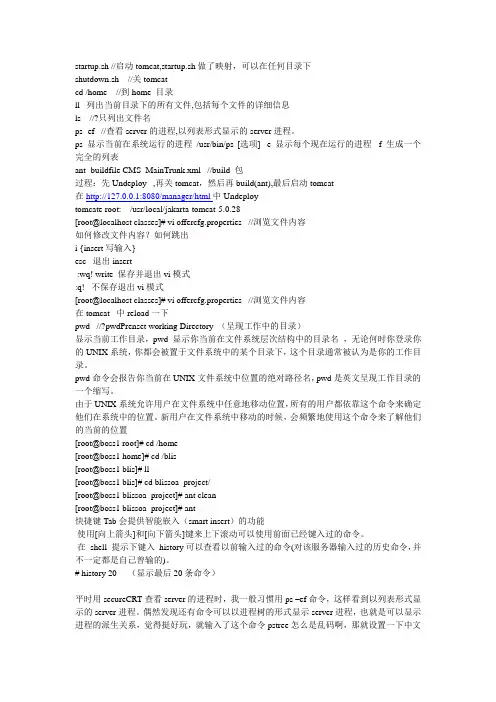
startup.sh //启动tomcat,startup.sh做了映射,可以在任何目录下shutdown.sh //关tomcatcd /home //到home 目录ll 列出当前目录下的所有文件,包括每个文件的详细信息ls //?只列出文件名ps -ef //查看server的进程,以列表形式显示的server进程。
ps 显示当前在系统运行的进程/usr/bin/ps [选项] -e 显示每个现在运行的进程-f 生成一个完全的列表ant -buildfile CMS_MainTrunk.xml //build 包过程:先Undeploy ,再关tomcat,然后再build(ant),最后启动tomcat在http://127.0.0.1:8080/manager/html中Undeploytomcate root: /usr/local/jakarta-tomcat-5.0.28[root@localhost classes]# vi offercfg.properties //浏览文件内容如何修改文件内容?如何跳出i {insert写输入}esc 退出insert:wq! write 保存并退出vi模式:q! 不保存退出vi模式[root@localhost classes]# vi offercfg.properties //浏览文件内容在tomcat 中reload一下pwd //?pwdPrenset working Directory (呈现工作中的目录)显示当前工作目录,pwd 显示你当前在文件系统层次结构中的目录名,无论何时你登录你的UNIX系统,你都会被置于文件系统中的某个目录下,这个目录通常被认为是你的工作目录。
pwd命令会报告你当前在UNIX文件系统中位置的绝对路径名,pwd是英文呈现工作目录的一个缩写。
由于UNIX系统允许用户在文件系统中任意地移动位置,所有的用户都依靠这个命令来确定他们在系统中的位置。
让SecureCRT登陆Linux时标签栏动态显示当前的用户名和ip(zz)

让SecureCRT登陆Linux时标签栏动态显示当前的用户名和ip(zz)由于经常需要在模拟终端上远程登上服务器做各种操作, 而且很多时候需要同时用不同的窗口登上不同的服务器, 本办法能让人一目了然的分辨出哪个窗口登陆的是哪台机器(最好是IP).bash支持环境变量PROMPT_COMMAND, 将其设置为一个命令行字符串或者是包含命令行字符串的一个文件的文件名, 命令行用来在显示prompt之前执行. 在redhat系列的机器上(redhat,fedora)都支持文件/etc/sysconfig/bash-prompt-xterm来保存bash+xterm下的PROMPT_COMMAND环境变量的内容, 结合这几点, 就可以轻松实现"在窗口标题部分显示已登陆服务器的ip地址"这个功能.1) 设置term类型是xterm时标签显示内容, 即$PROMPT_COMMAND环境变量的值:# vi /etc/sysconfig/bash-prompt-xterm-----------------------------------------------------------------------echo -ne "/e]2;${USER}@$(/sbin/ifconfig eth0|grep 'inet addr'|sed -e 's/^.*inet addr:/(.*/) Bcast.*$//1/')/a"-----------------------------------------------------------------------说明:"/e]2"是xterm支持的第三种escape序列, 用来设置窗口的标题;"$(.*)"的内容是shell命令, 用来取出服务器eth0网卡的当前ip地址;"/a"是xterm支持的escape序列的结束符.2) 设置term类型是screen时(命令screen进入新窗口时)标签显示内容, 和xterm一样:# cp /etc/sysconfig/bash-prompt-xterm /etc/sysconfig/bash-prompt-screen3) 设置term类型不是xterm和screen时标签显示内容, 也和xterm一样:# cp /etc/sysconfig/bash-prompt-xterm /etc/sysconfig/bash-prompt-default4) 这几个文件需要有可执行权限:# chmod +x /etc/sysconfig/bash-prompt-*现在重新登录操作系统或者切换用户, 模拟终端如SecureCRT的标签栏就会动态更新了.--End--。
linux 常用命令及用法
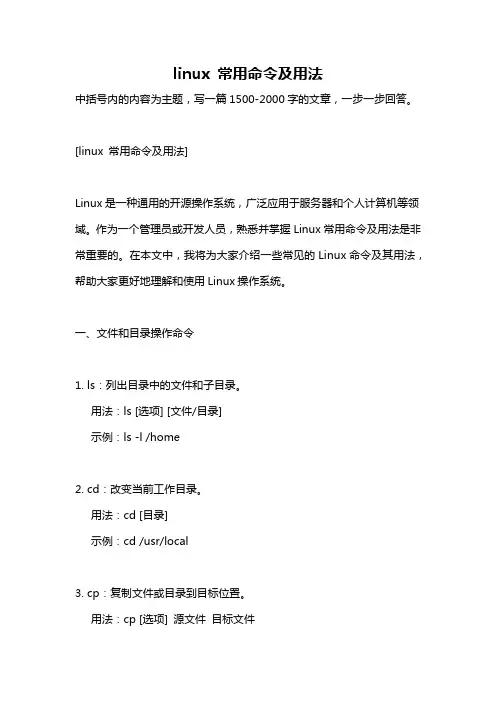
linux 常用命令及用法中括号内的内容为主题,写一篇1500-2000字的文章,一步一步回答。
[linux 常用命令及用法]Linux是一种通用的开源操作系统,广泛应用于服务器和个人计算机等领域。
作为一个管理员或开发人员,熟悉并掌握Linux常用命令及用法是非常重要的。
在本文中,我将为大家介绍一些常见的Linux命令及其用法,帮助大家更好地理解和使用Linux操作系统。
一、文件和目录操作命令1. ls:列出目录中的文件和子目录。
用法:ls [选项] [文件/目录]示例:ls -l /home2. cd:改变当前工作目录。
用法:cd [目录]示例:cd /usr/local3. cp:复制文件或目录到目标位置。
用法:cp [选项] 源文件目标文件示例:cp file1.txt /home/user4. mv:移动文件或目录到目标位置,也可用于重命名文件或目录。
用法:mv [选项] 源文件目标文件示例:mv file1.txt /home/user5. rm:删除文件或目录。
用法:rm [选项] 文件/目录示例:rm file1.txt6. mkdir:创建新的目录。
用法:mkdir [选项] 目录名示例:mkdir new_folder7. rmdir:删除空目录。
用法:rmdir [选项] 目录名示例:rmdir empty_folder二、文件内容查看和编辑命令1. cat:将文件内容输出到标准输出。
用法:cat [选项] 文件名示例:cat file1.txt2. less:逐页显示文件内容。
用法:less [选项] 文件名示例:less file1.txt3. head:显示文件的前几行。
用法:head [选项] 文件名示例:head -n 10 file1.txt4. tail:显示文件的后几行。
用法:tail [选项] 文件名示例:tail -n 5 file1.txt5. grep:在文件中搜索指定模式。
SecureCRT软件使用(很详细)

SecureCRT软件使用教程时间:2009-09-11 16:18来源:未知作者:yshl点击: 10299次点这里下载==》 SecureCRTVanDyke CRT 和 VanDyke SecureCRT是最常用的终端仿真程序,简单的说就是Windows下登录UNIX或Liunx服务器主机的软件。
二者不同的是SecureCRT 支持SSH(SSH1和SSH2)。
本文主要介绍SecureCRT的使用方法和技巧。
【概念解释】什么是SSH?SSH的英文全称是Secure Shell传统的网络服务程序,如:ftp和telnet在本质上都是不安全的,因为它们在网络上用明文传送口令和数据,别有用心的人非常容易就可以截获这些口令和数据。
而通过使用SSH客户端与服务器端通讯时,用户名及口令均进行了加密,有效防止了对口令的窃听。
同时通过SSH的数据传输是经过压缩的,所以可以提高数据的传输速度,既然如此我们为什么不使用它呢。
SSH是由客户端和服务端的软件组成的,有两个不兼容的版本分别是:1.x和2.x。
至于具体如何安装服务器端,普通用户就不需要关心了。
一、安装1、安装首先要下载SecureCRT,目前最新的版本为6.1.3 (截止到2008年2月,其破解版本TBE或AGAiN),我们以5.53版为例进行介绍,下载安装文件scrt553.exe和破解文件keygen.exe。
安装过程很简单,运行scrt553.exe,只要“下一步”即可,安装过程中可以看到 SecureCRT支持以下协议:安装完成后,第一次启动SecureCRT会有如下提示:用户需要指定一个目录,用来存放SecureCRT的配置信息。
此目录默认为C:\Documents and Settings\用户名\Application Data\VanDyke\Config,如果是升级SecureCRT需要保持此文件夹与旧版本一致,如果重装系统,一定要备份此目录。
SecureCRT详细使用过程(整理版)
SecureCRT详细使⽤过程(整理版)SecureCRT的使⽤⽅法和技巧(详细使⽤教程)最近分了新任务做⼿机游戏的服务端,⽤到Linux系统,但是要控制服务器端的⼀些程序和监控要⽤到 SecureCRT这个软件,先前⼀点没接触过,其实跟windows的窗⼝差不多都是命令.SecureCRT是最常⽤的终端仿真程序,简单的说就是Windows下登录UNIX或Liunx 服务器主机的软件,本⽂主要介绍SecureCRT的使⽤⽅法和技巧。
VanDyke CRT 和VanDyke SecureCRT是最常⽤的终端仿真程序,简单的说就是Windows下登录UNIX或Liunx服务器主机的软件。
⼆者不同的是SecureCRT⽀持SSH (SSH1和SSH2)。
【概念解释】什么是SSH?SSH的英⽂全称是Secure Shell传统的⽹络服务程序,如:ftp和telnet在本质上都是不安全的,因为它们在⽹络上⽤明⽂传送⼝令和数据,别有⽤⼼的⼈⾮常容易就可以截获这些⼝令和数据。
⽽通过使⽤SSH 客户端与服务器端通讯时,⽤户名及⼝令均进⾏了加密,有效防⽌了对⼝令的窃听。
同时通过SSH的数据传输是经过压缩的,所以可以提⾼数据的传输速度,既然如此我们为什么不使⽤它呢。
SSH是由客户端和服务端的软件组成的,有两个不兼容的版本分别是:1.x和2.x。
⾄于具体如何安装服务器端,普通⽤户就不需要关⼼了。
⼀、安装⾸先要下载SecureCRT,⽬前最新的版本为6.1.3 (截⽌到2008年2⽉,其破解版本TBE或AGAiN),我们以5.53版为例进⾏介绍,下载安装⽂件scrt553.exe和破解⽂件keygen.exe。
安装过程很简单,运⾏scrt553.exe,只要“下⼀步”即可,安装过程中可以看到SecureCRT⽀持以下协议:SecureCRT使⽤说明- 脚本之家安装完成后,第⼀次启动SecureCRT会有如下提⽰:SecureCRT使⽤说明- 脚本之家⽤户需要指定⼀个⽬录,⽤来存放SecureCRT的配置信息。
SecureCRT用法总结
SecureCRT⽤法总结SecureCRT ⽤法总结1.下载与破解⽅法:Mac:Window:链接:密码:qcbs2. 如何连接:1)串⼝线Vcc------电源线,+5V 或+3.3V DC(由设备接⼝端决定)红GND-----地线 ⿊TXD----- 数据发送线 绿RXD------数据接收线 ⽩2)串⼝驱动Mac OS X 安装 CP210x USB 串⼝驱动访问 Silicon Labs 官⽅⽹站:,找出:CP210x USB to UART Bridge VCP Drivers,下载:Download for Macintosh OSX (v4)下载页⾯是:.下载地址是:Window安装驱动:基站驱动安装:推荐下载驱动⼈⽣,⾃动安装数码版驱动(可能windows补丁不全需要⾃动补丁)3)连接基站串⼝⼯具配置:协议:Serial端⼝:设备管理器中查看串⼝的端⼝号波特率:***数据位:8奇偶校验:None停⽌位:1注意:不勾选流控的RTX/CTS(可能⽆法输⼊)4)telnet 连接⽅式连接基站热点,点击连接确定5)备注:CRT下的串⼝不能输⼊和输出⽤secureCRT建了⼀个串⼝COM1后,连接上开发板后,可以正确接受和显⽰串⼝的输出,但是按键输⼊⽆效。
解决⽅法:Session Options -> Connection -> Serial -> Flow Control,将原先默认选中的 RTS/CTS取消掉,再重新connect开发板,再次连上后,此时就可以从键盘输⼊了。
3. 相关参数设置1)⾃动登录以登录⼀个Telnet的主机为例,Session ptions => Connection => Logon Scripts => Automate logon, 在login后的send中输⼊⽤户名,在Password后的send中输⼊密码。
则可实现⾃动登录。
SecureCRT设置使用说明
SecureCRT设置使⽤说明SecureCRT设置使⽤说明VanDyke CRT 和 VanDyke SecureCRT是最常⽤的终端仿真程序,简单的说就是windows下登录UNIX或Liunx 服务器主机的软件。
⼆者不同的是SecureCRT⽀持SSH (SSH1和SSH2)。
本⽂主要介绍SecureCRT的使⽤⽅法和技巧。
[概念解释]什么是SSH?SSH的英⽂全称是Secure Shell。
传统的⽹络服务程序,如:ftp和telnet在本质上都是不安全的,因为它们在⽹络上⽤明⽂传送⼝令和数据,别有⽤⼼的⼈⾮常容易就可以截获这些⼝令和数据。
⽽通过使⽤SSH客户端与服务器端通讯时,⽤户名及⼝令均进⾏了加密,有效防⽌了对⼝令的窃听。
同时通过SSH的数据传输是经过压缩的,所以可以提⾼数据的传输速度,既然如此我们为什么不使⽤它呢。
SSH 是由客户端和服务端的软件组成的,有两个不兼容的版本分别是:1.x和2.x。
⾄于具体如何安装服务器端,普通⽤户就不需要关⼼了。
⼀、安装1、安装⾸先要下载SecureCRT,⽬前最新的版本为6.0 (截⽌到2008年1⽉,其破解版本还未出现),我们以5.53版为例进⾏介绍,下载安装⽂件scrt553.exe和破解⽂件keygen.exe。
安装过程很简单,运⾏scrt553.exe,只要“下⼀步”即可,安装过程中可以看到 SecureCRT⽀持以下协议:安装完成后,第⼀次启动SecureCRT会有如下提⽰:⽤户需要指定⼀个⽬录,⽤来存放SecureCRT的配置信息。
此⽬录默认为C:\Documents and Settings\⽤户名\Application Data\VanDyke\Config,如果是升级SecureCRT需要保持此⽂件夹与旧版本⼀致,如果重装系统,⼀定要备份此⽬录。
如果需要更改,启动SecureCRT后点击Options => Global ptions => General修改 Configuration folder 即可。
securecrt 的session操作命令
securecrt 的session操作命令SecureCRT 是一款常用的终端模拟软件,用于连接和管理远程服务器。
以下是SecureCRT 中常见的一些会话(session)操作命令:1.创建新会话:•File -> New Session:通过菜单可以创建新的会话。
2.打开会话:•File -> Open:打开保存在本地的会话文件。
3.连接会话:•在主界面的"Quick Connect" 或"Connect" 输入框中输入主机地址、用户名和密码,然后按Enter 键或点击连接按钮。
4.保存会话:•File -> Save Session As...:保存当前会话的配置为文件,以便以后重新使用。
5.编辑会话:•Options -> Session Options:编辑当前会话的配置,包括连接协议、端口、外观等。
6.复制会话:•Edit -> Copy:复制选定的会话。
7.粘贴会话:•Edit -> Paste:粘贴剪贴板上的会话。
8.删除会话:•File -> Remove Session:删除选定的会话。
9.断开会话:•Session -> Disconnect:断开当前活动的会话。
10.重新连接会话:•Session -> Reconnect:重新连接当前断开的会话。
11.快速连接:•View -> Quick Connect Bar:启用/禁用快速连接栏,可以更快速地输入并连接新的会话。
请注意,确切的操作命令可能会根据SecureCRT 的版本和操作系统的不同而有所变化。
上述命令是基于一般的SecureCRT 版本,实际使用时你可能需要参考当前版本的官方文档或帮助文件。