
首达CPE设置教程及使用注意事项2014
首达CPE产品简单教程:如何进入CPE
1.在把设备通上电源之前,把电脑本地连接的IP地址设置为“192.168.2.xx”(xx指从1-254中任一个数字,但不能为66),如下图所示:
2.完成电脑的IP地址设置后,把CPE通上电源,稍等1分钟待CPE启动完成,点击电脑的“开始”,再点击“运行”,如下图所示:
3.点击“运行”后,会弹出一个框,在框内输入“cmd”后点击“确定,如下图所示:
4.点击“确定”后,会继续弹出一个黑框,在黑框内输入“ping 192.168.2.66 -t”后按回车键“enter”,如果会出现如下图所示就说明CPE已经成功启动且电脑已经成功连接上CPE了,这就是所谓的“ping 包”,下面这种情况表示已经成功“ping 通CPE了”,此时可正常访问CPE的网页:
但如果出现如下图所示,则说明CPE还没启动完成或者电脑还没与CPE连接好,此时则需要确认硬件上是否已经连接好CPE并已上电(即CPE安装好并上电)
5.打开浏览器,在地址栏输入“192.168.2.66”后按回车键“enter”,如下图所示:
6.完成第五步后,浏览器会自动跳转到CPE登录界面,此时分别输入“admin”和“admin01”,即用户名和密码。然后点击“登陆”即可登录CPE网页,如下图所示:
7.完成第6步,浏览器会自动跳转到CPE的网页,此时要进行国家选择,把“我同意”前面的方框选上,再把国家选项那里拉到最后,选择最后一个“COMPLIANCE TESTING”,然后点击“OK”,如下图所示:请不要选择CHINA(中国,这样造成tx发射功率最大只能选到11dbm),选择CT是可以到最大发射功率23-30dbm的。
8.完成第7步后,就能顺利进入到CPE的网页了,如下图所示:
登录CPE后的设置步骤
1.点击“设置”,再点击下面的“无线”,进入到CPE的无线设置,请按照下图所示先设置好,无线模式:工作站。 国家:CT,然后点击“扫描”,进行信号搜索,待搜索完成后,在SSID处选择信号强度最好的CMCC,例如:-50的就要比-70的信号强度好。
2.信道宽度选择20MHz。
高级:发射功率最好选择大一点,这样用户在使用过程中网络相对更稳定,比如2m-8c设备可以选择23dbm,如果最大只能选择11的话,是国家选择了china,请在国家那里改为CT即可。启用ATPC(自动功率调节)的钩这个不要选择,服务质量wmm也不要选,发送请求选择为1。BA窗口选16,选择完成后,点击右上角的“保存和应用”进行保存和应用。
3. 点击“设置”,再点击下面的“网络”,进入到CPE的网络设置,按照下图,网络模式选择网桥。IP设置中,选择静态IP,并输入指定的IP地址;不同用户请修改成不同的IP地址,以避免冲突。如果所有用户都用默认IP地址192.168.2.66,而WBS又没有开二层隔离的话,会不利于后期的维护。在电脑上cmd后,ping 192.168.2.66 -t,如果返回值小于1ms,在浏览器输入192.168.2.66后登录的就是直连电脑的CPE,如果返回值为10多ms,可能就登录到别家的CPE。每个县都会划好指定的IP段。例如昭通移动是按照下表分配的,CPE的IP地址更改后,请安装人员做好每家的IP地址记录。
首达CPE地址段 掩码 网关
威信县 10.253.208.2~254 255.255.255.0 10.253.208.1
昭阳区 10.253.209.2~254 255.255.255.0 10.253.209.1
鲁甸县 10.253.210.2~254 255.255.255.0 10.253.210.1
巧家县 10.253.211.2~254 255.255.255.0 10.253.211.1
盐津县 10.253.212.2~254 255.255.255.0 10.253.212.1
镇雄县 10.253.213.2~254 255.255.255.0 10.253.213.1
彝良县 10.253.214.2~254 255.255.255.0 10.253.214.1
大关县 10.253.215.2~254 255.255.255.0 10.253.215.1 永善县 10.253.216.2~254 255.255.255.0 10.253.216.1
绥江县 10.253.217.2~254 255.255.255.0 10.253.217.1
水富县 10.253.218.2~254 255.255.255.0 10.253.218.1
在启用二级IP的钩打上,这样用电脑(192.168.2.xx段内)跟cpe直连时可以输入192.168.2.66进入设置界面。
4、管理VLAN的启用,没有规划的地区用户暂时不要启用。当你指定管理VLAN为xx后,你的电脑到设备的HTTP连接将会中断。因此,你需将管理工作站与新的管理VLAN端口连接起来,或者通过一个多VLAN的路由器连接到新的管理VLAN。简单来说,管理vlan在后面的全部步骤都设置做好以后,最后设置保存,设置了管理vlan以后就不能直连cpe登进192.168.2.66的cpe设置
5 在系统->管理里面输入
友好名称:比如张三
设备地址,比如张家营
以方便网管来定位是哪个地方哪个用户的设备。如下图。
5.请把以上步骤完成后,点击服务,wnms,进入如下图界面,勾选启用wmns代理,并输入网管的ip :10.252.2.4,全部设置完成点击保存&应用,代表CPE的网管设置工作已经完成。
6.完成以上步骤后,点击“工具”,选择“天线校准”,再点击红色框内的“开始”,此时可根据出现的数字进行CPE的信号强度调整(调整CPE的朝向),出现的数字越大代表信号越好,一般认为只有数字在“25”以上时,CPE才能更好的工作,如下图所示:
CPE安装时需要注意的方面:
1.安装CPE时,并非越高越好,可选择适当的高度。但CPE与WBS之间不要有树木或房屋的阻挡,并且CPE朝向非常重要,请务必使CPE对准基站(确认基站覆盖范围),可根据上面设置的第6步进行调整。
2.CPE一定要牢牢固定在稳固的杆子上,而且杆子不能摇晃,因为摇晃会使CPE的信号强度飘忽不定并因此导致网速不稳定甚至掉线,CPE安装固定不牢靠,短时间内没有问题,但经过长期风刮后,木质支撑杆变形,或者CPE方向被吹歪,都会引起信号接收变弱,导致不必要的维护。 3.CPE的安装距离超过3.5公里或者当CPE的信号强度小于-75dBm时,不建议安装,过远的距离有多种因素造成信号变弱,导致用户网络不稳定,导致过多的维护量。在1.5公里内的用户且无建筑和树木阻挡,都可以接收到很好的信号强度,如果超过1.5公里或者存在建筑和树林的阻挡,用户维护起来比较麻烦,2公里以外路途较远是一个问题,被阻挡的用户也会拉降整个网络的工作效率。如果超过2公里的用户需要安装,请更换我公司非集采型的2M-14高增益CPE。
4.CPE室外网线出线要固定牢固,不能松动摇摆,不牢固的连接会起数据的丢包,或者引起网络不通,造成不必要的维护。请一定将防水胶塞接好,避免潮湿的空气进入设备内,长时间会引起水晶头生铜锈,导致网络中断。2M-14高增益CPE有防雷接口,装好后用粗导线接上后接地。
常见故障分析说明
1、CPE通电后,POWER灯无反映。
检查电源是否正常开启,有可能用户插坐接触不好,无220V电过来,电源工作不正常。
检查POE网线插孔是否松动,使用测线仪检查网线做法是否正确,勿必在通电前做好此步骤,以免因网线做错引起CPE故障,着重检查水晶头接触情况。
注意:CPE通电后,POWER灯会闪一下,过十多秒后正常点亮,请耐心等待,所以判断故障也可以用短线在安装前进行,不必非要安装在室外高处。
2、CPE信号弱,上网速度慢。
如果是CPE信号弱,查看用户距离基站是否1.5公里范围内,安装方向是否正确 。
很多用户家的安装支架比较简陋,不具备长期使用条件,也有木制的支架,时间长了,可能存在支架变形、固定不结实等问题,无线CPE不能对准基站的天线,导致无线CPE接收信号下降。重新调整无线CPE的方向,可根据第6部来调整天线,保证无线信号最强就可以解决上网速度慢的问题。
3、用户不能正常拨号,提示错误678或651
该错误一般是物理链路不通了,有可能是用户电脑本地连接本禁用了,重新启用就可以。或者检查CPE是否与WBS链接,如果有信号且比较好,但还有提示,可以尝试重启交换机或者WBS,如果还不行,请联系上一级的网络管理人员
4、用户不能正常拨号,提示错误691
691错误可能是用户操作不当引起 如账号 密码输入有误。
PPPOE拨号以后,如果异常断开,非人工手动断开的,第二次拨号要间隔约两分钟内,否则也会有错误691提示
5、基站所有用户周期性的无法收到信号,在网管系统上监测到基站离线。
可能原因 :基站电源工作不正常,当地电网周期断电或者网线施工质量问题
进入机房内电源工作正常,重新加电后设备可以正常工作,上塔检测网线后发现水晶头没有做好。
6、因为现在家庭使用无线路由器越来越多,某些地方存在大量的2.4G频段无线路由器信号,路由器的2.4G信号强度比基站的还强,同频干扰造成网速慢、网页无法打开甚至掉线。对于离基站比较近的用户(1.5公里内),可以增加5.8G的基站和5.8G的CPE来避免干扰。对于离基站较远的,干扰信号又太多太强的城中村用户建议使用有线上网。
AP2400-OP,0200N12P,CPE用户手册

密级 普通
AP2400-OP系列
用户手册
京信通信系统(中国)有限公司 密级 普通
目 录
1引言 .............................................................................................................................. 1
2设备信息 ....................................................................................................................... 1
2.1无线参数 ............................................................................................................. 1
2.2接口信息 ............................................................................................................. 1
2.3 POE供电 ............................................................................................................. 1
3 配置方法 ...................................................................................................................... 2
3.1 登陆 ................................................................................................................... 2
CPE安装配置及保护指导

H3C WB 521X安装及配置指导手册
WB521X室外型无线网桥(以下简称WB521X)是杭州华三通信技术开发的一款配合WLAN无线宏基站接入的终端产品。WB521X利用WiFi链路接入运营商的WLAN基站,不依托于有线线路资源完成Internet接入。
WB521X上行采纳接入方案,遵循 b/g/n协议,支持MIMO技术,单射频能提供高达300Mbps的无线接入速度。WB521X支持500mW的发射功率,内置定向天线,可知足运营商WLAN广覆盖长距离接入场景的应用,是运营商WLAN宽带覆盖方案的理想选择。
图1 WB521X无线网桥
一、 发货设备清单
表1 WB521X发货清单
序号 类型 数量
1 WB521X主机 1
2 安装附件 支架1个、喉箍1个、螺杆1根、金属垫片 1片、螺母1颗、网口防水胶塞1个。
二、 设备按钮及指示灯说明
图2 WB521X按钮及指示灯
1. 按钮说明
表2 WB521X按钮说明
序号 按钮 说明
1 Reset按钮 A. 短按设备重启
B. 长按5秒钟以上设备恢复出厂设置
在上电的情形下,先拆掉Reset 按键上的螺丝,然后按住WB521X 面板上的复位(Reset)按钮约5 秒钟,可恢复WB521X 的缺省设置,恢复成功后,请拧紧螺丝,不然可能会显现设备进水致使设备损坏。
2. 指示灯说明
表3 WB521X指示灯说明
序号 指示灯 状态 含义
1 WLAN信号强度指示灯 1个灯亮 无线信号弱
2个灯亮 无线信号强度中等
3个灯亮 无线信号强
2 Power指示灯 亮(绿灯) 供电正常
灭 电源关闭或电源故障
3 Diag指示灯 亮(红灯) 系统自检或发生故障
灭 系统自检正常或工作正常
4 Lan指示灯 亮(绿灯) Link建立,没有数据收发
闪烁(绿灯) Link建立,有数据收发
灭 Link失败
三、 安装步骤及注意事项
1.安装步骤
步骤1 将网线穿过网口防水胶塞。
AP2400-OP,0200N12P,CPE用户手册 2
密级 普通
AP2400-OP系列
用户手册
京信通信系统(中国)有限公司 密级 普通
目 录
1引言 .............................................................................................................................. 1
2设备信息 ....................................................................................................................... 1
2.1无线参数 ............................................................................................................. 1
2.2接口信息 ............................................................................................................. 1
2.3 POE供电 ............................................................................................................. 1
3 配置方法 ...................................................................................................................... 2
3.1 登陆 ................................................................................................................... 2
McWillCPE用户端设备的操作与管理指南

McWillCPE用户端设备的操作与管理指南
随着科技的进步和互联网的普及,用户对于网络连接的需求越来越高。McWillCPE是一种用户端网络设备,它能够提供稳定的网络连接,满足用户的上网需求。本文将详细介绍McWillCPE用户端设备的操作与管理指南,帮助用户更好地理解和使用这一设备。
一、前言
McWillCPE是一种用于连接宽带网络的设备,它可以通过有线或无线方式连接到网络,并提供互联网接入服务。本指南将向用户介绍McWillCPE的配置和管理方法,帮助用户轻松使用这一设备。
二、设备安装与连接
1. 设备安装
在使用McWillCPE之前,首先需要进行设备安装。用户应选择一个适当的位置放置设备,保证设备能够获得稳定的信号。然后,用户可按照设备说明书进行设备的物理连接。
2. 网络连接设置
设备安装完成后,用户需要进行网络连接的设置。通过McWillCPE的管理界面,用户可以选择有线或无线连接方式,并进行相应的设置。如果选择有线连接,用户需要插入网线并进行网络参数的配置;如果选择无线连接,用户需要输入无线网络名称和密码,进行连接并进行相应的配置。
三、设备配置与管理
1. 登录管理界面 用户需要通过浏览器访问McWillCPE的管理界面,进行设备的配置和管理。一般而言,用户只需在浏览器地址栏输入设备的IP地址,即可打开管理界面。用户需要输入默认的用户名和密码登录。注意,为了设备的安全,请及时修改默认密码。
2. 网络配置
在管理界面中,用户可以进行网络配置,包括IP地址、子网掩码、网关等。用户可根据网络扩展需求进行相应的配置,并保存生效。
3. DHCP设置
DHCP是一种动态主机配置协议,可以为局域网中的设备自动分配IP地址和其他相关配置信息。用户可以在McWillCPE的管理界面中设置DHCP服务器,根据需要分配IP地址的范围和其他参数,简化了网络设备的配置过程。
4. 安全设置
在使用McWillCPE时,用户应注意设备的安全设置。首先,用户应及时更新设备的固件版本,以获得最新的安全补丁和功能改进。其次,用户可以设置访问控制列表(ACL)来限制设备的访问权限,防止网络攻击和未授权访问。此外,用户还可以配置防火墙规则,过滤不必要的流量。
中国移动家园_WLAN_CPE设备安装调试及故障处理
Dns用CMD ipconfig /all找到DNCPV6客服端DUID后八位 然后本地连接属性配置网络地址改值为前面的后八位
CPE设备安装调试及故障处理
在CPE设备的管理界面中,“系统/基本设置/网络模式”菜单下有“网桥”与“无线ISP”两种选项, “无线ISP”模式就是我们常说的路由模式。CPE使用“无线ISP”模式可以把二层广播报文控制在“用户家里”,可以减小对我公司WLAN网络侧的压力,建议工作人员调试CPE时选择“无线ISP”模式。
需要的工具及辅料、安装前的准备:
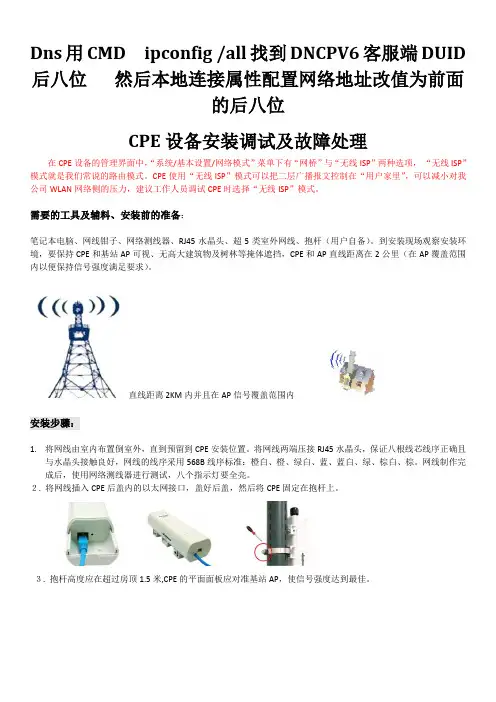
笔记本电脑、网线钳子、网络测线器、RJ45水晶头、超5类室外网线、抱杆(用户自备)。到安装现场观察安装环境,要保持CPE和基站AP可视、无高大建筑物及树林等掩体遮挡,CPE和AP直线距离在2公里(在AP覆盖范围内以便保持信号强度满足要求)。
直线距离2KM内并且在AP信号覆盖范围内
安装步骤:
1. 将网线由室内布置倒室外,直到预留到CPE安装位置。将网线两端压接RJ45水晶头,保证八根线芯线序正确且与水晶头接触良好,网线的线序采用568B线序标准:橙白、橙、绿白、蓝、蓝白、绿、棕白、棕。网线制作完成后,使用网络测线器进行测试,八个指示灯要全亮。
2. 将网线插入CPE后盖内的以太网接口,盖好后盖,然后将CPE固定在抱杆上。
3. 抱杆高度应在超过房顶1.5米,CPE的平面面板应对准基站AP,使信号强度达到最佳。
4. 制作一根网线,用于电脑与CPE供电模块的连接。
5. 用制作好的网线将CPE与供电模块(POE)接口连接,计算机网口与供电模块的LAN接口连接,然后接通CPE供电模块电源以便启动CPE,连通并加电后确保CPE上的LAN指示灯常亮。
调试CPE:
1. 更改本机的IP地址:开始——控制面板——网络连接——双击本地连接——双击TCP/ip协议――属性。把本机IP改成192.168.1.X掩码 255.255.255.0,本机IP地址与CPE的管理地址192.168.1.1( 子网掩码255.255.255.0)在一个网段即可。
拓实cpe设置方法

拓实cpe设置方法
拓实CPE的设置方法如下:
1. 首先,通过网线将CPE连接至电脑,并将CPE的电源插入电源插座。
2. 打开电脑上的浏览器,输入CPE的默认IP地址(通常为192.168.1.1或192.168.0.1)并按下回车键进入CPE的管理界面。
3. 在登陆界面中输入CPE的管理账号和密码(默认为admin/admin),并点击登录按钮。如果您已经更改了默认的账号和密码,请输入您自己设置的账号和密码进行登录。
4. 登录成功后,您将进入CPE的设置界面。在这里,您可以根据需要进行各种设置,例如网络连接设置、无线网络设置、端口转发设置等等。
5. 在进行具体的设置之前,建议先备份当前的CPE配置,以防止设置错误或者出现其他问题时可以还原到之前的状态。
6. 根据您的需要,逐个点击相关菜单选项进入设置界面,并根据提示进行相应的设置。请注意,不同的CPE设备的设置界面可能会有所不同,具体的设置步骤可能会有些许差异。
7. 在设置完成后,记得点击保存或应用按钮来应用设置,并重启CPE使设置生效。
以上就是拓实CPE的设置方法,希望对您有所帮助。如有需要,您也可以参考拓实CPE的官方相关文档或向其客服咨询获取更详细的设置指导。
村通宽带CPE设置教程
丰都村通宽带CPE设置教程
一、电脑IP地址的设置(以win7为例)
1. 左键点击左面右下角红圈内图标,然后选择“打开网络和共享中心”;
2. 选择标红处的“更改适配器设置”;
3. 右键点击本地连接,选择标红处的“属性”选项;
4. 按照图中所示设置好IP地址,然后点击确定。
二、CPE的设置
1. 打开浏览器,输入“192.168.1.20”,点击红框内任意一点;
2. 输入用户名和密码,均为“admin”’;
3. 选择 设置向导 中 无线设置 ,点击红框处 扫描;
4. 选择所在地方的AP名称,并点击连接;
5. 点击确定;
6. 选择 高级模式 中 “Qos设置”选择启用WMM;
7. 选择 高级模式 中 “客户端模式”--用户在电脑PPPOE拨号连接,设置完毕;
选择 高级模式 中 “路由器” --用户在CPE中设置拨号了解,需要继续步骤8;
8. 设置向导中 ISP设定,选择PPPoE拨号设定,输入账号和密码,至此路由模式设置完毕。
拓实cpe无线网桥说明书
拓实cpe无线网桥说明书
我们总是希望无线覆盖基站的覆盖范围越大越好,但是无线系统的传输距离同时也与客户终端设备的技术指标有关。标准WiFi客户端的上行功率有限(一般为15dBm),无论无线覆盖基站的下行功率有多大,标准WiFi客户端的上行距离都受到了上行功率的限制,距离十分有限。无线CPE就是专用客户终端设备,采用无线室外CPE距无线覆盖基站的距离可以达到标准WiFi客户端的4倍。
当然在实际应用中,难以找到视距无遮挡的应用环境,通过无线传播模型的测算和实际经验表明,采用CPE的客户端与基站的传输距离可以达到1Km-5Km,无线CPE就是我们常说的无线网桥,是一种室外无线AP设备,一般是点对点连接,负责将一端的网络通过无线远距离传输到另外一端。大多数的网桥都是使用的是5.8G更加干净的频段,也有使用2.4G的,不过由于干扰过大,已被弃用。网桥主要用于室外监控,电梯监控,楼宇网络对传等场所。
工具/原料
无线网桥:LF-P588 P581 P591系列
-安装配件:仰角支架,三角支架,金属钢圈
-设置工具:电脑或者手机
方法/步骤
1购买零配件和主机,检查设备是否齐全,网桥主机,POE电源适配器,金属钢圈,以及安装抱杆的支架,这里三角支架或者仰角支架选配即可
2抱杆安装前,先在室内对网桥设置好参数再到室外进行抱杆安装,设置连线,网线连接网桥的WAN口,另外一端接到POE电源适配器的POE端口,POE电源的LAN抠连接电脑网口即可。注意:电源适配器的POE口是用来给网桥通电与通信的,lan口用来接电脑或者路由器等
设置完成后,将连接电脑的网线取下,连接到前段的网关或者交换机上,将网桥拿到室外固定地点进行抱杆安装
使用三角支架安装网桥,先将U型线圈通过螺母安装固定在抱杆上,再使用线圈固定网桥,网桥可以上下调整角度。
使用仰角支架进行安装,可以壁挂或者抱杆,壁挂时,使用膨胀螺丝固定在墙面上,网桥通过线圈固定在支架上,通过支架可以调整网桥角度。
CPE用户使用手册
文档来源为:从网络收集整理.word版本可编辑.欢迎下载支持.
1文档收集于互联网,如有不妥请联系删除. 目录
1. 引言 .......................................................................................................................... 错误!未定义书签。
2. WEBUI使用说明 ..................................................................................................... 错误!未定义书签。
2.1. 登录webui........................................................................................................................... 错误!未定义书签。
2.2. 页面说明 ............................................................................................................................ 错误!未定义书签。
页面类型 ....................................................................................................................... 错误!未定义书签。
页面分组 ....................................................................................................................... 错误!未定义书签。
通则CPE安装方案
通则CPE安装方案
通则CPE特点: 1.配备业界CPE最大增益的双极化天线,安装件固定牢固,可靠性高
2.内置软件界面之信号强度的连续性显示,可协助安装人员方便调整天线的方向。
3.可以锁定AP或无线网络基站某单元的MAC地址,易于做好网络规划。
4.具备上下行流量控制功能,易于对用户分配流量,更有效控制用户不合理占用带宽。
5.支持我司无线基站的特有多址技术,可以有效解决大区用户无法感知产生的数据碰撞等问题,大大稳定每个用户的流量。。
6、具备Ping的看门狗功能,连接状态的看门狗功能,特殊情况下自动复位重连,维护工作量大减。 7、相比普通CPE功率更高,传输距离更远。
8、支持802.11N,CPE最大接入带宽可以做到普通CPE的3倍。
9、支持POE网线供电。
10、全室外一体化结构,采用独特模具及线缆接口设计,防尘防水雾溅射设计,维护、安装简易可靠 11、支持-25~+65度宽温工作。
12、入户后支持连接用户家用无线路由器,一旦开通,全家宽带接入,用户体验更好。
总之,性价比高,适应性强,可用度好,维护量小。
设备尺寸:185×165×105mm3
设备安装之前,请确认产品包装盒内包括以下各项内容:
室外无线终端(TZ2400NT-CPE-12I) 一台 电源适配器(220V(AC)-15V(DC)) 一个
POE 转接线一个
连接件固定螺杆1个 连接卡具
固定用螺丝抱箍1个 简易安装说明
防水胶塞
1、用十字锣丝刀,先将螺丝抱箍打开至下图状态
2、将螺丝抱箍卡入固定连接件,如下图:
3、将固定连接件扣在无线CPE的背后的导槽上,并将固定连接件的两端的孔与CPE导槽
上的两孔相对应,
4、将固定螺杆从两孔中间穿过,通过固定螺杆把固定连接件和无线CPE连接,将螺杆上的
螺母稍稍带紧。
5、将无线CPE固定在抱杆上,将固定用的螺丝抱箍抱紧到抱杆上,CPE对准基站方向后,