
找到office 2007 ppt 中的控件工具箱
Office 2007 设置幻灯片母版
Office 2007 设置幻灯片母版
幻灯片母版用于控制该演示文稿中所有幻灯片的格式。当对幻灯片母版中的某个幻灯片进行格式设置后,则演示文稿中基于该母版幻灯片版式的幻灯片将应用该格式。
要设置幻灯片母版,可以选择【视图】选项卡,单击【演示文稿视图】组中的【幻灯片母版】按钮,打开【幻灯片母版】视图。在该母版中包含了幻灯片中的所有幻灯片版式,用户可以选择要应用到演示文稿的一个或多个幻灯片版式,可以像对演示文稿中的幻灯片设置一样,可对其进行字体格式、动画、主题、背景等格式设置,还可以插入图片、图表以及SmartArt图形。
在幻灯片母版视图的【幻灯片母版】选项卡中,用户可以编辑母版、设置母版版式及编辑主题及背景。本节我们主要来介绍一下如何编辑母版,如何设置母版版式等知识。
1.编辑母版
在【幻灯片母版】选项卡的【编辑母版】组中,用户可以向母版中插入母版、版式以及为幻灯片版式重命名等。
插入幻灯片母版
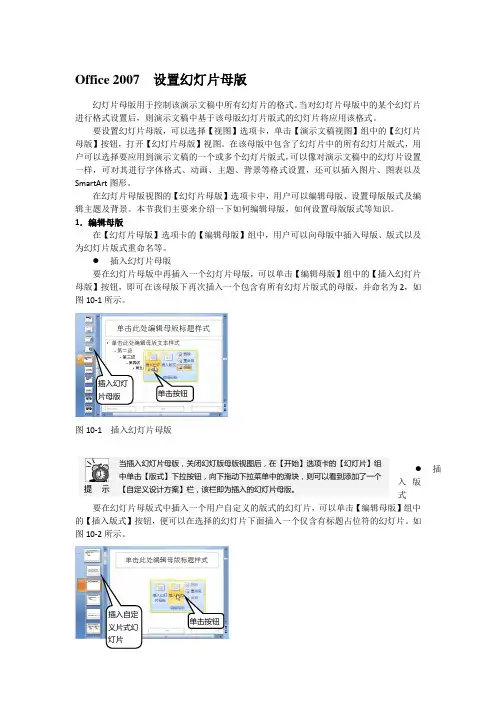
要在幻灯片母版中再插入一个幻灯片母版,可以单击【编辑母版】组中的【插入幻灯片母版】按钮,即可在该母版下再次插入一个包含有所有幻灯片版式的母版,并命名为2,如图10-1所示。
图10-1 插入幻灯片母版
插入版式
要在幻灯片母版式中插入一个用户自定义的版式的幻灯片,可以单击【编辑母版】组中的【插入版式】按钮,便可以在选择的幻灯片下面插入一个仅含有标题占位符的幻灯片。如图10-2所示。 提 示
当插入幻灯片母版,关闭幻灯版母版视图后,在【开始】选项卡的【幻灯片】组中单击【版式】下拉按钮,向下拖动下拉菜单中的滑块,则可以看到添加了一个【自定义设计方案】栏,该栏即为插入的幻灯片母版。 单击按钮 插入幻灯片母版
单击按钮 插入自定义片式幻灯片 图10-2 插入版式
删除幻灯片母版
当在演示文稿中不使用插入的幻灯片母版式中的幻灯片时,则可以将该幻灯片母版删除。要删除幻灯片母版时,选择该母版的第一个幻灯片,单击【编辑母版】组中的【删除】按钮,即可将该母版删除。如图10-3所示。
Excel中2007版进行添加ActiveX控件的操作技巧

Excel中2007版进行添加ActiveX 控件的操作技巧
如何在Excel2007中进行添加ActiveX 控件的呢?具体是怎么去进行操作的?今天,店铺就教大家在Excel中2007版进行添加ActiveX
控件的操作技巧。
Excel中2007版进行添加ActiveX 控件的操作步骤:
在工作表中添加ActiveX 控件很容易。在添加控件以后,可以通过调整它的属性修改控件的外观及操作方法。
要在工作表中添加控件,选择“开发工具”——“控件”命令,并单击“插入”下拉控件。然后,单击想使用的控件并拖放到工作表中以创建控件。无需太在意准确的大小和位置,因为可在任何时候修改这些属性。
当在工作表中添加控件时,Excel进入“设计模式”。在这种模式下,可以调整工作表中任何控件的属性、添加或编辑控件的宏,或改变控件的大小或位置。
当Excel处于设计模式时,控件未被激活。要测试控件,必须通过单击“设计模式”图标退出设计模式。当使用控件时,可能需要频繁地在设计模式和非设计模式之间进行切换。
在工作表中使用ActiveX控件的主要原因是为用户输入提供方便。例如,如果创建使用一个或多个输入单元格的模型,就可以创建控件以允许用户选择输入单元格的值。那么excel2007中支持哪些ActiveX控件呢?
●命令按钮:插入一个“命令按钮”控件(可点击的按钮)
●组合框:插入一个“组合框”控件(一个下拉列表)
●复选框:插入一个“复选框”控件(控制布尔选项)
●列表框:插入一个“列表框”控件(允许从列表中选择条目)
●文本框:插入一个“文本框”控件(允许输入文本)
●滚动条:插入一个“滚动条”控件(通过拖放滚动条来指定一个值)
●数值调节钮:插入一个“数值调节钮”控件(通过单击上下箭头来指定一个值)
●选项按钮:插入一个“选项按钮”控件(允许从多个选项中选择一个)
●标签:插入一个“标签”控件(文本容器)
●图像:插入一个“图像”控件(包含一个图像)
几何画板控件教程
《图文详解:几何画板5.01控件的使用方法》
1 作者:陈发铨 单位:福建省晋江市养正中学 邮编:362200
写在前面
几何画板在我国已流传使用十几年了,深受广大理科教师特别是数学教师的喜爱,因为它功能强大,容易上手。曾在4.x时代由国人李老师开发的ppt控件也广为流传,但画板程序的版本到4.04时此控件停止更新,还存在不少问题所以用起来并不十分如意。当5.x时代到来后,在黑天老师的精心改造下,把控件的画板版本升到5.0且做了一些改进和完善,真是让广大板友欣喜万分,但部分历史遗留问题仍然存在。本文要介绍的控件是ghost老师最新制作提供的,该版本解决了曾经困扰着我们的诸多问题,更加强大和完美了,利用此控件可以把几何画板文件无缝插入ppt,word和网页,经测试,在XP、Windows7、Vista系统下,PowerPoint/Word 2003、2007、2010里均可正常使用。
一、安装控件
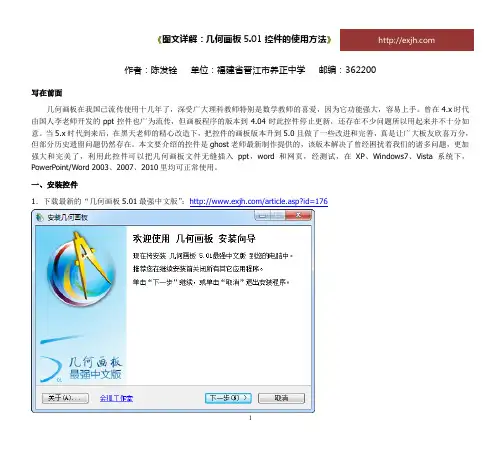
1.下载最新的“几何画板5.01最强中文版”:/article.asp?id=176
《图文详解:几何画板5.01控件的使用方法》
2 2.安装时按默认安装“几何画板 5 控件 [ppt/word/ie]”
注意事项: (1)Office要使用完整版或无损精简版(需含VBA等组件); (2)如果系统是Windows7或Vista,建议启用Administrator账户后再安装,非Administrator用户则请以管理员身份或用XP兼容模式运行ppt,不然控件可能无法正常运行。更详细的说明请阅读几何画板的说明文件。
二、在ppt里无缝插入几何画板文件
(一)PowerPoint2003环境 《图文详解:几何画板5.01控件的使用方法》
3 A.方法一: 1.点击“插入”菜单下的“插入几何画板文件”命令
《图文详解:几何画板5.01控件的使用方法》
4 2.选择gsp文件
PPT100技巧
两幅图片同时动作
PowerPoint的动画效果比较多,但图片只能一幅一幅地动作。如果你有两幅图片要一左一右或一上一下地向中间同时动作,可就麻烦了。其实办法还是有的,先安置好两幅图片的位置,选中它们,将之组合起来,成为"一张图片"。接下来将之动画效果设置为"左右向中间收缩",现在请看一看,是不是两幅图片同时动作了?
2. 滚动文本框的制作
右击工具栏打开"控件工具箱",再点击文本框,而后从"属性"里面把滚动条打开,在TEXT里面输入文本框的内容.(完成)还可以通过"其他控件"中的SHOCKWAVE FLASH OBJECT 实现PPT中加入FLASH。
3. 轻松隐藏部分幻灯片
对于制作好的powerpoint幻灯片,如果你希望其中的部分幻灯片在放映时不显示出来,我们可以将它隐藏。方法是:在普通视图下,在左侧的窗口中,按 Ctrl,分别点击要隐藏的幻灯片,点击鼠标右键弹出菜单选“隐藏幻灯片”。如果想取消隐藏,只要选中相应的幻灯片,再进行一次上面的操作即可。
4.在PPT演示文稿内复制幻灯片
要复制演示文稿中的幻灯片,请先在普通视图的“大纲”或“幻灯片”选项中,选择要复制的幻灯片。如果希望按顺序选取多张幻灯片,请在单击时按Shift 键;若不按顺序选取幻灯片,请在单击时按Ctrl键。然后在“插入”菜单上,单击“幻灯片副本”,或者直接按下“Ctrl shift D”组合键,则选中的幻灯片将直接以插入方式复制到选定的幻灯片之后。
5. Powerpoint自动黑屏
在用Powerpoint展示课件的时候,有时需要学生自己看书讨论,这时为了避免屏幕上的图片影响学生的学习注意力可以按一下“B”键,此时屏幕黑屏。学生自学完成后再接一下“B”键即可恢复正常。按“W”键也会产生类似的效果。
6. 将幻灯片发送到word文档
1、在Powerpoint中打开演示文稿,然后在“文件”菜单上,指向“发送”,再单击“Microsoft Word”。
如何做幻灯片

1、确定你的电脑上有Microsoft Office PowerPoint(简称PPT),没有的话就安装一个,安装流程为:一、卸载现有Office(卸载之前确定你有个可用的新的Office),下载新的Office,安装,注意安装的时候需要你选择安装内容的那一步要选上Microsoft Office
PowerPoint
PPT的使用技巧和制作思路,全看完,会有帮助的
1、快速放映:无需点击菜单栏中“观看放映”选项,直接按F5 键,幻灯片就开始放映。
2、快速停止放映:除了按“ESC”键外还可以按“-”键,快速停止放映。
3、任意进到第n 张幻灯片:在放映中如果你想回到或进到第n 张幻灯片,怎样操作能快速实现?此时你只要按数字n,再同时按“+”和回车键,就可以实现。
4、快速显示黑屏,或从黑屏返回到幻灯片放映:在放映中如果你想显示黑屏,此时你只要按一下B 或者“.”键,就可以实现。此时再重复按一下B 或者“.”键,又可从黑屏返回到幻灯片放映。
5、显示白屏,或从白屏返回到幻灯片放映:按W或者“,”键,就可以从放映状态切换到显示白屏,再重复按一下W或者“,”键,又可从白屏返回到幻灯片放映。
6、隐藏和显示鼠标指针:放映时鼠标指针老是出现在画面上可能会让人感觉不舒服,此时按CTRL+H就可以隐藏鼠标指针;反过来按CTRL+A 隐藏的鼠标指针又会重现。
7、返回到第一张幻灯片:你只要同时按住鼠标的左右键2秒以上,就可以从任意放映页面快速返回到第一张幻灯片。
8、暂停或重新开始自动幻灯片放映:对于自动放映的幻灯片,如果你想暂停或者重新开始自动放映,此时只要按S或者“+”键就可以实现。
9、放映过程中也可以在幻灯片上书写:a)在幻灯片的放映过程中,有可能要在幻灯片上写写划划,例如画一幅图表或者在字词下面划线加注重号。这时可以利用PPT所拥有的虚拟注释笔,在作演示的同时也可以在幻灯片上作标记。b)使用注释笔方法:首先在幻灯片放映窗口中单击鼠标右键,出现图5,再依次选择“指针选项”、“绘图笔”即可,用画笔完成所需动作之后,再按ESC
如何在ppt中加入视频方法汇总
word格式-可编辑-感谢下载支持
如何在ppt中加入视频方法汇总
如何在ppt中加入视频可以达到演讲的效果。在ppt中可以加入Windows Media Player视频,而且是OFFICE2003中的操作方式。另一类常见的RM视频,也可以插入到PPT中,只是方法稍有不同。FLASH文件也是当前非常多见的动画视频 为大家详细讲解如何在PPT中加入视频技巧!
如何在PPT中加入视频
一、在PPT中加入视频
(一)直接播放视频
这种播放方法是将事先准备好的视频文件作为电影文件直接插入到幻灯片中,该方法是最简单、最直观的一种方法,使用这种方法将视频文件插入到幻灯片中后,PowerPoint只提供简单的[暂停]和[继续播放]控制,而没有其他更多的操作按钮供选择。
以下是具体的操作步骤:
1. 运行PowerPoint程序,打开需要插入视频文件的幻灯片。
2. 将鼠标移动到菜单栏中,单击其中的“插入”选项,从打开的下拉菜单中执行“影片和声音”“文件中的影片”命令。
3.在随后弹出的文件选择对话框中,将事先准备好的视频文件选(注:只能是windows media
player可播放的影片)中,并单击[添加]按钮,这样就能将视频文件插入到幻灯片中了。
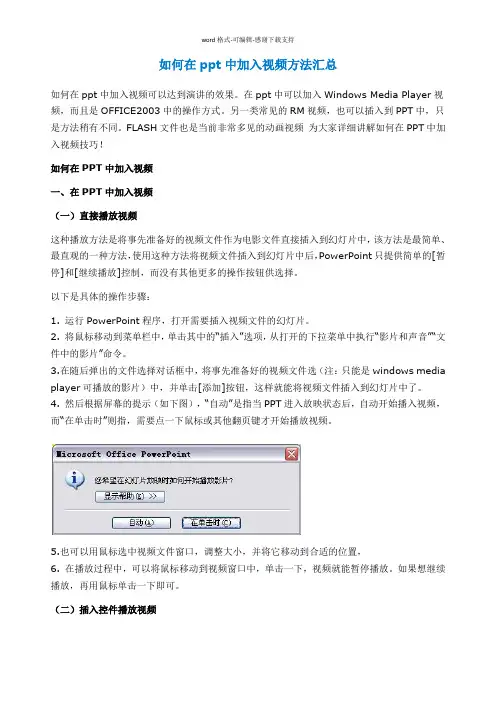
4. 然后根据屏幕的提示(如下图),“自动”是指当PPT进入放映状态后,自动开始播入视频,而“在单击时”则指,需要点一下鼠标或其他翻页键才开始播放视频。
5.也可以用鼠标选中视频文件窗口,调整大小,并将它移动到合适的位置,
6. 在播放过程中,可以将鼠标移动到视频窗口中,单击一下,视频就能暂停播放。如果想继续播放,再用鼠标单击一下即可。
(二)插入控件播放视频 word格式-可编辑-感谢下载支持
这种方法就是将视频文件作为控件插入到幻灯片中的,然后通过修改控件属性,达到播放视频的目的。使用这种方法,有多种可供选择的操作按钮,播放进程可以完全自己控制,更加方便、灵活。该方法更适合PowerPoint课件中图片、文字、视频在同一页面的情况。
制作动态PPT的方法
1. 两幅图片同时动作
PowerPoint 的动画效果比较多,但图片只能一幅一幅地动作。如果你有两幅图片要一左一右或一上一下地向中间同时动作,可就麻烦了。其实办法还是有的,先安置好两幅图片 的位置,选中它们,将之组合起来,成为"一张图片"。接下来将之动画效果设置为"左右向中间收缩",现在请看一看,是不是两幅图片同时动作了?
2. 滚动文本框的制作
右击工具栏打开"控件工具箱",再点击文本框,而后从"属性"里面把滚动条打开,在TEXT里面输入文本框的内容.(完成)还可以通过"其他控件"中的SHOCKWAVE FLASH OBJECT 实现PPT中加入FLASH。
3. 轻松隐藏部分幻灯片
对 于制作好的powerpoint幻灯片,如果你希望其中的部分幻灯片在放映时不显示出来,我们可以将它隐藏。方法是:在普通视图下,在左侧的窗口中,按 Ctrl,分别点击要隐藏的幻灯片,点击鼠标右键弹出菜单选“隐藏幻灯片”。如果想取消隐藏,只要选中相应的幻灯片,再进行一次上面的操作即可。
4.在PPT演示文稿内复制幻灯片
要 复制演示文稿中的幻灯片,请先在普通视图的“大纲”或“幻灯片”选项中,选择要复制的幻灯片。如果希望按顺序选取多张幻灯片,请在单击时按Shift 键;若不按顺序选取幻灯片,请在单击时按Ctrl键。然后在“插入”菜单上,单击“幻灯片副本”,或者直接按下“Ctrl shift D”组合键,则选中的幻灯片将直接以插入方式复制到选定的幻灯片之后。
5. Powerpoint自动黑屏
在用Powerpoint展示课件的时候,有时需要学生自己看书讨论,这时为了避免屏幕上的图片影响学生的学习注意力可以按一下“B”键,此时屏幕黑屏。学生自学完成后再接一下“B”键即可恢复正常。按“W”键也会产生类似的效果。
6. 将幻灯片发送到word文档
1、在Powerpoint中打开演示文稿,然后在“文件”菜单上,指向“发送”,再单击“Microsoft
PPT有关知识
利用Powerpoint制作影集
利用Powerpoint制作影集(一)
相信每一个电脑爱好者都有一些自己喜爱的图片,不论是自己的偶像,还是一些风景画,或者是个人的照片,都要作一些收藏,那么要是能把这些图片做成互动式的图片集,当你的朋友看到时定会大吃一惊。下面我们就来讲讲用Office
Powerpoint来制作自己的影集。
一、制作明星影集的封面
“人靠衣服,马靠鞍”,要有一个吸引人的作品,外部包装当然是必不可少的,所以我们应该设计一个有个性,而且美观大方的封面,让它直接吸引你朋友的眼睛,在这里我们只介绍一种方法,其他的创意还是需要你来用心设计。其设计方法如下:
1. 启动PowerPoint,在出现的“新建演示文稿”对话框中,选“空演示文稿”项。当然你也可以选择其他的格式,最重要的是你所选的格式必须合乎你心中的设计方案。
2. 在出现的“幻灯片”选项中选取右下角的空白版式。当然你也可以选其他的版式。
3. 单击“格式”菜单中“背景”项,通过下部的下拉框改变背景颜色(如渐变色和各种底纹图案等),选好后按“应用”按钮。如果你选择“全部应用”那么你所建立的所有的幻灯片将采用一种背景。
4. 根据你个人爱好,插入一些图形、图片,如选择工具栏中的“插入剪贴画”按钮插入剪辑艺术库中的图案,你也可以选择“来自文件”将你喜欢的图片插入其中,然后调整他们的大小。
5. 选菜单栏中的“插入/文本框”或相应按钮加入图片册名称等文字内容,并对字体、字号、文字颜色等进行调整。录入影集名称,并根据个人需要对其进行了效果处理,还可以对它插入背景音乐。
利用Powerpoint制作影集(二)
相信每一个电脑爱好者都有一些自己喜爱的图片,那么要是能把这些图片做成互动式的图片集,当你的朋友看到时定会大吃一惊。下面我们就来讲讲用Office
Powerpoint来制作自己的影集。
二、制作影集目录
为便于检索,还须制作一张图片册的目录,播放时可由此选择需要观看的内容,具体方法如下: 1. 按“新幻灯片”按钮加入一张空白页。
PPT制作技术
100项PPT制作技术,做出让观众倾倒的演示文档
1 1. 两幅图片同时动作
PowerPoint的动画效果比较多,但图片只能一幅一幅地动作。如果你有两幅图片要一左一右或一上一下地向中间同时动作,可就麻烦了。其实办法还是有的,先安置好两幅图片的位置,选中它们,将之组合起来,成为"一张图片"。接下来将之动画效果设置为"左右向中间收缩",现在请看一看,是不是两幅图片同时动作了?
2. 滚动文本框的制作
右击工具栏打开"控件工具箱",再点击文本框,而后从"属性"里面把滚动条打开,在TEXT里面输入文本框的内容.(完成)还可以通过"其他控件"中的SHOCKWAVE FLASH OBJECT 实现PPT中加入FLASH。
3. 轻松隐藏部分幻灯片
对于制作好的powerpoint幻灯片,如果你希望其中的部分幻灯片在放映时不显示出来,我们可以将它隐藏。方法是:在普通视图下,在左侧的窗口中,按 Ctrl,分别点击要隐藏的幻灯片,点击鼠标右键弹出菜单选“隐藏幻灯片”。如果想取消隐藏,只要选中相应的幻灯片,再进行一次上面的操作即可。
4.在PPT演示文稿内复制幻灯片
要复制演示文稿中的幻灯片,请先在普通视图的“大纲”或“幻灯片”选项中,选择要复制的幻灯片。如果希望按顺序选取多张幻灯片,请在单击时按Shift 键;若不按顺序选取幻灯片,请在单击时按Ctrl键。然后在“插入”菜单上,单击“幻灯片副本”,或者直接按下“Ctrl shift D”组合键,则选中的幻灯片将直接以插入方式复制到选定的幻灯片之后。
5. Powerpoint自动黑屏
在用Powerpoint展示课件的时候,有时需要学生自己看书讨论,这时为了避免屏幕上的图片影响学生的学习注意力可以按一下“B”键,此时屏幕黑屏。学生自学完成后再接一下“B”键即可恢复正常。按“W”键也会产生类似的效果。
6. 将幻灯片发送到word文档
1、在Powerpoint中打开演示文稿,然后在“文件”菜单上,指向“发送”,再单击“Microsoft Word”。
PowerPoint2007办公应用初级教程
PowerPoint2007办公应用初级教程
在PowerPoint2007中,选择全部的快捷键是(Ctrl+A)。
关闭PowerPoint2007时,如果不保存修改过的文档,会有什么后果
(刚刚修改过的内容会丢失)。
在PowerPoint2007中,保存的快捷键是(Ctrl+S)。
如果要关闭演示文稿,但不想退出PowerPoint2007,可以
(单击“文件”菜单中的“关闭”)。
PowerPoint中如果想要把文本插入到某个占位符,正确的操作是
(单击标题占位符,将插入点置于占位符内)。
在幻灯片中插入艺术字,需要单击“插入”选项卡,在功能区的(“文本”)工具组中,单击“艺术字”按钮。
在PowerPoint2007中,下列说法错误的是(对插入的图像不可以增加对比度)。
幻灯片的背景格式可以在(“设计”)选项卡中进行设置。
选择需要编辑的相册演示文稿,单击(“相册”)下拉按钮,执行“编辑相册”命令可以对相册进行编辑。
插入图片时,应选择的选项卡是(“插入”)。
在PowerPoint2007中,在“插入”选项卡中通过“插图”组中的(“形状” )下拉按钮,可以在幻灯片中绘制一些简单的形状。
在PowerPoint2007中,在幻灯片上绘制图形时,如果要用椭圆工具画出的图形为正圆形,应按住(Shift键)。
在一个单元格内输入文本后,可以使用(Tab键)或者方向键移动光标。
下列哪一项不属于“插图”选项卡(表格)。
在表格中选择将合并的单元格,选择(“布局”),然后单击“合并”组中的“合并单元格”。
在PowerPoint2007中,关于在幻灯片中插入图表的说法中错误的是( )。
只能通过插入包含图表的新幻灯片来插入图表
下列选项中,不属于SmartArt图形的是(图表)。
插入SmartArt图形后,选择形状,按一次(Enter键),光标会定位于形状中,此时可以在形状中输入文字。
插入SmartArt图形后,选择图形,并选择“SmartArt工具”下的(“设计” )选项卡,在“SmartArt样式”组中应用一种样式。