
校园网认证客户端认证
校园网认证客户端认证
常见问题及解决方法
1、 为什么认证成功一段时间后,客户端自动断开并弹出如图3.1所示的提示信息?
图3.1
原因:您的主机可能开启了多张网卡;或者您的当前认证网卡上可能设置有两个IP地址
解决方法:请将您主机的其他非认证用网卡卸载或禁用;对于您当前的认证用网卡请只保留一个IP地址
2、 为什么认证成功一段时间后,客户端自动断开并弹出如图3.2所示的提示信息?
图3.2
原因:您的主机可能安装了代理软件,并在为他人做代理
解决方法:请您停止运行代理软件并将其卸载 3、 为什么认证成功一段时间后,客户端自动断开并弹出如图3.3所示的提示信息?
图3.3
原因:您的主机正在进行拨号相关操作
解决方法:请您断开拨号连接,退出拨号程序
4、 为什么认证成功一段时间后,客户端自动断开并弹出如图3.4所示的提示信息?
图3.4
原因:您的主机上可能安装了Homeshare代理软件或者安装有Passthru驱动程序
解决方法:请将您主机上的Homeshare代理软件或Passthru驱动程序卸载。具体操作如下:打开本地连接属性将Inet Driver卸载掉,如图3.5所示
图3.5
5、 为什么在认证过程中出现如图3.6的提示信息?
图3.6
原因:可能您的用户名确实不存在或者密码确实错误;若您的用户名与密码没有问题,可能是您使用的客户端软件版本跟管理员要求的不符或者是客户端的某些文件被破坏了。
解决方法:首先确认一下您的用户名跟密码是否正确,如果确定用户名跟密码正确,请与管理员联系获取到最新的客户端版本安装使用
6、 为什么认证过程中出现如图3.7所示的提示信息?
图3.7
原因:可能您使用了DHCP方式进行认证,但是却没有获取到合法的IP地址
解决方法:首先请确认您网络中的DHCP服务器是否可用;若DHCP服务器可用,请再确认您主机的DHCP Client服务是否开启,若未开启请您将此服务开启。
7、 为什么认证过程中出现如图3.8所示的提示信息?
图3.8
原因:可能您使用的客户端认证软件版本太低,不符合管理员要求
解决方法:请您联系管理员获取到最新的客户端软件版本进行安装认证
8、 为什么认证过程中提示“IP地址类型错误,请使用动态IP地址!”?
原因:可能您主机网卡的IP地址获取方式与管理员要求的不符合
解决方法:请您将您主机网卡的IP获取方式更改为动态IP地址后再进行认证
9、 为什么认证过程中提示“IP地址类型错误,请使用静态IP地址!”? 原因:可能您主机网卡IP地址获取方式与管理员要求的不符合
解决方法:请您将您主机网卡的IP获取方式更改为静态IP地址后再进行认证
10、为什么在认证过程中提示“已达到同时在线用户数量上限”?
原因:可能您的帐号被别人盗用;或者您的帐号由于某种异常操作而残留在线
解决方法:请您确认您的帐号是否被他人非法盗用;若您的帐号未被他人非法盗用,请您与管理员联系解决此问题
11、 为什么在认证过程中提示“非锐捷认证客户端”?
原因:可能您使用了非锐捷客户端软件认证;或者您的客户端软件的某些文件被非法修改
解决方法:请您与管理员联系,获取到最新的客户端版本,进行安装认证
12、启动系统后,马上安装锐捷认证客户端,在某些系统下有时会出现命令行窗口,而且久久无法安装成功,命令行窗口也无法正常关闭,这是什么原因?
原因:您主机上很有可能安装了与锐捷安全软件冲突的其他厂商的安全软件,比如瑞星防火墙
我们在应用过程中发现如果安装了瑞星防火墙,在系统启动过程中,也就是刚刚进入桌面时,瑞星为了安全考虑,屏蔽了一些系统调用的标准函数操作,这样导致锐捷认证客户端在系统启动时无法正常安装。
解决办法:有两个解决办法
A、换用其他安全软件,比如天网防火墙,江民防火墙,ZoneAlarm防火墙,卸载瑞星防火墙。
B、等系统初始化完毕后,也就是不要再刚刚重启系统后安装软件,等瑞星恢复正常后,再
安装锐捷认证客户端。
注意:系统启动后关闭瑞星防火墙,是不起作用的,因为虽然应用程序被关闭了,但是瑞星的驱动模块依然在发挥作用。
13、 为什么在升级到Su 3.63版本,会出现Su的桌面快捷方式、开始启动菜单和Su安装目录下的
RuijieSupplicant.exe等文件图标没有转换成新图标样式?
原因:出现这种情况后,可以手动将以上的文件图标更新。
举例:
如Su的桌面快捷方式图标的修改方法(其他开始启动菜单和Su安装目录下的文件图标可用相同方法修改):
步骤一:右键点击图标属性
步骤二:选择快捷方式页面并点击“更改图标”
步骤三:选择图标并确定,完成图标更改
步骤四:查看效果(图标已经更新)
信息中心
2009年11月10日
校园网计费网关SRun3K客户端使用说明
一、
windows客户端。
Windows客户端,支持windows2000/windows XP/windows VISTA/windows 7。
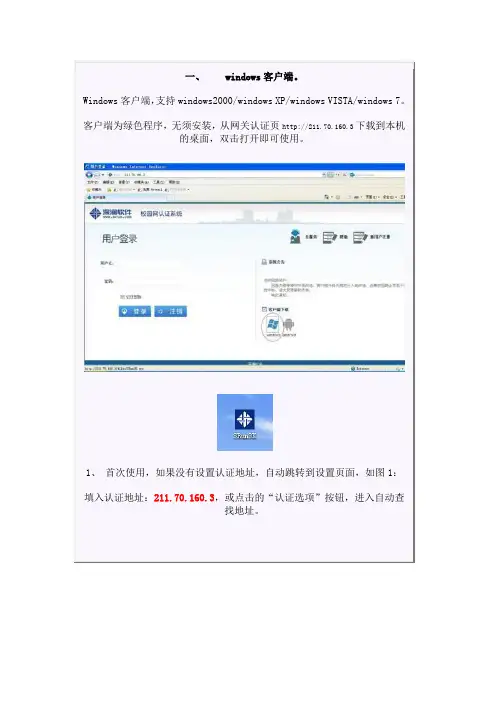
客户端为绿色程序,无须安装,从网关认证页http://211.70.160.3下载到本机的桌面,双击打开即可使用。
1、 首次使用,如果没有设置认证地址,自动跳转到设置页面,如图1:
填入认证地址:211.70.160.3,或点击的“认证选项”按钮,进入自动查找地址。
(图1)
在图2中单击“搜索认证服务器”,系统会自动搜索认证服务器,确认后点击应用,如图4。 (图2) (图3) (图4)
2、 在认证界面上填写“用户名”,“密码”如图5。
计费网关客户端常见故障:
1)新版计费网关客户端易被金山毒霸误杀,请金山毒霸的用户卸载毒霸换用其他杀毒软件。
2)如遇到打开计费网关客户端时显示加载资源文件失败,可关闭再次打开,一般可解决,如多次关闭无法解决,请关闭杀毒软件并重新下载客户端软件
3)登录时如显示登陆超时,多为服务器地址输入错误,可查询本使用说明重新操作。
4)如登录时显示用户名密码错误,也有可能是服务器地址错误,可直接输入地址,如果无法解决,可能确实遗忘密码,请带教工卡到网络中心修改密码,或相关技术支持。
5)服务器地址自动获取时如无法获取,请手工输入服务器地址:211.70.160.3。
(图5)
3、点击“连接”按钮,连接网络,如图6。
计费网关客户端常见故障:
1)新版计费网关客户端易被金山毒霸误杀,请金山毒霸的用户卸载毒霸换用其他杀毒软件。
2)如遇到打开计费网关客户端时显示加载资源文件失败,可关闭再次打开,一般可解决,如多次关闭无法解决,请关闭杀毒软件并重新下载客户端软件
3)登录时如显示登陆超时,多为服务器地址输入错误,可查询本使用说明重新操作。
4)如登录时显示用户名密码错误,也有可能是服务器地址错误,可直接输入服务器地址解决。如果无法解决,请联系网络中心寻求技术支持。
实现“iNode校园网开机自动认证并启动WIFI”

实现“iNode校园网开机自动认证并启动WIFI”
必备软件:iNode智能客户端(V3.60-E6307)、猎豹WIFI软件(校园网版本)
备注说明:可以解决猎豹WIFI与iNode客户端认证冲突的问题:开机正常自动认证获取IP,并自动启动“猎豹WIFI”,以正常共享网络。
======================================================================
操作步骤:
(1)右键点击“所要的连接”,选择“属性”;如图所示设置好“属性”。
(2)在WIN7的桌面上,右击“计算机”,选择“管理”。
(3)选择“任务计划程序库”,再点击“创建任务”,接着如图所示设置好“iNode开机任务”即可。
(4)完成“iNode开机任务”后,再点击“创建任务”;仿照上图设置“猎豹WIFI开机任务”即可。由于iNode客户端的认证连接与猎豹WIFI有冲突,因此开机时需要进行延时15秒启动猎豹WIFI才能正常通过认证获取IP地址:如图所示设置“触发器”。
(5)完成所有的设置后,试一下重新启动电脑,即可验证是否成功。
认证客户端常见故障及故障的排除方法
最有效的祛斑产品 渔业养殖/JISHU 校园网常见故障及故障的排除方法
1.客户端运行后立即消失的故障?
答:故障原因:如果用户的电脑设置了多个DNS或多个IP地址及系统里有system32.exe这个进程,可能是木马进程序,有可能伪装成其它的名字的话,会导致以上故障。
故障解决办法如下:正确设置IP地址(只设置网络中心提供的地址)及DNS地址(二个以内)。
2.客户端提示“找不到合适的网卡”故障信息?
答:故障原因:系统没有正确获得网卡信息,或者网卡有问题。
故障解决办法如下:退出并重新打开客户端,如果问题依旧存在,请将网卡驱动程序卸载重装,如果还是不能解决问题,更换一张网卡。
3.客户端提示“目前系统工作环境与软件运行环境相冲突,软件不能正常运行,CODE=2”的故障信息?
答:故障原因:安装了多块网卡,与客户端运行的环境不符合要求。
故障解决办法:卸载或者禁用多余网卡,只保留一张网卡运行(如果是win98系统,禁用拨号适配器)。
4.客户端提示“目前系统工作环境与软件运行环境相冲突,软件不能正常运行CODE=4”的故障信息?
答:故障原因:由于安装了代理软件,与客户端运行的环境不符合要求。
故障解决办法:关闭或卸载代理服务器以及一切可能成为代理服务器的软件。
5.客户端认证失败,没有任何的错误提示信息?
答:故障原因:1. WINXP启用了系统自带的802.1X功能。
2. 网卡的驱动程序太旧
3. 客户端的“网卡”那一栏选择的不是真实的网卡(如:1394接口,摄像头等)
故障解决办法:1. 双击网络连接图标,把属性里面的身份验证标签下“启用802.1X身份认证”前的勾去掉。
2. 更新网卡的驱动程序
3. 选择正确的网卡
6.客户端提示认证失败,提示“已达到最大连接数”的故障?
答:故障原因:使用的帐号已在线,可能使用了别人的帐号,或者帐号输入错误。
故障解决办法:确认自己帐号正确性,如果确属自己帐号,请到自助服务提交故障,要求网络中心查实并将其帐号下线。个别网卡可能跟校园网的接入设备兼容性存在问题,导致这种情况,请在下网前点击客户端的“断开连接”按钮,这样可以避免这种情况。
校园网用户身份认证系统

目 录
摘 要 ..……………………………………………………………………………….3
Abstract….………………………………………………………………………...…3
一.需求分析
1.1 设计任务.………………..…………………………………...……………….….4
1.2 需求分析.……..……………………………………………………………….…4
二.802.1X协议
2.1 802.1x认证特点..….…….….…….………………...............................................5
2.2 802.1x工作机制…………………………………….....................…………....…5
2.3 802.1x工作过程…………………………………...........……….....……….……6
2.4 802.1x应用环境特点……………………………….......……….....….............…7
2.5 802.1x认证的安全性分析.....................................................................................7
2.6 802.1x认证的优势.................................................................................................7
2.7 802.1x认证的过程.................................................................................................8
三.设计过程
3.1 802.1x相关设置.....................................................................................................8
校园网认证错误

校园网认证错误 校园网客户端常见错误提示及解决方法
时间:2010-11-15 13:15来源:未知 作者:admin 点击: 257次
1、可以认证通过,但不能上网 出现此问题主要有2个原因: 1)、DNS 设置错误。 2)、网卡打开了 checksum 检查功能(此问题基本集中在 VISTA 操作系统,使用了 INTER,3COM 一类的高端网卡 解决办法:您可以把您非认证需要的物理网卡网线拔出或禁用。
6、 您的MAC地址被改变,被强制下线。
如果出现该提示,证明您修改了认证网卡的MAC地址。客户端在线状态中,会实时检测认证网卡的MAC地址,该地址不允许修改。
解决办法:
(1)将被您修改的MAC地址恢复成网卡的出厂MAC地址。
(2)查杀您的机器是否感染ARP类的病毒。
(3)检查您的机器是否安装第三方修改IP地址的软件。
7、 无法打开网卡。
如果出现该提示,证明您的网卡可能处于不可用状态。
解决办法:(1)请检测您选择的网卡是否被禁用,或者出现硬件故障。(2)可能有程序对网卡进行了独占操作,可尝试重启电脑解决该问题。
8、 网线长时间未插上,连接被断开。
您认证使用的网卡,网线断开时间超过3分钟。
解决办法:插上您的网线,重新认证。
9、 保持连接失败,尝试外网重认证超时。
客户端多次使用尝试和接入服务器通讯,未得到回复,自动重认证尝试恢复客户端为在线状态未能成功。
解决办法:
(1)搜索服务器IP,查看服务器IP是否已经改变。
(2)检查是否有防火墙屏蔽了客户端发送接收数据包。
10、 外网认证超时。 客户端无法与接入服务器建立连接。
出现该问题常见原因有四种:
1) 您的网络质量不好,认证请求未能到达接入服务器或认证回复未能到达您的机器。
2) 可能防火墙屏蔽了客户端数据包的发送接收。
3) 检查您的机器是否设置为自动获取IP地址,并获取到正确的IP地址。检查方法如下:(点击打开客户端,选择账号状态查看IP地址是否正确,正常应该是以10.X.X.X)
校园网认证原理
校园⽹认证原理
转⾄
EAP是在RFC 3748中定义的⼀种认证协议,该协议⽤于在PPP等点到点⽹络中的认证,可⽀持多种认证机制。在802.1X中对EAP进⾏了简
单的修改形成了EAPOL(EAP over LAN)协议,使其能在⼴播式的以太⽹中使⽤。EAP⼯作在OSI模型的第⼆层上,不需要⽤户端事先获
取IP地址,简单易实现,主要⽤于客户端和认证者之间的认证信息交互。 802.1x认证的EAP协议(总体流程)
Supplicant主机 服务器
----------- -------------
|------------------------------>| 主机向服务器(多播或⼴播地址)发送EAPOL-Start
| 1. EAPOL-Start |
| |
|<------------------------------| 要求验证⾝份的请求
| 2. EAP-REQUEST-Identity |
| |
|------------------------------>| 回应(⽤户名)
| 3. EAP-RESPONSE-Identity |
| |
|<------------------------------| 要求验证密码的MD5校验值(随机加密字Challenge)
| 4. EAP-REQUEST-MD5_Challenge |
| |
|------------------------------>| 回应(使⽤Challenge加密⼝令)
| 5. EAP-RESPONSE-MD5_Challenge |
| |
|<------------------------------| EAP-Success(判断正确性)
| 6. EAP-Success |
| |
在任何时候服务器发来EAP-Failure数据包,都表⽰整个认证过程终⽌。
在以太⽹中,EAP协议当然也是通过以太⽹帧的格式来传送,帧类型为0x888e,在基于pcap的抓包程序中,可使⽤"ether proto 0x888e"来
郑州轻工业学院VPN客户端使用说明
郑州轻工业学院VPN客户端使用说明
我们提供的VPN服务,可以满足校外教职工和二级学院对校园网限制资源的访问。校园网的限制资源有:数字图书馆、网络教学资源、网上办公资源、ftp及vod资源等。该服务自2003年运行以来,已为数百位教职工提供了良好的服务。
以下内容介绍使用VRC VPN客户端的方式连接到校园网。(介绍环境为Windows XP)
一、VRC VPN客户端软件的安装
1.解压并安装VRC VPN客户端;
图1.1:双击VRC客户端软件
2.选择客户端程序的语言;
图1.2:选择中文
2 / 11 3.一些提示信息;
图1.3:下一步
4.欢迎界面;
图1.4:再下一步
3 / 11 5.选择接受许可证协议中的条款;
图1.5:选择接受条款
6.填写用户名称和公司名称,此处的两项均可随意填写;
图1.6:用户名和公司名称默认即可
4 / 11 7.选择客户端的加密算法,必须选择默认的IPSec标准算法;
图1.7:选择IPSEC标准算法
8.选择安装目录,建议不要安装到C盘;
图1.8:选择安装目录
5 / 11 9.点击“安装”后开始安装;
图1.9:点击安装
10.安装进行中;
图1.10:安装进行中
6 / 11 11.安装后重新启动计算机;
图1.11:安装完成重启电脑
12.重启后桌面会看到VRC VPN客户端的快捷方式。
图1.12:重启后桌面有一个VPN图标
7 / 11 二、VRC VPN客户端软件配置及访问内网
1. 双击打开VRC VPN客户端的快捷方式;
图2.1:双桌面上的VPN图标
2.鼠标右键点击VPN图标,选择属性;
图2.2:右击VPN图标
8 / 11
3.在“常规”选项卡中设置认证类型和连接参数;
图2.3:IP地址设置
4.在认证选项卡中选择认证方式为:用户名+口令认证。然后点击“确定”;
图2.4:认证类型设置(用户名+口令认证)
深澜校园网认证故障处理
1. 连接时始终提示检测认证运行环境 如图1.1
图1.1
解决方法:右击校园网认证-属性 -选择兼容性选项卡-以管理员身份运行此程序--确定。
2. 认证客户端程序无法在安全沙箱里面运行,请将客户端程序从沙箱列表移除,然后重新运行客户端。如图
解决方法:
一、 从360沙箱内取消校园网认证运行列表、或者清空360沙箱程序列表, 二、 执行第一步还是提示无法上网,卸载360沙箱,由于360程序设计,需要直接卸载360程序,然后重装360。
三、 执行第二步提示无法上网 进入C:\Windows\System32\drivers\etc目录,查看hosts文件是否纯在或者被加如后缀名
如果没有hosts文件,新建此文件,如果被加入后缀名,退出杀毒软件删除后缀名。
3.发现windows系统共享代理
解决方法:1、取消window共享功能-打开网络和共享中心-更改适配器设置-选择带有共享的字样的网卡
把允许其他网络用户通过此计算机的Internet连接来连接勾去掉
4.发现使用猎豹免费wifi代理软件
解决方法:把猎豹免费wifi代理软件卸载,重启电脑,由于猎豹免费wifi软件自动修改window系统共享代理功能,请参照第3.步取消windows系统共享代理。
西安科技大学学生上网认证、计费平台操作手册20140902.1116
西安科技大学校园网认证、计费用户使用简要说明 1 / 8 1. 预注册开户步骤 1. 在浏览器地址栏中输入http://202.200.48.24/ 点击“新用户注册”,即可进入注册页面。 2. 在这个页面输入注册用户的相关信息,并选择正确的用户组,然后单击提交按钮。注意: (1)用户名必须以学号进行注册; (2)注册信息必须真实,否则不予受理; (3)预注册完成后,必须携带本人一卡通到校园网受理中心办理相关缴费和审核事项。 3. 至此用户预注册完成。 西安科技大学校园网认证、计费用户使用简要说明 2 / 8 2. 用户注册信息的修改 1. 在浏览器地址栏中输入http://202.200.48.24,打开该页面,点击“自服务”,在该页面上输入用户名、密码和验证码,单击登录按钮,即可登录服务器的自服务首页面。 2. 在这个页面,可以对用户的密码、真实姓名、联系电话进行修改. 注意:如果不需要修改密码,请勿填写。 3. 单击密码保护,可以对密码进行设置问题,方便找回密码。 4. 修改后直接单击保存即可。 西安科技大学校园网认证、计费用户使用简要说明
3 / 8 5. 至此学生账户信息修改完成。 6. 可以直接单击我的状态,可以查询当时的使用汇总和流量折线图。 7. 直接单击上网明细,可以详细的上网时段和流量信息。 8. 直接单击预缴费菜单,可以进行缴费和充值。 西安科技大学校园网认证、计费用户使用简要说明 4 / 8 3. 用户“自服务”办理预缴费 1. 在浏览器地址栏中输入http://202.200.48.24,打开该页面,点击“自服务”,在页面上输入用户名、密码和验证码,单击登录按钮,即可登录服务器的后台的管理首页面。 2. 在这个页面,直接点击右上方的的预交费菜单,进入下个页面。 3. 在这个页面,可以选择缴包月费和购买流量,选择完后,直接单击确定按钮后进入到下一个页面。 4. 直接点击确认操作后,学生在预交费操作完成。 4. 校园网认证客户端使用说明 1. 在浏览器地址栏中输入http://202.200.48.24,打开该页面,点击“客户端下载”,下载相应的客户端,打开下载文件夹,解压xike.zip压缩包双击xike.exe开始初始化安装。 西安科技大学校园网认证、计费用户使用简要说明
广东工业大学 上网须知
1 大学城认证上网须知
一、客户端程序安装及有关设置
1、到我校主页上的“网络服务”页面,自行下载“大学城认证上网客户端程序”,并根据安装向导安装;下载阅读“大学城认证上网须知”。也可到他人那里下载拷贝或到实验3号楼的709A房网络信息与现代教育技术中心拷贝(请自带U盘)。安装(缺省安装,不用配置参数)成功后,电脑桌面会有如的图标显示。
2、进入“控制面板”-“网络连接”-鼠标右键单击“本地连接”,-点击“属性”,如图1所示。
图1
3、进入如图2界面,双击“Internet 协议(TCP/IP)”, 2
图2
(不同的操作系统进入TCP/IP属性方式会有所不同)
4、在“常规”选项卡内,选择“自动获得IP地址”及“使用下面的DNS服务器地址”,在“首选DNS服务器(P)”栏输入“202.116.128.1”,“备用DNS服务器(A)”栏输入“202.116.128.2”,按“确定”退出。如图3所示。注:用户也可选“自动获得DNS服务器地址(B)。
图3
3
5、在“本地连接 属性”窗(如图1)点击“验证”选项卡,进入图4界面,取消“启用此网络的IEEE802.1x验证”复选框中的“√”,按“确定”退出。
图4
6、完成上述步聚后,打开已安装的“大学城认证上网客户端程序”,输入账号和密码(账号是学号和初始密码是本人身份证后6位,成功认证后请按后面提供的方法修改密码),如认证通过即已连通校园网。
7、若不能通过认证,请认真查看“大学城学生宿舍用户管理客户端程序”(802.1X客户端程序)信息提示窗的信息提示,并检查屏幕右下角的网络连接是否正常,以及如上所列步聚的设置是否正确。
8、用户在成功上网后,会弹出一个用户自助服务的页面。该页面中,用户可以检查自己账号状态、费用使用情况、修改密码等功能。在此特意提醒用户尽快修改自己的初始认证密码。
二、注意事项:
1、不要安装具有黑客性质的软件,不做危害校园网安全的行为,一旦发现,后果自负!