
自制QQ邮箱及文件传送操作指南(图文)
目录
一.发邮件流程 (2)
二.收邮件流程(下载附件) (6)
三.QQ收发文件 (9)
1.收文件 (9)
2.发文件 (10)
一.发邮件流程
1.按邮件按钮,进入邮件网页
2.点击左上角“写信”
3.进入右方写信页面,在“收件人”栏中输入收件人邮箱地址
收件人地址格式:……@或者……@或者……@等
4.根据内容编写主题,如“英科价目表”
5.如有附件,点击主题下方添加附件按钮(回形针图案标志),添加
需要发送的附件,如价目表、图片等
(1)进入选择附件界面,此处需要选择所添加的附件所在的文件夹,以下以附件在桌面为例
(2)点击左方“桌面”,进入桌面文件夹
(3)在右方文件夹中点击需要添加的文件,如“英科新价目表”,双击添加(此处可拉动下方滑动按钮拉动页面)
双击需要添加的附件:
拉动按钮
6.编写正文,如:
7.按左上方/左下方发送按钮发送邮件
【简便发送给QQ好友】
以发送给宋舒婷为例
1.方法一
打开QQ聊天主页面,将鼠标移到收件人的头像上方,看到头像下方的邮件标记
则自动跳出邮件网页,且收件人栏已自动填写好该收件人邮箱地址
2.方法二
在邮件进入写信页面,在右边栏“QQ好友”栏选择需要发邮件的好友
二.收邮件流程(下载附件)1.点击邮件按钮,进入邮箱网页
2.点击收件箱
3.点击需要打开的邮件
4.打开邮件,点击下方附件下载按钮
5.进入新建下载任务界面
6.点击“浏览”选择需要下载的文件目录
7.选择文件目录
如“我的电脑”的U盘
按左方“十字标记”
选择我的电脑目录下的U盘
单击“可移动磁盘M”
单击“确定
单击“下载”进行下载
、一定要记住下载在哪个文件夹中!
三.QQ收发文件
1.收文件
(1)按另存为
(2)选择需要保存的目录(于邮件附件下载一样操作)
(3)如果找不到文件,则在聊天窗口中,点击“打开所在文件夹”打开该文件所在文件夹,点击“打开文件”即可查看收到的文件
2.发文件
(1)点击聊天窗口上方发送文件按钮
(2)选择需要发送的文件所在的目录,如U盘中的文件
如单击“我的电脑”,单击“可移动磁盘M”,选择《业务员招聘规定》文件,“双击”
11。
qq邮箱怎么发送ppt
qq邮箱怎么发送ppt
qq邮箱怎么发送ppt?很多人不喜欢用u盘将自己电脑中的ppt给自己的好友,或者两个人相距太远,今天店铺给你分享一下qq邮箱发送ppt的方法,欢迎阅读。
qq邮箱发送ppt的方法
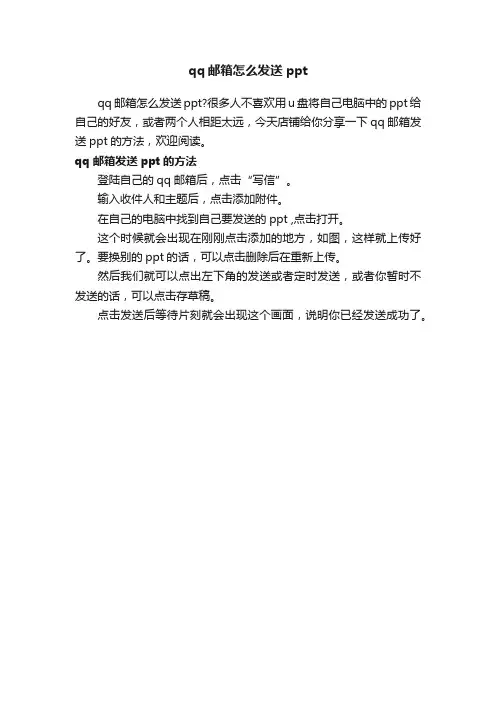
登陆自己的qq邮箱后,点击“写信”。
输入收件人和主题后,点击添加附件。
在自己的电脑中找到自己要发送的ppt ,点击打开。
这个时候就会出现在刚刚点击添加的地方,如图,这样就上传好了。
要换别的ppt的话,可以点击删除后在重新上传。
然后我们就可以点出左下角的发送或者定时发送,或者你暂时不发送的话,可以点击存草稿。
点击发送后等待片刻就会出现这个画面,说明你已经发送成功了。
邮箱知识
为什么有时系统建议将“普通附件”转为“超大附件”?如果添加的普通附件比较大(譬如超过20M),发信时系统可能会建议将“普通附件”转为“超大附件”。
这样做的好处是:1、转为超大附件后,文件不会永久保存,因而更为环保,对方也可以高速下载。
2、我们知道普通“邮件附件”超过20M的话,对方邮箱就有可能无法接收这么大的附件了。
为了不受对方邮箱的附件容量限制,您可以选择转为“超大附件”,保证对方可以接收。
当然,QQ邮箱也支持收发50M普通附件,您也可以按照实际需要,选择普通附件方式来发送。
附:“普通附件”和“超大附件”的差别QQ邮箱通过中转站的大文件中转功能(点击这里了解“文件中转站”),可以发送单个不超过1G的若干超大附件,不是QQ邮箱也可以接收,因为随邮件发出的是文件链接,不受对方邮箱大小限制。
需要您注意的是,超大附件不象普通附件那样是永远存在的,因为文件中转站有着保存时间限制,接收者需要在文件保存期内进行下载。
另外“文件中转站”有续期功能,文件可以无限次续期——只要是您认为需要长期保存的,只需每隔一段时间进行续期,就可以一直保存下去。
详情请点击这里了解。
什么是文件续期?如何续期?为了解决“文件中转站”的文件保存时间有限的问题,QQ会员目前可以通过文件续期,将相应文件的保存时间复原到最大。
只要是您认为需要长期保存的,只需每隔一段时间进行续期,就可以一直保存下去,续期的次数不受限制。
续期的方法是:进入QQ邮箱文件中转站,对于已经上传完毕的文件,点击操作栏的“续期”,就可以将保存时间复原到最大。
注:目前仅针对QQ会员才有续期功能。
怎么在手机上使用随身盘?开通随身盘后,可以手机输入地址:/m访问“手机大屏版QQ邮箱”,随时使用随身盘。
说明:1、部分手机可能不支持大屏版QQ邮箱,很遗憾,此种情况下将无法使用手机随身盘(标准版的手机QQ邮箱不提供随身盘服务);2、手机随身盘同样是免费使用的(但可能会由运营商收取GPRS之类的相关流量费)。
邮件的制作方法

邮件的制作方法嘿,朋友!今天咱就唠唠邮件这玩意儿是咋制作的。
邮件啊,就像是你在网络世界里寄出去的一封信。
你得先有个收信人,这就是邮件里的收件人地址。
这地址可不能瞎写,就好比你寄普通信件,地址写错了,信就到不了地方。
在邮件里呢,如果收件人地址错了,邮件就发不出去或者发到错误的地方去了。
那这地址咋找呢?如果是给熟人发邮件,直接问他就成。
要是给公司或者机构发,那就在人家官网找,一般都有个“联系我们”之类的板块,那里就有准确的邮箱地址。
有了地址,就像你已经知道把信往哪儿寄了,接下来就是写信的内容。
这内容就像你和对方面对面聊天一样,得有礼貌。
开头你得打个招呼,比如说“尊敬的XX”或者“嗨,XX”。
这就像你见面先说句“你好”一样自然。
可别小看这个招呼,它能让对方觉得你很尊重他。
要是你一上来就直入主题,就有点像你见到朋友不打招呼直接说事,多不礼貌啊!然后呢,就是正文内容了。
正文啊,得简洁明了。
你可不能跟写长篇小说似的,啰啰嗦嗦一大堆。
把重点直接说出来就好。
比如说你想跟人家谈合作,你就直接说“我这儿有个项目,我觉得咱们能合作,我这个项目是干啥的,有啥好处”。
要是你绕来绕去,就好比你跟人问路,别人跟你说向左走,你偏要问人家为什么向左走,有没有别的路,这不把人给急死了嘛。
而且,每段话表达一个主要意思就好,这样对方看起来一目了然,就像整理得整整齐齐的书架,每一格放一种类型的书,找起来多方便。
在正文中,语气也很重要。
要是你是请求别人帮忙,那就得客气点,就像你跟朋友借东西,你得说“能不能借我一下呀,我真的很需要”,而不是命令式地说“把这个给我”。
要是你是给下属布置任务,那也不能太生硬,毕竟大家都是人,都需要点尊重。
这就好比你种树,你要是对小树苗又打又骂,它能长得好吗?肯定是温和地浇水施肥,它才能茁壮成长。
写完正文,你可别以为就完事儿了。
还得有个结尾呢。
结尾可以简单地说“祝好”“顺祝商祺”之类的。
这就像你跟朋友聊完天,最后说句“拜拜”一样。
发送邮件的操作流程
发送邮件的操作流程随着互联网的快速发展,电子邮件成为了人们最常用的沟通工具之一。
无论是个人还是企业,发送邮件已经成为必不可少的操作。
以下是发送邮件的流程:1. 打开电子邮件客户端:首先需要打开电子邮件客户端软件或者网页,如Outlook、Gmail等,进入邮件发送界面。
2. 登录账户:在邮件客户端界面中,输入正确的邮箱地址和密码,点击登录按钮,成功登录邮箱账户。
3. 编写邮件:点击邮件客户端界面的“撰写”按钮或者类似的选项,进入邮件编辑界面。
在收件人栏中填写目标收件人的邮箱地址,如果有多个收件人,可以使用分号或逗号隔开。
在主题栏中填写邮件的简要主题,以便让收件人了解邮件内容。
4. 书写正文:在邮件编辑界面的正文区域,书写具体的邮件内容。
尽量使用简洁明了的语言,表达清楚自己的意思。
可以使用合适的字体、颜色和排版方式来增加邮件的可读性。
5. 附加附件(可选):如果需要在邮件中附加文件、图片或其他附件,可以点击附件按钮,选择需要附加的文件,然后将文件添加到邮件中。
在发送邮件之前,确保已经附加了正确的附件。
6. 校对和预览:在完成邮件的编写后,建议进行一次仔细的校对和预览。
检查邮件中的错别字、语法错误或其他不合适的表达,确保邮件的准确性和流畅度。
同时,预览邮件的整体格式和排版是否符合要求。
7. 确定发送:在校对和预览无误后,点击邮件客户端界面上的发送按钮。
系统会弹出确认发送的提示框,确保发送的邮件无误后,点击确认发送。
8. 等待发送完成:一旦点击发送按钮,邮件将被发送到邮箱服务器中,并开始传输到目标收件人的邮箱。
在这个过程中,需要耐心等待服务器的处理和传输速度。
9. 发送完成提示:一旦邮件成功发送到目标收件人邮箱,系统会给予发送成功的提示,包括“发送成功”的提示弹窗或邮件发送状态的更新。
10. 保存已发送邮件(可选):如果需要保存已发送的邮件,可以在邮件客户端中查找“已发送邮件”文件夹,并将已发送的邮件移动到该文件夹中。
电子邮箱操作方法

2、输入收信人的邮箱。 我们要给对方发邮件,必 须要知道对方的邮箱,在 收件人处输入对方的邮箱。
LOGO
三、如何知道信件是否发送成功
提 示 邮 件 发 送 成 功 了 在发送邮件的过程中,可以给别人发送邮件,也可以给自己发送邮 件,比如说自己有一些重要的东西需要保存和收藏,就可以通过给自己 发送邮件,在收件人处写自己的邮箱号,其他发送操作都是一样的。
LOGO
邮件的其他用法
沟通确认和反馈 ■对重要沟通事项,在发 送邮件后最好电话提醒 对方引起关注;或请对 方确认收到Email。 ■如果重要邮件发出去后 石沉大海,不一定是对 方不重视,尝试再次提 醒。
转发敏感或者机密信息要小心谨慎 ■不要把内部消息转发给外
部人员或者未经
授权的接收人。
Page
51
登录邮箱输入QQ号 和密码
单击“登录”,打 开QQ邮箱
Page
31
二、进入QQ邮箱查看邮件
单击“收件箱”,进入个人QQ邮箱查看接收的邮件。
LOGO
三、进入QQ邮箱写邮件
单击“写信”,进入个人QQ邮箱写信发送邮件。
LOGO
四、添加附件
单击“添加附件”
LOGO
在文件夹中选择 添加的文件
单击“打开”上 传文件
Page
11
(四)邮件使用场景四
公司发布《2012年2月培训 计划审批汇总表》
LOGO
问题
如果公司领导对此 计划有批示,如何 处理?口头传达不 能立刻让所有人员 正确领悟领导意见。
解决
批示用邮件发送, 公司领导在邮件的 基础上全部回复, 将自己的批示意见 发送给全体人员。
Page
12
qq邮箱怎么保存文件

qq邮箱怎么保存文件
现在越来越的多人使用qq邮箱,发邮件、贺卡之类的,同时qq 邮箱还有一个功能就是保存文件,这对于没有u盘却需要打印东西的人很方便。
今天店铺给你分享一下qq邮箱保存文件的方法,欢迎阅读。
qq邮箱保存文件的演示方法1
我们首先登录自己的QQ号,然后点击左侧的文件中转站链接,如图所示:
然后切换到收藏文件选项卡并点击上传文件按钮,如图所示:
选择要上传的文件并点击确定按钮即可:
qq邮箱保存文件的演示方法2
打开qq邮箱,在左下角有个中转站,点击它。
然后在网页右上有一个“上传”,点击它
之后就弹出一个对话框,点击你所需的文件,然后点击“打开”。
就变成如图所示的样子,你可以去复印店登录你的qq邮箱,把文件下载下来打印。
如果你有两个qq,就可以发邮件到你另外一个qq上。
你还可以点击qq界面的我的设备——我的Android手机
然后就出现一个对话框,如图所示,把你所需要的文件拖入对话框就可以了。
收发邮箱的操作方法
收发邮箱的操作方法
以下是收发邮件的基本操作方法:
发送邮件:
1. 打开你的电子邮件客户端或网页邮箱。
2. 点击“撰写”、“写邮件”或类似的按钮来开始写邮件。
3. 在“收件人”或“收信人”字段中输入收件人的电子邮件地址。
4. 在“主题”字段中输入邮件的主题。
5. 在正文区域中键入你的邮件内容。
6. 如果需要添加附件,点击“附件”、“添加附件”或类似按钮,并选择要添加的文件。
然后等待附件上传完成。
7. 检查邮件内容是否正确,然后点击“发送”、“发送邮件”或类似按钮。
系统会开始发送你的邮件。
接收邮件:
1. 打开你的电子邮件客户端或网页邮箱。
2. 在收件箱中查看是否有新的未读邮件。
3. 点击邮件的主题或预览内容来查看邮件的详情。
4. 如有需要,点击附件链接来下载或查看附件。
5. 阅读完邮件后,你可以选择删除邮件、将其标记为已读、将其移动到文件夹中,或者将其进行回复或转发。
值得注意的是,具体的操作方法可能会因不同的电子邮件客户端或网页邮箱而略有不同。
这只是一个基本指南,你可以根据你所使用的具体邮箱的界面和功能进行相应的调整。
如何发邮件的详细步骤
如何发邮件的详细步骤尊敬的用户,您好!欢迎阅读本篇文章,我们将详细介绍如何安全、高效地发送电子邮件。
在当今信息化社会,电子邮件已成为我们日常生活和工作的重要组成部分,掌握正确的发送技巧,将为您带来更加便捷、高效的网络办公体验。
一、发送电子邮件前的准备工作1. 确保您的邮箱账户已设置正确:包括邮箱地址和密码,请务必牢记。
2. 了解收件人的邮箱地址:发送邮件前,请确保您已获取正确的收件人邮箱地址,避免发送到错误地址而造成不必要的麻烦。
3. 备份邮件:在发送邮件前,建议您将需要发送的文件备份到可靠的地方,以防止邮件丢失或损坏。
二、发送电子邮件的详细步骤1. 登录邮箱:打开您的邮箱客户端,输入邮箱地址和密码进行登录。
2. 新建邮件:在邮件箱中,点击“新建邮件”或“+”按钮,创建一个新的邮件。
3. 编写邮件内容:在邮件编辑器中,输入您的邮件主题和正文内容。
请确保内容简洁明了,易于理解。
4. 添加收件人:在邮件编辑器下方,选择“收件人”栏位,输入收件人的邮箱地址。
请务必确认地址正确无误。
5. 选择邮件附件:如您需要发送文件或图片等附件,请点击邮件编辑器中的“附加文件”按钮,选择您需要发送的文件。
6. 发送邮件:确认邮件内容无误后,点击邮件编辑器中的“发送”按钮,即可将邮件发送至收件人邮箱。
7. 确认邮件发送:发送成功后,您将收到一封系统发送的确认邮件,请务必确认邮件是否成功送达收件人邮箱。
三、发送电子邮件的注意事项1. 避免使用过于复杂的邮件主题和正文内容,以免引起收件人的反感或误解。
2. 避免在邮件中包含敏感信息,如个人隐私、机密数据等,以免造成不必要的麻烦。
3. 定期检查您的邮箱,以确保您已成功接收所有邮件。
如有疑问,请及时联系收件人或发件人。
4. 对于重要的邮件,建议您使用加密方式进行传输和存储,以确保邮件的安全性。
四、其他实用技巧1. 使用垃圾邮件过滤器:大多数邮箱服务商都提供垃圾邮件过滤器功能,可以帮助您更好地管理您的邮箱。
QQ与邮箱的使用
该应用快捷键是 在点击任意好友 QQ聊天界面时出 现的快捷键菜单 栏里
点击“应用”快捷键在下拉菜单里选择 发关邮件进入邮箱
腾讯QQ的使用
腾讯QQ邮箱的界面:
写信 收信 联系人 收件箱 群邮件
垃圾箱
腾讯QQ的使用
使用腾讯QQ邮箱写邮件:
单击“写信”,打开邮件编辑界面
填写收件人信息(对方邮箱地址) 如收件人有多人,可以用“;”号 对邮箱地址进行分隔。
广州致辉精化股份有限公司 电脑应用教程
一、腾讯QQ的使用
启动腾讯QQ ⒈使用“开始→程序→腾讯软件→腾讯QQ” ⒉双击“桌面→腾讯QQ图标”
登陆腾讯QQ 在腾讯QQ登陆界面输入帐号、密码,单击“登 陆”
腾讯QQ的使用
腾讯QQ的界面介绍: ⒈好友分类区:
可以通过“好友界面区域→右击 →增加分组”对好友进行分类 ⒉功能快捷键: 通过使用功能快捷键实现 邮箱、查找好友、群组信息等功能
进入写 信界面
编辑完成,点击发送邮件
保存编辑完成但暂不发送的邮件
输入该信 件题目或 简要信息
点击该快捷键选 择电脑里任意要 下载的文件(如下
张图示)
输入(对方)收件人邮箱地址; 如收件人有多人,可以用“;” 号 对邮箱地址进行分隔。
使用方法:
一、打开聊天窗口
首先打开与好友聊天的对话框,鼠标指着的那个就是“窗口布局设置”,
单击一下,就能找到“远程协助”选项。
二、发出协助申请
“远程协助”的申请必须由需要帮助的一方点击“远程协助”选项。之
后,会在对方的聊天窗口出现提示。 接受请求方点击“接受”了。这时会在
申请方的对话框出现一个对方已同意你的远程协助请求“接受”或“谢绝”
电脑发送邮件的步骤和方法
电脑发送邮件的步骤和方法电脑发送邮件的步骤和方法随着互联网的普及,电子邮件已经成为人们日常工作、生活中不可或缺的一部分。
那么,如何使用电脑发送邮件呢?下面就为大家详细介绍一下。
一、选择邮件服务提供商首先,我们需要选择一个邮件服务提供商,比如Gmail、Outlook、QQ邮箱等。
这些邮件服务提供商都有自己的网站,我们可以在网站上注册账号并登录。
二、创建新的邮件登录后,在页面上找到“写信”或“新建”按钮,点击进入创建新邮件页面。
三、填写收发人信息在新建页面中,我们需要填写收发人信息。
在“收件人”输入框中输入收件人的邮箱地址,在“抄送”和“密送”输入框中可以选择是否抄送或密送其他人。
在“主题”输入框中填写邮件主题。
四、编写正文内容接下来,在正文区域中编写邮件正文内容。
可以使用文字、图片等多种形式进行编辑。
注意要使用简洁明了的语言,并避免出现错别字和语法错误。
五、添加附件(可选)如果需要在邮件中添加附件,可以点击“添加附件”按钮,在弹出窗口中选择要添加的文件并上传。
六、预览并发送在完成邮件编辑后,我们可以点击“预览”按钮进行预览,确认无误后点击“发送”按钮即可将邮件发送出去。
七、检查是否发送成功如果一切顺利,我们会看到一个提示框告诉我们邮件已经成功发送。
但是为了确保邮件能够被收件人正常接收,我们可以在“已发送”或“发件箱”中查看邮件状态,并确认是否已被成功投递。
八、注意事项1. 邮箱账号的安全性非常重要。
在使用邮箱时,一定要注意保护自己的账号密码,并避免在公共场合或不安全的网络环境下登录邮箱。
2. 在编写邮件时,要注意文明用语和礼貌用语。
避免使用过于口头化或不雅的表达方式。
3. 如果需要给多个人发送相同内容的邮件,可以使用群发功能。
但是要注意遵守相关法律法规和道德规范,避免垃圾邮件等不良行为。
4. 如果有需要撤回已经发送的邮件,可以在一定时间内使用撤回功能。
但是这个功能只能撤回未读取的邮件,并不能撤回已经被读取或转发的邮件。