
iFix SCADA冗余配置S:
一、配置SCADA冗余的前提条件:
1、两个SCADA SERVER 又同样的过程数据库
2、相同的I/O DRIVER 配置
3、连接到相同的设备
4、SCU配置成报警同步。
5、独立于IFIX软件外,两个SCADA服务器和客户端的机器在物理
网络连接是通的。
二、客户端配置
1、 启动客户端IFIX软件,打开IFIX软件的SCU(系统配置程序),
其画面如下:(确保禁用了SCADA支持)
2、 打开系统配置的网络配置,打开的画面如下:
画面(一)
3、 网络中选择网络连接的协议,如TCP/IP协议。
4、 删除所有已经配置的远程节点
5、 在远程节点名中输入用户定义的逻辑节点的名称。(在图中有
标注)。关于远程逻辑节点名的使用是这样的,假设我们取的
远程的节点名称是PROD_1,二两个SCADA 服务器的名称分
别是 SCADA10P(主)和SCADA10B(备),那么在数据连接,
VBA脚本,调度,动画的数据源中引用格式是
FIX32.PROD_1.TANKEVEL.F_CV 而不是
FIX32.SCADA10P_1.TANKEVEL.F_CV。
6、 然后选择上图中的按纽,进入下面的画面:
在这里输入远程
节点名称如
PROD_1
7、 在上面的画面中的设置如下:
首先选中“启用逻辑节点名(E)”复选框,在主节点名中输入主
的SCADA服务器的物理节点名,在备节点名中输入备用SCADA服
务器的物理节点名,最后单击画面的“确定”按纽关闭画面,返回到
画面(一),单击画面(一) 的“确定”按纽,返回到SCU配置画
面。
8、 打开下面的画面:(SCU—配置—本地启动)
主的SCADA
服务器的物理
节点名
备用的SCADA服
务器的物理节点
名
选中“本地节点别名”,单击“确定”按纽,返回到SCU配置画面。
9、 保存SCU配置,退出SCU配置。
10、 修改系统的HOST文件,该文件的目录是 WNNT:
\SYSTEM32\drivers\etc\host.ini ,将两个SCADA 服务器的IP
地址、节点名称、机器名称信息添加到该文件当中,如:
192.168.0.1 taida1 taida1
192.168.0.2 taida2 taida2
修改完毕后,保存该文件,重新启动IFIX !
客户端配置完毕。
三、主SCADA SERVER 配置
1、打开主的SCADA SERVER 的SCU系统配置,配置逻辑节点名和
报警同步。具体操作如下:在SCU配置的“配置”菜单 “本地
启动”,弹出下面的画面(转下一页)
在本地节点名中输入节点名,该名称必须和客户端的SCU配置中社
定的主SCADA 服务器的名称是一致的,该例子的主SCADA服务器
的名称是SCADA10P,在本地逻辑节点名处输入远程节点名称,必
须和客户端的远程节点名称是一致的,在本例子中的名称是PROD_1,
然后选中“本地节点别名”复选框,最后单击“确定”按纽,关闭“本
地启动定义”对话框,返回到SCU配置画面。
2、单击SCU配置画面的按纽,弹出下面的画面:(转
下页)
在这个画面的SCADA邻居的SCADA名出输入备用的SCADA服务
器的节点名,在该例子的名称为SCADA10B,单击“确定”,退出
SCADA组态,返回到SCU配置画面,保存SCU设置,退出SCU配
置,重新启动IFIX 。
四、备用SCADA SERVER 配置
1、打开备用的SCADA SERVER 的SCU系统配置,配置逻辑节点名
和报警同步。具体操作如下:在SCU配置的“配置”菜单 “本
地启动”,弹出下面的画面(转下一页)
在本地节点名中输入节点名,该名称必须和客户端的SCU配置中社
定的主SCADA 服务器的名称是一致的,该例子的主SCADA服务器
的名称是SCADA10B,在本地逻辑节点名处输入远程节点名称,必
须和客户端的远程节点名称是一致的,在本例子中的名称是PROD_1,
然后选中“本地节点别名”复选框,最后单击“确定”按纽,关闭“本
地启动定义”对话框,返回到SCU配置画面。
2、单击SCU配置画面的按纽,弹出下面的画面:(转
下页)
在这个画面的SCADA邻居的SCADA名出输入主的SCADA服务器
的节点名,在该例子的名称为SCADA10B,单击“确定”,退出SCADA
组态,返回到SCU配置画面,保存SCU设置,退出SCU配置,重
新启动IFIX 。
在上述的配置完成后,将需要通讯的IFIX的节点的IP地址都添加到
每个IFIX节点的HOST文件中去,其语句格式如下:
# IP ADDRESS IFIX NODE NAME HOST NAME 机器名)
如:
169.254.90.73 SCADA10P ZLL
将所有的网络上的IP地址都添加到每个机器的HOST文件中去,保
存该文件,到此为止,冗余配置完成!
王主任,如有问题,请再于我联系!
2.
a. 定义逻辑节点名。
b. 在SCU中配置主、备SCADA服务器。
c. 配置SCADA服务器对。
d. 配置报警同步。
e. 同步SCADA服务器的时钟。
f. 如果安全启用的话,分配手动故障切换的权限。
3. 配置网络冗余:
a. 在SCU中配置网络冗余的网络路径。
b. 如果使用TCP/IP,则修改hosts文件。
c. 如果需要的话,通过禁用网络路径和平衡网络定时器值和故障切换时间值来
优化系统性能。
4. 使用网络状态服务器域和iFIX提供的网络诊断画面来监视和控制网络状态。
SCADA服务器的报警处理
在SCU中为双SCADA服务器配置网络和SCADA选项时,iFIX自动启动报警启动
对列服务,在会话丢失和重建连接时该服务确保报警不会丢失。
启用在SCADA节点对之间的报警同步,需要为每个SCADA定义一个备份SCADA作
为SCADA对。例如,如果有两个SCADA节点(SCADA1和SCADA2),可以按照如下
步骤启用报警同步:
1. 在“本地启动”中,定义节点名。
2. 在SCADA1的SCU中 ,从“配置”菜单中选择“SCADA”。
3. 在“SCADA配置”对话框中的“SCADA名”域中输入“SCADA2”。
注意: SCADA2的逻辑节点名必须与SCADA1不同。
4. 在SCADA2的SCU中,从“配置”菜单中选择“SCADA”。
5. 在“SCADA配置”对话框中的“SCADA名”域中输入“SCADA1”。
6. 确保在每台计算机的SCU网络配置中,主备SCADA节点的名字列在“远程节点配
置”对话框的列表框中。更多信息, 请参阅成组主、备份节点。
注意:不要将主和备份SCADA服务器按单独的远程节点添加。
7. 确保两个节点的过程数据库是完全一致的,最简单的办法是比较两个数据库的序列
号,如果它们不匹配,则合并两个数据库,然后将合并后的PDB文件拷贝到每台服
务器上。
当一台SCADA服务器发生报警,该报警被送到显示节点中。显示节点只从活动节
点上接收报警,而无论该活动节点是主SCADA还是备份SCADA。用户无法监视非
活动SCADA节点产生的报警。
在显示节点,报警和消息使用逻辑名,并用方括号括起来,如下面的例子,逻辑
节点名为LNN。
04/29/98 22:49:45.1 [LNN] AI-1 HI 72.00
然而,如果是数据库管理器或者由于网络问题产生的报警,报警文本显示的是物
理节点名字。
当节点被配置成SCADA服务器对中的一个时,报警一览队列的长度需要被定义为
非备份状态下的两倍。例如,如果系统中产生500个报警,报警一览队列最好定
义为1000。如果报警一览队列溢出,将会看见报警在报警一览中显示,然后消
失。关于报警队列长度的信息,请参阅实现报警和消息。
IFIX WEBSPACE在同一台电脑上配置

IFIX WEBSPACE与SCADA在同一台电脑上安装步骤
IFIX对操作系统的要求
Window 7 只能64位,window2003 32或64位,window2008 32或64位安装ifix前要安装office和iis6.0以上。
1.安装完整ifix软件,安装时选择scada 和网络,节点随意。
2.安装好授权驱动,打开ifix配置scu文件如图:
3.其他默认,配置网络(两个scu文件配置一样)
4 . 进入ifix 在scu文件中设置安全(1)在window中添加一个账户(2)加进ifix用户账户中
4.修改hosts文件(C:\Windows\System32\drivers\etc\hosts)
把ip地址和ifix SCADA节点添加进去
例如:
5.服务器防火墙设置
关闭所有防火墙。
或在防火墙添加端口,添加tcp端口491和端口80
6.在其他计算机上IE浏览器上打开画面地址栏输入(http://服务器的ip地址或服务器的
计算机名/ifixwebspace)
注:只能使用32位的IE ,用户名与节点不能相同。
IFix MB1串口驱动程序配置步骤
IFix MB1串口驱动程序配置步骤
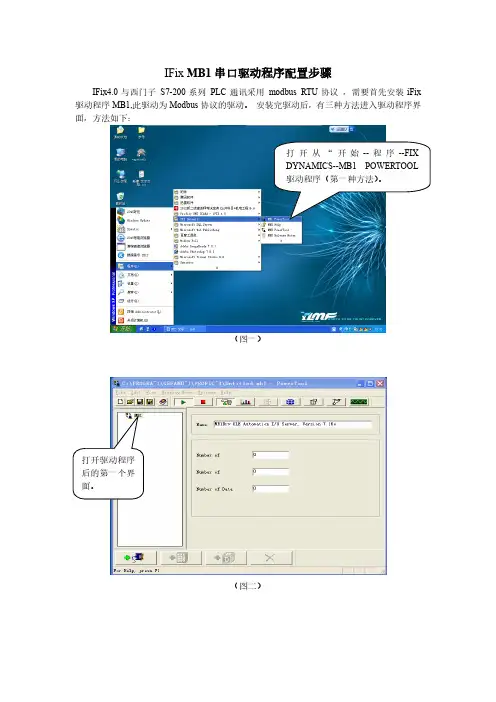
IFix4.0与西门子S7-200系列PLC通讯采用modbus RTU协议,需要首先安装iFix 驱动程序MB1,此驱动为Modbus协议的驱动。
安装完驱动后,有三种方法进入驱动程序界面,方法如下:
(图一)(图二)打开从“开始--程序--FIX DYNAMICS--MB1 POWERTOOL 驱动程序(第一种方法)。
打开驱动程序后的第一个界面。
打开从“开始--程序--Proficy HMI
SCADA-iFIX4.0--系统配置(第二、
三种方法)。
(图三)
第三种方法是双击打开
SCADA组态图标即可
打开图五的画面。
双击MB1图
标立即可打
开图二的画
面。
这是第二
种方法。
(图四)
(图五)(图六)点击问号按钮可添加MB1驱动器
选择MB1驱动器后,点击配置可打开图二的画面。
点击添加
通道按钮。
(图七)
通道的名
称
设置通道参数,包括端口
启用,通讯参数设置应与
PLC一致,协议选择RTU,
模式选择Master
点击添加
设备图标
可见下图。
(图八)
(图九)
(图十)
设备的名称
设备的站号
数据类型
点击数据块定义图标可见下图。
数据块的名称
数据块的定义访问区域。
最后别忘了要勾选启用该块。
Historian安装及配置说明
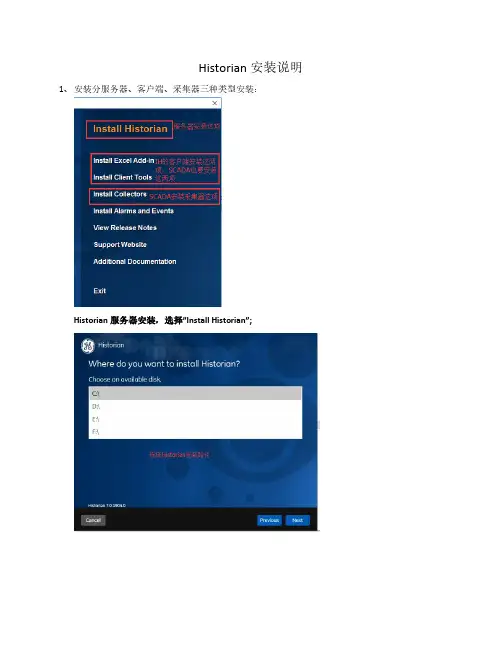
Historian安装说明1、安装分服务器、客户端、采集器三种类型安装:
Historian服务器安装,选择”Install Historian”;
输入账号:Admin的密码,并请记住:
安装成功后,重启计算机:
Historian客户端安装,选择”Install Excel Add-in”和”Install Client Tools”;
下一步后全部默认,安装成功后,重启计算机:
采集器安装(安装在SCADA端),选择”Install Collectors”以及”Install Excel Add-in”和”Install Client Tools”
勾选iFIX Collector,安装iFIX采集器:
输入Historian服务器的IP地址或名称:
安装成功后,重启计算机:
2、采集器冗余配置
1)两台SCADA的SCU任务配置,添加” IHFIXCOLLECTOR.EXE”,命令行参数:”runasdos”
2)打开Historian Administrator
3)对SCADA1采集器,按下图启动采集器冗余功能,然后点击”Update”
4)对SCADA2采集器,按下图启动采集器冗余功能,然后点击”Update”
3、添加标签:。
Ifix5.5安装及SCU配置,备份工程打开
Ifix安装及SCU配置
一、软件安装
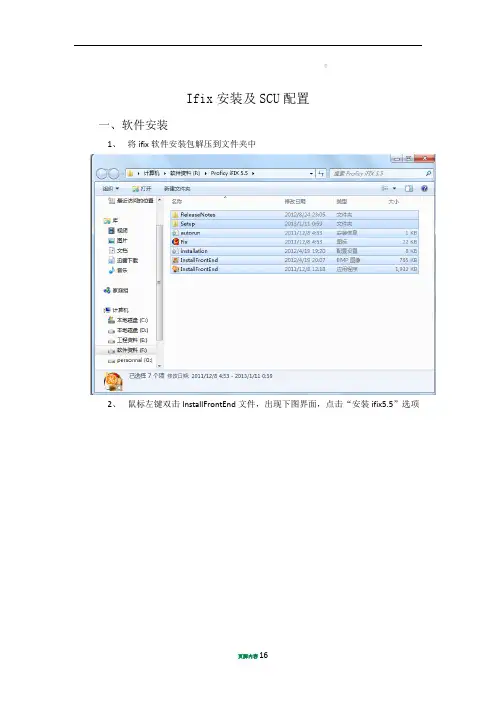
1、将ifix软件安装包解压到文件夹中
2、鼠标左键双击InstallFrontEnd文件,出现下图界面,点击“安装ifix5.5”选项
3、如下图,选择“是”
4、继续选择“是”
5、点击下一步
6、选择“我接受许可证协议中的条款“,然后点下一步
7、选择“典型“,继续点击下一步
8、选择软件安装的位置,一般安装在默认文件夹中,也可以更改到其他文件夹(本例中不做改变),继续下一步
9、点击安装
10、软件安装中,耐心等待
11、选择SCADA服务器,然后点下一步
12、点击跳过
13、选择“是“
14、选择“是“,安装historyforscada4.5
15、选择安装位置,一般选择默认,点击“next“
16、正在安装
17、选择“yes“
18、选择“否“
19、安装完成,重启计算机生效
二旧工程的导入及打开
1、打开ifix,点击SCU,运行系统配置应用
2、选择配置——本地启动
3、选择旧的SCU文件(即原来的组态文件,在备份工程下的local文件夹下),点击确定,然后在“文件“中保存。
再点“配置“,选择”路径“
把项目的文件夹改成备份工程所在的目录,然后点击左下角的更改项目
在“新工程项目生成ifix默认文件“,选择”否“,确定,并保存文件后关闭SCU 配置
重新打开ifix5.5,点击第一项ifix图标,即可正常启动。
交换机冗余连接配置
| 练习1 | 练习2 | 练习3 | 练习4 | 练习5 | 练习6 | 练习7 | 练习8 | 练习9 | 练习10 | 练习11 | 练习12 | 练习13 | 练习14 | 练习15 | 练习16 |练习3:交换机冗余连接配置冗余连接是提高网络稳定性和可用性的重要措施之一。
借助冗余连接技术,当某条链路、某块网卡或某台设备出现故障时,不会造成网络中断。
冗余连接可分为两类,即单链路冗余和多链路冗余。
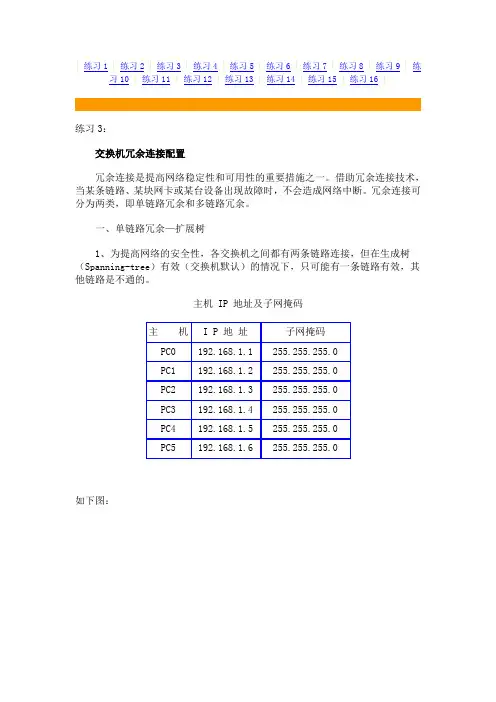
一、单链路冗余—扩展树1、为提高网络的安全性,各交换机之间都有两条链路连接,但在生成树(Spanning-tree)有效(交换机默认)的情况下,只可能有一条链路有效,其他链路是不通的。
主机 IP 地址及子网掩码主机I P 地址子网掩码PC0 192.168.1.1 255.255.255.0PC1 192.168.1.2 255.255.255.0PC2 192.168.1.3 255.255.255.0PC3 192.168.1.4 255.255.255.0PC4 192.168.1.5 255.255.255.0PC5 192.168.1.6 255.255.255.0如下图:2、若每台交换机都做下列配置:操作命令简写格式1、从用户模式进入特权模式Sw1> enable SW1> en2、进入全局配置模式SW1# configure terminal SW1# conf t3、进入端口组fastethernet3-6 Sw1(configure)#interface rangefastethernet 0/3-6SW1(configure)# in rf0/3-64、指定端口为快速启动SW1(config-if-range)#spanning-tree portfastSW1(config-if-range)#spa p t5、返回全局配置模式SW1(config-if-range)#endCtrl+Z6、保存配置SW1# copy running-configstartup-configSw1h#cop r s则交换机之间因存在环路而无法连通。
iFIX 系统配置指南
iFIX 系统配置指南针对各种项目需求,为了帮助系统工程师和售前服务工程师更好地使用iFIX 及其组件配置企业级系统,本材料在各个方面给出了详尽的说明和例子,以便项目相关人员使用参考。
本材料所涉及的方面主要有如下几个主题:设备连接、iFIX 功能模块选取及数据库设计、网络设计、企业信息系统和资源调度系统集成及冗余系统设计。
第一章设备连接设备连接是一个工厂数据采集系统需要解决的首要问题,iFIX 可以提供与世界上各种知名设备的方便连接方式,同时提供通讯程序的开发工具包以使用户能将自行开发的非标设备连接到iFIX 监控系统。
下面分几个方面阐述。
1.连接设备类型:iFIX 可以连接的设备种类有很多,主要类型有:DCS、PLC、控制器、远程模块、现场总线设备、条码阅读器、智能仪表、称重仪、其它计算机系统或特殊设备。
2.连接方式:iFIX 和设备的连接方式主要有如下几种:通过串行口连接,通过工业网络连接,通过标准以太网连接,其它方式如:电话拨号,微波设备,无线电传输,专线连接等。
3.使用的iFIX 驱动程序:iFIX 驱动程序根据开发工具不同,分为6.x 版本和7.x版本。
6.x版本的驱动程序使用驱动程序开发包ITK 开发,可以在WINDOWS 95/98 和WINDOWS NT 上运行。
6.x版本的驱动程序支持在同一台PC 机上同时运行8 个不同的驱动程序连接8 种不同设备。
驱动程序内置冗余功能,详见冗余系统描述。
7.x版本的驱动程序使用ASDK或OSDK (OPC Toolkit)开发,只能在WINDOWS NT 平台上运行。
7.x版本驱动程序提供OLE Automation 界面,可以脱离iFIX 单独运行,并能在VB程序中引用其属性、方法。
此驱动程序采用COM/DCOM技术,可以以C/S结构安装运行。
即可以进行网络远程控制,如将Client 部分安装在iClient 上,通过网络控制Server 部分的运行,进行远程驱动程序组态,控制运行及状态诊断。
iFIX使用手册
iFIX学习手册Intellution Dynamics 是全世界上第一套基于组建技术的自动化监控软件家族,其中包括 --- iFix 上位监控软件系统;--- iBatch批次控制产品;--- iLogic软逻辑监控软件;--- iWebServer基于Internet远程监控软件产品;--- iGlobalCare全球一体化的服务iFix 是其中最为重要的上位监控软件产品,这个投入三百多人年开发的软件产品无疑为全球自动化生产制造业提供了易于使用,高性能的自动化监控解决方案,该软件平台功能强大,几乎涵盖了HMI的所有应用, 并且可以和商业自动化进行无缝的连接。
Intellution 公司的产品一向以易用性,安全性,稳定性,开放性综合性能都非常高而著称。
新一代的iFix 产品同样广泛地支持全球上千种硬件控制,目前在中国使用非常广泛的各个厂牌的PLC;DCS 以及智能表均可以驱动,对用户自定义的或是比较特殊的通信协议的设备,该公司还提供标准的开发工具,以方便地三方的应用。
1. 产品概述1.1 iFix的技术平台1.1.1 iFix 软件的产品架构及分类---按连接现场的I/O点的数量划分:150I/O点软件(150I/O以内的应用);300I/O点软件(300I/O以内的应用);不限点软件(不限制现场I/O数量应用);---按用途划分:主体软件;功能扩充的开发工具;硬件设备的驱动程序;---按在网络中的位置划分:服务器软件;客户端软件;HMI软件(综合客户端服务器的应用);---按使用方式划分:使用方式;开发版软件;运行版软件;1.1.2基于WINDOWS NT平台;PLUG & SLOVE结构及COM组件技术,方便第三方软件集成应用1.1.3内置微软的Visual Basic for Application 作为脚本程序;安全容器的专利技术保证第三方ActiveX控件稳定运行;Client/Server结构,完整的OPC的客户服务器模式的支持。
IFIX5.1概述-1
历叱数据采集 配方
报警ODBC 报警队列
Scan, Alarm & Control
数据库存取
实时数据库
Driver Image Table
iFIX 的结构是我们产品的最大优势。
I/O Driver(s)
我们关注产品的稳定性和开放性。 提供无限的扩展能力来符合用户的需求。
I/O 硬件
生产过程
© 2011 Chinawiser Automation All Rights Reserved.
• V6.x
• V7.x • V7.x • V7.x • V7.x • V6.x • V6.x • V7.x • V7.x
• 串口(COM)
• 驻留卡或以太网 • 以太网 • 串口(COM) • 以太网 • 无线 • 串口(COM) • 驻留卡或以太网 • 以太网
I/O驱劢器举例
© 2011 Chinawiser Automation All Rights Reserved.
•SCADA服务器:一个直接从过程硬件获取数 据的节点称为SCADA服务器 •iClient:一个不具有SCADA功能的节点
© 2011 Chinawiser Automation All Rights Reserved.
分布式配置
iFix Client
iWebServer
HMI / SCADA Server
•SCADA服务器
系统配置 - I/O驱劢器配置 – 过程数据开发 - 报警配置 – 安全配置 – 配置数据归档 •iClient(HMI)客户端 系统配置 – 图形开发 – 报警监控 - 安全配置 – 归档数据监控
© 2011 Chinawiser Automation All Rights Reserved.
赛远的远程SCADA冗余通讯系统方案
赛远的远程SCADA冗余通讯系统方案一、引言目前,越来越多的工程项目要求监控系统将现场设备信息纳入其中,通过SCADA系统可以将不同的信号通过不同的传输通道传递到中控室,但现场设备的复杂性,如各种通讯协议不利于系统的信息共享,速度慢。
因而需要一种设备能将现场通讯设备中的信息协议转换,进行工业数据的远程传输,并可以进行标准的OPC协议对接,进行远程的控制器诊断。
但是单一的通讯通道由于受通道的稳定性影响较大,对于一些监控数据需要具有连续的实时性,不能中断的场合,采用通信冗余则提高了监控系统可靠性。
在此介绍一种采用赛远工业远程通讯冗余系统作为通讯管理机实现通信冗余的方案。
现场信息采集和控制系统,大部分采用可编程控制器(PLC),PLC具有可靠性高、抗干扰能力强;编程简单、使用方便;功能完善、通用性强;设计安装简单、维护方便;体积小、重量轻、能耗低等特点,这是区别于计算机的重要特征。
PLC解决了工业领域中普遍关心的可靠、安全、灵活、方便、经济等问题。
PLC的功能齐全,通常来说,来自于欧美的PLC通讯功能比较强大,可适用各种层次工业自动化网络的不同需要,实现PLC与计算机、PLC与PLC、PLC 与其他智能控制装置之间的通讯联网。
PLC与计算机联网,可发挥各自所长,PLC用于现场设备的直接控制,计算机用于对PLC的编程、监控与管理;PLC 与PLC联网能够扩大控制地域,PLC与智能控制装置(如智能仪表)联网,可有效地对智能装置实施管理。
但各个品牌的PLC的协议是不同的,如:Modbus、Profibus DP、Profinet、Ethernet/IP、EtherCAT、CANopen、DeviceNet等,如何通过同一套系统进行协议转换,并进行稳定的发送和接收数据,支持使用局域网和广域网的OPC进行数据传输,方便地进行协议转换,支持灵活多变的设计方案,包括通讯的通道单冗余和双冗余方案,是当前在做工业通讯项目中遇到的普遍难题。
IFIX产品介绍
系统连接起来 ● 围绕 Proficy HMI / SCADA - iFIX 安全,电子
签名和记录功能设计一个安全系统
功能广泛 ● 基于 Windows NT/2000/XP ● SQL / ODBC API 容易与关系数据库集成 ● 过程可视化(HMI) ● 监视控制(SCADA) ● 基于用户和基于节点的安全管理 ● 实时历史趋势 ● 数据采集及数据管理 ● 报警和报警管理 ● 分布式的高性能网络结构 ● 智能图符生成向导 ● ActiveX 控件数据库连接 ● 基于时间和事件调度 ● 内置 VBA ● 支持 OPC client 和 server ● 基于对象的图形界面 ● 工作台开发环境
快速投资回报 Proficy HMI /SCADA - iFIX 使您迅速回收投 资成本,因为它能: ● 使开发和运用高效的自动化解决方案变
得更快更容易 ● 减少前期工程投入 ● 迅速完成新产品与市场同步 ● 提高生产率和生产质量 ● 保护软、硬件投资的可持续性 ● 降低系统维护和改造成本 ● 使您迅速掌握标准化技术组成的系统
快速的系统开发及配置 ● 在一个易于使用、集成开发环境 —— 工
作台中直观地建立您的系统 ● 使用强大的“智能 图 符 生成向导”更快
速地开发和配置应用系统 ● 利用 GE Fanuc 特有的“即插即解决”能力
集成第三方应用软件 ● 在线开发您的应用程序,无需停止生产
线或重新开机 ● 键宏编辑器为触摸键提供了强大而多样
的功能 ● 动画专家使您无须掌握 VBA 编程即可使
用内部的和第三方的 ActiveX 控件 ● 标签组编辑器节省了大量的开发时间 ● 事件调度器令任务在前台或后台自动运行