
MAC OS X86 PC安装雪豹教程 啃苹果
如果能在相对廉价的笔记本上安装具有诸多优秀特性的MAC操作系统,对于相当一部分人而言是不是什么稀奇的事,很多论坛都对其进行过前瞻性探索,在美洲豹(10.5.x)时代MAC X86已经
由于苹果操作系统的不开放导致其对硬件支持的有限,给一般笔记本安装带来诸多麻烦。其中主要完全符合苹果的要求而完美驱动。
第一个困难已经在国内外玩家的努力下被相对完美的解决,而第二个困难则取决于具体的笔记本所二、安装前的工作
对我很有启发性的部分链接:
/wiki/index.php/HCL_10.6.0/Portables#Dell_Latit/forum/index.php?showtopic=194738
/forum/index.php?showtopic=134430
/forum/index.php?showtopic=134430
/thread-592288-1-1.html
准备工作: ? ?? ?一台已经安装Windows的带独立显卡笔记本
? ?? ?雪豹安装光盘dmg镜像文件(我用的是ftp://125.91.11.31/snowleopard_10a432_u? ?? ?我制作的E6400雪豹安装工具包(下文中所有程序、文件、工具都在里面了,驱动程序(/files/9b1d6a9e-0394-11df-b8d2-0014221b798a/)26G的硬盘分
由于安装雪豹需要SATA硬盘支持,而E6400默认硬盘模式的IRRT,因此要做的第一项任务是在B里已经是AHCI模式并且你的WINDOWS系统运行正常请直接跳至第2步)。这里存在一个问题,就是你里做调整。
由于每个人使用的系统和具体配置各不相同,因此SATA模式更改的步骤在此就不再重复,具体请/notebook/10835398_1.html?aid=70555475
好啦,现在你的E6400有一个健康的Windows系统,SATA模式已经改为AHCI,接下来开始雪豹S
从开始-管理,找到磁盘管理,进入。
找到你硬盘非系统盘具有较大剩余空间的盘,右键,点“压缩卷”
在压缩挤出来的黑色未分配空间上右键,选择“新建简单卷”。
填入上图中数值,下一步。
由于我们要将这个区变成MAC的安装光盘,所以这里一定不可以图。
完成后,继续将未分配区域的剩余部分按上图新建卷,并在卷标上
操作完成后如上图所示,E盘为雪豹安装盘的预留区域,而后面被来要安装雪豹操作系统的区域。
在Windows下安装雪豹,必须安装Java虚拟机,同样在工具包
安装HFS-Explorer
首先提取苹果安装光盘里面的HFS+的含有文件部分。
1.打开HFS-Explorer点击"File"—>"Load file system from file件,然后在弹出框里选含有HFS+那一项,然后点OK即可。
2.打开光盘文件后点击"Tool"—>"Create disk image",在弹出这里需要等待好几分钟。我将文件保存为q.img文件,备用。
以管理员身份打开Leopard安装助手。安装助手为绿色程序,同
打开后,浏览找到之前保存的安装盘镜像文件,选择。
目标分区选择之前生成的6.27G分区。
去掉上面的三个勾。
由于Windows 7的兼容性问题,在7下安装助手可能会遇到无响成功!
完成!
为了能在Windows下读写HFS分区,这里要安装MacDrive 8。
由于MacDrive 8并不是免费软件,这里需要对MacDrive 8进行功后将如上图所示。
(如果觉得破解比较麻烦或不打算长期用这个软件,可以暂不解决时间的)
安装完成后也必须重启。
这时可以读写生成的MAC安装盘了!
为了顺利完成在笔记本上安装雪豹,这里要对雪豹原版光盘系统文显示隐藏文件和系统文件。
Windows默认使用MBR分区表,所以我们硬盘上的分区多数是GPT(GUID)分区表下,一个硬盘只能在MBR和GPT二者选择区所有数据删除。
为了使苹果安装盘能识别MBR,要用附件中的OsInstall文件替/System/Library/PrivateFrameworks/Install.framework/Fram下的同名文件
现在我们已经完成对苹果原版光盘的小修改,雪豹将可以安装在
为了能够顺利安装和启动雪豹系统,还要安装预启动程序,使E6统。这里你有两个推荐选择:安装变色龙或者国人发明的BootT
如上图,变色龙安装过程非常简单。 但是我用变色龙总是没能成功进入系统,原因未知,建议大家直接当然,有兴趣的同学可以再试试你的运气~
由于上面我安装变色龙没能成功,所以我改用了BootThink。这 ? ?
? ? 由于Windows7会在系统盘前生成一个100M的系统保护C盘启动才可以,所以在重启前一定记得再次进入磁盘管理,将后从系统盘启动。
? ? 重启前,将kext压缩包内的所有kext文件解压到C:\Darw? ? 重启进入雪豹的安装过程。
[3天2夜免费逛世博!上传低碳照片赢豪礼]
昵称:hellence
用户名:hellence
头衔:太平洋舰队少校
积分:1992
贡献:1302
发帖:620
精华:9
注册:2004-09-02
查看资料 沙发
hellence
发表于 2010-01-18 03:01:41 最后由 hellence 于 2010-01-18 03:48:三、安装过程
重启后,出现系统选择项,上下键移动光标选择 Boot Think项,回车。
如图选择雪豹系统安装盘,再回车。
顺利出现灰苹果以及滚动的风火轮画面。
如果上述操作没有问题的话,你应该会进入上图的语言选择界面,选择简
和Windows安装前要先格式化目标分区类似,安装Mac系统需要先进按“继续”按钮之前要先抹盘。
按上图所示,点击屏幕上方的“实用工具”,选择下拉菜单的“磁盘工具
进入后,选择之前标注的分卷,这里我标注的是Snow Leopard,选择这个掉”。
顺利的话,你将在过程完成后在屏幕下方看到上图类似的数据。
点击“继续”,出现软件许可协议,这时先点“存储”选择要安装的项。用得到将来也可以独立安装。
之后再点击“同意”继续。
选择安装的目标分区(千万仔细别看错了),然后点击“安装”。
进入漫长的安装过程„„这个时候可以去喝杯水贴张面膜什么的。
安装完成后,如果不做操作系统将在30秒后自动重启。但Mac的安以在重启后能够顺利进入系统。在实用工具下找到“终端”,打开。
使用fdisk命令把C盘重新设回活动分区,以策万全。
输入:
diskutil list(查看C:在哪里)
fdisk -e /dev/rdisk0
f
1(根据上一步所见,设置硬盘0分区1为活动分区,这里应该含有Winw
y
quit
之后再重启。
宏碁4740g I5版 啃苹果 的详细图文教程

宏碁4740g I5版 啃苹果 的详细图文教程
苹果雪豹操作系统 的详细图文教程
苹果操作系统只允许在苹果电脑上面安装和使用。和Windows不一样,要在PC上安装,需要一系列的模拟和破解。破解安装的过程很繁琐而具有挑战性,以下是安装Mac.OS.X.10.6.3.Retail.dmg雪豹的PC安装指南,附带图片帮助说明.
请准备必要的东西:
配备Windows操作系统而且能够上网的宏基4740G I5版笔记本
(最好要有无线网络环境,呵呵,装完无线网卡已经驱动好了,马上可以上网)
23G的可用空间
你的勇气和耐性
第一步,缩小当前分区,为雪豹和安装盘腾出空间
第二步,加载dmg到分区并修改
第三步,配置开机引导程序
第四步,使用苹果光盘镜像安装雪豹
第五步,启动雪豹
第六步,安装后操作
为方便安装,全过程需要的文件都可以在“地球之舟”提供地址下载到下载。
交流论坛::90
第一步:缩小现有分区卷(网络上找的,省下自己编辑的时间,呵呵)
雪豹使用自己的文件系统,HFS+,不兼容Windows的NTFS文件系统,这个指南需要2个HFS+分区完成安装任务,其中一个大小是6.3GB,用来放雪豹安装光盘,另一个用来放雪豹操作系统,大小是20GB(按照自己需要增减,操作系统本身就占了约4.5GB)。为了保证你的文件不会丢失,你需要把现在的分区(如D盘),一分为三,旧文件放在一起是一个分区不受影响,分区剩下的空余空间被用来新建两个额外HFS+分区(如E盘、F盘)。 下面举例说明详细步骤,
注意,我的电脑配置与你不同,下面例子只是用于说明过程和方法以帮助你理解我的意思,你需要根据自己的配置灵活变通。
1.右键点击我的电脑(计算机)——>管理——>弹出来的窗口左边的磁盘管理,这里你可以看见你的硬盘分区状况。
2.我的D盘有很多的剩余空间,所以我拿它来开刀,之前说过,我们共需要20+6.3=26.3GB的空间,因此,我要先把D盘缩小26.3G,在D盘上点击右键——>压缩卷然后在弹出来的框输入26906(1024MB/GB×26.3GB),然后按确定即可。(XP用户和使用FAT32格式的用户如无法压缩卷可以使用Acronis Disk Director Suite或Paragon PM实现类似功能)虽然这个指南的操作不会删除你硬盘上的数据,不过,在处理与分区有关的步骤是整个指南里面最危险的一步,稍有不慎,你的数据将在弹指间烟消云散,请一定不要忽略任何警告框里面的提示。
PC机安装MAC教程(实验机器THINKPAD R61)
需要的工具:
1. 雪豹安装镜像
2. Windows系统修复盘
3. OSInstall文件
4. 各种kext驱动文件
5. 适用于Window平台的Java虚拟机(安装一个jdk就行了)
6. HFS-explorer
7. Leopard硬盘安装助手
8. MacDrive
9. Bootthink(也可以用变色龙)
大体步骤
前续(如果电脑硬盘本来就是ACHI的,就不用这个了,如果不是,要在BIOS中改成ACHI的,如果改完之后操作系统不好用了,去网上找教程,很多很多)
第一步,缩小当前分区,为雪豹和安装盘腾出空间
第二步,加载dmg到分区并修改
第三步,配置开机引导程序
第四步,使用苹果光盘镜像安装雪豹
第五步,启动雪豹
第六步,安装后操作
前续
你只需要打开BIOS里面的SATA AHCI功能就可以了。至于如何打开AHCI需要参阅你的电脑说明书。如果打开AHCI功能令你原来的Windows无法启动,不必担心,关闭AHCI后在Windows安装AHCI驱动即可以解决,详情查看微软网站。如果你的主板没有AHCI功能,又或者是,你的硬盘不是SATA,你需要另外搜索你主板ATA芯片的kext文件来驱动,如英特尔ICH南桥芯片的kext。然后把kext安装在bootthink上。
第一步:缩小现有分区卷
雪豹使用自己的文件系统,HFS+,不兼容Windows的NTFS文件系统,这个指南需要2个HFS+分区完成安装任务,其中一个最小是6.3GB,用来放雪豹安装光盘,另一个用来放雪豹操作系统,大小是20GB(按照自己需要增减,操作系统本身就占了约4.5GB)。
下面举例说明详细步骤,
1.右键点击我的电脑——>管理——>弹出来的窗口左边的磁盘管理
2.压缩出来30G左右的空间,分成一个7+G,一个20+G的2个分区,注意,新建分区时不要格式化,否则MAC就不能识别了
用vmware 8安装MAC OS10.6(雪豹)
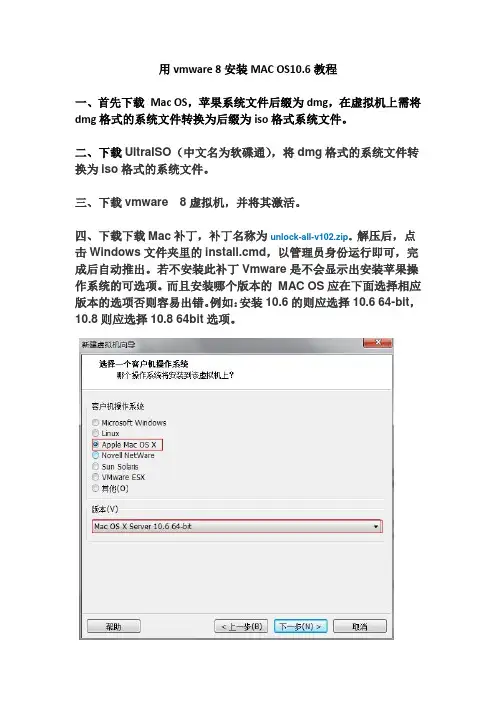
用vmware 8安装MAC OS10.6教程
一、首先下载 Mac OS,苹果系统文件后缀为dmg,在虚拟机上需将dmg格式的系统文件转换为后缀为iso格式系统文件。
二、下载UltraISO(中文名为软碟通),将dmg格式的系统文件转换为iso格式的系统文件。
三、下载vmware 8虚拟机,并将其激活。
四、下载下载Mac补丁,补丁名称为unlock-all-v102.zip。解压后,点击Windows文件夹里的install.cmd,以管理员身份运行即可,完成后自动推出。若不安装此补丁Vmware是不会显示出安装苹果操作系统的可选项。而且安装哪个版本的 MAC OS应在下面选择相应版本的选项否则容易出错。例如:安装10.6的则应选择10.6 64-bit,10.8则应选择10.8 64bit选项。
五、配置vmware:
这步设置很重要。选SCSI 0:1或者0:10等都行,就是不要选择0:0。
开启显卡3D加速。如果你的PC内存有4G的话,内存最好设置1.5G-2G, (建议你的机子不要低于4G内存来虚拟安装OS X)。
六、安装Moutain Lion正式开始。
1.配置好新建的虚拟机系统后,点击Power on the virtual machine,开始安装。
2.见到语言选择画面,并试试鼠标是否能控制,能控制就说明之前的设置成功了。点击你需要的语言继续安装
3.点击继续后,先进行分区,当然至少要分1个区,可自定义名称。应用!
4. 按关闭x按钮返回主选择菜单,点选安装OS X。选择刚才你设定的其中一个分区图标,点下一步,接着就是慢慢的等待安装进行时。。。
大功告成!
让vmware的mac虚拟系统真正全屏:
介绍VMware tools怎么安装
1.为什么安装VMware tools:实际上按上面安装完之后,显示的并不是全屏的mac系统,四周都是黑框,而安装tools后就可以真正的全屏进入如上图的界面了。
普通pc安装snow_leopard
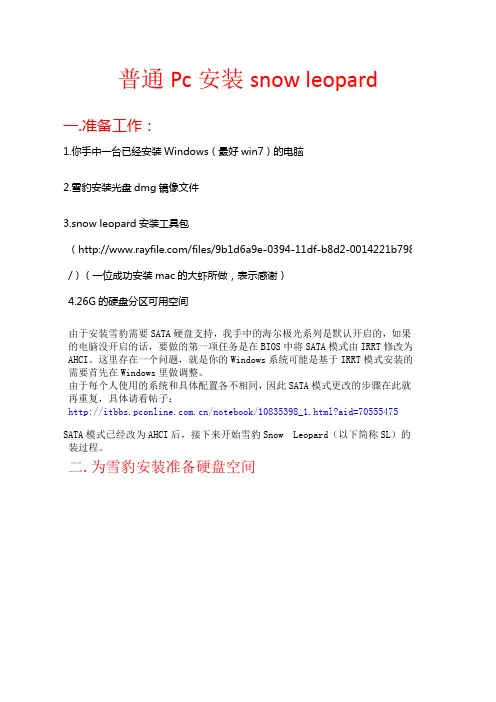
普通Pc安装snow leopard
一.准备工作:
1.你手中一台已经安装Windows(最好win7)的电脑
2.雪豹安装光盘dmg镜像文件
3.snow leopard安装工具包(/files/9b1d6a9e-0394-11df-b8d2-0014221b798a/)(一位成功安装mac的大虾所做,表示感谢)
4.26G的硬盘分区可用空间
由于安装雪豹需要SATA硬盘支持,我手中的海尔极光系列是默认开启的,如果你的电脑没开启的话,要做的第一项任务是在BIOS中将SATA模式由IRRT修改为AHCI。这里存在一个问题,就是你的Windows系统可能是基于IRRT模式安装的,需要首先在Windows里做调整。
由于每个人使用的系统和具体配置各不相同,因此SATA模式更改的步骤在此就不再重复,具体请看帖子:
/notebook/10835398_1.html?aid=70555475
SATA模式已经改为AHCI后,接下来开始雪豹Snow Leopard(以下简称SL)的安装过程。
二.为雪豹安装准备硬盘空间
从开始-管理,找到磁盘管理,进入。
找到你硬盘非系统盘具有较大剩余空间的盘,右键,点“压缩卷”,在压缩大小中填入“26906”。
在压缩挤出来的黑色未分配空间上右键,选择“新建简单卷”。
填入上图中数值,下一步。
由于我们要将这个区变成MAC的安装光盘,所以这里一定不可以格式化!!!切记!!!操作务必如上面两图。
完成后,继续将未分配区域的剩余部分按上图新建卷,并在卷标上填入你的自定义名称以方便将来识别。
操作完成后如上图所示,E盘为雪豹安装盘的预留区域,而后面被我命名为Snow Leopard的20G区域为将来要安装雪豹操作系统的区域。
三.将雪豹写入硬盘并修改
在Windows下安装雪豹,必须安装Java虚拟机,同样在工具包中。
安装HFS-Explorer
首先提取苹果安装光盘里面的HFS+的含有文件部分。
Mac OS X Panther 10.3简体中文版 ★PC安装图文攻略

Mac OS X Panther 10.3简体中文版 ★PC安装图文攻略★ ---【10月13日激情巨献】
★ Mac OS X Panther Version 10.3简体中文版 ★ ---【wzp888提供】
★PC安装图文攻略★ ---【wzp888提供】
【10月13日】通知!!!
特大喜讯,应大家强烈要求
Mac OS X Panther Version
10.3简体中文版
已经成功作种
请大家放心下载,我将会为大家一直作种!
直到海枯石烂!!!
感谢各位的厚爱!!!
特别提示:MAC OS并不是所有的电脑都可以用的。
它会极大占用你的CUP,
所以请量力而行。
解压后为3G.
Mac OS X Panther 10.3 版为您在数码时代生活提供一切帮助。
它的整个系统和应用程序能够很好地互相配合,并且迎合每个用户的使用风格。
精心打制的应用程序帮助您轻而易举地组织和创作数字式媒体。
一整套互联网软件为您提供直观的通信功能。内置工具帮您快速完成工作。Panther 提供了漂亮、流畅的界面,称为 Aqua。
囊括所有用来控制和调整苹果电脑的软件和程序。
另外,苹果用户可以轻易连接上任何网络――不管是有线还是无线,是基于 Mac,UNIX 还是 Windows。
Panther 为程序师或编剧用户在工具箱中备有世界顶尖的开发工具。最称心的是它的确有用。
Panther 主要新功能
Finder 轻轻点击一下鼠标,就可以找到您需要的资源。
Expose 立刻找到您需要的窗口
iChat AV 所有人的视频会议
FileVault 安全、可K和快捷。
邮件 以讨论主题为线索阅读邮件。
iDisk 您的在线硬盘,即使离线也可使用。
预览 迅速阅读 PDF 文件。
字体簿 完美的字体管理功能。
UNIX Mac OS X 是基于坚若磐石的 UNIX。
Xcode 开发 Mac OS X 软件的高效工具。
PC机安装苹果操作系统Mac OS X Leopard最新图文详细介绍
PC机安装苹果操作系统Mac OS X
Leopard最新图文详细介绍
最新版MAC OS 10.5 - Leopard系统发布有些时间了,从测试版开始,Leopard就被黑客搞定了X86下的安装问题。在正式版(9a581)发布没两天后,各种Leopard for X86的补丁、镜像等如雨后春笋般涌出。本人带着对Leopard系统的极大好奇心和对苹果产品的追捧,对Leopard的安装进行了一系列的尝试,略有心得,在此与朋友们分享。
首先明确一下Leopard安装系统的选择。目前常见的有三种:
1. 用已经修改好的ISO镜像
一些黑客直接通过镜像修改脚本制作好了ISO镜像,大家可以直接下载刻盘安装。这是最简单的方法,但这个方法不是万能的,某些机器可能无法安装使用。
2. 安装镜像修改脚本
通过一个脚本程序,直接对原版的Leopard安装光盘DMG包进行修改,生成一个新的ISO包。然后再通过光盘安装。这个是最早出现的方法。
3. 手动安装,再修补
这种安装方式比较简单,主要是灵活。随时可以对Leopard进行修补操作,即使修改错误也没关系。
下面介绍下这三种安装方式的具体实施步骤:
第一种说的直接安装镜像,大家可以去BT或者emule上找找看。目前应该有ToH和float-image的两种镜像文件。ToH的是比较早的镜像,不是很好用,float-image镜像是一个类似Ghost的文件。这个就不赘述了。
第二种方式,有两种方法:
1.在Tiger系统下通过脚本生成ISO镜像再刻盘。使用BrazilMac的patch脚本,实现去除原版DMG包中的一些数据做成一个4G的ISO镜像进行安装。所有的操作步骤都用一个脚本实现,修改脚本需要有一定的基础才可以。
2.在Windows系统下使用软件-DD配合tboot直接安装Leopard到新的分区。这个方法算是比较直接的,在windows系统下就可以完成安装,无需再装Tiger系统。达到Windows/MAC双系统的目的。 第三种方式需要先安装Tiger系统,再通过Pacifist软件安装Leopard系统,最后手动给系统打上补丁。这个方式比较灵活,出了错可以随时回到Tiger系统下进行修改。
MacOSX_10.6_Snow_Leopard免刻盘安装过程
MacOSX_10.6_Snow_Leopard免刻盘安装过程
MacOSX 10.6 Snow Leopard(雪豹)免刻盘安装过程
前言: 10A354安裝基本上與10A314,10A335並無不同
(本安裝法也適用於10a380安裝)
10a380,可經由網絡軟体升級,10a394,10a402a,10a411
並安装PCEFI-V.10運行64位元模式.
一. 安裝背景配置硬件
1主板: GA-EP43-DS3L
板載RTL 8169網卡
声卡板載ALC888
2 顯卡:7300GT
3. CPU:E5200
安裝完成後如附圖
顯卡NV 7300gt qe/ci ok
網卡lan 8169 ok
声卡ALC888
声卡(使用VOODOO驅動)OK
二. 安裝 (含使用背景配置軟体):
1.
使用SATA硬盤,
主板BIOS設定為AHCI硬盤
將硬盤分成四個GUID分區. ,先在DISK1-1分區,安裝好GUID原盤10.5.6或10.5.7
(用10.5.7安裝較易成功,如第二個新硬盤.用10.5.7將它格成guid分區,
用10.5.7來安裝至第二顆硬盤的guid分區最好)
(注意如果硬盤分區為MBR分區,則須另行修改OSINSTALL.MPKG,請参考最后補充說明)
2. 將下載snow leopard 10A354.DMG文件,置於10.5.6桌面上,
直接双擊以掛載(MOUNT)10A354.
掛載至桌面成,MACOSX INSTALL DVD.
3. 使用运行TinkerTool顯示隱藏檔工具---
在已掛載 10A354 文件
中/SYSTEM/…找到OSInstall.mpkg
(路徑在 /System/Installation/Packages / osinstall.mpkg),
直接双擊osinstall.mpkg, 即開始安裝,選擇安裝到DISK1-2分區,
注意要選用客選COSTOMIZE安裝, 注意此時選項,不可選擇安裝X11,
安装mac
写在前面:感谢各位兄弟姐妹对本文的支持!不过在很多人安装windows系统都成问题的条件下安装雪豹的确是具备挑战性的,而且本文也只是针对DELL E6400的安装过程进行解析,不敢保证其他机型一定适合,所以各位在决定是否安装雪豹之前,还望三思~~
一、雪豹&PC概述
2009年8月28日,苹果新一代操作系统Mac OS X Snow Leopard(版本号v10.6,中文名雪豹)全球同步发售。雪豹由1,000多个独立工程组成,苹果对其中90%的工程进行了改进。对于某些工程,苹果甚至还重新整体编写了一遍,Mail速度普遍得到2倍加速;TimeMachine的出事备份速度加快80%;Safari上网速度提升50%;而操作系统占用的存储空间只有以前的一半,升级之后系统会还给用户至少7GB的空间;加入了中文手写输入功能……如果这些还不够的话,其所具有的更快速、内建微软Exchange支持、支持64位、Grand Central Dispatch、OpenCL等卖点使雪豹在短短不足半年的时间里深入人心,甚至有人将其与WIN7相提并论。
如果能在相对廉价的笔记本上安装具有诸多优秀特性的MAC操作系统,对于相当一部分人而言是非常有实践价值的应用。其实在笔记本和PC上安装苹果系统早就不是什么稀奇的事,很多论坛都对其进行过前瞻性探索,在美洲豹(10.5.x)时代MAC X86已经拥有了相当的玩家群体,雪豹发布后更是达到了前所未有的顶峰。
由于苹果操作系统的不开放导致其对硬件支持的有限,给一般笔记本安装带来诸多麻烦。其中主要有两个:一、普通笔记本安装困难;二、一般笔记本的硬件很难完全符合苹果的要求而完美驱动。
第一个困难已经在国内外玩家的努力下被相对完美的解决,而第二个困难则取决于具体的笔记本所采用的配件匹配度和RP值了
DELL E6400(独立显卡)是目前我身边可以比较完美的契合苹果雪豹操作系统的笔记本,并且我已经可以在E6400上较完善的安装、使用Snow Leopard系统,实现全面的工作、娱乐体验并于多个Windows系统共存,所以下面我针对E6400的特点在前人的基础上具体论述一下整个安装过程。(过程中借鉴了samsonwtsui的安装指南,这里注明一下~)
Win7 + VirtualBox安装Mac OS X雪豹操作系统图文详解
Win7 + VirtualBox安装Mac OS X雪豹操作系统图文详解 由于工作需要,我需要同时使用Windows和Mac OS X操作系统,虽然公司可以配置两台机器,但是出于发
热量,空间占用,操作系统互通等原因,我还是更倾向于在虚拟机环境里工作。由于在大部分工作还是在Windows
上完成的,因此我选择Win 7作为Host,而将Mac OS X Snow Leopard作为Guest系统。由于各种原因(如严格
和特殊的硬件需求),在虚拟机下安装OS X一直是件无比折腾的事情,留下了无数先驱的身影。但是,我忽然发
现,似乎如今新版的VirtualBox对于OS X已经有了非常优秀的支持,尝试之后感觉大好,因此记录下来供参考。 准备
首先,我建议您准备一台配置充足的机器作为Host。以下是我的机器配置及操作系统:
CPU:Intel E8400 3.0GHz双核处理器
内存:4.00GB(3.37GB可用)
操作系统:Windows 7企业版(32位) 我的机器一开始只有2G内存,OS X虚拟机占用了整整1G,于是剩下的1G内存便显得捉襟见肘了。如果您
需要打开一些开发工具,或是Visual Studio、Word、Outlook等大型应用程序,会发现内存换页非常频繁,简直难
以忍受。不过将内存增加到4G之后,情况便大有好转,与之前相比几乎感觉不到虚拟机所带来的影响。因此,我
建议您至少准备3G内存空间,否则接下来的体验会大打折扣。
在装完Snow Leopard系统之后,便会占用超过9G的硬盘空间。如果您需要在上面做开发,则可能还需要安
装Xcode及iOS SDK等工具包,它们都是实打实的大个头,一套下来同样会占用将近10G的硬盘,因此我建议您
可以保留30G左右的硬盘空间,以免将来遭遇尴尬的境地。
在软件部分,新版的VirtualBox也是必须的,我使用的是最新的3.2.8 r64453,您可以去官网上下载最新版本。
苹果mac操作系统安装图文教程(比较详细)
苹果mac操作系统安装图⽂教程(⽐较详细)
从⽬前桌⾯级操作系统的格局来看,主要分为Windows、Mac OS以及Linux三⼤阵营。其中Windows阵营最为强⼤,占据全
球整个桌⾯级操作系统90%以上的市场份额,苹果公司⾃有的操作系统Mac次之,拥有超过5%的市场份额,剩下的则基本上
是Linux阵营的天下。
在这三种操作系统当中,Windows和Linux都是可以直接安装在个⼈电脑上的,它们本⾝在硬件⽅⾯并没有严格的限制,⼀
般来说基于x86架构的PC都可以安装。⽽苹果公司的Mac OS系列操作系统则不同,它所⾯向的是苹果公司⾃⼰的电脑产品,并不在除苹果之外的硬件上提供⽀持。
对苹果电脑稍微有所了解的朋友应该知道,⾃1994年以来,苹果⼀直在使⽤IBM的PowerPC处理器,直到2006年苹果公司
才正式决定放弃与IBM的合作,采⽤性价⽐更⾼的Intel处理器,也就是说转向了x86架构。采⽤Intel处理器对于苹果的转变来
说是⾮常重要的⼀件事情,它不仅仅标志着苹果不会再受到IBM在芯⽚价格⽅⾯的制约,也为如今能在普通PC或笔记本电脑
上安装Mac OS系统提供了可能。为什么这么说呢?
因为Power PC处理器采⽤的是⼀种叫做RISC的架构,Power架构本⾝和我们⽇常见到的Intel/AMD所采⽤的x86架构设计原
理上都不⼀样,所以软件⽅⾯完全⽆法兼容。也就是说,在苹果公司转向Intel阵营之前,想要将苹果的操作系统安装在普通PC上,或者是将Windows安装在苹果机上都是天⽅夜谭。⽽现在,苹果的全系列电脑产品都已经采⽤了x86架构的Intel处理
器,所以我们可以较为轻松的在苹果电脑上安装Windows操作系统;反之,Windows操作系统也可以在苹果电脑上完美运
⾏,现在不是有很多⽤户都购买苹果笔记本安装Windows操作系统么!
笔者本⾝是⼀个操作系统爱好者,经常在闲暇的时间⾥折腾各种各样的⼩众操作系统。⼀直关注泡泡⽹的读者可能知道,在