
关于双网卡绑定与端口聚合(精)
端口聚合(IEEE802.3ad Port Trunking) 可将2至8个10/100Base-TX端口聚
合成一条干路,在全双工工作模式下达到400Mbps-1.6Gbps的带宽。端口聚合技术
能充分利用现有设备实现高速数据传递,也可以通过千兆端口聚合技术实现千兆位
链路的聚合,最多可以聚合4Gbps的链路带宽。 Linux双网卡绑定的实现就是使用
两块网卡虚拟成为一块网卡,这个聚合起来的设备看起来是一个单独的以太网接口
设备,通俗点讲就是两块网卡具有相同的 IP地址而并行链接聚合成一个逻辑链路
工作。其实这项技术在Sun和Cisco中早已存在,被称为Trunking和Etherchannel
技术,在 Linux的2.4.x的内核中也采用这这种技术,被称为bonding。bonding技
术的最早应用是在集群——beowulf上,为了提高集群节点间的数据传输而设计
的。下面我们讨论一下bonding 的原理,什么是bonding需要从网卡的混杂(promisc
模式说起。我们知道,在正常情况下,网卡只接收目的硬件地址(MAC Address是
自身Mac的以太网帧,对于别的数据帧都滤掉,以减轻驱动程序的负担。但是网
卡也支持另外一种被称为混杂promisc的模式,可以接收网络上所有的帧,比如说
tcpdump,就是运行在这个模式下。bonding也运行在这个模式下,而且修改了驱动
程序中的mac地址,将两块网卡的 Mac地址改成相同,可以接收特定mac的数据
帧。然后把相应的数据帧传送给bond驱动程序处理。 方案一 具体配置示例如下:
1、[root@storage6 network-scripts]# cat ifcfg-bond0 # Intel Corporation 80003ES2LAN
Gigabit Ethernet Controller (Copper DEVICE=bond0 BOOTPROTO=static
IPADDR=172.16.100.35 NETMASK=255.255.255.0 ONBOOT=yes
GATEWAY=172.16.100.1 BONDING_MASTER=yes TYPE=Ethernet USERCTL=no
[root@storage6 network-scripts]# cat ifcfg-eth0 # Intel Corporation 80003ES2LAN
Gigabit Ethernet Controller (Copper DEVICE=eth0 BOOTPROTO=none ONBOOT=yes
TYPE=Ethernet MASTER=bond0 SLAVE=yes USERCTL=no [root@storage6 network-
scripts]# cat ifcfg-eth1
#IntelCorporation80003ES2LANGigabitEthernetController(Copper DEVICE=eth1
BOOTPROTO=none ONBOOT=yes TYPE=Ethernet MASTER=bond0 SLAVE=yes
USERCTL=no 2、编辑 /etc/modprobe.conf 文件,加入如下一行内容,以使系统在
启动时加载bonding模块,对外虚拟网络接口设备为 bond0 加入下列两行 alias
bond0 bonding options bond0 miimon=100 mode=0 说明:miimon是用来进行链路监
测的。 比如:miimon=100,那么系统每100ms监测一次链路连接状态,如果有一条
线路不通就转入另一条线路;mode的值表示工作模式,他共有0,1,2,3四种模
式,常用的为0,1两种。 mode=0表示load balancing (round-robin为负载均衡方
式,两块网卡都工作。 mode=1表示fault-tolerance (active-backup提供冗余功能,
工作方式是主备
的工作方式,也就是说默认情况下只有一块网卡工作,另一块做备份. bonding只
能提供链路监测,即从主机到交换机的链路是否接通。如果只是交换机对外的链路
down掉了,而交换机本身并没有故障,那么bonding会认为链路没有问题而继续
使用 重启网络服务:service network restart [root@storage6 network-scripts]# ifconfig
bond0 Link encap:Ethernet HWaddr 00:A0:D1:E8:65:20 inet addr:172.16.100.35
Bcast:172.16.100.255 Mask:255.255.255.0 inet6 addr: fe80::2a0:d1ff:fee8:6520/64
Scope:Link UP BROADCAST RUNNING MASTER MULTICAST MTU:1500
Metric:1 RX packets:55025978 errors:0 dropped:0 overruns:0 frame:0 TX
packets:55560375 errors:0 dropped:0 overruns:0 carrier:0 collisions:0 txqueuelen:0 RX
bytes:34128517375 (31.7 GiB TX bytes:57600166665 (53.6 GiB eth0 Link
encap:Ethernet HWaddr 00:A0:D1:E8:65:20 inet6 addr: fe80::2a0:d1ff:fee8:6520/64
Scope:Link UP BROADCAST RUNNING SLAVE MULTICAST MTU:1500 Metric:1
RX packets:27524452 errors:0 dropped:0 overruns:0 frame:0 TX packets:27788406
errors:0 dropped:0 overruns:0 carrier:0 collisions:0 txqueuelen:1000 RX
bytes:17091910563 (15.9 GiB TX bytes:28812888955 (26.8 GiB Memory:fcde0000-
fce00000 eth1 Link encap:Ethernet HWaddr 00:A0:D1:E8:65:20 inet6 addr:
fe80::2a0:d1ff:fee8:6520/64 Scope:Link UP BROADCAST RUNNING SLAVE
MULTICAST MTU:1500 Metric:1 RX packets:27501527 errors:0 dropped:0 overruns:0
frame:0 TX packets:27771974 errors:0 dropped:0 overruns:0 carrier:0 collisions:0
txqueuelen:1000 RX bytes:17036606878 (15.8 GiB TX bytes:28787278664 (26.8 GiB
Memory:fcdc0000-fcde0000 方案二 配置双网卡聚合(自适应负载均衡) modprobe
bonding miimon=100 mode=6 ifconfig bond0 192.168.4.15 netmask 255.255.255.0 up
ifenslave bond0 eth0 eth1 cat /proc/net/bonding/bond0 此时交换机无需配置,即可实
现负载均衡。
端口聚合 用途

端口聚合用途端口聚合,也被称为链路聚合、链路捆绑或端口绑定,是一种将多个物理端口组合成一个逻辑端口的技术。
它广泛应用于计算机网络中,以提供高带宽、高可用性和负载均衡的服务。
在本文中,我将详细介绍端口聚合的用途及其优势。
首先,端口聚合能够提供更高的带宽。
通过将多个物理端口绑定成一个逻辑端口,数据包可以同时通过这些端口进行传输,从而提高了传输速率和总带宽。
举例来说,如果有两条千兆以太网链路进行端口聚合,那么总带宽将增加到两倍的千兆带宽,从而满足高带宽需求的场景,如数据中心的服务器间通信或大规模文件传输等。
其次,端口聚合还能提高网络的可靠性和冗余性。
在端口聚合中,如果某个物理端口发生故障,其他正常工作的端口可以接管该端口的工作,从而确保网络的连通性和数据的稳定传输。
这种冗余性的设计可以提高网络的可用性,对于需要高可靠性的应用场景尤为重要,如关键业务的网络连接或重要数据的传输等。
此外,端口聚合还可以实现负载均衡。
当网络中有多个链路时,端口聚合可以将传输负荷平均分布到各个物理端口上,从而提升网络的整体性能。
负载均衡可以使得多条链路在同等负载下都能充分利用,避免链路的拥塞和过载,从而提高了数据传输的效率和响应速度。
这对于需要处理大量数据或高并发的应用场景尤为重要,如网站负载均衡或视频流媒体服务等。
此外,端口聚合还可以提供更高的安全性。
通过聚合多个物理端口,可以分散网络流量,降低攻击者对单一端口的攻击风险。
如果某个链路遭到攻击,其他正常工作的端口可以接管其工作,从而保证网络的正常运行。
在安全要求较高的网络环境中,端口聚合可以提供一种基于冗余的安全设计,提高了网络的抗攻击能力。
总结起来,端口聚合的主要用途包括提供高带宽、高可用性、负载均衡和更高的安全性。
它适用于数据中心、企业内部网络、云计算、电信运营商和互联网服务提供商等各种网络环境中。
通过将多个物理端口绑定成一个逻辑端口,端口聚合可以显著提高网络的性能、可靠性和安全性。
双网卡聚合&多路径配置&SNMP配置
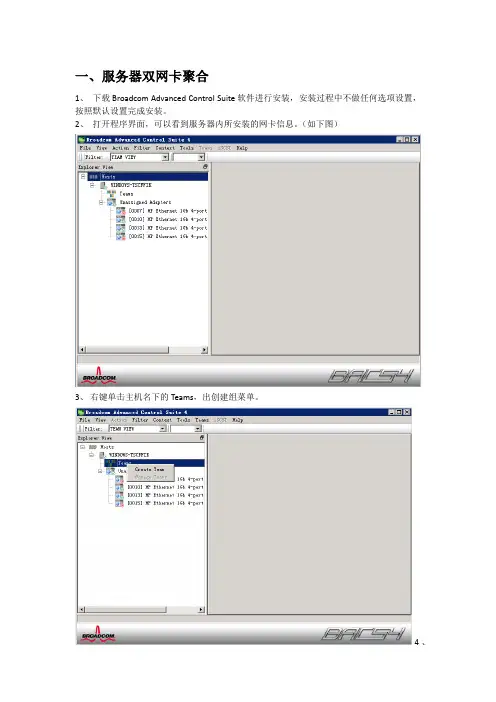
一、服务器双网卡聚合
1、下载Broadcom Advanced Control Suite软件进行安装,安装过程中不做任何选项设置,按照默认设置完成安装。
2、打开程序界面,可以看到服务器内所安装的网卡信息。
(如下图)
3、右键单击主机名下的Teams,出创建组菜单。
4、
出现以下界面,单击Next
5、输入网卡聚合组名称,单击Next
6、选择组聚合类型。
7、添加所要创建聚合的网卡
8、跳过VLAN选择,不做任何设置
9、单击Finish完成网卡聚合
10、返回程序主页面,并关闭程序。
11、打开网络连接给聚合组设置IP地址,即可正常使用。
二、多路径MPIO配置
1、未配置多路径的情况下,在磁盘管理里面可看到多个磁盘信息。
2、在服务器管理器功能选项里,添加多路径I/O组件
4、添加完成后,从管理工具找到MPIO打开。
5、打开程序后,可以看到发现多路径设备名称3PARdataVV
6、点击添加按钮,添加完成后,服务器重启系统。
完成配置。
三、SNMP管理协议配置
1、安装SNMP组件,打开服务器管理,选择添加功能向导。
2、单击安装按钮完成安装。
3、依次打开始>管理工具>组件服务
4、找到SNMP Service服务,双击打开
5、单击安全选项卡,选择接受来自下列主机的SNMP数据包,点添加按钮填入“192.168.60.44”IT运维管理主机地址,点确定退出。
完成SNMP的配置。
Intel 网卡驱动安装及双网卡绑定手册

Intel 网卡驱动安装及双网卡绑定操作手册1.双击intel网卡驱动程序安装包:
2.单击“下一步”
3.选择接受许可证协议条款,单击下一步
4.单击下一步
5.单击安装
6.右键单击“网上邻居”,单击“属性”
7.在弹出的窗口中选择网卡型号为Intel(R)PRO/100 S Server Adapter的本地连接(有两个该型号的网卡,任选一个即可),右键单击属性
8.弹出如下窗口,单击“配置”
9.弹出如下窗口,单击“分组”
10.弹出如下窗口
11.选择“与其他适配器分组”
12.单击“新组”
13.单击“下一步”,勾选两个型号为Intel(R)PRO/100 S Server Adapter的网卡,单击
“下一步”
14.选择“交换器容错”,单击“下一步”
15.选择“完成”
16.弹出如下图窗口,选择“确定”
17.此时在网络连接页面会多出一个“本地连接”,如本例中的“本地连接4”
18.右键选择“本地连接4”(实际操作中,请选择数字最大的一个本地连接),单击“属
性”
19.选择“Internet协议(TCP/IP)”,单击“属性”
20.选择“使用下面的IP地址”,按照实际需要填入IP地址及子网掩码即可。
网卡链路聚合简单设置实现双倍带宽解析

网卡链路聚合简单设置实现双倍带宽电脑喜好者 2016-02-19 09:01此刻全部主板起码自带一个千兆以太网端口,有些高档主板带有两个端口。
好多用户都不知道家用环境下双网卡主板怎样充足利用两个网口,其实使用链路聚合(Link aggregation )就是一个好思路。
双倍带宽的链路聚合链路聚合是指将两条或多条物理以太网链路聚合成一条逻辑链路。
因此,假如聚合两个 1Gb/s 端口,就能获取 2GB/s 的总聚合带宽(图 1)。
聚合带宽和物理带宽其实不完好相同,它是经过一种负载平衡方式来实现的。
在用户需要高性能局域网性能的时候很有帮助,而局域网内假如有NAS则更是这样。
比方说我们在本来千兆 (1Gb/s) 网络下 PC和 NAS之间的数据传输只好达到 100MB/s 左右,在链路聚合的方式下多任务传输速度能够打破 200MB/s,这实质上是一个倍增。
01链路聚合本来不过一种弹性网络,而不是改变了总的可用吞吐量。
比方说假如你经过一条2Gb聚合链路将文件从一台PC传输到另一台PC,就会发现总的最高传输速率最高为 1Gb/s。
但是假如开始传输两个文件,会看到聚合带宽带来的利处。
简而言之链路聚合增加了带宽但其实不提高最高速度,但假如你在使用有多个以太网端口的 NAS,NAS就能支持链路聚合,速度的提高是不言而喻的。
当前家用的局域网环境无论是线缆仍是网卡多半都逗留在 1Gb/s 的水平,假如你想要真实的更高吞吐量改用更高的带宽比方 10Gb/s 网卡,但关于大部分家庭用户万兆网卡是不太可能的。
就算我们使用一般单千兆网卡主板,经过安装外接网卡来增加一个网络端口就能实现成效。
链路聚合准备工作第一你的PC要有两个以太网端口,想要连结的任何设施相同要有起码两个端口。
除了双千兆(或一集成一独立)网卡的主板外,我们还需要一个支持链路聚合(LACP或802.1ad 等)的路由器。
遗憾的是好多家用路由器不支持链路聚合,选择时要注意路由器详细参数,或许干脆选择一个支持链路聚合的互换机。
Linux系统配置双网卡绑定bond0

Linux系统配置双⽹卡绑定bond01、bonding简述双⽹卡配置设置虚拟为⼀个⽹卡实现⽹卡的冗余,其中⼀个⽹卡坏掉后⽹络通信仍可正常使⽤,实现⽹卡层⾯的负载均衡和⾼可⽤性。
现在⼀般的企业都会使⽤双⽹卡接⼊,这样既能添加⽹络带宽,同时⼜能做相应的冗余,可以说是好处多多。
⽽⼀般企业都会使⽤linux操作系统下⾃带的⽹卡绑定模式,当然现在⽹卡产商也会出⼀些针对windows操作系统⽹卡管理软件来做⽹卡绑定(windows操作系统没有⽹卡绑定功能需要第三⽅⽀持)。
1.1 bonding原理⽹卡⼯作在混杂(promisc)模式,接收到达⽹卡的所有数据包,tcpdump⼯作⽤的也是混杂模式(promisc),将两块⽹卡的MAC地址修改为相同接收特定MAC的数据帧,然后把相应的数据帧传送给bond驱动程序进⾏处理。
1.2 Bonding模式(bonding mode)轮询策略(round robin),mode=0,按照设备顺序依次传输数据包,提供负载均衡和容错能⼒主备策略(active-backup),mode=1,只有主⽹卡处于⼯作状态,备⽹卡处于备⽤状态,主⽹卡坏掉后备⽹卡开始⼯作,提供容错能⼒异或策略(load balancing (xor)),mode=2,根据源MAC地址和⽬的MAC地址进⾏异或计算的结果来选择传输设备,提供负载均衡和容错能⼒⼴播策略(fault-tolerance (broadcast)),mode=3,将所有数据包传输给所有接⼝通过全部设备来传输所有数据,⼀个报⽂会复制两份通过bond下的两个⽹卡分别发送出去,提供⾼容错能⼒动态链接聚合(lacp),mode=4,按照802.3ad协议的聚合⾃动配置来共享相同的传输速度,⽹卡带宽最⾼可以翻倍,链路聚合控制协议(LACP)⾃动通知交换机聚合哪些端⼝,需要交换机⽀持 802.3ad协议,提供容错能⼒输出负载均衡模式(transmit load balancing),mode=5,输出负载均衡模式,只有输出实现负载均衡,输⼊数据时则只选定其中⼀块⽹卡接收,需要⽹卡和驱动⽀持ethtool命令输⼊/输出负载均衡模式(adaptive load balancing),mode=6,输⼊和输出都实现负载均衡,需要⽹卡和驱动⽀持ethtool命令2、⽹卡配置⽂件的配置2.1 配置环境 环境:系统CentOS 6.7 + 虚拟机 VMware 12 ⾄少两块物理⽹卡(VMware上添加eth0,eth1) 2.2 需要添加或修改的配置⽂件有5个(mode=1) 这5个配置⽂件是: /etc/sysconfig/network-scripts/ifcfg-eth{0,1} /etc/sysconfig/network-scripts/ifcfg-bond0 /etc/modprobe.d/dist.conf /etc/rc.local2.2.1 /etc/sysconfig/network-scripts/ifcfg-{eth0,eth1,bonding0}修改或添加提⽰:先备份好eth0和eth1,再修改这⼏个⽂件以下是修改好的三个⽹卡配置⽂件的参数[root@ant network-scripts]# vimdiff ifcfg-eth0 ifcfg-eth1 ifcfg-bond02.2.2 修改/etc/modprobe.d/dist.conf⽂件在此⽂件中添加以下内容:alias bond0 bonding,表⽰系统在启动时加载bonding模块,对外虚拟⽹络接⼝设备为 bond0miimon=100,表⽰系统每100ms监测⼀次链路连接状态,如果有⼀条线路不通就转⼊另⼀条线mode=1,表⽰绑定模式为1primary=eth0,系统⾸先eth0作为bond0接⼝与外界信息的传输接⼝2.2.3 修改配置⽂件/etc/rc.local在此⽂件中添加以下内容:modprobe bonding miimon=100 mode=12.2.4 重启⽹络(service network restart),并查看三个接⼝的mac地址使⽤ifconfig命令显⽰,bond0,eth1,eth2物理地址相同,提⽰三个⽹卡均通过⼀个ip主机端⼝与外界通信但是,我们可以看到,在mode=1的情况下,当前bond0采⽤eth0通信,实际的物理⽹卡地址见下图:3、验证⽹络的连通性没有丢包,⽹络连通性可。
HP windows2012的双网卡绑定

Windows2012网卡绑定在服务器管理器中,定位到本地服务器,可以看到网卡的状态,其中NIC组合显示为已禁用。
点击它。
在NIC组合的适配器和借口窗口中,选择需要绑定的网卡,点击任务,添加到新组。
弹出新建组窗口,勾选需要绑定的网卡,并为新组起名team1。
其它属性——成组模式:a、静态成组(IEEE 802.3ad draft v1):此模式配置交换机和主机之间需要哪种链接组合形式,由于这是一个静态配置的解决方案有任何附加协议,所以就不会因为交换机或主机因为电缆的插入错误或其它错误而导致组合的形成.此种模式中,网卡可以工作于不同的速度,就是说可以用不通速度的网卡建立组合, 但同样要求交换机完全支持IEEE 802.3ad 标准,一般情况下,服务器级别的交换机通常支持此模式.b、交换机独立:这是配置时的默认值,此模式不要求交换机参与组合配置,由于独立模式下的交换机不知道网卡是主机上组合一部分,网卡可以连接到不同的交换机.c、LACP动态组合(IEEE 802.1ax, LACP):LACP动态组合是到同一台交换机的链路聚合,只不过不是静态配置的,而是动态构成(也就是自动协商)的.它是通过一种智能的链路协商协议LACP (Link Aggregation Control Protocol)来实现的.LACP原本用于交换机和交换机之间的链路聚合,启用了LACP协议的2台交换机会相互发送LACP的协商报文,当发现2者之间有多条可用的链路的时候,自动将这些链路组合成一条带宽更大的逻辑链路,从而利用负载均衡来实现加宽交换机间链路带宽的目的.其它属性——负载平衡模式:a、地址哈希:默认;这是一个基于哈希算法的处理负载平衡的模式.b、Hyper-v端口:由于虚拟机有独立的MAC 地址,它的MAC地址或端口可以根据流量将它连接到的Hyper-V交换机,使用这个方案的虚拟化还有一个优势,因为相邻的交换机总是能看到一个特定的MAC地址对一个且只有一个连接的端口,交换机将基于目标MAC (VM MAC) 地址的多个链路上分发入口负载(通信量从交换机到主机),如果主机只有几台虚拟机,当虚拟机的队列(VMQs)被用作一个队列可以放置在特定的达到流量预期NIC上,这是特别有用的,此模式对负载平衡来说,十分精确.这种模式也总是将限制在一个单独的VM (亦即,从单个交换机端口的通信量)到一个单一的界面上的可用带宽.Windows Server 2012以Hyper-V 交换机端口作为标识符,而不是源MAC 地址,在某些情况下,在交换机上的端口上,虚拟机可以使用一个以上的MAC地址. 其它属性——备用适配器:可以让其中的一个网卡当备用网卡;也可以让所有网卡都处于活动状态.此实验因为所有网卡均为不活动, 所以“备用适配器”选项无效.然后再NIC组合的组窗口中,会出现一个新组team1。
双网卡绑定NCU软件的详细功能以及使用
NCU软件的详细功能以及使用设备:DL380 G5 + HP ProCurve 2510交换机ContentsNCU软件简介 (1)启动NCU (3)NFT模式设置 (7)TLB模式设置 (14)SLB模式设置 (16)SLB增强模式802.3ad设置 (22)网卡绑定多个VLAN (27)NCU软件简介HP Network Configuration Utility(以下简称NCU)网卡绑定工具,用户可以通过该工具很方便的把服务器的多个网卡捆绑到一起以达到容错和增加可用带宽的目的。
在HP下载NCU安装后进入控制面板启动NCU软件,如果检测到网卡驱动版本过低,会提示更新网卡驱动。
启动NCU更新后可以正常启动NCU不再会有报错信息启动后可以看到机器带有2个以太网接口分别点击2个网卡接口可以选中点击Team 选项可以把2个网口捆绑到一起点击HP Network Team #1选择Properties,可以看到对于整个网卡组的配置。
点击Team Type Selection通过图中我们可以看到NCU中可以设置7种工作模式NFT模式设置常用的分别为NFT,TLB,SLB三个模式NFT(Network Fault Tolerant): 这种模式下一个网口处于Active状态,另外一个网口处于Standby状态,可以把2个网线连接到不同的交换机上面达到容错目的。
在NFT之外还有一种是Network Fault Tolerance with Preference Order模式,该模式为NFT的增强版。
就是带有优先级的NFT模式,比如服务器分别连接到2台交换机上,一台交换机为千兆,一台交换机为百兆。
那么连接千兆交换机的网口为Active 状态,连接百兆交换机的网口为Standby状态。
点击OK后会提示是否应用修改。
正在应用设置,该过程需要等一段时间才能应用完毕。
应用完毕后可以看到网络连接中会生成一个本地连接名称为HP Network Team #1的网络连接,可以给该连接设置一个IP地址来访问网络上的主机下面将一台笔记本连接到交换机上,设置IP地址和服务器Team所设置的IP地址在一个网段中。
麒麟系统双网卡绑定配置
麒麟操作系统技术总结一、网卡绑定当系统中有多个网卡需要进行设置时,建议将网卡的MAC地址与ethX 文件种的HWADDR一一对应,否则系统重启后网卡的eth号很可能会发生改变,在设置了网卡绑定的生成系统中,这是非常危险的。
网卡绑定配置(如将网卡eth1和eth3绑定为bond0的操作步骤):(1)使用service NetworkManage stop命令关闭NetworkManage服务,使用chkconfig NetworkManage off命令使NetworkManage服务在系统开机时不自动启动;(2)修改被绑定网卡eth1的配置。
打开终端,使用cd /etc/sysconfig/network-scripts命令进入network-scripts目录,使用gedit ifcfg-eth1命令打开ifcfg-eth1文件,修改以下内容,修改完成后保存并关闭ifcfg-eth1文件。
DEVICE=eth1BOOTPROTO=noneHWADDR=”: ::::”ONBOOT=yesTYPE=EthernetUSERCTL=noIPV6INIT=noPEERDNS=yesSLA VE=yesMASTER=bond0备注:DEVICE=<name>:<name>表示物理设备的名称,对于动态寻址的PPP设备则是指它的逻辑名称。
BOOTPROTO=<protocol><protocol>的值有以下几种:none——不自定启用协议bootp——使用BOOTP协议dhcp——使用DHCP协议HWADDR:网卡的MAC地址ONBOOT=<yes | no>:yes表示系统启动时激活设备;no表示系统启动时不激活设备USERCTL=<yes | no>:yes表示允许非root用户控制这个设备;no表示不允许非root用户控制这个设备;PEERDNS=<yes | no>:yes表示使用DNS选项的值代替/etc/resolv.conf中的配置。
端口聚合总结
端口聚合总结介绍在计算机网络中,端口聚合是一种通过将多个物理端口合并为一个逻辑端口来提高网络带宽和可靠性的技术。
本文将对端口聚合进行总结,包括端口聚合的定义、使用场景、实现方式以及优点和缺点。
端口聚合的定义端口聚合,又称链路聚合、端口绑定或端口捆绑,是指将多个物理端口与一个逻辑端口绑定在一起,形成一个聚合组。
这个聚合组可以被视为一个单一的高带宽通道,提供更高的数据吞吐量和更好的网络可靠性。
使用场景端口聚合通常用于以下几个场景:1.提高带宽:通过将多个物理端口绑定为一个逻辑端口,可以增加带宽,从而满足高带宽需求的应用,如视频流媒体、大规模数据传输等。
2.实现容错:当网络环境不稳定或某个物理链路出现故障时,端口聚合可以自动切换到其他正常工作的物理链路上,提供更高的可靠性和容错能力。
3.负载均衡:通过将网络流量分布到多个物理链路上,端口聚合可以实现负载均衡,提高网络性能和用户体验。
实现方式端口聚合可以通过不同的协议和技术实现,下面是几种常见的实现方式:1.链路聚合控制协议(LACP):LACP是一种动态协议,可以自动检测和配置端口聚合。
它使用状态协商协议来协商物理链路的状态,并动态调整聚合组中的端口。
LACP通常用于交换机之间的端口聚合。
2.静态端口聚合:静态端口聚合需要管理员手动配置物理端口的聚合组。
管理员需确保所有成员端口的配置一致,并在交换机上设置正确的聚合组参数。
静态端口聚合适用于不支持LACP的情况。
3.服务提供商聚合(SPB):SPB是一种技术,可以实现跨多个子网的端口聚合。
SPB使用MAC地址和路由信息来动态路由和负载均衡网络流量,提供更高的可靠性和可扩展性。
优点和缺点端口聚合具有以下优点:•增加带宽和吞吐量,提高网络性能;•提供冗余和容错能力,增强网络可靠性;•实现负载均衡,均衡网络流量分布。
然而,端口聚合也存在一些缺点:•配置和管理复杂:端口聚合需要正确配置和管理物理端口和聚合组,需要一定的技术知识和经验;•依赖硬件支持:某些交换机和设备可能不支持端口聚合,限制了其应用范围;•部分性能损失:由于聚合组内的物理链路是共享的,可能存在一定的性能损失。
双网卡绑定资料
1.1 确认网卡配置信息现场的HP刀片配置了四块网卡,编号为eth0、eth1、eth2、eth3。
按照规划使用其中两块网卡(eth0、eth1)绑定后承载业务IP,另外两块网卡(eth2、eth3)绑定后配置DCN网络的IP地址,供管理服务器使用。
步骤如下:步骤1:确认物理连线是否正确(从服务器eth0、eth1网卡出的网线应分别接到主备业务交换机,从服务器eth2、eth3网卡出的网线应分别接到主备网管交换机)。
步骤2:察看服务器配置的网卡信息是否与上述情况相同# ifconfig -a1.2 配置业务平面的双网卡绑定步骤1:查找业务平面网卡的总线号以业务平面网卡eth0为例,通过ethtool得到网卡的“bus-info”,网卡总线号以“bus-pci-”为前缀,后面加上“bus-info”,因此,eth0对应的总线号为“bus-pci-0000:04:00.0”。
# ethtool -i eth0driver: e1000version: 7.3.15-NAPIfirmware-version: 2.1-7bus-info: 0000:04:00.0步骤2:以root用户编辑/etc/sysconfig/network/ifcfg-bond0文件,增加以下行:【内容示例】BOOTPROTO='static'IPADDR='192.168.9.100'NETMASK='255.255.255.224'STARTMODE='onboot'BONDING_MASTER='yes'BONDING_MODULE_OPTS='mode=1 miimon=200 use_carrier=1'BONDING_SLAVE0='bus-pci-0000:04:00.0'BONDING_SLAVE1='bus-pci-0000:04:00.1'●IPADDR:主用网卡IP●NETMASK:子网掩码●BONDING_SLAVE0:eth0的网卡总线号,例如“bus-pci-0000:04:00.0”●BONDING_SLAVE1:eth1的网卡总线号,例如“bus-pci-0000:04:00.1”【注意】对于做网卡绑定的网卡,比如eth0和eth1,还需要检查/etc/sysconfig/network目录下,有没有对应这个网卡的MAC地址的配置文件,比如eth0的硬件地址是00:18:82:50:6c:6a,则如果该目录下有名称为“ifcfg-eth-id-00:18:82:50:6c:6a”的网卡配置文件,则需要删除,或者移到备份目录中。