
(入门)超经典_simulink仿真
simulink仿真说明
Simulink是Simulation和link仿真链接。
是一个附加组件,为用户提供了一个建模与仿真的工作平台,由于许多功能是基于MATLAB平台的。
必须在MATLAB环境中运行,也把他称为一个MATLAB的工具箱。
以前MATLAB仿真编程是在文本窗口中进行的。
输入函数是命令和MATLAB 函数,在simulink 中与用户的交互接口是基于windows的模型化图形输入,用户可以通过单击拖动鼠标的方式绘制和组织系统,并完成对系统的仿真。
因此对于我们来说只需知道这些功能模块的输入输出、功能以及图形界面的使用方法。
就可以用鼠标和键盘进行仿真。
三种方法进入Simulink1、在MATLAB菜单栏中单击FILE,在下拉菜单的NEW选项中单击MODEL.2、在MATLAB工具栏中单击彩色图标,然后在打开的模型库浏览器窗口中单击‘新建文件‘3、在MATLAB命令窗口中输入Simulink,然后在打开的模型库浏览器窗口中单击‘新建文件‘。
一、模块的提取左键拖曳右键add to二、模块的移动放大和缩小移动:左键拖曳选中后用方向键脱离线移动按住shift 然后拖曳缩放 : 点击模块四个角拖曳三、复制粘贴和删除和windows一样删除选择clear四、模块的旋转:右键点击然后选择Flip block 顺时针转180度 rotate block顺时针90度。
五、模块名的修改移动:单击该模块名出现一个小框可以像文本一样修改移动还可以右键单击然后Hide name六、模块参数设置:双击七、模块连接:光标的箭头对准模块的输出端变成+后按下左键拖曳到另一个输入端松开左键。
八、连线的弯折开始画线时,在需要弯折的地方松开鼠标停顿一下,然后继续按下鼠标左键改变方向即可。
移动光标指向要移动的线段,然后拖动鼠标即可删除选中要删除的部分,然后delete直流电动机的直接启动新建一个simulink 仿真平台打开simulink然后点击新建打开simpowersystems的加号在electrical source中选择D C Voltage Source拖曳到仿真平台Elements里面选BreakerConnectors 里面选择Ground output把电源正端接到断路器的1端,电源负端接地。
simulink仿真

2 SIMULINK的基本模块
在SIMULINK中包含: 连续系统模块库(Continuous)、 离散系统模块库(Discrete)、 数学运算模块库(Math)、 非线性模块库(Nonlinear)、 信号与系统模块库(Signal&System)、 接收(输出)模块库(Sinks)、 输入源模块库(Sources)等。 每一个模块又包含很多子模块。可见,正弦图线不够连续,这是因为显 示的采样步长参数没有调整到最好的结果。
在模型窗口选择菜单中的simulation下 的Configuration Parameters,进一步设置: 将max step size设置为0.01,将min step size设置为0.001,再次仿真得到新的图线:
输入源(Sources)模块组
Model & Subsystem Inputs
1
unti tl ed.m at
si mi n
In1
Ground
From Fi l e
From Workspace
Signal Generators
1 Constant
Signal Generator
Pul se Generator
输出选项output options refined output 细化输出 produce additional 产生附加输出 produce specified output only只产生指定输出
1、简单例子
例1 双击Signal Generator跳出属性窗口
Signal Generator模块的位置在模型库的simulink的source下, Scope模块的位置在模型库的simulink的sinks下。
采样保持,延迟一个周期
simulink 仿真教程(从入门到入土)+报告(真)

Simulink仿真摘要:simulink作为matlab的衍生模组,具有强大的仿真能力。
原则上你可以将任意具有明确映射关系的物理量进行仿真模拟。
对于相互间关系不明确的物理量,则可以通过输入输出数据的采集,然后通过模糊控制的方案替代明确的映射关系。
本文主要针对的是以电焊机电路为主,其他仿真为辅的教程性质的文章。
关键词:matlab Simulink 仿真电焊机教程第一章初识软件 (2)1.1 simulink 简介 (2)1.2 simulink基础页面 (2)1.3 常用库的介绍 (3)1.3.1 simulink库 (4)1.3.1.1 常用模块库 (4)1.3.1.2 其他常用子库模块 (6)1.3.2 电气库Simscape (7)1.3.2.1 Electrical库 (7)1.3.2.2 Specialized Technology库 (8)1.4模块连接 (9)第二章简单仿真系统的建立 (11)2.1传递函数S信号仿真 (11)2.1.1 运放环节的等效替代 (11)2.1.2 等效变换 (12)2.1.3 逻辑仿真 (13)2.2电气库仿真 (13)2.3子系统和模块的建立 (15)2.3.1 子系统的建立 (15)2.3.2 模块的建立 (16)第三章复合仿真 (18)3.1 m函数模块 (18)3.1.1 简单编程 (18)3.1.2 部分函数介绍 (19)3.2 整体模型 (21)3.3 仿真注意事项 (22)3.3.1 注意事项1 (22)3.3.2 注意事项2 (23)3.3.3 注意事项3 (24)3.3.4 注意事项4 (24)结语 (25)第一章初识软件Matlab作为一块应用广泛的软件,在许多领域中具有广泛的应用,所以掌握matlab的一些基础运用是一个很有用的技能。
Matlab广泛应用于数字图像处理,程序控制,仿真模拟等多个领域之中。
这款软件的核心基础在于强大的矩阵计算能力,无论是程序处理还是仿真计算,其本质就是通过矩阵运算的方式得出解。
simulink仿真参数设置讲解学习

1.变步长(Variable—Step)求解器可以选择的变步长求解器有:ode45,ode23,ode113,odel5s,ode23s和discret.缺省情况下,具有状态的系统用的是ode45;没有状态的系统用的是discrete.1)ode45基于显式Runge—Kutta(4,5)公式,Dormand—Prince对.它是—个单步求解器(solver)。
也就是说它在计算y(tn)时,仅仅利用前一步的计算结果y(tn-1).对于大多数问题.在第一次仿真时、可用ode45试一下.2)ode23是基于显式Runge—Kutta(2,3).Bogackt和Shampine对.对于宽误差容限和存在轻微刚性的系统、它比ode45更有效一些.ode23也是单步求解器.3)odell3是变阶Adams-Bashforth—Moulton PECE求解器.在误差容限比较严时,它比ode45更有效.odell3是一个多步求解器,即为了计算当前的结果y(tn),不仅要知道前一步结果y(tn-1),还要知道前几步的结果y(tn-2),y(tn-3),…;4)odel5s是基于数值微分公式(NDFs)的变阶求解器.它与后向微分公式BDFs(也叫Gear方法)有联系.但比它更有效.ode15s是一个多步求解器,如果认为一个问题是刚性的,或者在用ode45s时仿真失败或不够有效时,可以试试odel5s。
odel5s是基于一到五阶的NDF公式的求解器.尽管公式的阶数越高结果越精确,但稳定性会差一些.如果模型是刚性的,并且要求有比较好的稳定性,应将最大的阶数减小到2.选择odel5s求解器时,对话框中会显示这一参数.可以用ode23求解器代替。
del5s,ode23是定步长、低阶求解器.5)ode23s是基于一个2阶改进的Rosenbrock公式.因为它是一个单步求解器,所以对于宽误差容限,它比odel5s更有效.对于一些用odel5s不是很有效的刚性问题,可以用它解决.6)ode23t是使用“自由”内插式梯形规则来实现的.如果问题是适度刚性,而且需要没有数字阻尼的结果,可采用该求解器.7)ode23tb是使用TR—BDF2来实现的,即基于隐式Runge—Kutta公式,其第一级是梯形规则步长和第二级是二阶反向微分公式.两级计算使用相同的迭代矩阵.与ode23s相似,对于宽误差容限,它比odtl5s更有效.8)discrete(变步长)是simulink在检测到模型中没有连续状态时所选择的一种求解器.2.定步长(Flxed—Step)求解器可以选择的定步长求解器有:ode5,ode4,ode3,ode2,ode1和discrete.1)ode5是ode45的一个定步长版本,基于Dormand—Prince公式.2)ode4是RK4,基于四阶Runge—Kutta公式.3) ode3是ode23的定步长版本,基于Bogacki-Sbampine公式.4) ode2是Heun方法,也叫作改进Euler公式.5) odel是Euler方法.6) discrete(定步长)是不执行积分的定步长求解器.它适用于没有状态的模型,以及对过零点检测和误差控制不重要的模型.3.诊断页(Diagnostics)可以通过选择Simulation Parameters对话框的Diagnostics标签来指明在仿真期间遇到一些事件或者条件时希望执行的动作.对于每一事件类型,可以选择是否需要提示消息,是警告消息还是错误消息.警告消息不会终止仿真,而错误消息则会中止仿真的运行.(1)一致性检查一致性检查是一个调试工具.用它可以验证Simulink的0DE 求解器所做的某些假设.它的主要用途是确保s函数遵循Simulink内建模块所遵循的规则.因为一致性检查会导致性能的大幅度下阵(高达40%),所以一般应将它设为关的状态.使用一致性检查可以验证s函数,并有助于确定导致意外仿真结果的原因.为了执行高效的积分运算,Simulink保存一些时间步的结果,并提供给下一时间步使用.例如,某一时间步结束的导数通常可以放下一时间步开始时再使用.求解器利用这一点可以防止多余的导数运算.一致性检查的另一个目的是保证当模块被以一个给定的t(时间)值调用时.它产生一常量输出.这对于刚性求解器(ode23s和odel5s)非常重要,因为当计算Jacobi行列式时.模块的输出函数可能会被以相同的t值调用多次.如果选择了一致性检查,Simulink 置新计算某些值,并将它们与保存在内存中的值进行比较,如果这些值有不相同的,将会产生一致性错误.Simulink比较下列量的计算值:1)输出;2)过零点3)导数;4)状态.(2)关闭过零点检测可以关闭一个仿真的过零点检测.对于一个有过零点的模型,关闭过零点检测会加快仿真的速度,但是可能影响仿真结果的精度.这一选项关闭那些本来就有过零点检测的模块的过零点检测.它不能关闭Hir crossing模块的过零点检测.(3)关闭优化I/O存储选择该选项,将导致Simulink为每个模块约I/()值分配单独的缓存,而不是重新利用援存.这样可以充分增加大模型仿真所需内存的数量.只有需要调试模型时才选择该选项.在下列情况下,应当关闭缓存再利用;1)调试一个C-MEX S-函数;2)使用浮点scope或display模块来察看调试模型中的信号.如果缓存再利用打开,并且试图使用浮点scope或display模块来显示缓存已被再利用的信号,将会打开一个错误对话框.(4)放松逻辑类型检验选择该选项,可使要求逻辑类型输入的模块接受双精度类型输入.这样可保证与Simulink 3版本之前的模型的兼容性.4.提高仿真性能和精度仿值性能相精度由多种因素决定,包括模型的设计和仿真参数的选择.求解器使用它们的缺省参数值可以使大多数模型的仿真比较精确有效,然而,对于一些模型如果调整求解器相仿真参数将会产生更好的结果.而且,如果对模型的性能比较熟悉,并且将这些信息提供给求解器,得到的仿真效果将会提高。
simulink仿真

信源 系统 星宿
利用Simulink进行系统仿真的步骤是: 1、启动Simulink,打开Simulink模块库 2、打开空白模型窗口; 3、建立Smulink仿真模型; 4、设置仿真参数,进行仿真; 5、输出仿真结果。
(二)、模块的编辑 1、添加模块 2、选取模块 3、复制与删除模块 模块的复制包括两种:一是从模块库中将标准 模块复制到模型窗口中,另一种是在模型窗口中将 模型再复制。选中模块,按Delete键就可删除或点 击鼠标右键,选择Cut也可对模块进行剪切 4、模块的移动 将光标置于待移动的模块图标上,按住鼠标左 键不放,把该模块拖至目标位置后,松开左键就完 成了移动。 5、改变模块对象大小 用鼠标选择模块图标,再将鼠标移到模块对象 四周的控制小块处,当鼠标指针变成指向四周的小
箭头时,按住鼠标左键不放,拖至合适大小即可。 6、改变模块对象的方向 在Simulink中,模块输入端口位于模块左侧, 输出端口位于模块右侧,但有时需要对其方向进 行改变。方法是:用鼠标选中模块对象,利用 “Format →Flip Block”(快捷键Ctrl +I)可将模块顺 时针旋转180°;或者利用“Format →Rotate Block”(快捷键Ctrl +R)或将模块顺时针旋转90°。 7、颜色设定 Format菜单中的“Foreground Color”命令可以 改变模块的前景颜色,“Background Color”命令 可以改变模块的背景颜色;而模型窗口的颜色可 以通过“Screen Color”命令来改变。此外,还可 以选择“Format →Show drop shadow”为模块生 成阴影等。
In1
Pulse Generator
输入端口模块(同端口与子系统模块中In1)
simulink使用入门
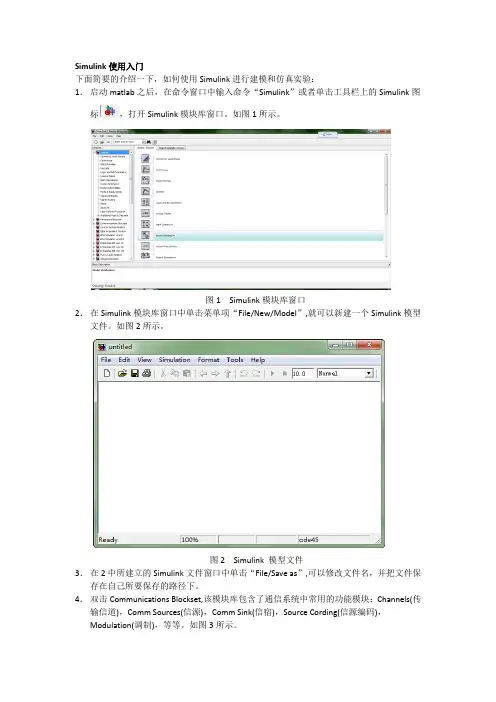
Simulink使用入门下面简要的介绍一下,如何使用Simulink进行建模和仿真实验:1.启动matlab之后,在命令窗口中输入命令“Simulink”或者单击工具栏上的Simulink图标,打开Simulink模块库窗口。
如图1所示。
图1 Simulink模块库窗口2.在Simulink模块库窗口中单击菜单项“File/New/Model”,就可以新建一个Simulink模型文件。
如图2所示。
图2 Simulink 模型文件3.在2中所建立的Simulink文件窗口中单击“File/Save as”,可以修改文件名,并把文件保存在自己所要保存的路径下。
4.双击Communications Blockset,该模块库包含了通信系统中常用的功能模块:Channels(传输信道),Comm Sources(信源),Comm Sink(信宿),Source Cording(信源编码),Modulation(调制),等等。
如图3所示。
图3 通信工具箱里的功能模块5.在Simulink基础库中找到自己需要的模块,选取该模块,直接拖动到新建模型窗口中的适当位置,或者选取该模块后,右击鼠标,“Add to…”加到所建模块窗口中。
图4中,把信号发生器放到了amn中。
图4 利用模块库建立仿真模型6.如果需要对模型模块进行参数设置和修改,只需选中模型文件中的相应模块,单击鼠标右键,选取相应的参数进行修改,或者双击鼠标左键,进行修改。
还可以在选中模块之后通过拖动鼠标来修改模块的位置、大小和形状。
7.通过快捷菜单的其它选项还可以对模型的颜色、旋转、字体、阴影等属性进行设置,也可以对模型进行接剪切、拷贝或删除。
8.模块外部的大于符号“>”分别表示信号的输入输出节点,为了连接两个模型的输入输出,可以将鼠标置于节点处,这时鼠标显示为十字,拖动鼠标到另一个模块的端口,然后释放鼠标的按钮,则形成了带箭头的连线,箭头的方向表示信号的流向。
simulink仿真介绍
simulink仿真介绍
Simulink是Matlab的一个扩展模块,它提供了一种可视化的方法来建立和模拟动态系统。
它可以被用于设计控制系统、信号处理系统、通信系统、图像和视频处理系统等。
Simulink利用blocks 和lines 作为建立系统模型的基本单元,并且可以使用其界面图形化地展示模型的行为。
在Simulink中,用户可以建立模型,并用合适的blocks 来表示系统的组成部分,通过这些blocks 和lines,用户可以捕捉系统行为,并快速进行仿真分析。
同时,Simulink也提供了一些工具来进行优化、验证和错误检查等,在开发控制系统等方面帮助用户更快、更有效地完成模型开发。
在Simulink仿真的过程中,用户可以对不同的系统参数进行实时调整,以便进行特定的分析和研究。
总之,Simulink作为Matlab的扩展模块,提供了一个强大的工具来建立和仿真动态系统,并且具有易用、高效和可扩展性等特点,成为了工程领域应用最广泛的仿真软件之一。
Simulink电路仿真入门基础
Simulink与其他MATLAB工具箱无缝集成,可以方便地扩展模型以包 括其他领域的组件和算法。
Simulink的应用领域
控制系统设计
Simulink广泛应用于控制系统的建模和仿真, 帮助工程师验证和优化控制系统设计。
数字信号处理
Simulink在数字信号处理领域中用于设计和分 析滤波器、频谱分析等算法。
例如,`Scope`模块可用于显示波形图,`XY Graph`模块可用于显示二维图形,`Table`模块可用于显 示数据表格。
05
电路仿真实例
RC电路仿真
总结词
RC电路是一种常见的模拟电路,由电阻和电容组成,用于模拟一阶动态系统。
详细描述
在Simulink中,可以通过搭建RC电路模型,设置适当的电阻和电容参数,进行电路仿真。通过观察仿真结果, 可以了解RC电路的动态特性和响应。
Simulink的功能和特点
可视化建模
Simulink提供了丰富的库和工具,使用户能够通过拖放组件来创建模 型,而无需编写大量代码。
交互式仿真
Simulink支持交互式仿真,用户可以在模拟过程中暂停、继续、单步 执行等,以便更好地理解系统的动态行为。
多领域仿真
Simulink适用于多个领域,如控制系统、通信系统、数字信号处理等。
02
设置仿真时间范围
03
配置其他仿真参数
根据电路的工作频率和所需的分 析时间,设置合适的仿真时间范 围。
根据需要配置其他仿真参数,如 初始条件、仿真精度、求解器等。
运行仿真并分析结果
启动仿真
在设置好仿真参数后,可以启动仿真 过程。
查看仿真结果
仿真完成后,可以在Simulink中查看 各种波形图、数据表等结果,以分析
SIMULINK入门
22.2.4 编辑打印边框
在SIMULINK的打印对话框中有Frame复选框,勾选该复选框 可以给打印模型添加边框。打印边框编辑器(PrintFrame Editor)可以实现打印边框的创建和编辑,
22.3 常用模型库
SIMULINK库浏览器窗口呈现一种树状结构, 在其中列出了SIMULINK中的所有模块库,大 体分为公共库和专业库,如Simulink库、 Aerospace Blockset库等。本节将介绍最常 用的Simulink库中的一些子库,以便读者在 阅读本书和学习中能够对所使用的模块有个 初步的了解。当然,SIMULINK的模块是繁多 的,仅仅靠这里的介绍是不够的,详细的了 解读者可以参照Help文档。
显示模块阴影效果。选中要添加阴影的模块,选择菜单栏 【Format/Show Drop Shadow】选项来为选中模块添加阴影
22.5 信号的操作
信号操作是模型中的一个重要内容,正确处 理模型信号对于仿真结果的准确性和模型的 可读性都具有重要意义,在本节中将向读者 介绍信号的一些基本概念以及如何实现信号 的标量扩展、显示和传递。
22.4.4 变换模块方向
在默认状态下,模块的输入端在左、输出端在右。在模型的 实际设计中,用户可以根据需要对模块进行旋转。旋转的方 式有两种:
使用快捷键Ctrl+R进行顺时针90°旋转,请读者注意是模块 端口顺序的变化,如图所示;
使用模型窗口菜单栏中【Format】菜单。选择菜单栏 【Format/Flip Block】选项,可将模块旋转180°。选择 【Format/Rotate Block】可将模块旋转90°,,与使用快捷
第四讲 SIMULINK 仿真
1、 Math(数学模块)
Sum:加减运算 Product:乘运算
Dot Product:点乘运算
Gain:比例运算 Math Function:包括指数函数、对数函数、求平方、开根号 等常用数学函数 Trigonometric Function:三角函数,包括正弦、余弦、正切 等
MinMax:最值运算
Ground:连接到没有连接到的输入端。 Terminator:连接到没有连接到的输出端。
5、Sources(输入源模块) sources.mdl P266
Constant:常数信号。 Clock:时钟信号。 From Workspace:来自MATLAB的工作空间。 From File(.mat):来自数据文件。 Pulse Generator:脉冲发生器。 Repeating Sequence:重复信号。 Signal Generator:信号发生器,可以产生正弦、方波、锯齿 波及随意波。 Sine Wave:正弦波信号。 Step:阶跃波信号。
②
示波器:显示在仿真过程产生的信号波形。双 击该图标,弹出示波器窗如右图所示:
打开示波器 属性对话框
设置为浮动示 波器 把当前轴的设置 保存为该示波器 的缺省设置
分别管理X-Y、 X和Y轴向变焦
取当前窗中信号 最大、最小值为 纵坐标的上下限
示波器属性对话框
设置Y轴个数 设置显示的时间范围 选择轴的标注方法 确定显示频度(每隔n-1个 数 据 点 显 示 一 次 ) 确定显示点的时间间隔(缺 省为0表示连续显示) 示波器属性对话框General页
[说明]若不设置仿真参数,则采用Simulink缺省设置.
1.
Simulink模型窗口下仿真 步骤 ③ 仿真运行和终止:在模型窗口选取菜单【Simulation: Start】, 仿真开始,至设置的仿真终止时间,仿真结束。若在仿真过程 中要中止仿真,可选择【Simulation: Stop】菜单。也可直接点 击模型窗口中的 (或 )启动(或停止)仿真。