
得分小技巧.ppt
初中语文阅读理解答题方法和技巧总结PPT

初中语文阅读理解答题方法和技巧总结PPT
在初中语文的学习过程中,阅读理解是考查学生综合能力的重要环节。掌握正确的答题方法和技巧,对于提高阅读理解的得分至关重要。以下是一些有效的答题方法和技巧总结:
1. 仔细阅读题目:在开始阅读文章之前,先仔细阅读题目,了解题目要求,这样可以在阅读文章时有针对性地寻找答案。
2. 快速浏览全文:在正式阅读之前,快速浏览全文,把握文章的主旨和结构,这有助于理解文章的大意和作者的意图。
3. 标注关键信息:在阅读过程中,用笔划出文章中的关键信息,如时间、地点、人物、事件等,这些信息往往是理解文章和回答问题的关键。
4. 理解文章主旨:在阅读时,要努力理解文章的主旨,这通常可以通过文章的开头和结尾部分来把握。
5. 注意细节:对于文章中的细节描述,要给予足够的关注,因为很多问题的答案都隐藏在这些细节之中。
6. 分析作者观点:在回答问题时,要分析作者的观点和态度,这有助于更准确地理解文章内容。
7. 使用排除法:在选择题中,可以先排除那些明显错误或与文章内容不符的选项,这样可以提高答题的准确性。
8. 注意题目中的关键词:在回答问题时,要注意题目中的关键词,这些关键词往往是解题的关键。
9. 合理推断:在没有直接答案的情况下,可以根据文章内容进行合理的推断,但要注意推断必须基于文章提供的信息。
10. 组织语言:在回答主观题时,要注意语言的组织,尽量做到条理清晰、表达准确。
11. 复查答案:在完成所有题目后,如果有时间,应该复查答案,确保没有遗漏或错误。
12. 练习和总结:通过不断的练习和总结,可以提高阅读理解的能力,同时也能够更好地掌握答题技巧。
通过以上这些方法和技巧,可以在初中语文阅读理解中取得更好的成绩。记住,阅读理解能力的提高需要长期的积累和实践,因此,持续的练习和反思是提高阅读理解能力的关键。
超级经典实用的PPT小技巧

超级经典实用的PPT小技巧
■打印清晰可读的PPT文档
通常PPT文稿被大家编辑得图文声色并茂,但若把这样的演示文稿用黑白打印机打印出来,可读性就较差。以下的方法,能够让你用黑白打印机打印出清晰可读的演示文稿:
首先点击“工具-选项”命令,单击“打印”选项卡,在“此文档的默认打印设置”标题下,单击“使用以下打印设置”,然后在“颜色/灰度”框中,单击“纯黑白”。
确定后在“颜色/灰度”框中选择“灰度”模式是在黑白打印机上打印彩色幻灯片的最正确模式,此时将以不同灰度显示不同彩色格式;选择“纯黑白”模式则将大多数灰色阴影更改为黑色或白色,可用于打印草稿或清晰可读的演讲者备注和讲义;选择“颜色”模式则能够打印彩色演示文稿,或打印到文件并将颜色信息存储在*.prn文件中。当选择“颜色”模式时,假如打印机为黑白打印机,则打印时使用“灰度”模式。
幻灯片打包后能够到没有安装PPT的电脑中运行,假如链接了声音文件,则默认将小于100KB的声音素材打包到PPT文件中,而超过该大小的声音素材则作为独立的素材文件。其实我们能够通过设置就能将所有的声音文件一起打包到PPT文件中。方法是:单击“工具-选项-常规”,将“链接声音文件不小于100KB”改大一点,如“50000KB”(最大值)就能够了。 ■PPT编辑放映两不误
能不能一边播放幻灯片,一边对照着演示结果对幻灯实行编辑呢?答案是肯定的,只须按住Ctrl不放,单击“幻灯片放映”菜单中的“观看放映”就能够了,此时幻灯片将演示窗口缩小至屏幕左上角。修改幻灯片时,演示窗口会最小化,修改完成后再切换到演示窗口就可看到相对应的效果了。
■将PPT演示文稿保存为图片
大家知道保存幻灯片时通过将保存类型选择为“Web页”能够将幻灯片中的所有图片保存下来,假如想把所有的幻灯片以图片的形式保存下来该如何操作呢?
打开要保存为图片的演示文稿,单击“文件-另存为”,将保存的文件类型选择为“JPEG文件交换格式”,单击“保存”按钮,此时系统会询问用户“想导出演示文稿中的所有幻灯片还是只导出当前的幻灯片?”,根据需要单击其中的相对应的按钮就能够了。
7个PPT制作实用小技巧

7个PPT制作实用小技巧
1. 格式刷快速复制
制作PPT时,很多时候我们需要用到相同的元素,但是重新插入又很麻烦,这时我们就可以使用格式刷快速复制元素
方法步骤:选中复制元素——双击工具栏【格式刷】——双击被复制元素,就可以啦
2. 图片文字图标快速对齐
PPT制作最重要的就是美观,而美观就要求许多图文,图标要对齐。
方法步骤:选中需要对齐的图文——点击【格式】——【对齐】这样就可以快速对齐图文啦
3.
快速更换图片外观
PPT做完,总感觉图片布局不太美观。OK,那我们就点击【图片工具】——【格式】——【裁剪】——【裁剪为形状】就可以更换多种样式的图片形状啦
4. 学会套用模板
自己制作PPT还是费时费力,在时间不充裕的情况下还是套用PPT模板更为高校,总结和报告的框架和思路几乎是通用的,通过更换颜色和调整模板既可以形成一个新的PPT。
5.批量添加logo
简单方法:使用幻灯片母版直接点击【视图】——【幻灯片母版】——【插入】——【图片】选择需要的Logo插入PPT放置合适的位子——【关闭母版视图】,再看PPT就会发现每一页都添加了Logo
6. 增加撤销次数
我们知道PPT中默认MAX撤销次数是20次,入如果我们要撤下的步骤较多,则可以更改默认的MAX撤销值
方法步骤:点击【文件】——【选项】——【高级】——更改MAX值
7.
定时保存
担心PPT做一半突然停电,或电脑卡机没保存导致功亏一篑,其实不用担心你可以,你可以点击【文件】——【选项】——【保存】——设置保时间,这样PPT就能自动保存啦
【PPT实用技巧】PPT折线图最大值最小值自动标记教程
PPT折线图最大值最小值自动标记教程
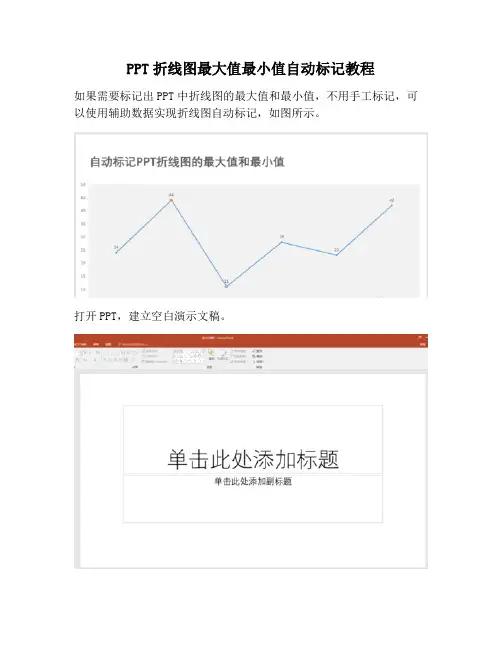
如果需要标记出PPT中折线图的最大值和最小值,不用手工标记,可以使用辅助数据实现折线图自动标记,如图所示。
打开PPT,建立空白演示文稿。 点击【插入】—【图表】—【带数据标记的折线图】。
点击【确定】后得到默认数据和样式的折线图。 在Excel表格中输入制作折线图的数据,在【最大值】辅助数据列第一个数据单元格中输入公式:=IF(B2=MAX($B$2:$B$7),B2,NA()),然后拖动填充柄向下填充,也就是判断B列数据中哪个数据是最大值。
同样,在【最小值】辅助数据列第一个数据单元格中输入公式:=IF(B2=MIN($B$2:$B$7),B2,NA()),然后拖动填充柄向下填充,也就是判断B列数据中哪个数据是最小值。 这样,在折线图中的最大值和最小值的点的颜色就已经有别于其他数据了。
最后,对图表进行美化,即得到最终的效果图。
PPT的十八个小技巧
PPT的十八个小技巧
在ppt的使用过程中,我们如果掌握一些小技巧,可以使我们的工作效率更高。
1、把做好的PPT导出为视频。
单击界面左上方的文件,在弹出的菜单栏中选择导出,选择创建视频,选择保存路径,等待导出。
2、把电脑系统外的字体保存在ppt中。
单击界面左上方的文件,在弹出的菜单栏中选择“选项”,在弹出的菜单栏中选择“保存”,在“字体嵌入文件”前打钩最后在保存一下文件,字体就同ppt一起保存了。
3、删除ppt中“删除不掉”的元素。
点击菜单栏中的视图,然后找到母版选项卡,单击幻灯片母版,进入到幻灯片母版,即可手动删除你想删除的元素。
4、电脑突然死机,文件未保存如何找回。
单击界面左上方的文件,在弹出的菜单栏中选择“选项”,在弹出的菜单栏中选择“保存”,找到自动恢复文件位置,进入到这个位置,找到ppt格式的文件,双击打开就可。
5、如何快速插入多张图片。
单击菜单上方的插入,选择图像选项卡中的相册,单击“磁盘/文件”,选择你要导入的图片(勾选图片的复选框,就是你要导入的图片要勾选上),单击创建按钮就可以导入到ppt中了。
6如何快速替换全部页面上的字体。 在编辑选项卡中找到“替换”,点击下三角的下拉菜单选择“替换字体”,在替换下选择你要替换的字体,在替换为下选择你要换成的字体。最后单击替换就把整个页面中的字体全部替换成你要的字体了。
7、更改默认输入字体。
一般在默认情况下是宋体,想把默认换成另一种字体怎么办呢?鼠标点击文本框,选择为默认文本框,在弹出的选项中设置成自己喜欢的字体就可以。
8、如何一键隐藏所有动画。
首先在菜单栏中找到幻灯片放映选项卡,其次在设计选项卡中单击设置幻灯片放映,再次,在放映时不加动画前打钩就可以实现一键隐藏所有动画。
9、如何调出参考线。
在ppt中,为了能够准确的布局,常常要用到参考线,那如何调出参考线呢?我们先在菜单栏中找到视图选项卡,然后在参考线前打钩,在ppt操作页中就会出现参考线。
88个超级经典实用PPT小技巧
资料 88个超级经典实用的PPT小技巧
■打印清晰可读的PPT文档
通常PPT文稿被大家编辑得图文声色并茂,但若把这样的演示文稿用黑白打印机打印出来,可读性就较差。以下的方法,可以让你用黑白打印机打印出清晰可读的演示文稿:
首先点击“工具-选项”命令,单击“打印”选项卡,在“此文档的默认打印设置”标题下,单击“使用下列打印设置”,然后在“颜色/灰度”框中,单击“纯黑白”。
确定后在“颜色/灰度”框中选择“灰度”模式是在黑白打印机上打印彩色幻灯片的最佳模式,此时将以不同灰度显示不同彩色格式;选择“纯黑白”模式则将大部分灰色阴影更改为黑色或白色,可用于打印草稿或清晰可读的演讲者备注和讲义;选择“颜色”模式则可以打印彩色演示文稿,或打印到文件并将颜色信息存储在*.prn文件中。当选择“颜色”模式时,如果打印机为黑白打印机,则打印时使用“灰度”模式。
■将声音文件无**打包到PPT文件中
幻灯片打包后可以到没有安装PPT的电脑中运行,如果链接了资料 声音文件,则默认将小于100KB的声音素材打包到PPT文件中,而超过该大小的声音素材则作为独立的素材文件。其实我们可以通过设置就能将所有的声音文件一起打包到PPT文件中。方法是:单击“工具-选项-常规”,将“链接声音文件不小于100KB”改大一点,如“50000KB”(最大值)就可以了。
■PPT编辑放映两不误
能不能一边播放幻灯片,一边对照着演示结果对幻灯进行编辑呢?答案是肯定的,只须按住Ctrl不放,单击“幻灯片放映”菜单中的“观看放映”就可以了,此时幻灯片将演示窗口缩小至屏幕左上角。修改幻灯片时,演示窗口会最小化,修改完成后再切换到演示窗口就可看到相应的效果了。
■将PPT演示文稿保存为图片
大家知道保存幻灯片时通过将保存类型选择为“Web页”可以将幻灯片中的所有图片保存下来,如果想把所有的幻灯片以图片的形式保存下来该如何操作呢?
经常忽略的ppt小技巧,往往能帮上我们的大忙
经常忽略的ppt小技巧,往往能帮上我们的大忙
在日常工作和生活中,经常会用到PPT,其实ppt并不难制作,技巧也非常容易掌握。但是有时候我们还是会忽略一些非常实用的技巧。而这些小技巧,往往能帮上我们的大忙。
1、新建空白版式
PPT中幻灯片默认会自带两个占位符。当新建一页时,占位符又出现了,怎么办?
【开始】-【新建幻灯片】-【空白】或在左侧导航空格中的页面上右击鼠标,选择【版式】-【空白】即可。更换版式后,按[Enter】键再次新建幻灯片时,即为空白页面。
2、增加返回次数
“Ctrl+Z”是办公操作中非常受欢迎的快捷键之一。但是系统默认的撤销操作极限是20次。那么,有没有方法增加撤销次数呢?
单击【文件】-【选项】,选择“高级”选项,在“最多可取消操作数”列表框中输入撤销次数。
3、自定义幻灯片大小
许多人对于幻灯片版面大小完全没有概念。导致在播放PPT时,比例与投影仪分辨率比例不一致,会在屏幕留下黑边。制作PPT之前,要弄清楚放映尺寸。
选择【设计】-【自定义】-【幻灯片大小】-【自定义幻灯片大小】,然后设置需要的尺寸。
4、参考线
一份PPT中多个幻灯片要做到版式对齐怎么办?我们可以使用PPT自带的对齐神器——参考线和标尺。
选择【视图】-【显示】-【参考线】/【标尺】,启用参考线和标尺。
需要注意的是,设计PPT时,建议是在“母版视图”下设置参考线,因为母版中设置的参考线,在后期作任何编辑操作时不会有丝毫移动。而在普通视图下,通常会发现容易误挪参考线位置。
其实现在有很多的PPT模板网站,大家可以利用模板来制作,更加的省时省力,最近我所用的是【办公资源】的模板,里面的素材种类挺丰富的,模板风格我也挺喜欢的。大家如果需要,可以去看看。
以上就是今天给大家分享的全部啦,掌握这几招,制作PPT更高效哦!
PPT解题指导
PPT解题指导
目 录
基本功能 ............................................................................................................................................. 2
PPT小技巧 ......................................................................................................................................... 4
小技巧一:任务窗格的本领 ...................................................................................................... 4
小技巧二:丰富的图表功能 ...................................................................................................... 4
小技巧三:简便的组织结构图 .................................................................................................. 4
小技巧四:好使好用的母版 ...................................................................................................... 4
小技巧五:瞬间自定义动画 ...................................................................................................... 5
15个非常实用的PPT小技巧
WORD,EXCEL,PPT都是我们在日常工作中经常会用到的办公软件,那些制作PPT的实用小技巧大家都知道吗?下面让我们一起来看一看吧:
1. 两幅图片同时动作
PowerPoint的动画效果比较多,但图片只能一幅一幅地动作。如果你有两幅图片要一左一右或一上一下地向中间同时动作,可就麻烦了。其实办法还是有的,先安置好两幅图片的位置,选中它们,将之组合起来,成为“一张图片”。接下来将之动画效果设置为“左右向中间收缩”,现在请看一看,是不是两幅图片同时动作了?
2. 滚动文本框的制作
右击工具栏打开“控件工具箱”,再点击文本框,而后从“属性”里面把滚动条打开,在TEXT里面输入文本框的内容。(完成)还可以通过“其他控件”中的SHOCKWAVEFLASH OBJECT 实现PPT中加入FLASH。
3. 轻松隐藏部分幻灯片
对于制作好的powerpoint幻灯片,如果你希望其中的部分幻灯片在放映时不显示出来,我们可以将它隐藏。方法是:在普通视图下,在左侧的窗口中,按
Ctrl,分别点击要隐藏的幻灯片,点击鼠标右键弹出菜单选“隐藏幻灯片”。如果想取消隐藏,只要选中相应的幻灯片,再进行一次上面的操作即可。
4. 在PPT演示文稿内复制幻灯片
要复制演示文稿中的幻灯片,请先在普通视图的“大纲”或“幻灯片”选项中,选择要复制的幻灯片。如果希望按顺序选取多张幻灯片,请在单击时按Shift
键;若不按顺序选取幻灯片,请在单击时按Ctrl键。然后在“插入”菜单上,单击“幻灯片副本”,或者直接按下“Ctrlshift D”组合键,则选中的幻灯片将直接以插入方式复制到选定的幻灯片之后。
5. 计算字数和段落
执行“文件-属性”,在其对话框中选“统计”选项卡,该文件的各种数据,包括页数、字数、段落等信息都显示在该选项卡的统计信息框里。
6. 让幻灯片自动播放
十分钟ppt演讲技巧
十分钟ppt演讲技巧
十分钟ppt演讲技巧
演讲是一种很好的展现自我的机会,有这个机会的朋友们一定要好好把握它,下面是yjbys店铺下面是yjbys店铺为您收集整理的十分钟ppt演讲技巧,需要的可以看看,希望对你有作用
(1)10-20-30原则
这是Guy Kawasaki(湾区著名的风险投资家,同时也是位充满激情、睿智和幽默的演讲家)提出的一个幻灯片制作和演讲原则,即一个Powerpoint不能超过10张幻灯片,演讲总长不能超过20分钟,而且幻灯片的字体要大于30号。他说,不管你的想法是否能够颠覆世界,你必须要在有限的时间里,用较少的幻灯片和精炼的语言将其精华传达给听众。
(2)有趣的演讲
演讲要讲求寓教于乐。我不是指做演讲时要像猴子一样又蹦又跳,但是同文章或杂志相比,人们期望在演讲中感受到你的激情,而不是枯燥无味的背诵。
(3)放慢速度
紧张或没经验的演讲者更容易在演讲时像打机关枪一样说个不停。试着放慢你的语速,并且通过增加一些停顿来达到强调的效果。
(4)眼神交流
与所有听众进行眼神交流。销售人员都知道,你不能把所有的注意力都盯在做决定的人身上,因为秘书和助理也在一定程度上影响老板做决定(弥缝注:总是将注意集中在一人,会让对方感到不舒服)。
(5)用15个词做总结
你能把你的想法用15个词总结出来吗?如果不能,那就再总结。演讲对信息的传递并非理想中的那么强有力,所以在演讲中不断重复这15个词的总结可以达到强调和加深记忆的效果。
(6)20-20原则
另外一条幻灯片制作原则。这条原则指的是,演讲中你要有20张幻灯片,并且每张幻灯片只演讲20秒。其目的就是逼使你做到简练,避免听众听得不耐烦。
(7)不要读幻灯片
很多人都认为自己可以脱稿演讲,可事实上却常常回头看屏幕。读幻灯片,只会不断打断你的演讲思路,这也间接地告诉听众你根本就不理解自己要讲的内容,从而对你的演讲失去信心和兴趣。
(8)演讲就像讲故事