
泓格I-7540D以太网转CAN转换器快速使用手册
ICP DAS I-7540D: Ethernet与CAN转换器快速入门指南Version 1.0, Nov/2009
1 快速入门指南
1. 介绍
本手册将介绍I-7540D的快速及简易使用方法,本手册仅提供基本的操作指
南。您若对I-7540D需要更详细操作说明,请参阅 ICPDAS 光盘
(Fieldbus_CD:\CAN\Converter\I-7540D\manual)或至ICPDAS网站中
(http://www.icpdas.com/products/Remote_IO/can_bus/i-7540.htm)取得I-7540D使用
手册。
我们帮助用户快速地熟悉以太网络(Ethernet)与CAN 之间信号转换器。在此,
使用二个I-7540D模块 (分别为I-7540D_A与I-7540D_B)来说明如何操作I-7540D
模块。
2. 硬件安装
在操作之前,用户需确认各个装置之间的链接,详细说明如下: Step 1: 终端电阻的设定
在模块A及B设定120Ω(奥姆)之终端电阻。注意:如果您已改变出厂的默认值,
请打开I-7540D模块外壳并且将内部JP3 Jumper调至Enable 。(JP3预设为
Enable) I-7540D:Ethernet与CAN转换器 ICP DAS I-7540D: Ethernet与CAN转换器快速入门指南Version 1.0, Nov/2009
2 Step 2: 与电源供应器的连结 将I-7530A_A 与I-7530A_B的电源(+VS-图中红线)与接地(GND-
图中黑线)接脚连接至直流电源供应器(10~30VDC)。
Step 3: 与以太网络的连接
使用两条标准规格的网络线,分别将I-7540D_A、I-7540D_B和计算机的网络
配接卡(NIC)连接至同一个集线器(Hub)上。 Step 4: 与CAN总线的连接
连接二个I-7540D 模块的CAN 接脚,请依照下图结构所示连接:
Enable (default), (Activate)
ICP DAS I-7540D: Ethernet与CAN转换器快速入门指南Version 1.0, Nov/2009
3
3. I-7540D 参数配置
在测试I-7540D转换器之前,使用者需藉由I-7540D工具软件(可在附赠光盘
找到)来配置网络与CAN的参数,其详细程序如下所述: Step 1: I-7540D的网络参数默认值如下:
IP地址: 192.168.255.1
网络屏蔽(Mask): 255.255.0.0
网关(Gateway): 192.168.0.1
在与I-7540D通讯之前,必须确认计算机与I-7540D同在一个局域网络下
(LAN)。(计算机IP地址可设定为192.168.0.2~192.168.255.255之间的任一IP地址,
同时避免与其它的I-7540D、网关设定相同的IP地址) Step 2: 使用工具软件分别设定各I-7540D的网络参数
在设定计算机的网络地址之后,您必须为每一个I-7540D设定不同的网络地
址。泓格科技公司提供的工具软件档案可在光盘
Fieldbus_CD:\CAN\Converter\I-7540D中找到或可在公司网站
http://www.icpdas.com/products/Remote_IO/can_bus/I-7540.htm下载。
Step 3: 输入欲联机的I-7540D的默认IP地址
点击「Connect」页面,并在弹跳窗口输入联机至I-7540D的IP地址,其步骤ICP DAS I-7540D: Ethernet与CAN转换器快速入门指南Version 1.0, Nov/2009
4 如下图所示:
Step 4: 联机至I-7540D_A。
点击「Connect」之后,若成功执行后,则会显示出I-7540D_A已链接讯息,
其讯息如下图所示: ICP DAS I-7540D: Ethernet与CAN转换器快速入门指南Version 1.0, Nov/2009
5 Step 5: 设定I-7540D_A与I-7540D_B的通讯相关参数
在完成与I-7540D_A的联机之后,接着修改CAN与TCP/IP参数的设定。其
详细的CAN与TCP/IP的参数设定如下表所示: I-7540D_A I-7540D_B
CAN
参数 Specification: 2.0A CAN baud rate: 1M bps
ACC: 00 00 00 00 ACM: FF FF FF FF Err Response: No Time-stamp Response: No
Specification: 2.0A
CAN baud rate: 1M bps ACC: 00 00 00 00 ACM: FF FF FF FF Err Response: No Time-stamp Response: No
网络参数 IP: 192.168.255.1 Mask: 255.255.0.0 Gateway: 192.168.0.1 IP: 192.168.255.2 Mask: 255.255.0.0 Gateway: 192.168.0.1 注意:在您设定完网络参数后,别忘了将I-7540D重新启动喔! CAN参数 IP/Gateway/Mask/ Web ID/Password
RS-232/RS485 CAN Pair 状态 ICP DAS I-7540D: Ethernet与CAN转换器快速入门指南Version 1.0, Nov/2009
6 4. 使用工具软件测试I-7540D
Step 1: 请执行I-7540D工具软件(I7540D.exe)二次。I-7540D
Utility窗口将显示于画面上,我们将它们命名为Utility A与Utility B。
Step 2: 分别在Utility A和Utility B的工具栏中点击「Connect」
图示,并输入在先前配置的IP地址,并在弹跳窗口点击「Connect」按钮。
Step 3: 若成功连结,则Utility A将会如下图所示,而Utility B
之画面则与Utility A相似。
ICP DAS I-7540D: Ethernet与CAN转换器快速入门指南Version 1.0, Nov/2009
7 Step 4: 勾选「Use CAN Message」并在Utility A 输入CAN讯息。之后,点击
「Send」,Utility将CAN讯息自动转换成带有ASCII 0x0D结尾的字符
串并经过以太网络传送至I7540D_A。待I-7540D_A接收到该字符串后,
I-7540D_A将转换字符串成CAN讯息。因此,I-7540D_B接收到由
I-7540D_A所传送之CAN讯息后,将CAN讯息转换成ASCII字符串,
并透过先前建立好的Socket传送该字符串至Utility B,详细步骤如下图
所示: Utility A Utility B ① ② ICP DAS I-7540D: Ethernet与CAN转换器快速入门指南Version 1.0, Nov/2009
8 Step 5: 在「Send command to 7540D」的页面中,您可以直接输入命令字符串,
例如:“99S”,”99C”,”99RA”,以便取得I-7540D目前的状态。以下图的为
例,当Send一99S字符串后,可取得目前CAN的状态。(更多关于命令
字符串的内容,可参考使用手册)
Send : 99S
Response : !80800000 权利声明和友善提示
承诺
郑重承诺:凡泓格科技股份有限公司产品从购买即日起一年内无任何材料性缺损。
权利声明
泓格公司拥有本手册的所有权利,包括泓格公司的专利、著作权等产权利益。任何团体或个人,未经泓格公司明确的授权,不得复制、传播或使用本手册全部或其中的内容进行商业活动,违者将要对造成的任何损失承担责任。
免责声明
凡使用本系列产品除产品质量所造成的损害,泓格科技股份有限公司不承担任何法律责任。泓格科技股份有限公司有义务提供本系列产品可靠而详尽资料,但保留修订权利,且不承担使用者非法利用资料对第三方所造成侵害构成的法律责任。
安全导则
在系统最终调试之前,您应该对控制设备进行完整的控制功能测试和必要的安全性能测试。
您在安装、调试、试运行控制设备的过程中,应保证系统涉及或可能涉及设备的安全运行。
由于不可预见的设备错误或操作错误随时可能发生,您在操作中应提高警觉,避免造成此类危及人身安全或设备损害的事件。
商标
手册中所涉及所有公司商标,商标名称及产品名称分别属于该商标或名称的拥有者所有。
版权
版权所有 © 1999-2012泓格科技股份有限公司,保留所有权力。
泓格 tGW-700 系列快速上手指南说明书
技術支援: ******************
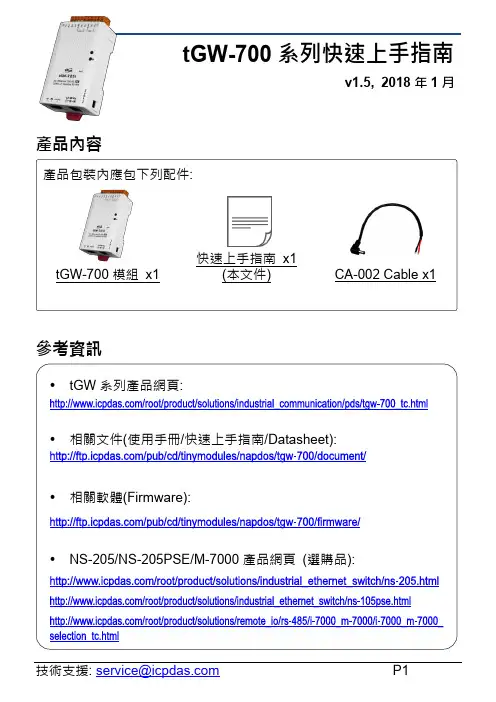
P1 tGW-700系列快速上手指南 v1.5, 2018年1月 產品內容 參考資訊 產品包裝內應包下列配件: tGW-700模組 x1 快速上手指南 x1 (本文件) CA-002 Cable x1 tGW系列產品網頁: 相關文件(使用手冊/快速上手指南/Datasheet): 相關軟體(Firmware): NS-205/NS-205PSE/M-7000產品網頁 (選購品): 技術支援: ****************** P2 1 連接電源及電腦主機 1) 確認您電腦的網路設定正確且可運作。 確認您電腦的Windows 防火牆以及 Anti-virus 防火牆都已關閉,或已正確的設定,否則第 5章部份的 “Search Servers” 可能無法正確找到tGW-700。(請與您的系統管理員確認) 2) 將tGW-700與電腦接至同一個集線器 (Hub/Switch ) 或同一個子網域。 3) 提供電源 (使用PoE 或 +12 ~ +48 VDC 電源) 到 tGW-700。 技術支援: ******************
P3 2 安裝軟體到您的電腦 安裝eSearch Utility,可從從泓格科技網站下載。詳細位置如下: /pub/cd/tinymodules/napdos/software/esearch/ 3 腳位定義及接線注意 : 本文件是以RS-232及RS-485 接線為範例。 RS-232 接線 (出廠預設) RS-422 接線 RS-485 接線 RxD TxD TxD RxD GND GND RTS CTS CTS RTS TxD+ RxD+ TxD- RxD- RxD+ TxD+ RxD- TxD- GND GND Data+ Data+ Data- Data- GND GND 技術支援: ****************** P4 4 連接Modbus設備 1) 將Modbus設備 (如: M-7022,選購品) 連接至tGW-700 的COM1。 2) 提供電源到Modbus設備 (如:M-7022,設備ID:1)。 注意: 接線及供電方式,請依據您的 Modbus 設備為準。 RS-485 接線 RS-232接線 技術支援: ****************** P5 5 配置正確的網路設定 1) 雙擊桌面上 eSearch Utility捷徑圖示。 2) 按下 “Search Servers” 按鈕來搜尋您的tGW-700。 3) 雙擊您的tGW-700來開啟 “Configure Server (UDP)” 配置對話框。 tGW-700出廠預設如下表: IP Address 192.168.255.1 Subnet Mask 255.255.0.0 Gateway 192.168.0.1 4) 聯繫您的網路管理員取得正確的網路配置(如 IP/Mask/Gateway)。輸入網路設定 (IP/Mask/Gateway),然後按下 “OK” 按鈕。 注意: tGW-700 將會在2 秒後改用新的設定。 技術支援: ****************** P6 5) 2秒後,再次按下 “Search Servers” 來搜尋tGW-700 ,確認上一步驟的網路配置已正確設定完成。 6) 在列表中點選您的tGW-700 。 7) 按下 “Web” 按鈕來進入網頁伺服器。(或在瀏覽器的網址列中輸入tGW-700 的 IP 位址) 6 配置序列埠設定 注意: 如您使用的瀏覽器為Internet Explorer,為了確保tGW-700的網頁伺服器能正常顯示,請務必先關閉IE cache,步驟如下: (如不是使用IE瀏覽器,請跳過此步驟。) 步驟 1: 在IE瀏覽器功能選單上,按下 “工具(T)” >> “網際網路選項(O)” 。 步驟 2: 進入選項框後,按下 “一般” 標籤,然後在瀏覽歷程記錄區框裡按下 “設定(S)” 按鈕,進入設定框。 步驟 3: 在Temporary Internet Files 區框裡按下 “每次造訪網頁時(E)” ,然後按設定框及選項框的 “確定” 按鈕,完成設定。 詳細步驟說明,請參考至 技術支援:
关于CAN转以太网说明
SG-CANET-210
1
CAN转以太网说明书
型号:SG-CANET-210
天津滨海新区三格电子科技有限公司
SG-CANET-210
2 一、功能描述
SG-CANET-210是一款用来把CAN总线数据转为网口数据的设备。网口支持TCP Sever、TCP Client、UDP Sever、UDP Client、UDP Broadcast模式,可以通过软件配置和网页配置。设备提供两路CAN接口,两路CAN可分别配置为不同的工作模式,独立工作,互不影响。设备可以通过软件配置和网页配置。网口支持10/100Mbps 自适应以太网接口,支持 AUTO-MDIX 网线交叉直连自动切换,支持DHCP功能,支持DNS功能,支持自定义MAC,可自定义心跳包时间,可以跨越网关,可以访问外网。CAN波特率从5K到500K,支持自定义波特率,支持CAN帧过滤。可以通过软件和硬件恢复出厂设置。TCP Sever模式,暂只支持一个Client连接,设备把Client发来的数据发往CAN总线,同时把CAN总线来的数据发给连接成功的客户端。TCP Client模式下设备自动连接目标(远程)服务器,之后完成CAN总线和目标服务器之间的数据传递。UDP
Sever模式下设备接收所有发往设备IP和端口的数据,并把CAN总线来的数据转发给最近一个发给设备数据的IP和端口。UDP Client模式下设备完成CAN总线和目标IP端口之间的数据传递。UDP Broadcast模式下可以实现多台CAN接口设备通过以太网连接。
注意:UDP广播模式适用于多对多的情况,即把多个CAN总线设备通过局域网连接起来,使用UDP广播模式需要设置本地端口和目标端口一样。
二、基本参数与硬件连接
2.1基本参数
硬件参数 电压/电流 DC 9-24V 50mA
网口 RJ45 10/100M 1.5KV保护
CAN口 5-500Kbps 防雷 保险丝 保护电路 内置120欧姆匹配电阻
CANFDNET-400U高性能四通道CANFD总线转以太网转换器用户手册说明书
类别 内容 关键词 CANFD-BUS 报文转发 以太网 摘要 产品使用指南 ©2019 Guangzhou ZLG Microelectronics Technology Corp.,Ltd. CANFDNET-400U 用户手册 CANFD总线转以太网模块产品 UM01010101 1.0.00 Data:2019/03/11 User Manual CANFDNET-400U 高性能四通道CANFD总线转以太网转换器用户手册 ©2019 Guangzhou ZLG Microelectronics Technology Corp.,Ltd. 2 User Manual 修订历史 版本 日期 原因 V1.00 2020/05/13 创建文档 CANFDNET-400U 高性能四通道CANFD总线转以太网转换器用户手册 ©2019 Guangzhou ZLG Microelectronics Technology Corp.,Ltd. 1 User Manual 目 录 1. 产品简介 ................................................................................................................... 1 1.1 产品概述 ................................................................................................................... 1 1.2 产品特性 ................................................................................................................... 1 1.2.1 强大的硬件 ....................................................................................................... 1 1.2.2 完善的功能 ....................................................................................................... 1 1.2.3 典型应用 ........................................................................................................... 2 2. 产品规格 ................................................................................................................... 3 2.1 电气参数 ................................................................................................................... 3 2.2 工作温度 ................................................................................................................... 3 2.3 防护等级 ................................................................................................................... 3 3. 机械尺寸 ................................................................................................................... 4 4. 产品硬件接口说明 ................................................................................................... 6 4.1 面板布局 ................................................................................................................... 6 4.2 状态指示灯 ............................................................................................................... 6 4.3 按键 ........................................................................................................................... 7 4.4 电源接口 ................................................................................................................... 7 4.5 CANFD-bus接口 ..................................................................................................... 7 4.6 以太网接口 ............................................................................................................... 9 4.7 车载以太网接口 ....................................................................................................... 9 5. 快速使用 ................................................................................................................. 11 5.1 设备连接 ................................................................................................................. 11 5.2 软件安装 ................................................................................................................. 11 5.3 打开设备配置工具 ................................................................................................. 11 5.4 设备搜索 ................................................................................................................. 12 5.5 设备基本配置 ......................................................................................................... 13 5.5.1 配置网络参数 ................................................................................................. 13 5.5.2 配置CAN(FD)通道参数 ................................................................................ 14 5.5.3 配置CAN(FD)转以太网参数 ........................................................................ 14 5.5.4 下载配置 ......................................................................................................... 15 5.6 连接ZCANPRO ..................................................................................................... 16 6. 免责声明 ................................................................................................................. 18 CANFDNET-400U 高性能四通道CANFD总线转以太网转换器用户手册 ©2019 Guangzhou ZLG Microelectronics Technology Corp.,Ltd. 1 User Manual 1. 产品简介 1.1 产品概述 CANFDNET-400U是广州致远电子有限公司开发的高性能工业级以太网与CAN(FD)-bus的数据转换设备,它内部集成了4路CAN(FD)-bus 接口、1路Ethernet 接口,1路车载双线以太网接口,自带成熟稳定的TCP/IP 协议栈,用户利用它可以轻松完成CAN(FD)-bus 网络和以太网网络的互连互通,进一步拓展CAN(FD)-bus 网络的范围。 CANFDNET-400U为工业级产品,可以工作在-40℃~85℃的温度范围内。它具有一路100M/1000M自适应以太网接口,一路10M/100M车载双线以太网接口,4路CAN(FD)口通信最高波特率为5Mbps,具有TCP Server,TCP Client,UDP等多种工作模式,通过配置软件用户可以灵活的设定相关配置参数。 1.2 产品特性 1.2.1 强大的硬件 高速双核A9+FPGA处理器; 100M/1000M自适用以太网接口,2KV 电磁隔离; 车载双线以太网,满足100Base-T1规范 4路CAN(FD)口,2.5kVDC耐压隔离; 额定供电电压范围9V~48V直流; 工作温度:-40℃~85℃; 湿度:5% - 95% RH,无凝露; 坚固的金属外壳,SECC 金属 (1.1 mm); 专为工业环境设计。 1.2.2 完善的功能 CAN(FD)接口功能支持: 支持波特率40K~5Mbps,波特率可任意设置; 支持不同控制器类型:CAN、CANFD ISO或CANFD Non-ISO; 支持软件终端电阻开关; 支持报文过滤功能; 支持毫秒级报文定时发送; 支持总线利用率上报; 报文发送缓冲区可设置,用户可以在实时性与大容量缓冲之间选择最合适的平衡; 多种工作模式支持: 工作模式:TCP Server、TCP Client、UDP; 支持最多4个TCP Server,每个Server最多支持16连接;或支持最多16个TCP Client或UDP连接; 每种模式可选择指定CAN(FD)通道报文、错误报文上传,可灵活应用在各种
转换器使用说明书

第1页共30页 转换器使用说明书
亲爱的用户,感谢您选择本公司的产品和服务。对技术完美性的追求是我们的目标,我们的理念是产品不求多,只求精。
请您在使用本机前详细阅读此说明书,以便方便您安装使用。
注意:
本手册未经本公司的许可,不得任意复制、拷贝、翻译或以其他形式进行发送。
本手册所提及的商标和名称皆属本公司所有。
未经本公司许可而对产品及本说明书进行修改所造成的产品功能不实现、损伤或对其他产品、人造成的影响,本公司将不负任何责任。
对于以合法渠道取得本公司产品的用户,本公司将提供三个月保换、一年保修的服务,但不包括操作不当,人为原因的故障及伤害。
本手册若有任何内容修改或变更,将不另行通知。
XX年X月版本:V4.0
一、系统简介
XX转换器型设备1~8条E1电路点对点地传输以太网MAC帧数据,设计最高传输速率可达16.384Mbps。设备不仅提供了线路侧、以太网侧完备的告警指示,而且提供了包括线路的误码率统计,以太网数据流量统计等全面的管理信息,便于构建可统一运营的接入网。
二、技术特性
第2页共30页 1,实现1-8路E1通道承载100M以太网数据。 2,以太网接口
标准的MII接口,只支持100M,全双工工作模式;内置流量统计,可汇报给网管以太网收发的流量统计和错包率等信息;
对超长、超短和CRC错包进行过滤;最大支持2036字节的超长包;支持PAUSE流量控制功能;可通过以太网进行管理(可选)
3,线路接口
1-8路E1通道。
必须成对使用,但可以不对称使用;
自动检测可用通道数目,该通道数据也可以通过网管关断;具有AIS、LOS、LOF和误码率告警,其中误码率的具体数据可以通过网管查询;
误码关断及误码门限可由网管设置;
支持远端环回,支持线路通道误码检测(利用HDLC控制帧);发起远端环回时,禁止向以太网侧发送数据;可检测外部E1环回,禁止向以太网侧发送数据;XX码型
4,网管
ICP DAS I-7530A-MR Modbus RTU to CAN Converter 快速启

I-7530A-MR Modbus RTU to CAN Converter Quick Start User Guide (Version 1.0, May/2011) ------ 1
Modbus RTU to CAN Converter
Quick Start
Package checklist:
The package includes the following items:
• One I-7530A-MR hardware module
• One Quick Start Guide
• One software utility CD
• One screw driver
• One RS-232 cable (CA-0910)
Note:
If any of these items are missed or damaged, contact the local
distributors for more information. Save the shipping materials and
cartons in case you want to ship in the future.
1. Introduction
This manual introduces the user to the methods used to implement
the I-7530A-MR module into their applications in a quick and easy way.
This only provides with the basic instructions. For more detailed
information, please refer to the I-7530A-MR user manual located on the
ICP DAS CD-ROM or download it from the ICP DAS web site:
CAN 记录仪使用手册说明书
诚至科技 简洁而不简单
使用手册 CAN记录仪手册 UM20230605 V2.02 Date:2023/06/05 CAN记录仪使用手册 类别 内容 关键词 CANRecorder,CANReplayer,记录仪 摘 要 CAN记录仪、回放仪使用手册。 User Manual 介绍手册 产品用户手册类 ©2015 CHENGZHI Electronics CO., LTD. 1 CAN记录仪使用手册 目 录 1. 适用范围 ................................................................................................................... 1 2. 硬件介绍 ................................................................................................................... 1 2.1 设备外观 ................................................................................................................... 1 2.2 设备参数 ................................................................................................................... 2 2.3 设备接口定义 ........................................................................................................... 2 2.4 设备模式 ................................................................................................................... 3 2.5 固定挡板介绍 ........................................................................................................... 6 2.6 指示灯介绍 ............................................................................................................... 7 3. 驱动安装 ................................................................................................................... 7 4. CANBetter设置软件简介 ...................................................................................... 10 4.1 软件概述 ................................................................................................................. 10 5. CANRecorder(CAN记录仪模式)使用步骤 ..................................................... 12 5.1 使用配置 ................................................................................................................. 12 5.2 CAN数据记录 ....................................................................................................... 12 5.3 CAN记录导出 ....................................................................................................... 12 5.4 CAN数据分析 ....................................................................................................... 12 5.5 利用CANoe分析数据 ........................................................................................... 13 5.6 利用CANTracer软件分析 .................................................................................... 13 6. 故障排查及注意事项 ............................................................................................. 14 6.1 主要故障排查 ......................................................................................................... 14 6.2 注意事项 ................................................................................................................. 15 7. 售后与保修 ............................................................................................................. 16 8. 供货清单 ................................................................................................................. 17 9. 免责声明 ................................................................................................................. 17 介绍手册 产品使用手册类 ©2015 CHENGZHI Electronics CO., LTD. 1 CAN记录仪使用手册 1. 适用范围 本公司的CANBetter系列产品包括:总线记录仪(又名为CanRecorder)、CAN总线数据回放仪(又名CanReplayer)、CAN总线网桥(又名为CanBridge)。根据您所买的设备型号的不同,包含的功能可能有所不同。请根据所选设备型号,参考相应功能介绍。 该设备包含两路独立CAN通道。对于CanRecorder或CanReplayer,出厂默认配置8G~32G SD卡(根据客户购买时选择),用于记录CAN总线上收到的数据或回放数据。 典型应用 ■CAN-bus网络诊断与测试 ■汽车电子应用 ■电力通讯网络 ■工业控制设备 ■高速、大数据量通讯 注意:下面所涉及设备图片、软件设置界面根据不同的产品型号可能会略有差异,请以实际设备型号为准。 2. 硬件介绍 2.1 设备外观 2.1.1 设备外观1 介绍手册 产品使用手册类 ©2015 CHENGZHI Electronics CO., LTD. 2 CAN记录仪使用手册 2.1.2 设备外观2 设备引脚定义请以说明书的为准。 2.2 设备参数 ●供电方式:USB供电或外接电源 ●外接电源电压范围:+9V~+32V ●内置SD卡规格:默认内置出厂默认配置8G~32G SD卡(根据客户购买时选择) ● CanRecorder可记录的CAN数据数:3亿帧(8G) ● CanRecorder每秒最多纪录数据:6000帧/S以上 ● CAN波特率范围:20Kbps~1000Kbps 2.3 设备接口定义 图2.3.1 外观图片(DB15接口) 介绍手册 产品使用手册类 ©2015 CHENGZHI Electronics CO., LTD. 3 CAN记录仪使用手册 对于DB15接口,定义如下: 表2.3.1 CAN记录仪接口定义(DB15) 名称 说明 2脚 CAN-L(第1路) 9脚 CAN-H(第1路) 3和10 脚 地线 4 脚 CAN-L(第2路) 11脚 CAN-H(第2路) 6 脚 电源+ 2.4 设备模式 设备具有多种功能,不同的功能需要通过拨码开关来设置。需要注意: ①设置拨码开关后,需要等LED灯熄灭后,再重新上电,才能通过拨码开关切换到不同的模式。 ②几个设备功能模式是相互独立的,使用的不同软件设置也是独立的。例如,使用CANTracer或ZLG CANPRO设置的波特率是不会影响记录仪设置的波特率。 拨码开关模式定义: 1、CANPRO-II模式。 CANPRO-II使用说明请安装CANPRO-II上位机软件,软件内会有详细的使用帮助文档。在取得我司开发的CANTracer软件完全使用权后,也可以使用该拨码开关模式连接CANTracer软件。更多的CANPRO-II上位机软件、CANTracer软件使用说明,请参考相关软件的说明文档。 介绍手册 产品使用手册类 ©2015 CHENGZHI Electronics CO., LTD. 4 CAN记录仪使用手册 介绍手册 产品使用手册类 ©2015 CHENGZHI Electronics CO., LTD. 5 CAN记录仪使用手册 图2.4.1 CANPRO-II模式 2、CAN记录仪模式 (不同设备型号对应功能不一样,如果为CAN网桥设备则为CAN网桥模式),如下: 图2.4.2 CAN记录仪模式 3、U盘读取记录数据模式 (U盘模式为试用版本,有待升级测试后正式发布,如有问题,请拆下SD卡,用读卡器读取文档),如下。 图2.4.3 U盘读取记录数据模式 介绍手册 产品使用手册类 ©2015 CHENGZHI Electronics CO., LTD. 6 CAN记录仪使用手册 2.5 固定挡板介绍 在车载等振动强烈的场合,建议使用时安装配上的保护挡板,以避免振动引起SD卡松脱、记录数据无效或SD卡损坏。方法:卸掉SD一侧挡板对角线上两颗螺丝,将保护挡板对准孔位,锁上对角线螺丝。如下图所示。 图2.5.1 固定挡板 图2.5.2无挡板时状态 图2.5.3安装挡板后状态
ICP DAS I-7590 M-Bus到RS-232 422 485转换器快速入门指南说明书
I-7590 RS-232/422/485 to M-Bus Convertor - QuickStart (Mar/2017) ICP DAS USA, Inc. | | 1-310-517-9888 | 24309 Narbonne Ave. Suite 200. Lomita, CA 90717 1
I-7590 RS-232/422/485 to M-Bus Convertor Quick Start Guide 1. Hardware Structure 2. Specifications & Features M-Bus Port: 1 Serial Port: 1 (RS-232 / RS-422 / RS-485) Serial Baud and M-Bus Baud can be configured separately. Provides 10 kinds of Baud for default, 6 kinds of Baud for user-defined. Supports up to 100 M-Bus slaves. Provides transparent communication. Watchdog inside. Allows updating firmware by the RS-232 port. Overcurrent and short-circuit protection on the M-Bus port. 3750 Vrms photocouple isolation on the M-Bus port. ±4 kV ESD to contact. Reverse polarity protection on power. Provide 3 LED indicators, PWR LED, MTX LED and MRX LED. Power requirement +10 VDC ~ +30 VDC. Power consumption 1.8 W @ 24 VDC (with 1 slave device). 10 W @ 24 VDC (with 100 slave devices). Operating Temperature: -25℃ ~ +75℃. Storage Temperature: -30℃ ~ +80℃. Humidity: 10 to 90% RH, Non-condensing. Dimensions: 72mm x 122mm x 33mm (W x L x H).
CAN使用手册
CANopen旋转编码器使用说明书
内容提要
1.注意事项
2.标识
3.安装
4.电气连接
5.CANopen 接口
6.参数设置
17. 附件
21 注意事项
电气安装时应注意以下几个方面:
-编码器尽可能地靠近控制单元安装。
-尽可能的使用有屏蔽的双绞线。
-避免信号线靠近高压电缆(例如驱动电缆等)。
-如果需要可以对编码器电源安装EMC滤波器。
-避免编码器安装在容性性噪声源或开关电源附近。
连接请参考第4 章: "电气连接"。
2 标识
设备信息可以通过产品标签上的型号,产品序列号获知。
3 安装
。
4 电气连接
4.1 CANopen 接线定义
标识 说明 - 0V 电压 + +8V~+30V 电压
G CAN GND*
L CAN 低位 H CAN 高位 * :CAN GND 是CAN信号的参考0V,不能与电源的0V相连。
4.2 总线终端
当编码器为CAN网络上的最后一个设备时,需要将终端电阻Rt
拨码开关 拨到“ON”状态。
终端电阻 描 述
ON 如果编码器是CAN网络中的终端设备
OFF 如果编码器不CAN网络中的终端设备
是或感
安装时请确保编码器的防护等级符合要求。避免敲打、撞击、
腐蚀编码器
3
4.3 波特率设置:DIP A
波特率既可以通过硬件模式设置,也可以通过软件模式设置。
如果DIP A第4位=OFF 则比特率由对象字典的3000h来定义,可以通过SDO报
文进行修改。如果DIP A第4 位=ON,则比特率可由拨码开关 DIP A进行设置。
由拨码开关设置波特率时,请先关闭掉设备。波特率可由拨码开关的二进
制状态进行表示(ON代表1,OFF代表0)。
拨码开关与波特率对照表 十进制 二进制 波特率
0 000 20 Kbit/s
1 001 50 Kbit/s
2 010 100 Kbit/s
3 011 125 Kbit/s
4 100 250 Kbit/s
泓格PROFIBUS转232或422或485串口转换器I-7550快速使用手册繁体版
ICP DAS I-7550 PROFIBUS to RS-232/422/485轉換器快速使用手冊Ver 1.40
1 快速使用手册
1. 简介
手册中介绍I-7550基本的安装与快速的使用方法,详细内容可参阅产品光盘中的I-7550使用手册(路径为”CD:\PROFIBUS\Converter\I-7550\manual\I-7550 user manual.pdf”)。 本手册主要是协助用户快速熟悉I-7550模块及I-7550于PRO-FIBUS与RS-232/422/485通讯信息转换的应用,此处采用hilscher CIF50-PB PROFIBUS主站通讯适配卡及一个I-7550模块,构成一个PROFIBUS to RS-232转换器的简单应用范例,通信架构如下图。
PROFIBUS to RS-232转换器应用范例
当I-7550从PC的COM Port接收到一笔信息时,可将该信息转换至PROFIBUS主站设备中的数据输入区,同理,从PROFIBUS主站设备中的数据输出区,输出一笔信息时,I-7550也会将该信息转换至PC的COM Port输入。
2. 硬件配置
RS232连接 电源方案 I-7550 PRIFIBUS to RS232/RS485/RS422ICP DAS I-7550 PROFIBUS to RS-232/422/485轉換器快速使用手冊Ver 1.40
2 PROFIBUS连接
建议采用标准PROFIBUS电缆线及标准PROFIBUS 9-PIN D型接头,设备连接仅须要使用PROFIBUS电缆上的D型接头,连接PROFIBUS主站设备与I-7550模块,如下图。在此连接范例中,PROFIBUS主站设备与I-7550模块皆属终端设备,因此需将D型接头上的终端电阻,设为ON。
I-7550模块地址设定
I-7550属于PROFIBUS通讯中的从站设备,通讯地址可从内部的DIP SWITCH设定,将I-7550上盖板打开,即可看到DIP SWITCH,如下图,在此将其设定为1,设定范围为0~126。
ICP DAS I-7547 Ethernet to HART 转换器快速入门指南说明书
I-7547 Ethernet to HART Converter Quick Start (Ver 1.0, Aug/2013) --- 1
Quick Start User Guide
1. Introduction
This quick start manual will guide users to implement the I-7547
module into their applications in a quick and easy way. For the more
detailed information, please refer to the user’s manual in the Fieldbus_CD
of ICP DAS (“CD:\hart\convert\i-7547\manual\i-7547_usermanual.pdf”) for
detail.
We will use an I-7547 module (as a HART master), one HART slave
and one PC as the example shown in Figure 1-1 and demonstrate how to
use the utility (HC_Tool) for module configuration and HART communication test.
Figure 1-1: Architecture of Example
I-7547
Ethernet to HART Converter
I-7547 Ethernet to HART Converter Quick Start (Ver 1.0, Aug/2013) --- 2
2. Hardware Installation
Users may need to make a hardware setting before the application.