
3D图解联想Y450拆解除尘精品PPT课件
eo
3D图解Y50拆机攻略 内 存篇
1.拆机器要先把身上的静电去除,还要注意要把电源线和电池全拆 掉,防止损坏主板。方法是接触接地的导体就行,戴一次性塑料手 套也行,或者手干后拆电脑。 背面图如下:
Eo
3D图解Y50拆机攻略 2.图中红圈处螺丝不是防掉落的,注意保管!全 部拧开之后从下边凹槽处拿出盖板。
的DD3内存的,但是DDR2、DDR3接口是不一样的,狭小的笔记本内部空 间是不可能同时设计有两种接口的。内存只能升级DDR3的,现在笔记本 DDR3频率大致分为800和1066。要升级就直接换DDR3 1066吧,方案推荐 有1+2和2+2两种,EVEREST显示小Y最高可以支持8G内存,建议64位系统 用单条8G ,32位系统最多只能利用到3G内存,引用一位网友的原话: “WINDOWS最多只能利用到3G的内存。所以我用ramdisk做了一个1G的虚拟 盘。把虚拟内存、WINDOWS临时文件、浏览器临时文件都设置到上面。 机器速度提升了一些,开网页的速度明显快了,机器噪音也小了,关机 速度快了不少,2秒就关掉了,真的是秒关!
eo
3D图解Y50拆机攻略
SATA II的关键技术就是3Gbps的外部传输率和NCQ技术。NCQ 技术可以对硬盘的指令执行顺序进行优化,避免像传统硬盘 那样机械地按照接收指令的先后顺序移动磁头读写硬盘的不 同位置,与此相反,它会在接收命令后对其进行排序,排序 后的磁头将以高效率的顺序进行寻址,从而避免磁头反复移 动带来的损耗,延长硬盘寿命。
eo
3D图解Y50拆机攻略
1.盖板,拆。
硬盘篇
eo
3D图解Y50拆机攻略
2.无线网卡、南桥芯片、硬盘。
无线网卡
南桥芯片
硬盘 Eo
3D图解Y50拆机攻略
3. 拧开红圈处螺丝,这颗螺丝也不是防掉落的,保管好!把硬盘往 右拨脱离接口就可以拿出来了。右上是蓝牙 。
蓝牙
Eo
3D图解Y50拆机攻略
4.西数蓝盘320G,MADE IN 泰国。
Eo
3D图解Y50拆机攻略
关于硬盘升级:(部分资料摘自网上)首先我们来确定
下Y450硬盘接口的标准,EVEREST里显示的是SATA-II, SATA II是芯片巨头Intel英特尔与硬盘巨头Seagate希捷在 SATA的基础上发展起来的,其主要特征是外部传输率从 SATA的150MB/s进一步提高到了300MB/s,此外还包括 NCQ(Native Command Queuing,原生命令队列)、端口多路 器(Port Multiplier)、交错启动(Staggered Spin-up)等 一系列的技术特征。单纯的外部传输率达到3Gbps并不是真 正的SATA II。
eo
3D图解Y50拆机攻略
CPU篇 1.先把风扇电源取掉,动作要轻。
eo
3D图解Y50拆机攻略
2.把图中红圈出两科螺丝拧开,拿下风扇。
eo
3D图解Y50拆机攻略
3.小风扇特写。
eo
3D图解Y50拆机攻略
4. 双散热铜管串联,内部做工很好。
eo
3D图解Y50拆机攻略 5.一共六颗(橙色箭头)螺丝,推荐均衡拧松,全部拧开之 后,拿着导热管按照图中方向小心松动,等全部松开之后 就可以取出导热管。
Eo
3D图解Y50拆机攻略 3.拆卸内存:
A. 如图把内存凹槽的铁扣往外拨开.
Eo
3D图解Y50拆机攻略
3.拆卸内存: B. 嗒!向上约45°角弹出,如没弹出,用手推一下
eo
3D图解Y50拆机攻略
3.拆卸内存: C.两条三星DDR3-1066。
eo
3D图是支持电压为1.8V的DDR2和1.5V
11.不得不给这个小而强悍的GT130M来一张!
GT130M
eo
3D图解Y50拆机攻略
关于CPU的升级:我以TSI为例,由于显卡和CPU是串联散热的,通
过更换TDP(功耗)更低的CPU并不能使温度降低多少,但是带来的提升也 是明显的,可以充分发挥DDR1066内存的效能,处理速度也会明显加快, INTEL45系列的移动主板CPU接口是Socket p,是Intel Santa Rosa移动平 台的一部分,不向下兼容Socket M的处理器,最新的酷睿2双核移动处理 器都是Socket P接口,经过调查,目前自行换CPU的朋友都是通过网购的, 前提是要和商家谈好质保期。网购的CPU按好坏顺序分为正式版>QS版>ES 版,自行更换CPU过程中并不会破坏到任何易碎贴,所以不会影响保修。 CPU的叁考报价: 1.T9600 EO步进 ES 1100。TB 2. P9500 ES 1100。TB 3. T9600 QS 1100。TB 价格较高,仅作参考。
另外并非所有的SATA硬盘都可以使用NCQ技术,除了硬盘本 身要支持 NCQ之外,也要求主板芯片组的SATA控制器支持 NCQ。此外,NCQ技术不支持FAT文件系统,只支持NTFS文件 系统。
eo
3D图解Y50拆机攻略
由于SATA设备市场比较混乱,不少SATA设备提供 商在市场宣传中滥用“SATA II”的现象愈演愈烈, 例如某些号称“SATA II”的硬盘却仅支持3Gbps而 不支持NCQ,而某些只具有1.5Gbps的硬盘却又支持 NCQ,再联系到Y450的eSATA接口。
eo
3D图解Y50拆机攻略
无线 网卡 篇 1.只有一个螺丝固定,拧开。
8.正版的T6600,CPU拆卸方法很简单,用一字螺丝按 图中方向把锁扣拨到解锁位置就可以取下。
eo
3D图解Y50拆机攻略
9.小Y的CPU易碎贴贴在上面的,换CPU的朋 友不必担心。
eo
3D图解Y50拆机攻略
10.插槽特写,右下角缺两针,防止插错。把 上图中CPU的三角标记对准那里。
eo
3D图解Y50拆机攻略
eo
3D图解Y50拆机攻略
6. 散热铜管特写 引:网上说散热材料不是 硅胶,是一种相变材料。
eo
3D图解Y50拆机攻略
7.三巨头露面,从左到右依次是GT130M、北桥芯片、CPU。可 见看到显卡是焊死在主板上的,不是MXM接口,一般是换不了 的。
CPU
GT130M
北桥芯片
eo
3D图解Y50拆机攻略
联想g430 450拆机详解

这两天拆了台联想L3000G430,感觉外观很像G450,不知道G450内部是不是差不多的!联想本本清理风扇还是很简单的,下面一张张帖上来,上张今天的猪脚型号:L3000 G430,整机图已经拍了的,但拍糊了就不放上来了,后面图来张:因为机器拆了一些才想起来可以发个帖子,很多螺丝都拆了,下图中已经出现了无线网卡。
右下角的是硬盘仓,右上角档板下是内存槽及CPU等。
我已经把这个面上的所有螺丝拧掉了,档板下面还有些螺丝到时也要拧掉(只要后面能见到的螺丝全部都要拧)拆开后档板,后见到的左下角是内存槽,内存槽上面点一个接口是电源线接口。
右上角是风扇及散热片。
铜管的下方可以见到北桥及显卡G430用的是台达的风扇,个人感觉台达的风扇噪音还是有点的,也许G450也用这个风扇风扇来张,真够脏的吧,接着我们来清理他,去除三颗螺丝,这里请注意风扇排线。
风扇就可以轻松的取出来了来张取出风扇后的,够脏吧,已经把出风口堵的严严实实的把这些灰尘清理掉,风扇也刷好,装回去风扇清理就基本结束了清理风扇真的很简单,联想大部分机器,华硕大部分,DELL部分,明基部分,宏基部分都有这种设计。
下面我们接着拆,现在拆掉硬盘仓的螺丝,把硬盘拆掉,上颗硬盘图:用的是颗富士通的250G硬盘接着把光驱也拆掉,光驱只要向外推就可以了,来张光驱图:SONY的GRX890S,接口还是串口的,忘了拍图,后悔了光驱位这里还有两颗小螺丝一定记的要拧掉,注意了然后把天线拆出,注意无线网卡上的两金属头,后面拆解基本完毕,检查下是不是有螺丝没拧,没拧的请拧掉。
然后转过来,回到拆C面壳,小心点把档板拆下来,下面有卡扣的,小心点接着拧掉两颗固定键盘的螺丝(图又拍糊了)键盘下的全貌已经可以看到了,然后把接在主板上排线拨出,慢慢来,然后把键盘上的档板拆掉,接着要拆屏了,上个左边图,(又拍糊了),记的把排线拨掉,然后拆螺丝,下半部分下张图:这里注意检查所在C面壳上的螺丝,有的全部拧掉,再次检查所有排线是否拨出,螺丝排线:左上角螺丝,右边也一样的拆掉C面壳后的全貌右侧排线接口,光驱位,COMS电池,音响排线,USB口,猫,读卡器等右侧的电源接口线,外壳等。
联想y450内存条怎么拆除
联想y450内存条怎么拆除
想知道怎么拆内存条吗?下面是店铺带来联想y450内存条怎么拆的内容,欢迎阅读!
联想y450内存条拆除方法:
1、首将标有箭头的6个镙丝拧松
2、用镊子或一字螺丝刀从左边撬开背盖
3、这是开盖后的机内图片。
用镊子或一字螺丝刀把图中标有箭头处的两个小铁扣分别往左右两边掰开,可取出内存条
4、拧下三个镙丝后可将风扇拆开,图中箭头处为风扇排线,往上拔即可将风扇完全拆卸,风扇拆卸下来后把图中箭头处的4个镙丝拧开可拆下风扇防尘罩,拆开防尘罩后可清理风扇内的灰尘,拆下风扇后也可清理散热片内的灰尘(注:切不可用水或湿抹布,建议用刷子清理后用电吹风将灰尘吹出机内)。
5、下面是CPU、显卡散热片的拆卸方法
6、拧开5个镙丝后可将CPU、显卡的散热片拆开,拆开后可涂上导热硅脂以提高其散热效果(注:若没有导热硅脂切不可随意拆卸此散热片),图中标有箭头处为导热硅脂,圆圈处为CPU和显卡。
7、下面是硬盘的拆卸方法。
把螺丝扭开,把硬盘推上去,即可拿出。
8、记得螺丝分类要分好不然就惨了。
计算机硬件拆卸介绍课件

轻轻拔出硬盘连 接线
取出硬盘并放置 在安全的地方
重新安装硬盘并 连接好连接线
关闭计算机机箱 并连接电源
开机检查硬盘是 否正常工作
拆卸过程中遇到的问题
01
拆卸过程中 可能损坏硬 件,导致无 法正常使用
02
拆卸过程中 可能丢失螺 丝等小部件, 导致无法完 整组装
03
拆卸过程中可 能遇到无法拆 卸的部件,需 要特殊工具或 技巧
目录
01. 计算机硬件拆卸基础知识 02. 计算机硬件拆卸步骤 03. 计算机硬件拆卸常见问题及解决方案
拆卸前的准备工作
关闭电源:确保计算机已关闭并 断开电源线
释放静电:触摸金属物体以释放 静电,防止静电损害计算机部件
准备工具:准备合适的拆卸工具, 如螺丝刀、镊子等
熟悉硬件:了解计算机硬件的布 局和连接方式,以便正确拆卸
关闭计算机并断 开电源
打开计算机机 箱
找到内存条所在 的位置
轻轻向外拉内存 条两侧的卡扣
将内存条重新插 入插槽,确保卡
扣完全扣合
向上抬起内存条, 将其从插槽中取
出
关闭计算机机箱 并连接电源
清理内存条和插 槽上的灰尘
开机检查计算机 是否正常工作
拆卸硬盘
关闭计算机并断 开电源
打开计算机机箱
找到硬盘位置并 松开固定螺丝
拆卸的注意事项
确保计算机已关 闭并断开电源
01拆卸过程中,注 意源自持硬件的完 整性,避免损坏03
拆卸过程中,注 意保持工作环境 的清洁,避免灰 尘和杂物进入计 算机内部
05
02
使用专业的拆卸 工具,避免使用 尖锐的物体
04
拆卸后,妥善保 管拆卸下来的硬 件,避免丢失或 损坏
联想电脑昭阳46A拆机CPU清灰(图解)

联想电脑(以昭阳E46A为例)拆机CPU清灰(图解)拆机前要确保笔记本已经关机,清水洗手消除静电,之后要拔掉电池,以避免在拆机过程中静电、漏电等对笔记本带来不可逆转的伤害。
拧松联想电脑昭阳E46A的散热挡板(图中照片未卸电池),后板标记A五颗螺丝,标记B一颗螺丝,拆下挡板。
拆下散热挡板后,风扇和散热导管都暴露了出来,不用再有“拆键盘”等过多的操作。
从这点上来讲联想电脑还是很好清理灰尘的,这样的设计也很人性化。
要拆下散热导管和风扇,我们首先要拧松散热导管与CPU连接处标记的“1、2、3、4、5、6”六颗螺丝,再把风扇的电源线拔掉,然后再将散热导管和风扇翘起,并向左上方向小心拉出。
其次要拧下风扇盖板上的三颗小螺丝,之后拿下风扇,拿掉风扇后我们就可以彻底清除散热鳞片的灰尘了。
有时候,由于使用年限比较长,散热导管与CPU连接处涂抹的散热硅脂已经固化(这台就是),将散热导管和CPU粘在了一起,我们拆的时候可能会费些力气,要慢慢的使它松动,千万不要用蛮劲儿,以免造成不必要的损坏。
我们可用毛刷或软布顺着风扇的弧度走向清理掉表面的灰尘。
这样我们就可以很容易的清理风扇的内部了,如果风扇噪音大,还可以给风扇转轴处滴些机油,以1-2滴为宜。
用纸巾将风扇金属挡板背面的灰尘擦拭干净,然后将风扇装好。
接下来清理下主板表面的灰尘。
在清理主板表面的灰尘时切忌用纸巾、湿巾和抹布等清理,以免损伤主板表面的电子元器件,用气吹吹干净即可。
接下来我们要除去散热导管和CPU连接处已经凝固的硅脂,这样的硅脂已经没有任何辅助散热的功效了,甚至有可能会影响散热。
我们可以用一字螺丝刀轻轻的将散热导管表面固化的硅脂除去。
接下来要给CPU换新的硅脂了。
首先要清理掉CPU表面的“过期硅脂”。
将清理液喷在抹布上(切不可直接喷在CPU上)。
然后用抹布慢慢、一点点的擦去CPU表面的硅脂。
共3处(1-2、3-4连线交叉处2处,5-6连线交叉处1处)。
在涂抹硅脂时,可以先将硅脂从容器内挤出,挤到一张纸上,然后用手指蘸一些硅脂,均匀的在CPU表面涂抹上薄薄的一层,切不可涂抹的过多,以2mm高为宜。
联想G450完全拆机详细图解
温馨提示:1,拆机有风险,拆机须谨慎。
此教程仅作参考,笔者对拆机不慎对机器引发的破坏不承担任何责任。
2,联想笔记本螺丝比较多,建议拆机之后螺丝分类放。
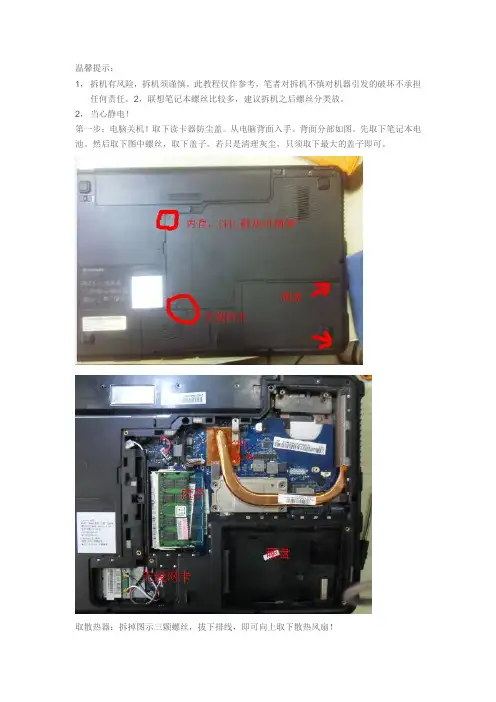
2,当心静电!第一步:电脑关机!取下读卡器防尘盖。
从电脑背面入手。
背面分部如图。
先取下笔记本电池。
然后取下图中螺丝,取下盖子。
若只是清理灰尘,只须取下最大的盖子即可。
取散热器:拆掉图示三颗螺丝,拔下排线,即可向上取下散热风扇!取热管:拆掉如下螺丝,取CPU螺丝的时候对角线拆,以避免受力不均压坏CPU。
取光驱:先取下内存旁边的螺丝,然后将光驱向左拉出。
然后取下光驱位置边缘的三颗小螺丝。
取硬盘:取下盖子后,将硬盘向右拉出即可~拔下无线网卡天线,取下排线,取下图中圈出的螺丝。
然后取下背面所有能拆之螺丝,包括电池位置的四颗小螺丝。
第二步,回到正面,两边为卡扣,如图从两边撬起即可将面板翻开,注意下方排线,请温柔。
拆键盘;将电源面板移开后,可看到排线和两颗白色的键盘螺丝:取下螺丝之后,将键盘掀起,然后拆掉键盘排线。
第三步:取下液晶屏,拆除C面。
先从线槽中完全拉出图中两根线,以避免取屏幕的时候被拉断。
右边为无线网卡天线,也要完全拉出。
两边的线完全拉出之后,再拆除箭头所指螺丝。
即可轻轻取下屏幕。
C面均为卡口。
拆掉显示屏转轴位置固定C面的螺丝,确认D面螺丝均拆完之后,从侧面将C面卡扣撬起,即可取下C面。
注意触摸板排线是否已经取下。
切勿使用暴力,如果某个地方无法取下,请检查是否有漏网的螺丝。
第四步:取主板:取下C面后,主板就完全展现眼前取下主板中央以及右边的一颗螺丝,将主板向右拉出,就大功告成了。
拆装我的联想笔记本

拆装我的联想笔记本拆装联想Y450笔记本电脑总结与体会⼩学拆过收⾳机、录⾳机,拆了基本就报废了;对电动机、喇叭特别感兴趣。
初中拆过电风扇、电动机、电视机,有些时候能重装。
⾼中拆过复读机,研究过喇叭,拆了可以重装;⼤⼀懵懂地拆过台式电脑,做过DIY,拆过⼿机;⼿机零件太⼩,连线焊接处稍微不注意就拉断,⼀拆了不注意就悲剧了。
现在冒险地拆装我的联想笔记本电脑。
这个可是⼏⼤千的玩意⼉。
⽽且很复杂。
拆的时候,为了能够尽全⼒重装,我准备了5元钱的带有梅花螺丝⼑、平⼝螺丝⼑的⼩⼯具盒。
准备了纸和笔,记录螺丝的位置以及那些线的接⼝。
呵呵,还把铺盖卷起,把拆下的螺丝有序的放在棉絮上。
好吧,最原始的拆装原因就是电脑⽆故⾃动关机。
电脑很久没有看电影了,想⼀想也有尽两个⽉了吧,就前天晚上想看看⾼清电影,电影放着放着居然就卡死!!昨天上午看电视也出现这情况。
这就把我纳闷了,还是中⾼端显卡的,居然就卡死!?我重启了机⼦,依然在线看,居然⼜卡死了!我再重启,卡地卡地看了⼀会⼉,风扇响声愈来愈⼤,我想关闭播放器,电脑居然就⾃动关机了~~特纳闷,我再开,风扇响了⼀下,却没能启动。
过了⼤概⼀分钟,我⼜启动电脑,能够启动了,我再看⾼清电影,没有到两分钟,我开启其他程序,电脑⼜⾃动关机了@#¥¥%%%…………我意志坚决,⼀定是散热风扇堵得厉害,想⼀想买电脑已经两年多了,好吧,下午⽴马就拆了清理灰尘。
第⼀次拆本本的我就只知道拆,但还是谨慎着。
⾸先就是知道⼀定得先把电池拆下来,必须断电,否则硬盘或者其他的在带电情况下很可能烧坏,那岂不就悲剧不过了。
毕竟是电脑呢!然后准备了纸和笔,恰好⼏个⽉之前买了⼯具盒⽤来拆⼿机的,那天同学也借过去拆过电脑,现在我也来试⼀试拆装本本。
嘿嘿,没过多久就把外壳螺丝拆光了,然后拆下后盖,果然后盖灰尘很多,清理了⼀下,⼿上弄得灰不溜秋的。
然后拆下硬盘。
然后想拆了那个黄⾊的铜管管,估计就是散热器吧(暂且叫它散热器),它⼀端被压在风扇下⾯,我就先拆了风扇,清理了⼀下,不过扇叶⼦⾥⾯没有清理⼲净。
联想b450拆机图解
B450拆机拆下光驱后,光驱下有几个固定卡扣(以前拆过的机型,螺丝固定的居多,这个应该比较省成本吧),把这些卡扣打开后才能顺利的拆下C面板。
拆下D面标志有键盘图标的螺丝,这时还不能顺利的拿下键盘。
找一个尖细的工具将键盘上方的几个卡扣轻轻撬开,键盘就可以拿下了。
慢慢打开键盘,可以看到键盘下方有一根较粗的排线和一根细排线,粗的即是键盘排线,细的是触摸板的。
在排线接口处,将灰色排线卡用指甲挑一下,排线即可轻松拿下,以后讲到的排线拆解都是如此,安装的时候可以看到排线末端有一条亮线,当亮线和排线口基本持平的时候按下排线卡,即可将排线固定。
现在就可以将D面的螺丝全部卸下了,需要注意的是螺丝的分类和保存,还要记下螺丝的位置。
拆下所有螺丝之后就可拆下C面了。
首先要从键盘上方的电源按键面板开始拆下。
用拆机棒或者拨片沿缝隙滑动,卡扣即可全部打开。
卡扣力度不够,小心,不可急躁,小心谨慎,要不卡扣都断了,面板只有用胶水粘上了。
将屏幕打开至180度,便可以顺利将C面小面板拆下。
现在就可以看到屏幕排线,开机键,扬声器和天线了。
话说这一孤单的扬声器是不是显得有点凄凉呢,这玩意估计用来听歌是悲催派吧。
(联想:成本~~成本~~我们为了成本啊)接着我们要把显示器拆下,显示器的电源和数据线要拔下,还有天线要从C面拽出来,拿下以后,把屏轴上的固定螺丝拆下来就可顺利的将显示屏拿下。
剩下的就把扬声器和一小段数据拍线拿下就好了,这些小东西要保管好,不要丢失了,东西虽小,用处可不小。
这些工作做不好,C 面是无法拿下的,当然出了暴力之外╭∩╮(︶︿︶)╭∩╮。
接下来继续把剩下C面侧面的卡扣用拨片打开,C面就可以顺利拿下了。
拿下整个C面之后,就可看到用黑纸包裹的主板了,要做清灰工作的话还得看主板的背面。
拿下主板也比较简单,查看整个主板,只有一颗固定螺丝(联想对固定主板这么有自信呢)和一根排线相连。
拆下螺丝,解除排线后,将主板右侧轻轻向上托起,然后整体向右动一低,即可将整个主板拿下。
联想笔记本Y系列的除尘办法
联想笔记本Y系列的除尘办法问题补充:我用的是联想的Y450,使用了很久一直没有进行过清除灰尘和检测,想问一下除尘多久一次比较好,怎么除尘效果最好,是拿到售后去做还是自己就可以除尘?除尘没有太明显的时间间隔,基本上一年除尘一次就可以了。
除尘工作相对于新手来说较繁琐。
如果没有专业工具又怕麻烦的话,可以去联想售后维修点进行除尘,还可以做一次硬件检测。
不需要带任何票据,维护也是全免费的。
如果自己比较懂硬件和维修,只是简单除尘的话,可以自己在家处理。
准备一只气吹,一只排笔刷和一把螺丝刀就可以了。
只是需要注意的是不到带电处理。
一定要把电源和电池取下。
避免尖锐物品划伤主板或其他地方。
拆卸散热管的时候要尽量小心。
联想IdeaPad Y450的主要部件都集中在了左侧键盘下方,并由四枚螺丝和一个后盖保护。
拆下后盖,可以看到整款产品的主要部件,其中风扇位于左下角,双铜质导热管由风扇出发依次覆盖了处理器、北桥芯片、图形芯片,另外还可以看到两条内存和内存插槽。
第一步依然是拆风扇,可以看到风扇的扇叶上有不少灰尘,难免会对散热造成影响。
拆卸方法很简单,卸下两处固定用螺丝,拔起3针接头,就可以把风扇拿下来了。
当风扇卸下后就可以看到风扇仓和散热孔了。
真是不看不知道,不光是风扇下方聚集了大量灰尘,就连整个散热孔都快被灰尘堵死了,这样下去散热当然是大问题。
被灰尘堵住的散热孔看来这款联想IdeaPad Y450温度高的原因主要在于散热孔的灰尘积压过多,因此清理散热片就成了一个主要任务。
想拆卸散热片其实不难,它的散热片和铜质导热管是一体的,所以我们先要将导热管卸下来。
在设计中导热管有两处固定位置,一个是处理器上方,另一个是显卡上方。
知道了位置,拆起来就很方便了,去除处理器上边的四枚螺丝,再卸下图形核心上的两颗螺丝,我们就可以轻松把散热片连同导热管一起拿下来,可以先放到一边等待清理。
另外内存部分也需要卸下来,并用软毛刷对内存和内存槽进行除尘清理,或使用气吹吹走内存插槽内的灰尘。
联想天逸F笔记本电脑官方拆机图解教程TheinformationofTYFPPT课件
14.0W” WXGA Glare
VGA chip UMA or ATI M54
Super I/O Yes
IEEE 1394 Support
IRDA
Support
Keyboard Support Windows keys and
Application keys
Standard pitch, 2.5 mm travel length
(3mm better)
Multi-Language support
KBC
Pointing device Audio
LPC interface
Touch pad Disable Button and Indicator
➢产品规格介绍 ➢外观功能介绍 ➢特色软件介绍 ➢拆装指导
第1页/共30页
➢产品规格介绍 ➢外观功能介绍 ➢特色软件介绍 ➢拆装指导
第2页/共30页
➢产品规格介绍
CPU
Intel Yonah(Merom), FSB 667
Core Logic 945GM/PM + ICH7M
System Memory
第14页/共30页
➢产品规格介绍 ➢外观功能介绍 ➢特色软件介绍 ➢拆装指导
第15页/共30页
➢拆装指导 第16页/共30页
➢拆装指导 第17页/共30页
➢拆装指导
KEY的固定螺钉
内存
CPU
HDD/WLAN
第18页/共30页
➢拆装指导 第19页/共30页
KEY的固定螺钉
➢拆装指导
第20页/共30页
Button/S Power button, witch User programming Button, x4: (TBD) 1,NOVO 2,Camera 3,User Define (TV, Wireless On/Off, Bluetooth On/Off, WXGA/XGA toggle and etc) 4,T/P lock
联想G450拆机教程
/notebook/13178556.html最近小凡拆了台G450,这次拆的比较彻底,也颇有心得,说出来与大家分享一下。
以前拆的机器是为了除尘,顶多就是把风扇拆了,吹吹灰尘,至多卸下CPU看看,这次我把她肢解的支离破碎,先看张图。
这次给力吧这次我主要说说详细的拆法。
针对联系的G系列,联系的其他系列都类似,读者可以借鉴。
首先,打开后盖,最大的那块,风扇,CPU,南桥,显卡都在里面,硬盘轻轻向右一拨,完美拿下,注意上图我标记的螺丝,写了这颗螺丝,就可以轻松加愉快地拿下光驱,给硬盘和光驱来张特写。
对硬件的标配不大敏感,不知此光驱到底在说些啥。
320G的西数蓝盘还给力吧。
拿下光驱,拿下硬盘之后,你会发现光驱覆盖处有三颗螺丝,这三颗螺丝连接了C面的上下盖,轻轻的卸下,由于当时没照照片,此处省略若干图,你懂得。
注意这些螺丝,你卸下了之后,才能拿掉电源板。
之后如下图:黑色圈着的是电池槽里的那四颗螺丝孔,黄色圈着的是两个小螺丝,卸下之后才能拿走键盘。
小白圈是电源开关、音量线与主板的接口,大白圈是键盘与主板的接口。
轻轻的拨动接口处的黑色玩意,就可以取下连线了。
黄色圈着的地方各有三个螺丝,卸下就可以取下显示器,在这先卖个关子,显示器的特写先不传。
把背后所有的螺丝卸下之后,那张废弃的银行卡,轻轻的从C面上下盖的缝隙中划过,就可以讲上下盖分离,至此,肢解完毕!!想看更给力的图片么,你懂得。
***以下是隐藏信息内容回复后才能显示***孤零零的显示器以上是隐藏信息内容其实之前并没有打算要拆这台机子,昨晚没有上晚自习,打开电脑后壳就是想清清尘,后来灵感来了,索性全拆了,把笔记本键盘弄坏了,开机后不能打字,今天中午牺牲了午休,有开苞电脑,弄了弄才弄好。
在这里并不是提倡大家来拆电脑,拆电脑是有风险的,需谨慎,拆前需三思,不要像我头脑一热全拆了,省的到时候装不起来别怨我啊!!。